Zoho BooksとZoho CRMの連携
Zoho BooksとZoho CRMを連携すると、顧客情報と会計情報を1か所で表示、管理できます。この連携により、営業チームと財務チームの連携がスムーズになり、アプリケーションを切り替えずに商談の追跡、見積書や請求書の作成を行えます。
連携のメリット
- すべての顧客情報を1か所に集約し、両方のアプリで同じ情報をもとに作業できます。
- 売上情報や未回収の売掛金など、顧客の主要な会計指標をZoho CRMから直接確認できます。
- 両方のアプリ間で取引データの同期を行えます。
- 商談の受注時に請求書を作成するなど、ワークフローを自動化できます。
このページの内容
連携の設定
前提条件:
- Zoho CRM組織と連携できるのは、その組織がプロフェッショナルプラン以上の場合のみです。
- Zoho CRMで複数通貨が有効になっている場合は、Zoho CRMの基準通貨がZoho Booksで設定されている通貨と一致していることを確認してください。
ヒント:連携すると、Zoho Booksの以下のデータがZoho CRMと共有されます。
- 組織名、メールアドレス、国。
- すべてのユーザーの詳細情報。
Zoho BooksからCRM連携を設定するには:
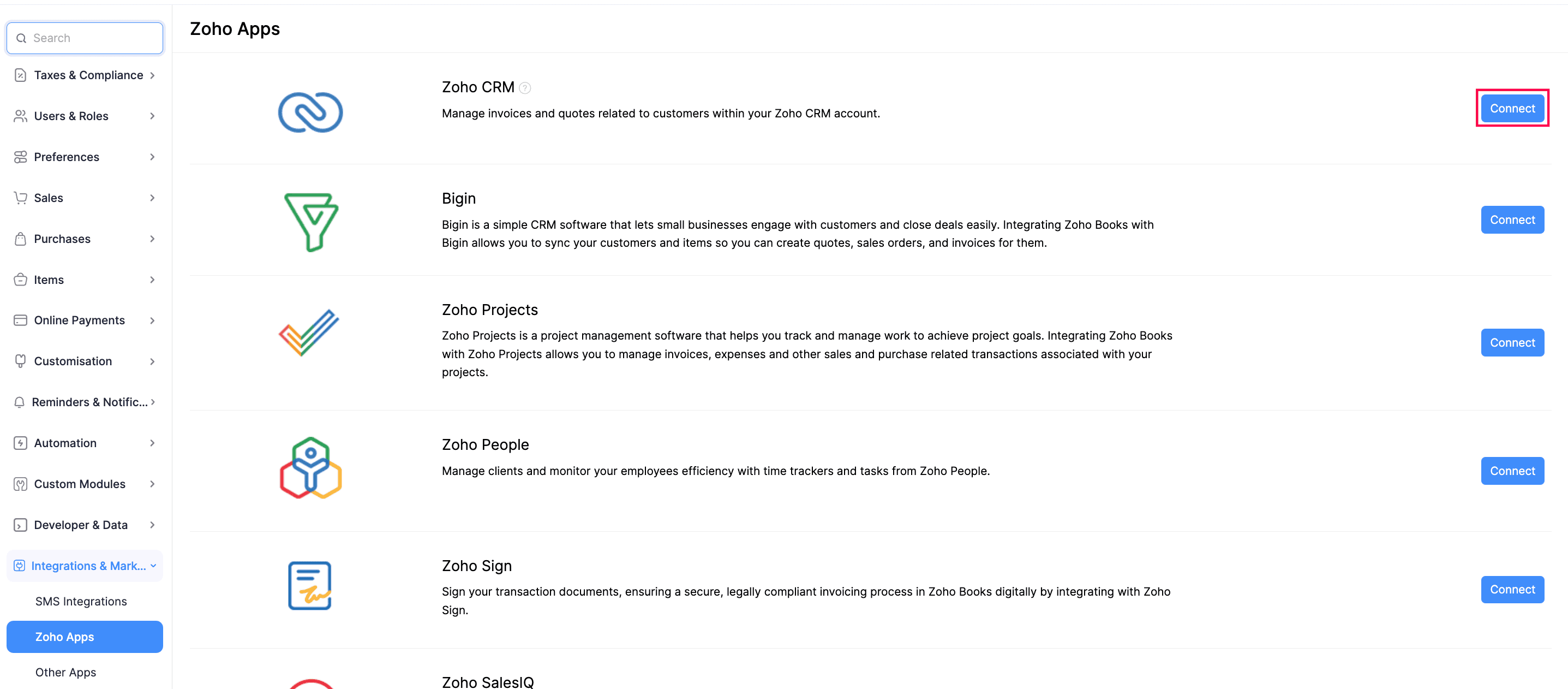
ページ右上の[設定]に移動します。
[連携]の下にある[Zohoアプリ]を選択します。
Zohoアプリページで、Zoho CRMの横にある[接続]をクリックします。
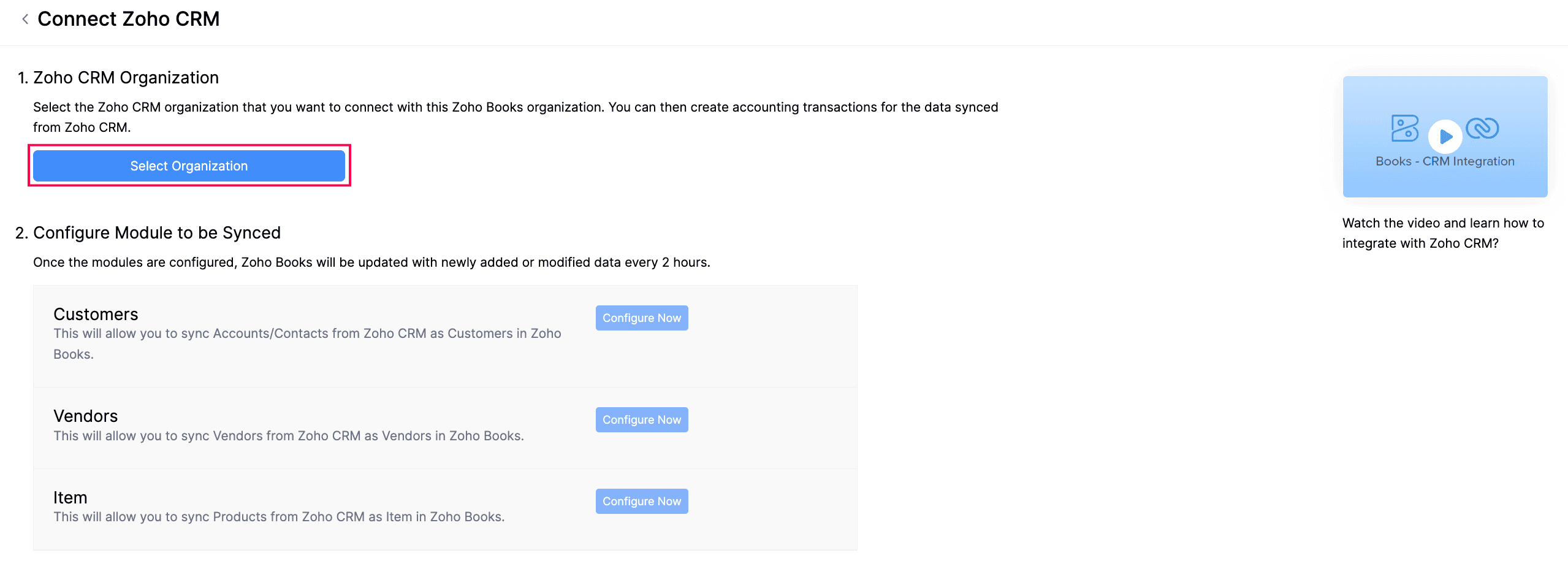
Zoho CRMに接続ページで、Zoho CRM組織セクションの[組織を選択]をクリックします。
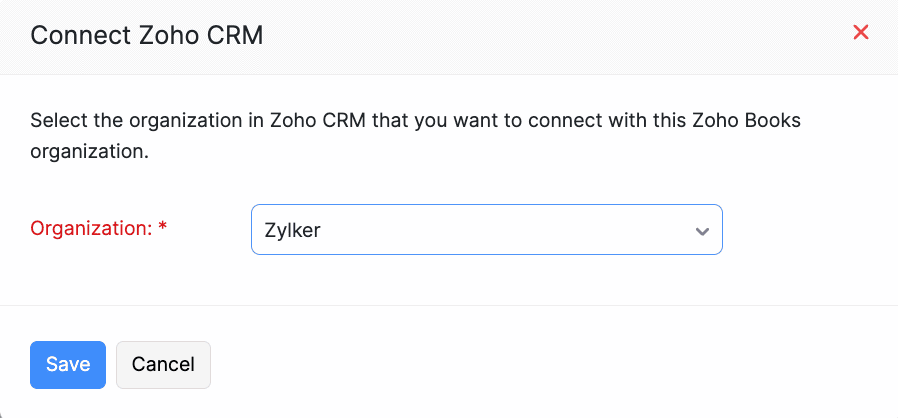
Zoho CRMに接続ポップアップで、必要な[組織]を選択し、[保存]をクリックします。
双方向同期が設定されます。これにより、Zoho CRMからZoho Booksへ、またZoho BooksからZoho CRMへデータが取得されます。
メモ:複数のZoho Books組織を1つのZoho CRM組織と連携する場合、データ同期は一方向になります。つまり、Zoho CRMのデータのみがZoho Booksに同期されます。この処理中、取引タブは同期されません。詳細はこちら。
同期するタブの設定
連携を設定した後、Zoho BooksとZoho CRM間で同期するタブを設定できます。設定するには:
- [設定]に移動します。
- [連携とマーケットプレイス]の下にある[Zohoアプリ]を選択します。
- Zohoアプリページで、Zoho CRMの横にある[詳細を表示]をクリックします。
- 同期するタブの設定セクションで、Zoho CRMからZoho Booksに同期する対象タブの横にある[今すぐ設定]をクリックします。
Zoho CRMからZoho Booksに、以下のタブのデータを同期できます。
顧客の同期
Zoho CRMからZoho Booksに顧客データを同期するには:
[設定]に移動します。
[連携とマーケットプレイス]の下にある[Zohoアプリ]を選択します。
Zohoアプリページで、Zoho CRMの横にある[詳細を表示]をクリックします。
同期するタブの設定セクションで、顧客の横にある[今すぐ設定]をクリックします。
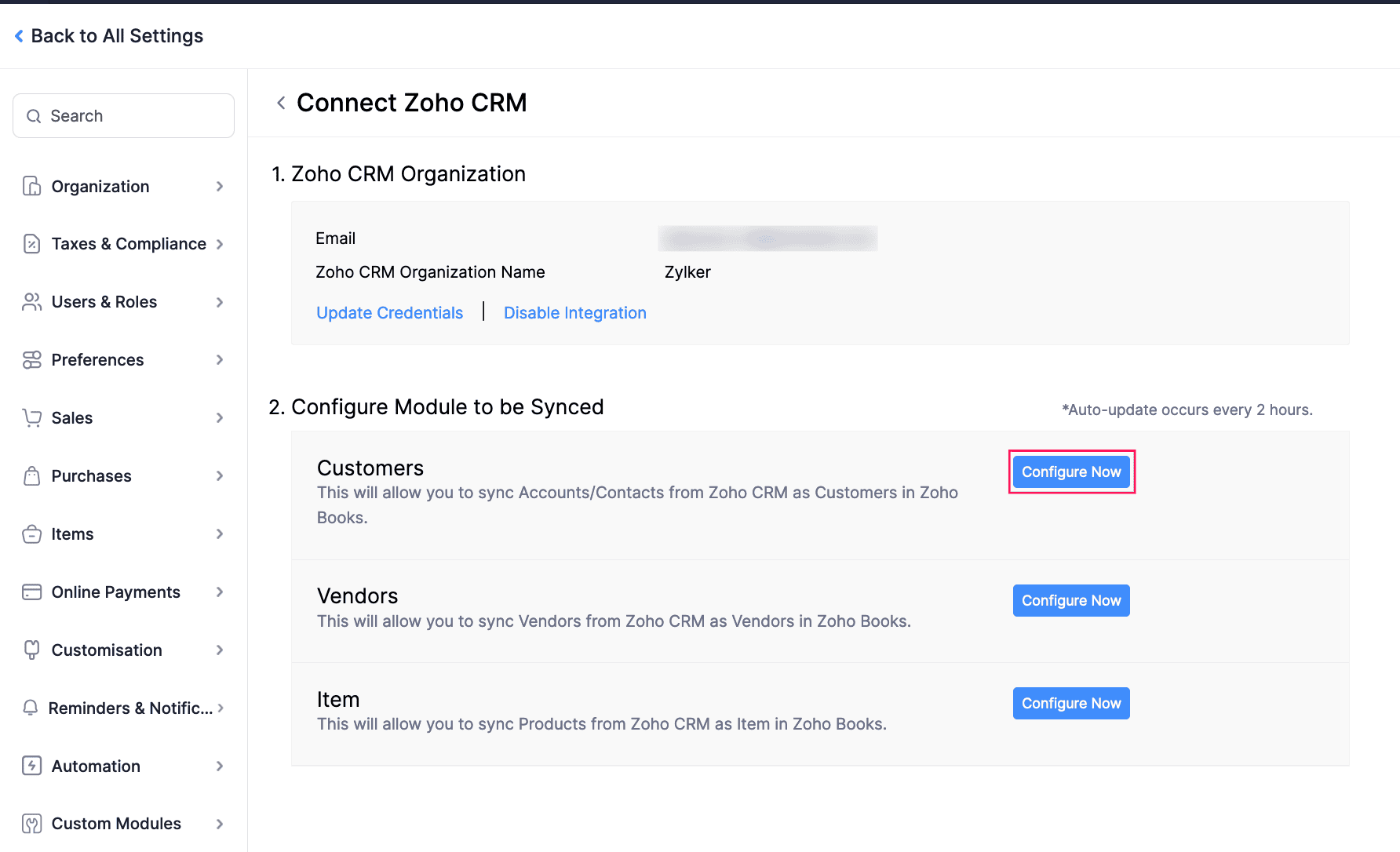
次のページで、以下の設定を行います。
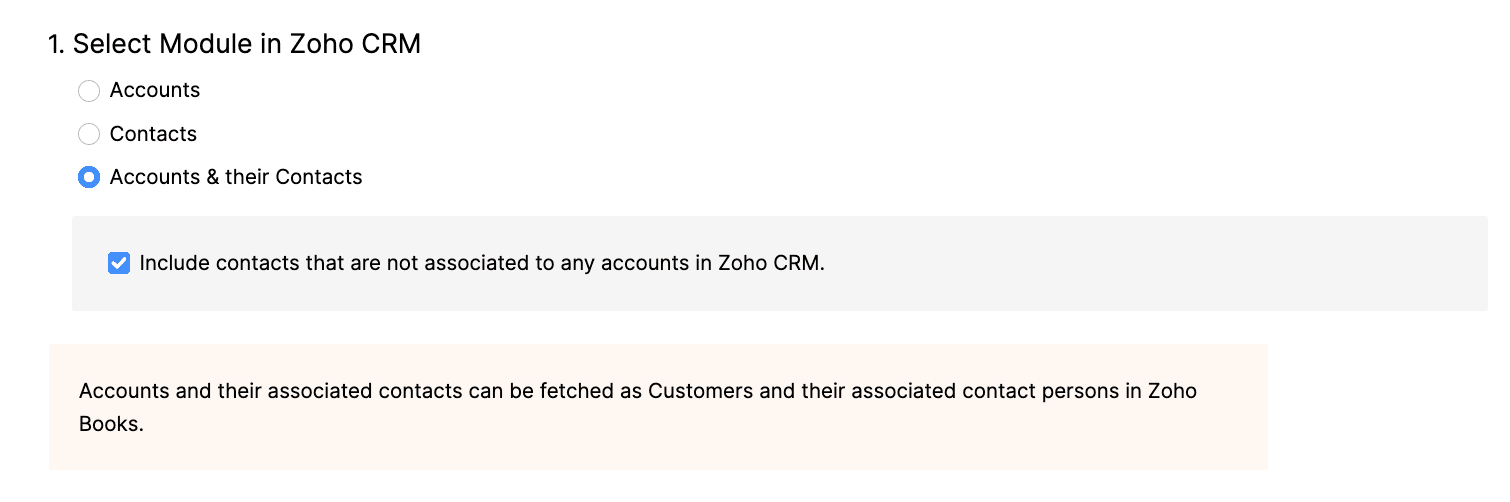
[Zoho CRMのタブを選択]:Zoho CRMとZoho Books間で同期するタブを選択します。
- [取引先]:Zoho CRMの[取引先]は、Zoho Booksで[顧客の種類]が法人に設定された顧客として取得されます。
- [連絡先]:Zoho CRMの[連絡先]は、Zoho Booksで[顧客の種類]が個人に設定された顧客として取得されます。
- [取引先とその連絡先]:Zoho CRMの[取引先]と関連付けられた[連絡先]は、Zoho Booksで顧客と連絡先担当者として取得されます。Zoho CRMで取引先に関連付けられていない連絡先を同期するには、[Zoho CRMでどの取引先にも関連付けられていない連絡先を含める]にチェックを入れます。これらの連絡先は、Zoho Booksで[顧客の種類]が個人に設定された顧客として取得されます。
[同期範囲を選択]:両方のアプリ間でデータを同期する方法を選択します。
- [CRMから取得]:Zoho CRMのデータのみがZoho Booksに取得されます。Zoho BooksのデータはZoho CRMに取得されません。ただし、すでにZoho CRMに送信済みのデータには影響しません。
- [双方向同期]:Zoho CRMからZoho Booksへ、またZoho BooksからZoho CRMへデータが同期されます。この場合、Zoho CRMのデータが先に取得されます。
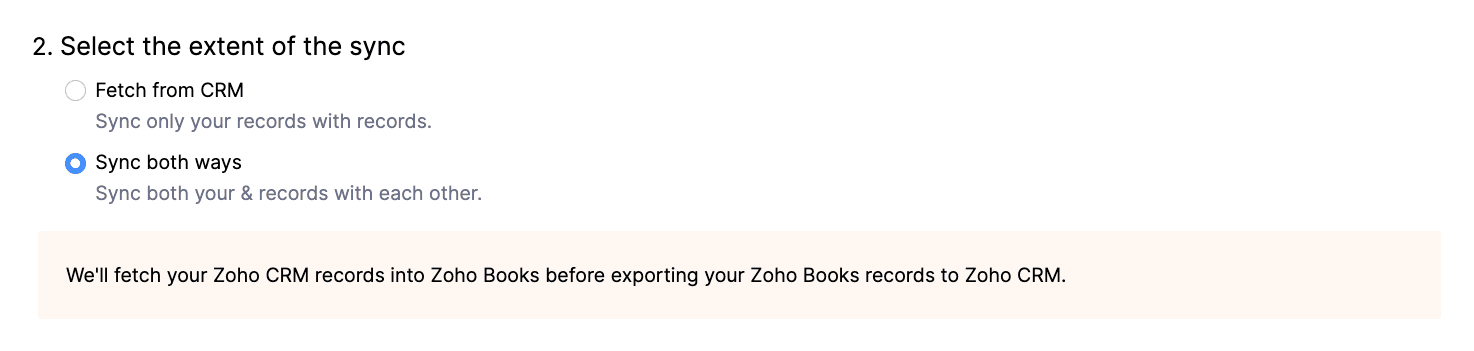
ヒント:双方向同期を選択した場合、Zoho Booksで[顧客の種類]が法人に設定された顧客はZoho CRMの[取引先]タブと同期され、Zoho Booksで[顧客の種類]が個人に設定された顧客はZoho CRMの[連絡先]タブと同期されます。
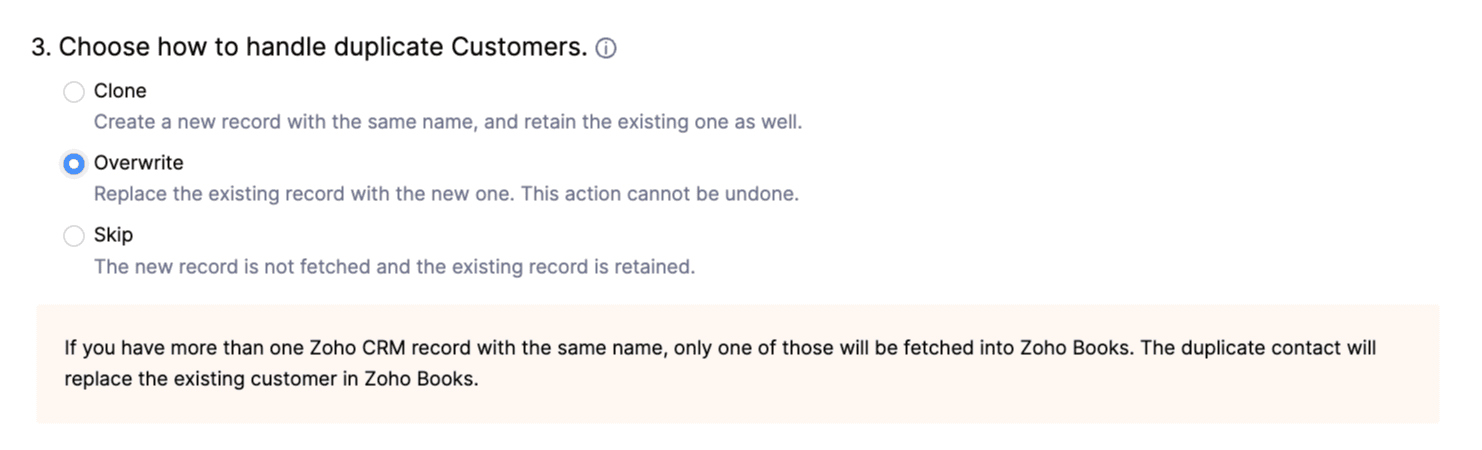
- [重複する顧客の処理方法を選択]:Zoho CRMとZoho Books間でデータを同期すると、Zoho CRM内のデータがすでにZoho Booksに存在している場合があります。この問題を解決するため、Zoho CRMの[取引先名]とZoho Booksの[顧客表示名]を比較して重複データを識別します。同期中に重複データをどのように処理するかを選択します。
- [複製]:重複データが複製され、既存のデータとともに利用できます。
- [上書き]:重複データがZoho Books内の既存データに置き換わります。
- [スキップ]:重複データは同期されず、既存データは変更されません。
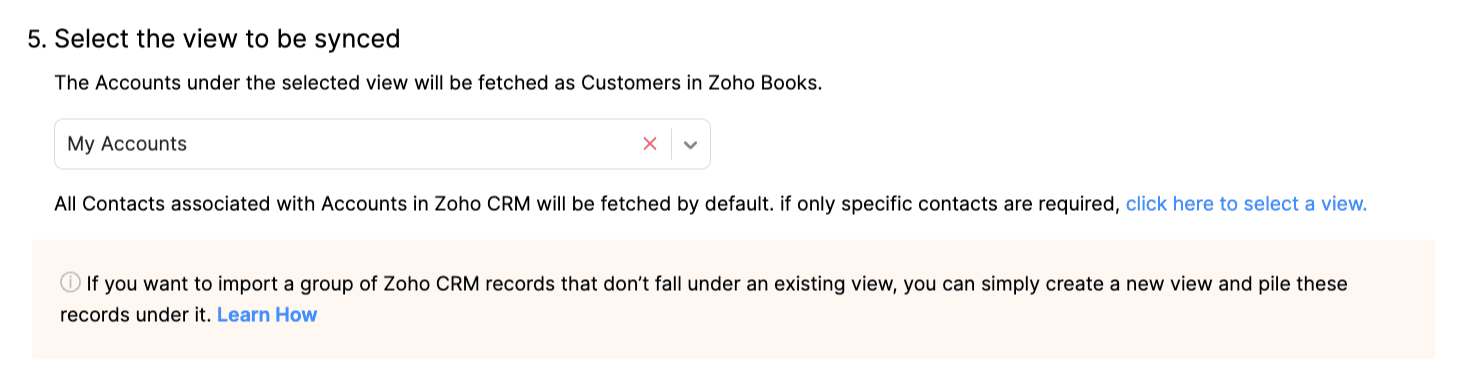
- [同期するビューを選択]:Zoho CRMの特定のデータを同期するには、ビューを作成し、そのビューをZoho Booksに同期できます。[取引先とその連絡先]を同期する場合、データを同期するために[取引先]ビューと[連絡先]ビューの両方を選択できます。
- [項目を関連付ける]:Zoho Booksの項目をZoho CRMの対応する項目と照合します。一部の項目は自動的に関連付けられますが、残りの項目は手動で関連付ける必要があります。Zoho CRMの一部の項目をZoho Booksの標準項目に関連付けられない場合は、Zoho Booksでカスタム項目を作成します。これらの項目は、関連付けの処理中に表示されます。
前提条件:Zoho CRMで複数通貨を有効にしている場合は、項目を関連付ける前に、Zoho CRMの基準通貨がZoho Booksの基準通貨と一致していることを確認してください。
- 同期処理を開始するには[保存して同期]をクリックします。設定を今保存し、データを後で同期する場合は[保存して後で同期]をクリックします。
選択した設定に基づいて、しばらくすると顧客が同期されます。同期のステータスを確認するには、顧客セクションの[ステータスを確認]をクリックします。
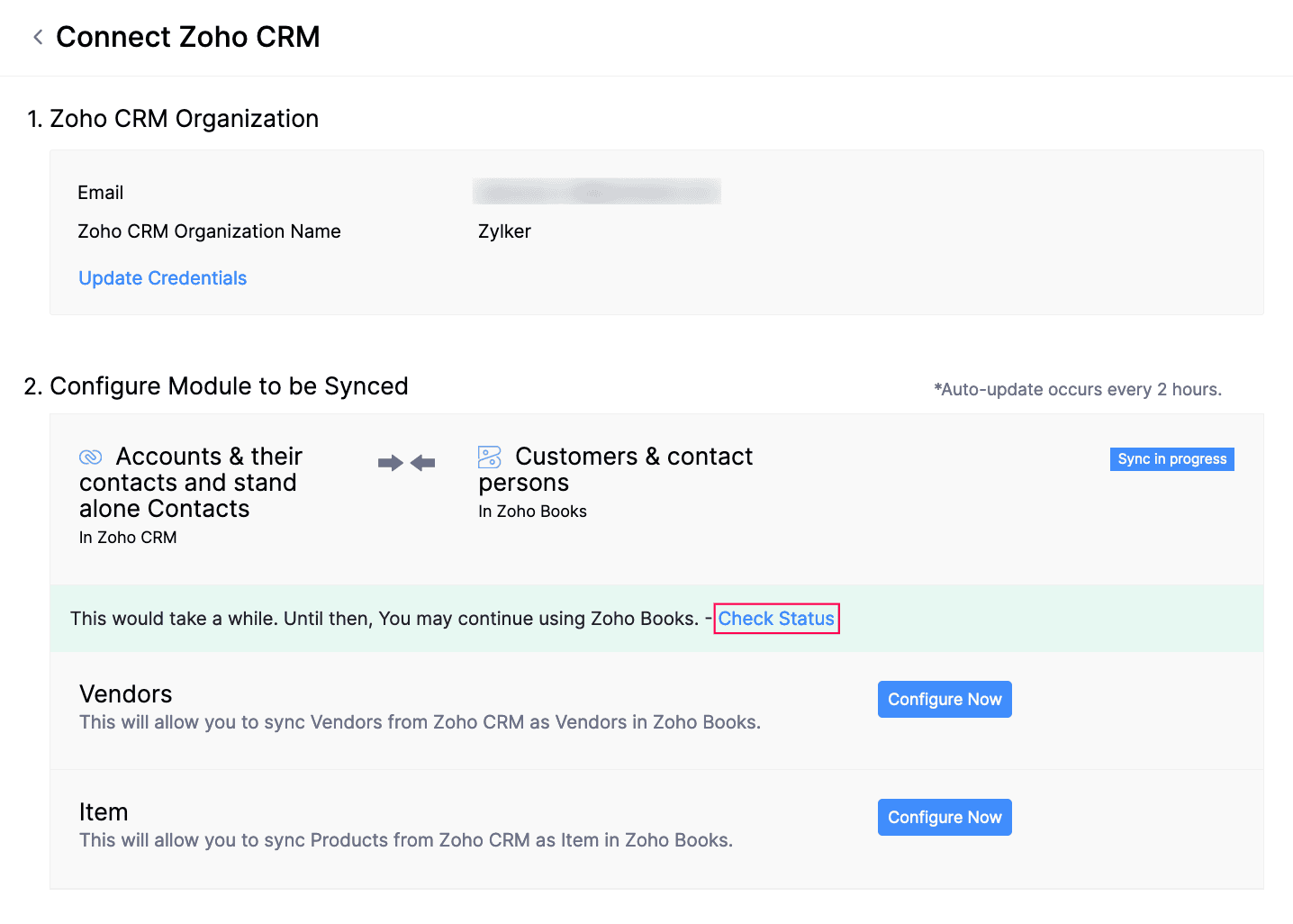
仕入先の同期
顧客を同期したときと同様に、仕入先をZoho Booksに同期できます。
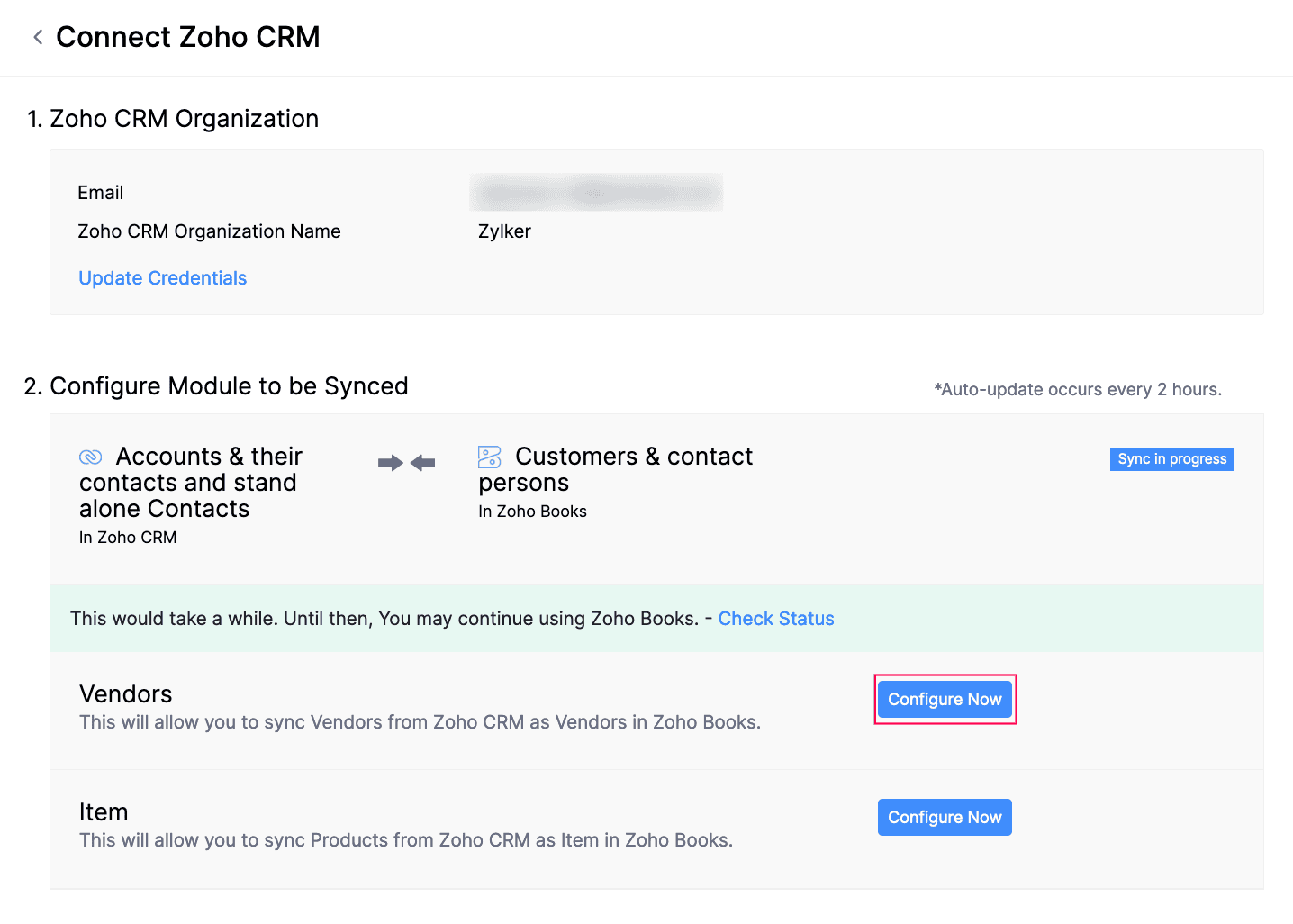
- [同期範囲を選択]:仕入先をZoho CRMからZoho Booksへのみ同期するか、双方向で同期するかを選択します。
- [重複する仕入先の処理方法を選択]:同期中に重複データを複製、上書き、スキップのいずれで処理するかを選択します。
- [同期するビューを選択]:特定の仕入先を同期するには、Zoho Booksと同期するZoho CRMのビューを選択します。
- [項目を関連付ける]:Zoho Booksの項目をZoho CRMの対応する項目と照合します。必要に応じて、Zoho CRMの項目に合わせてZoho Booksでカスタム項目を作成することもできます。
完了したら、同期処理を開始するには[保存して同期]をクリックします。設定を今保存し、データを後で同期する場合は[保存して後で同期]をクリックします。
選択した設定に基づいて、しばらくすると仕入先が同期されます。同期のステータスを確認するには、仕入先セクションの[ステータスを確認]をクリックします。
商品の同期
顧客と仕入先と同様に、Zoho Booksの商品をZoho CRMの商品と同期できます。商品を同期するには:
[設定]に移動します。
[連携とマーケットプレイス]の下にある[Zohoアプリ]を選択します。
Zohoアプリページで、Zoho CRMの横にある[詳細を表示]をクリックします。
同期するタブの設定セクションで、商品の横にある[今すぐ設定]をクリックします。
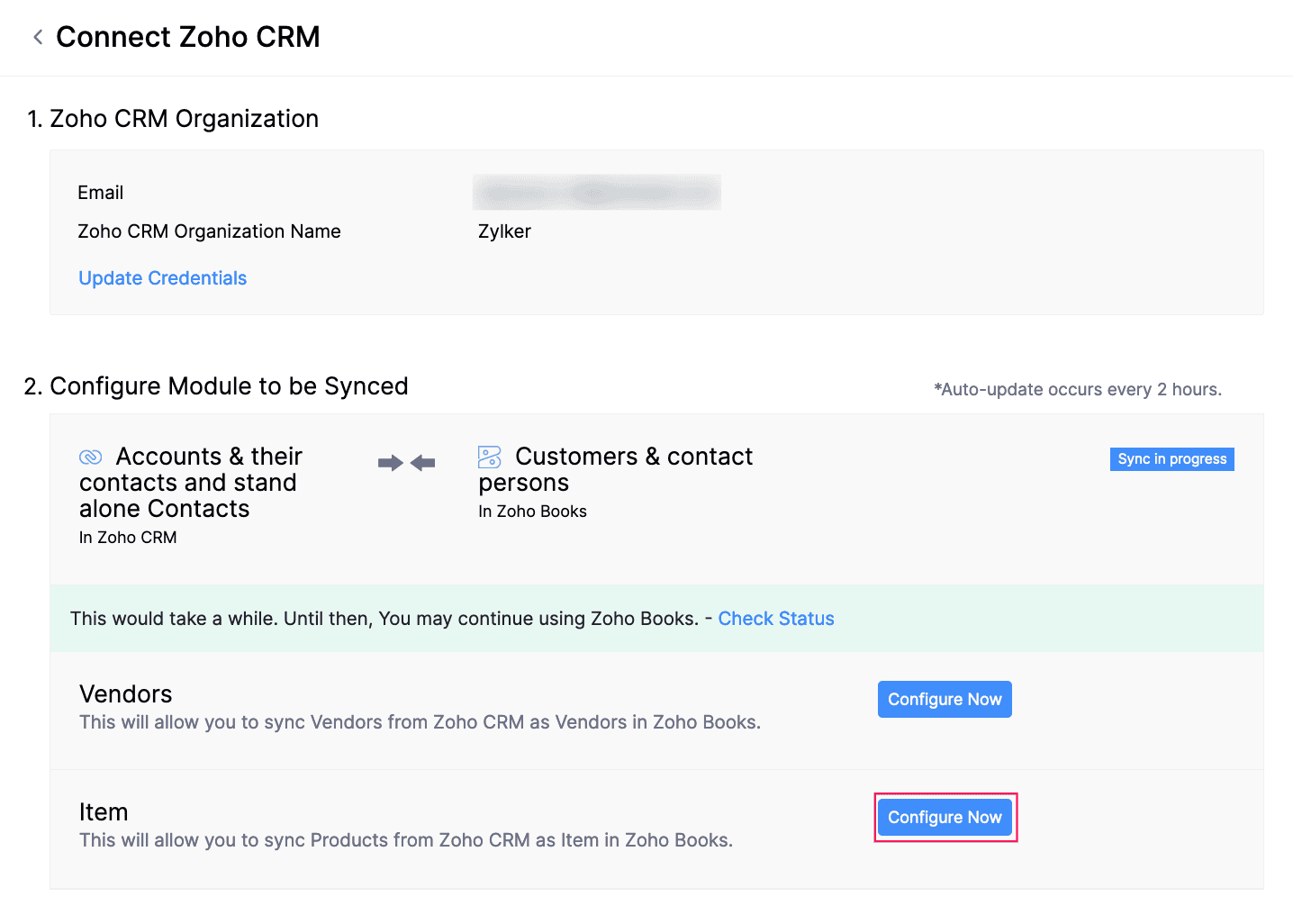
次のページで、以下の設定を行います。
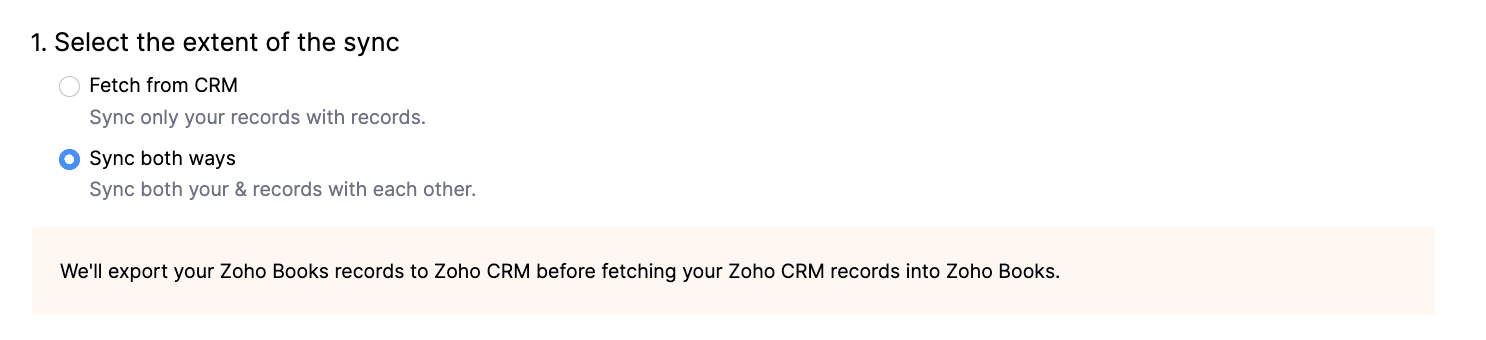
- [同期範囲を選択]:2つのアプリ間で情報をどのように連携するかを選択します。
- [CRMから取得]:Zoho CRMの商品は、Zoho Booksに商品としてのみ取得されます。Zoho BooksのデータはZoho CRMに取得されません。ただし、すでにZoho CRMに送信済みのデータには影響しません。
- [双方向同期]:Zoho Booksの商品はZoho CRMに商品として同期され、その逆も行われます。この場合、Zoho Booksのデータが先に取得されます。
- [重複する商品の処理方法を選択]:Zoho CRMのデータがすでにZoho Booksに存在する場合、商品を同期するとZoho Booksに重複した商品が作成されます。この問題を解決するため、Zoho Booksの商品名またはSKUと、Zoho CRMの商品コードを比較して重複データを識別します。下のドロップダウンから、重複する商品を名前またはSKUのどちらで識別するかを選択します。
- [同期範囲を選択]:2つのアプリ間で情報をどのように連携するかを選択します。
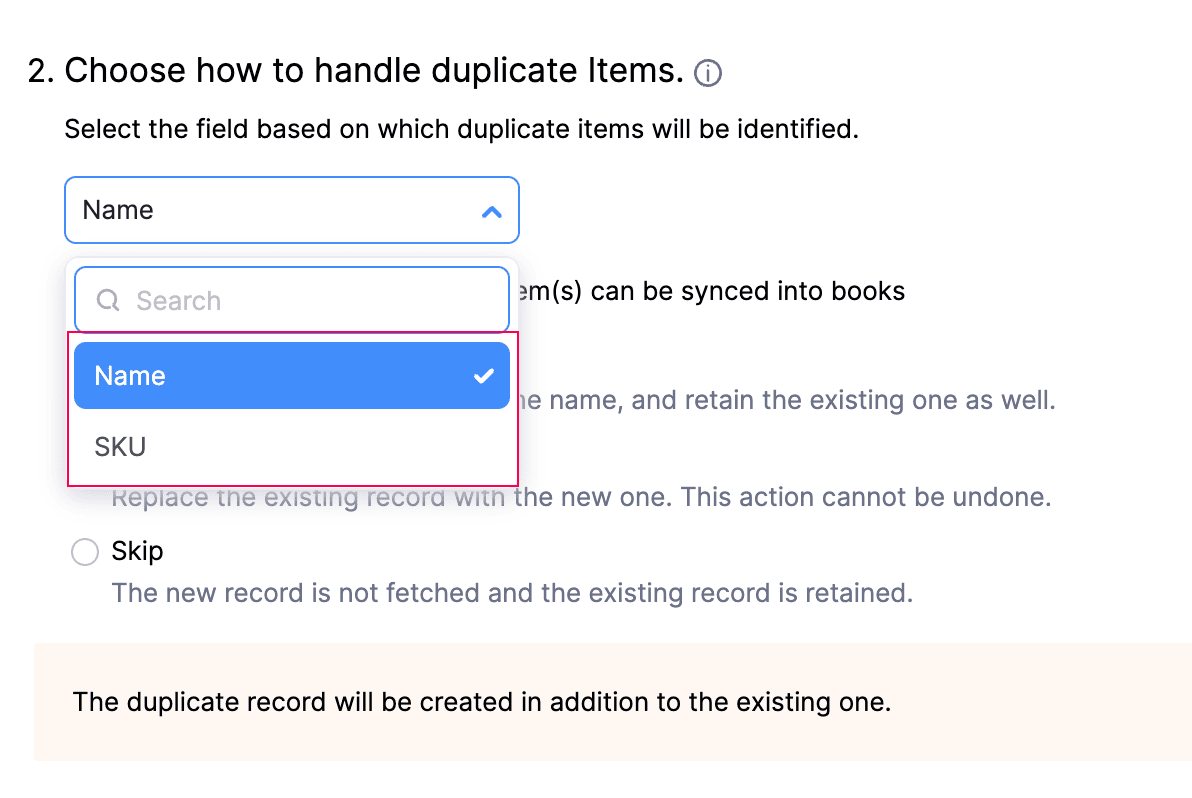
- 名前を選択した場合、重複する商品を[複製]、[上書き]、[スキップ]のいずれで処理するかを選択できます。
- [複製]:重複する商品が複製され、既存のデータとともに利用できます。
- [上書き]:重複する商品がZoho Books内の既存データに置き換わります。
- [スキップ]:重複する商品は同期されず、既存データは変更されません。
- SKUを選択した場合、重複する商品を[上書き]または[スキップ]のいずれで処理するかを選択できます。
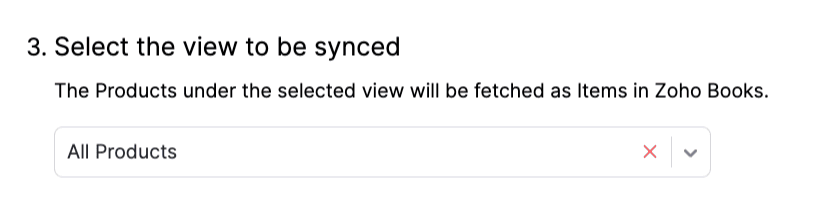
- [同期するビューを選択]:Zoho CRMの特定のデータをZoho Booksに同期するには、Zoho CRMでビューを作成し、商品を追加して、そのビューを同期できます。同期中に、[ビューを選択するにはこちらをクリック]オプションをクリックし、[ビューを選択]ドロップダウンで対象のビューを選択します。

- [項目を関連付ける]:Zoho Booksの項目をZoho CRMの対応する項目と照合します。必要に応じて、Zoho CRMの項目に合わせてZoho Booksでカスタム項目を作成することもできます。
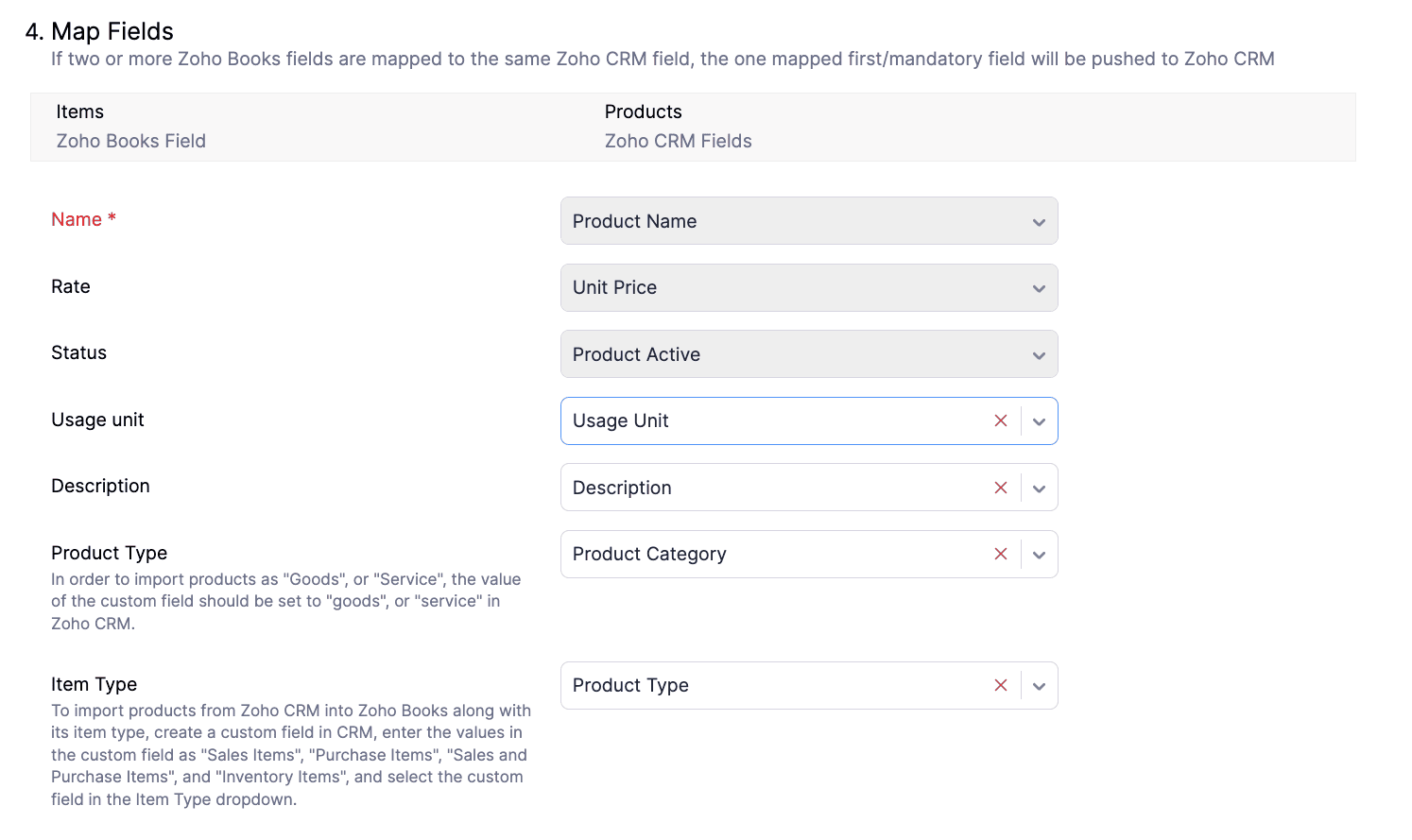
メモ:Zoho CRMで標準以外のテンプレートに追加したカスタム項目は、関連付けに使用するZoho CRMの項目として表示されません。
メモ:Zoho BooksのSKUで重複する商品を識別することを選択した場合、Zoho BooksのSKU項目をZoho CRMの商品コード項目に関連付ける必要があります。また、商品名項目で重複する値を許可しないように設定してください。設定するには、Zoho CRM→設定→カスタマイズ→タブ→商品→レイアウト→レイアウトを選択→商品情報→商品名項目の横にあるその他アイコンをクリックし、[重複する値を許可しない]を選択します。
ヒント:Zoho CRMの商品を物品またはサービスとして分類する場合は、物品とサービスを含むカスタム項目を作成します。その後、このカスタム項目をZoho Booksの[商品の種類]項目に関連付けます。
- 同期処理を開始するには[保存して同期]をクリックします。設定を今保存し、データを後で同期する場合は[保存して後で同期]をクリックします。
選択した設定に基づいて、しばらくすると商品が同期されます。同期のステータスを確認するには、商品セクションの[ステータスを確認]をクリックします。
取引タブの同期
顧客、仕入先、商品を同期した後、Zoho BooksとZoho CRM間で取引タブを同期できます。これにより、Zoho Booksの見積書、請求書、受注書、発注書にZoho CRMからアクセスできるようになります。手順は次のとおりです。
[設定]に移動します。
[Zohoアプリ]([連携&マーケットプレイス]内)を選択します。
Zohoアプリページで、[詳細を表示](Zoho CRMの横)をクリックします。
取引タブの同期セクションで、[有効にする]をクリックします。

これで、Zoho CRMの[Zoho Finance]タブでこれらのタブにアクセスできるようになります。Zoho CRMのこのタブで作成された取引のみがZoho Booksに同期されます。
参考情報:Zoho Booksでこれらの取引用のカスタム項目を作成している場合、それらの項目もZoho CRMに表示されます。
ユーザーと役割の管理
前提条件:このセクションは、すべての取引タブを同期している場合にのみ有効になります。
取引タブを同期すると、Zoho CRMのユーザーに取引の表示、作成、編集権限を付与できます。見積書の承認権限も付与できます。手順は次のとおりです。
[設定]に移動します。
[Zohoアプリ]([連携&マーケットプレイス]内)を選択します。
Zohoアプリページで、[詳細を表示](Zoho CRMの横)をクリックします。
ユーザーと役割の管理セクションで、[ユーザーを管理]をクリックします。
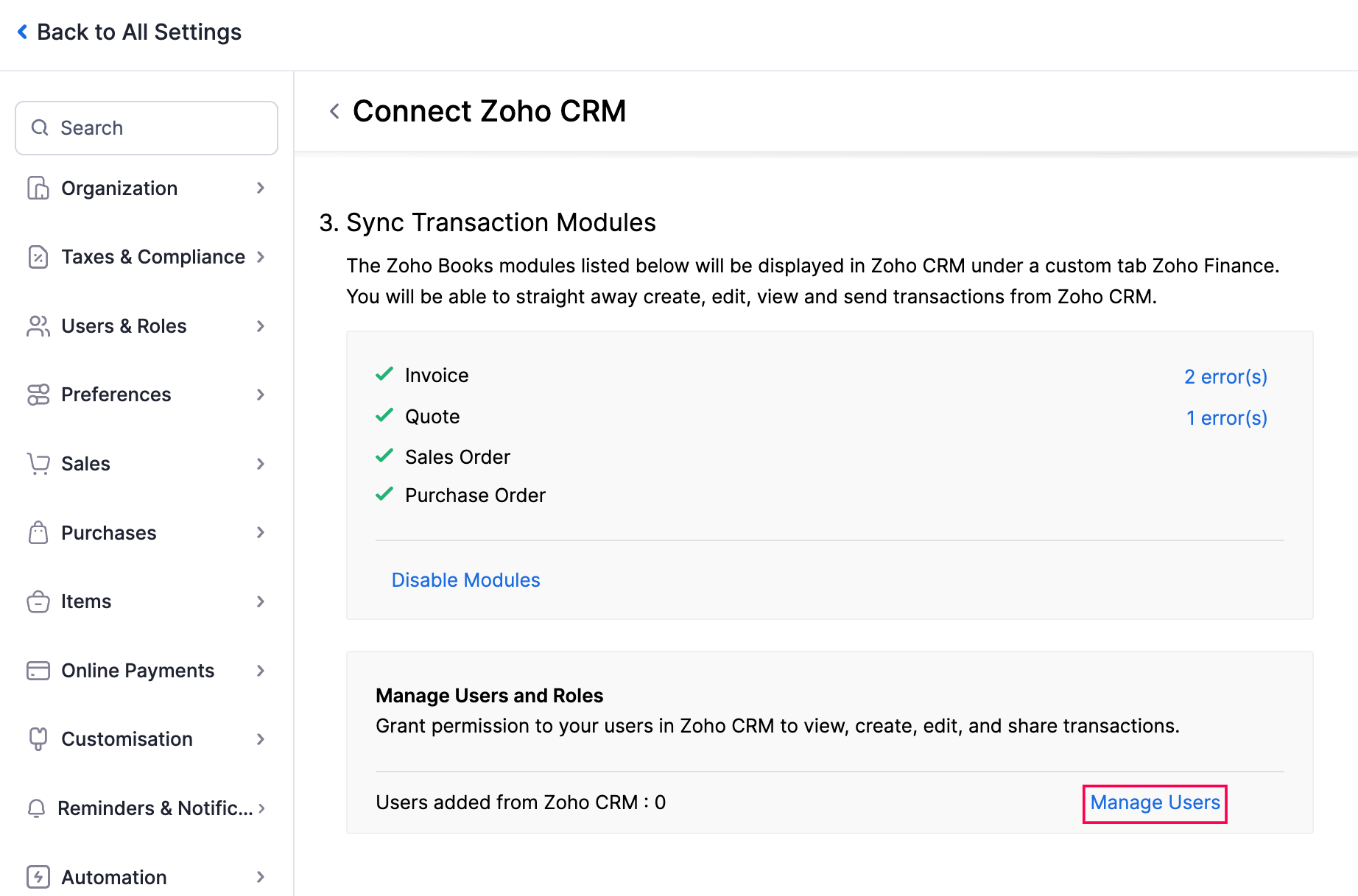
Zoho CRMからのユーザー管理のポップアップで、権限を付与するユーザーと役割を選択し、[保存]をクリックします。
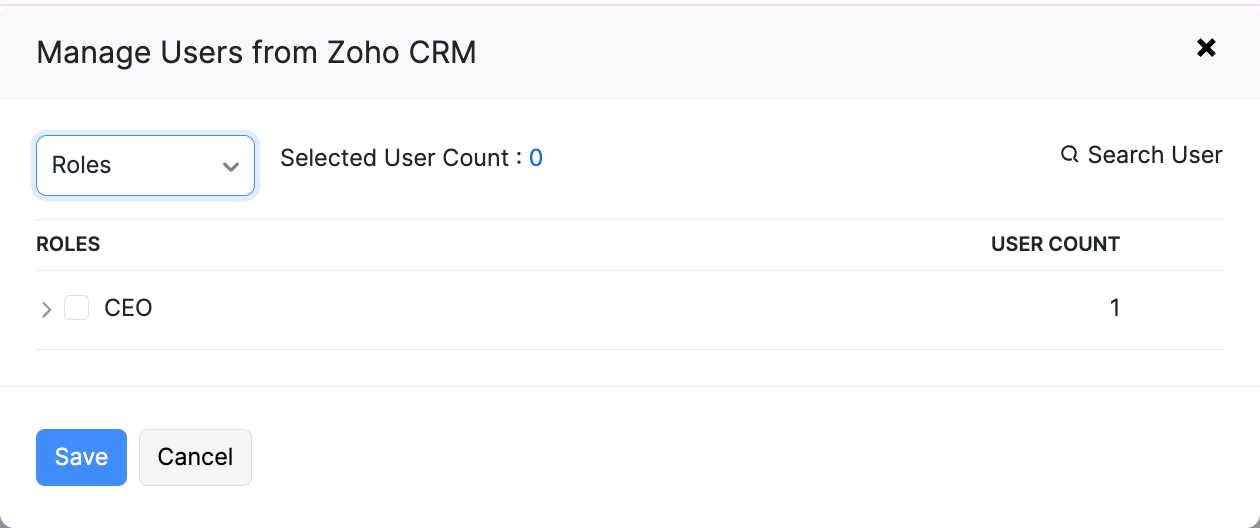
メモ:Zoho CRMユーザーの役割は、Zoho Books組織では連携ユーザー(Zoho CRM)として表示されます。役割をZoho Booksユーザーに変更するには、[設定]→[ユーザーと役割]→[ユーザー]に移動します。対象のユーザーを選択して[編集]をクリックし、[役割]のドロップダウンから役割を選択して、[保存して続行]をクリックします。この操作は元に戻せませんのでご注意ください。
商談のステージに基づく自動化
連携の設定時に、Zoho CRMの商談ステージに基づいてZoho Booksのタスクを自動化する実行条件を設定できます。たとえば、Zoho CRMで商談が作成されるたびにZoho Booksで見積書を自動作成する実行条件を設定できます。
前提条件:Zoho CRMからZoho Booksへ顧客を同期する際に、[取引先とその連絡先]の同期を選択した場合、実行条件を自動化するにはZoho CRMの商談が取引先に関連付けられている必要があります。[連絡先]の同期を選択した場合、商談は連絡先に関連付けられている必要があります。
実行条件を設定するには、次の手順を実行します。
[設定]に移動します。
[Zohoアプリ]([連携&マーケットプレイス]内)を選択します。
Zohoアプリページで、[詳細を表示](Zoho CRMの横)をクリックします。
商談のステージに基づく自動化セクションで、[設定を変更]をクリックします。
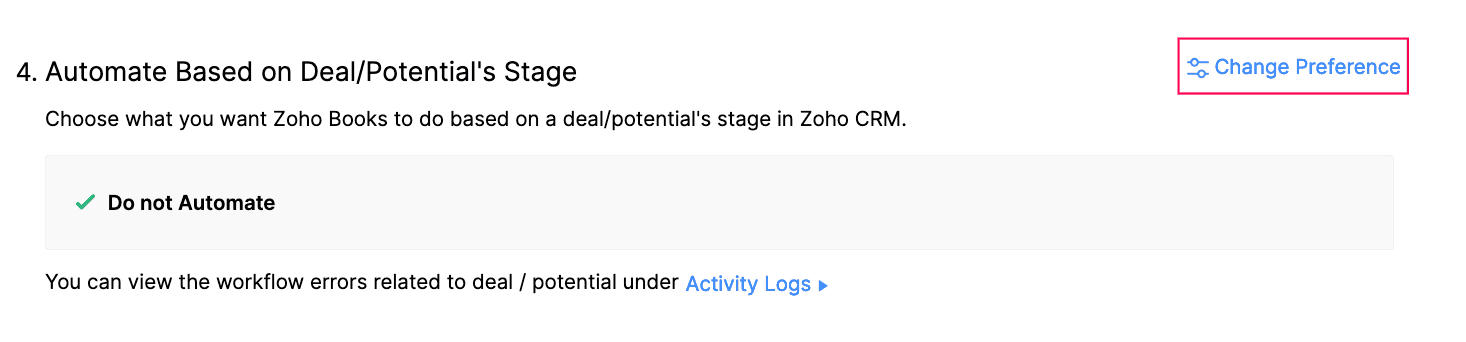
表示されたポップアップで、必要な設定を選択し、[保存]をクリックします。
実行条件が設定されます。この実行条件のステータスを表示するには、次の手順を実行します。
左サイドバーの[レポート]に移動します。
[活動]の下にある[操作履歴&監査証跡]を選択します。
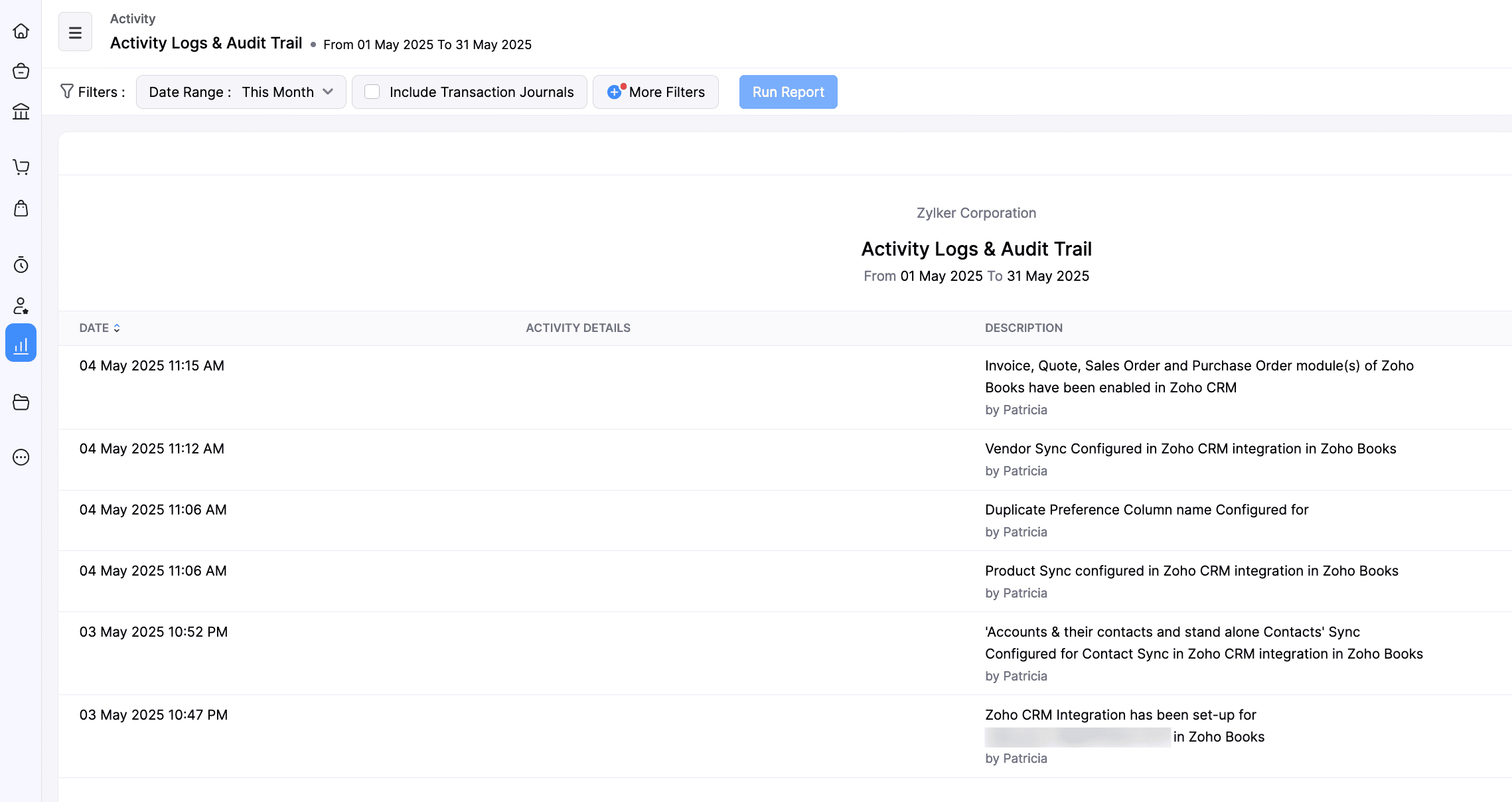
連携中に実行されたワークフローのレポートが表示されます。
見積書
見積書を作成、承諾、辞退するステージを選択できます。
- 見積書の作成:Zoho Booksで見積書を自動作成するステージを選択します。見積書は下書きステータスで作成されます。
- 見積書の承認:Zoho Booksで見積書を自動承認するステージを選択します。見積書の設定に基づいて請求書が作成されます。
- 見積書の辞退:商談が失注し、Zoho CRMでステータスが失注に変更されると、対応する見積書は辞退済みとして設定されます。
請求書
Zoho CRMの商談ステージに基づいて、Zoho Booksでの請求書作成を自動化することもできます。有効にすると、Zoho CRMで商談が受注になったときにZoho Booksで請求書が作成され、商談が失注したときに対応する請求書が無効化されます。
実行条件を設定すると、Zoho Booksで作成される請求書または見積書には、Zoho CRMの次の詳細が含まれます。
| Zoho Booksの項目 | Zoho CRMの項目 |
|---|---|
| 顧客名 | 取引先名または連絡先名 |
| 顧客住所 | 取引先住所または連絡先住所 |
| 営業担当者 | 商談の担当者 |
| 商品名 | 商談名 |
| 商品の説明 | 商談の説明 |
| 商品単価 | 商談の金額 |
作成された請求書または見積書は、Zoho CRMの該当する商談のZoho Financeタブにも表示されます。
参考情報:Zoho CRMで商談が受注または失注になるかどうかは、商談のステージと確度の関連付けによって決まります。たとえば、請求書を自動作成する実行条件が設定されているとします。この場合、Zoho CRMで商談のステージが受注として設定されると、確度が100に変更され、Zoho Booksで請求書が作成されます。その後、商談を編集してステージを失注に変更すると、確度が0に変更され、Zoho Booksで請求書が無効化されます。
警告:Zoho Booksで請求書または見積書が送信済みとして設定されると、Zoho CRMの商談に変更を加えても、その請求書に対する処理は実行されなくなります。
同期設定
連携を設定すると、初回同期後、Zoho CRMで追加した新しい取引先、連絡先、仕入先、商品は2時間ごとにZoho Booksへ同期されます。取引タブの同期を選択した場合は、即時に同期されます。手順は次のとおりです。
- [設定]に移動します。
- [Zohoアプリ]([連携&マーケットプレイス]内)を選択します。
- Zohoアプリページで、[詳細を表示](Zoho CRMの横)をクリックします。
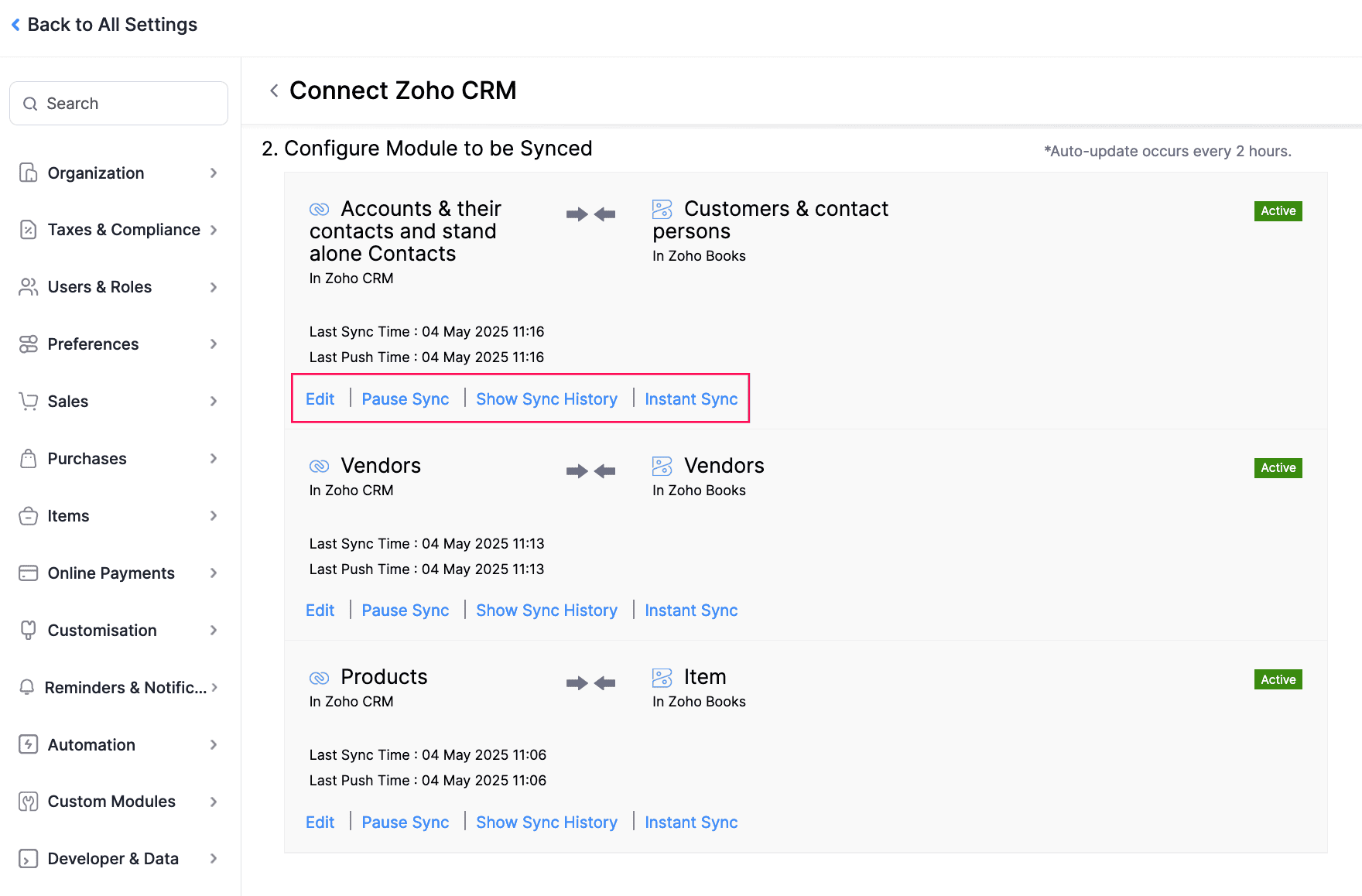
- 同期するタブの設定セクションで、使用する同期設定を選択します。設定には次が含まれます。
- [今すぐ同期]:新しいデータを追加し、もう一方のアプリですぐに更新する場合は、[今すぐ同期]をクリックします。
参考情報:Zoho CRMから同期された特定の顧客または仕入先の変更のみを更新し、全体同期を行わない場合は、Zoho Booksで対象の顧客または仕入先を選択し、詳細ページの[その他]ドロップダウンをクリックして、[Zoho CRMから連絡先を再同期]を選択します。
[同期履歴を表示]:Zoho Booksで、追加、更新、削除されたデータ数、同期日時など、詳細な同期履歴を確認できます。同期に失敗した場合は、失敗理由も表示されます。
同期の一時停止/再開:Zoho BooksとZoho CRM間のデータ同期を一時的に停止する場合は、[同期を一時停止]をクリックします。アプリ間のデータ同期を再開するには、[同期を再開]をクリックします。
[編集]:必要に応じて、同期設定を変更できます。更新後の設定は、次回の自動同期または手動同期に適用されます。
メモ:Zoho Booksでデータを作成し、Zoho CRMに同期した後、そのデータをZoho CRMで削除しても、該当するデータはZoho Booksでは削除されません。このFAQを参照してください。
Zoho Booksでの連携の利用
連携を設定すると、Zoho Booksで次の操作を実行できます。
Zoho CRMの顧客と仕入先へのアクセス
データの同期方法に応じて、Zoho CRMの取引先、連絡先、仕入先が、Zoho Booksでは顧客と仕入先として表示されます。
CRMの顧客と仕入先での絞り込み
Zoho CRMからZoho Booksに同期されたすべての取引先と連絡先を、顧客として表示できます。手順は次のとおりです。
左サイドバーの[売上]に移動し、[顧客]を選択します。
ページ上部の[すべての顧客]フィルターをクリックし、ドロップダウンから[CRMの顧客]を選択します。
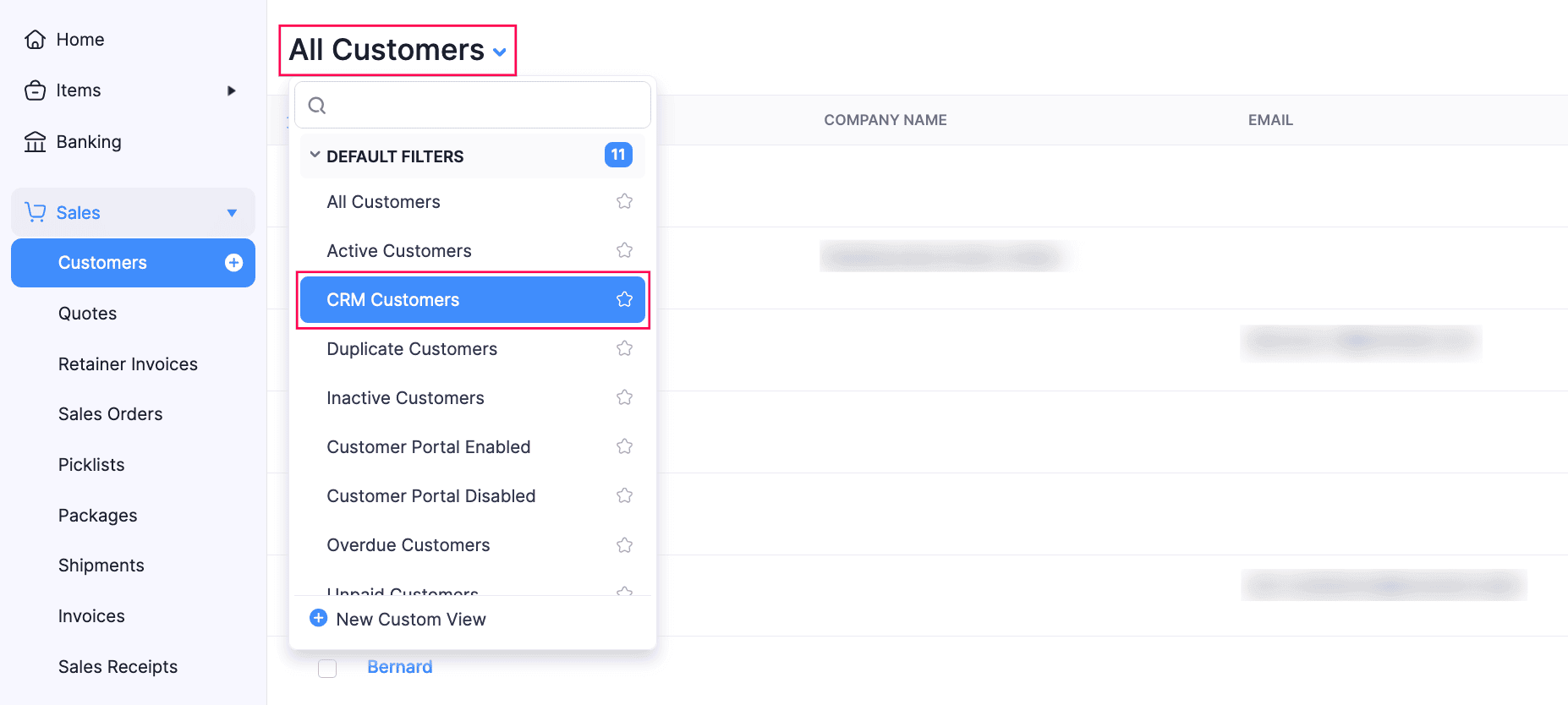
該当するCRMの取引先と連絡先が表示されます。同様に、[仕入先]タブでCRMの仕入先を絞り込むことができます。
CRMの顧客と仕入先の検索
Zoho CRMから取得された顧客と仕入先はZoho Booksで利用でき、それらに対して取引を作成できます。ただし、まだインポートされていない顧客と仕入先に対して取引を作成することもできます。手順は次のとおりです。
作成する取引を選択します(例:[請求書])。
ページ右上の[+ 新規]をクリックします。
新しい請求書ページで、[顧客名]項目の[顧客の詳細検索]アイコンをクリックします。
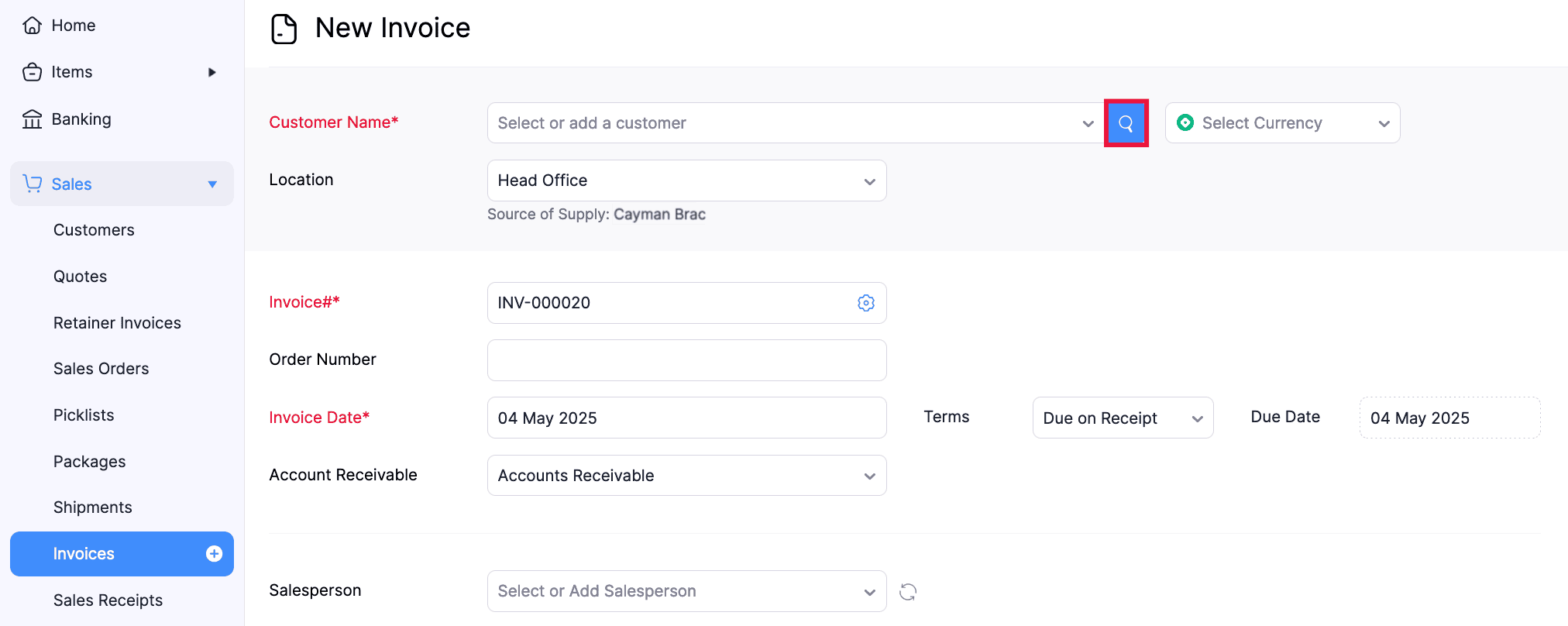
顧客の詳細検索ポップアップに、Zoho BooksとZoho CRMの顧客一覧が表示されます。ポップアップ上部の[Zoho CRM]を選択します。
[取引先名]を入力し、[検索]をクリックします。
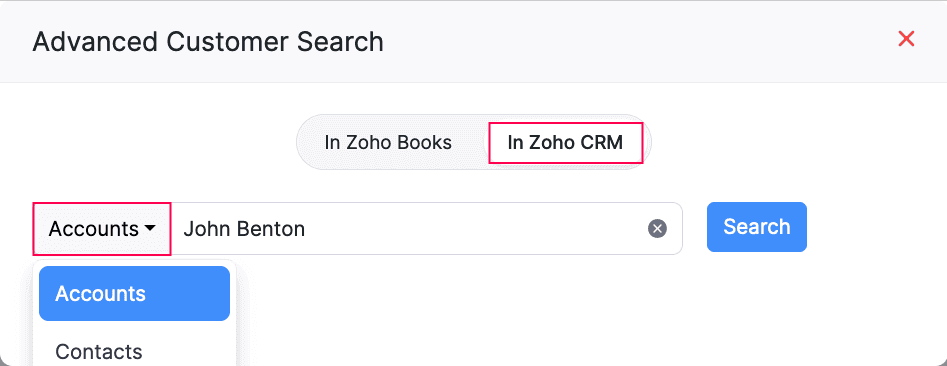
入力した取引先名に関連付けられている連絡先と取引先の一覧が表示されます。一覧から必要な連絡先または取引先を選択します。
完了すると、選択した取引先または連絡先がZoho Booksに顧客として取得されます。これで、その顧客に対して売上取引を作成できます。
参考情報:連絡先を検索する場合、利用できる[検索条件]は[名]と[姓]です。取引先を検索する場合は、Zoho CRMの取引先名を入力します。該当する取引先に関連付けられている連絡先が表示されます。
同様に、Zoho CRMからまだ取得されていない仕入先に対して仕入取引を作成できます。
商談と取引の関連付け
前提条件。
- Zoho CRMアカウントでZoho Financeタブ([請求書]、[見積書]、[受注書]、[発注書])が有効になっていることを確認してください。
- Zoho CRMで、商談が正しい取引先または顧客に関連付けられていることを確認してください。
Zoho BooksとZoho CRMを連携すると、Zoho CRMの商談をZoho Booksの見積書、受注書、請求書、経費に関連付けることができます。
商談を請求書に関連付けるには、次の手順を実行します。
左サイドバーの[売上]に移動し、[請求書]を選択します。
ページ右上の[+ 新規]をクリックします。
- 既存の請求書に商談を関連付ける場合は、対象の請求書を選択し、顧客の詳細ページ上部にある[編集]をクリックします。
次のページで、[商談を関連付ける]項目をクリックします。
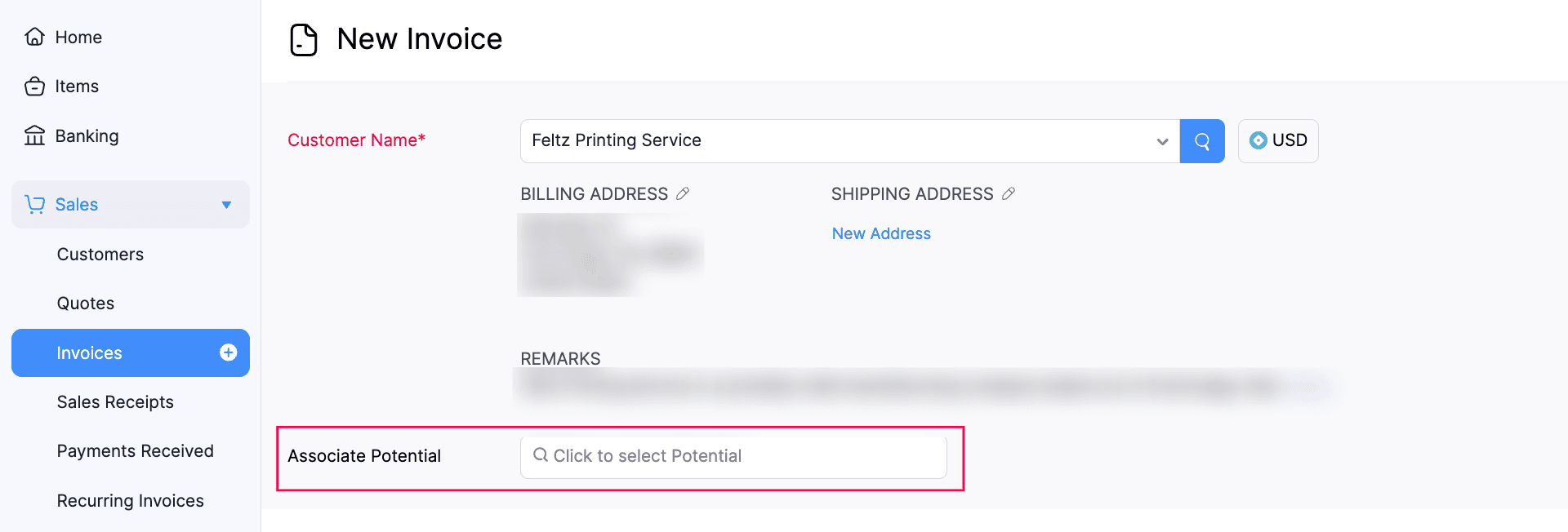
商談ポップアップで、取引に関連付ける商談を選択します。
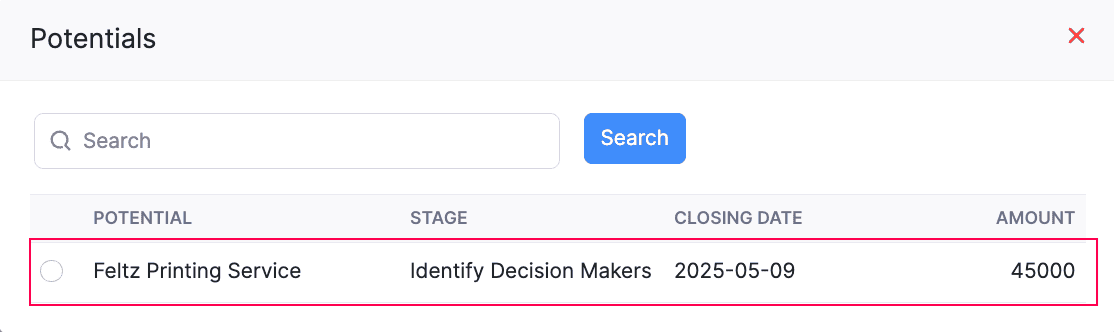
商談が該当する請求書に関連付けられ、Zoho Booksで作成して記録できます。
ヒント:この取引をZoho CRMアカウントで表示するには、商談を選択し、Zoho Financeセクションまで下にスクロールします。
参考情報:顧客に複数の商談が関連付けられている場合や、必要な商談が見つからない場合は、検索できます。ただし、Zoho CRMで削除された商談は検索結果に表示されません。
商談の関連付けの解除
商談の関連付けを解除するには、次の手順を実行します。
該当する取引に移動し、取引の詳細ページ上部にある[編集]をクリックします。
次のページで、[商談を関連付ける]項目から商談を削除します。
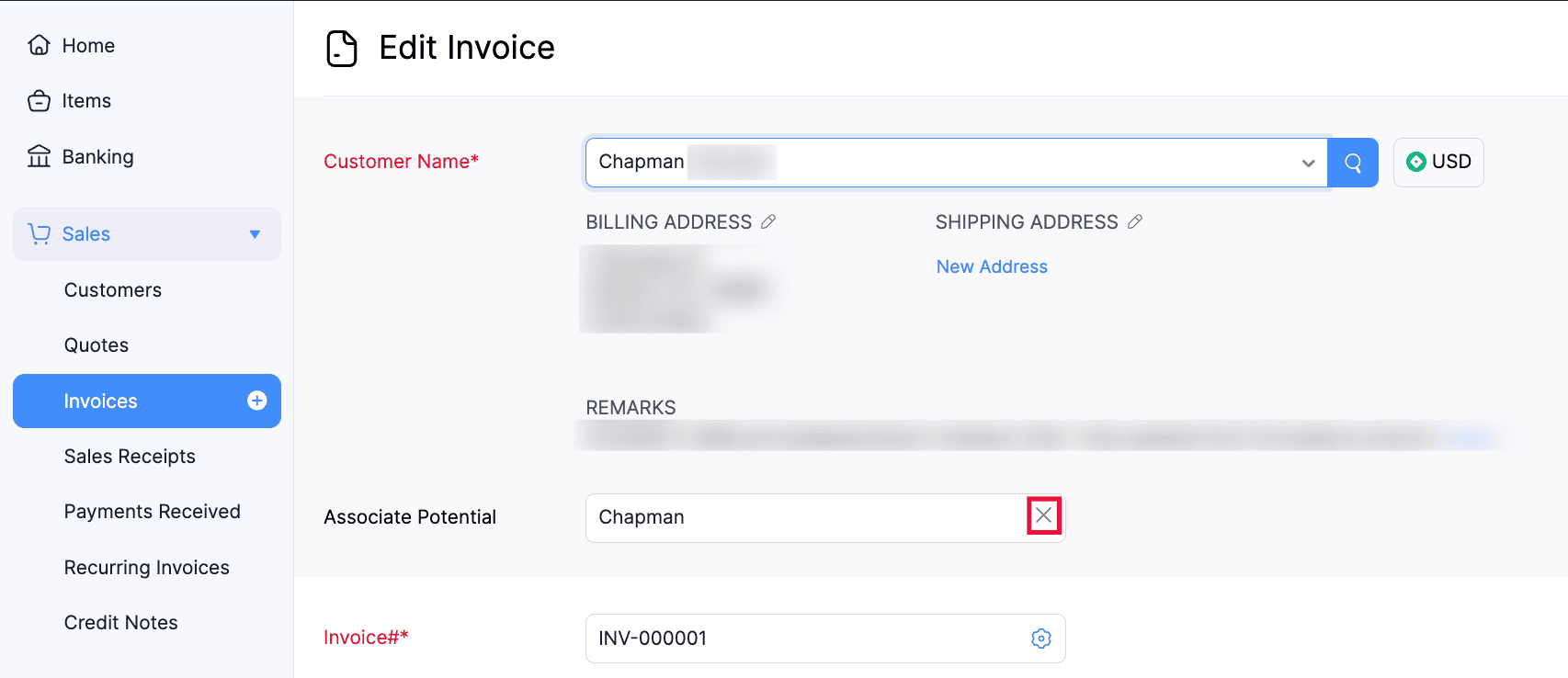
商談の関連付けが解除されます。
警告:実行条件を使用して関連付けられた商談は、関連付けを解除できません。
Zoho CRMでの連携の利用
Zoho BooksとZoho CRMを連携すると、両方のアプリ間でデータを同期し、Zoho CRMから直接管理できます。Zoho CRMで実行できる操作について詳しくは、詳細はこちらをご覧ください。
連携の無効化
Zoho BooksとZoho CRM間でデータを同期しない場合は、連携を一時的に無効にできます。
警告:取引タブの同期を有効にしている場合、連携を無効にすると、Zoho CRMの[Zoho Finance]タブ内の取引に関連付けられているカスタムレポート、コメント、添付ファイルが削除されます。ただし、Zoho Books内の既存の取引には影響しません。
連携を無効にするには、次の手順を実行します。
[設定]に移動します。
[Zohoアプリ]([連携&マーケットプレイス]内)を選択します。
Zohoアプリページで、[詳細を表示](Zoho CRMの横)をクリックします。
Zoho CRM組織セクションで、[連携を無効にする]をクリックします。
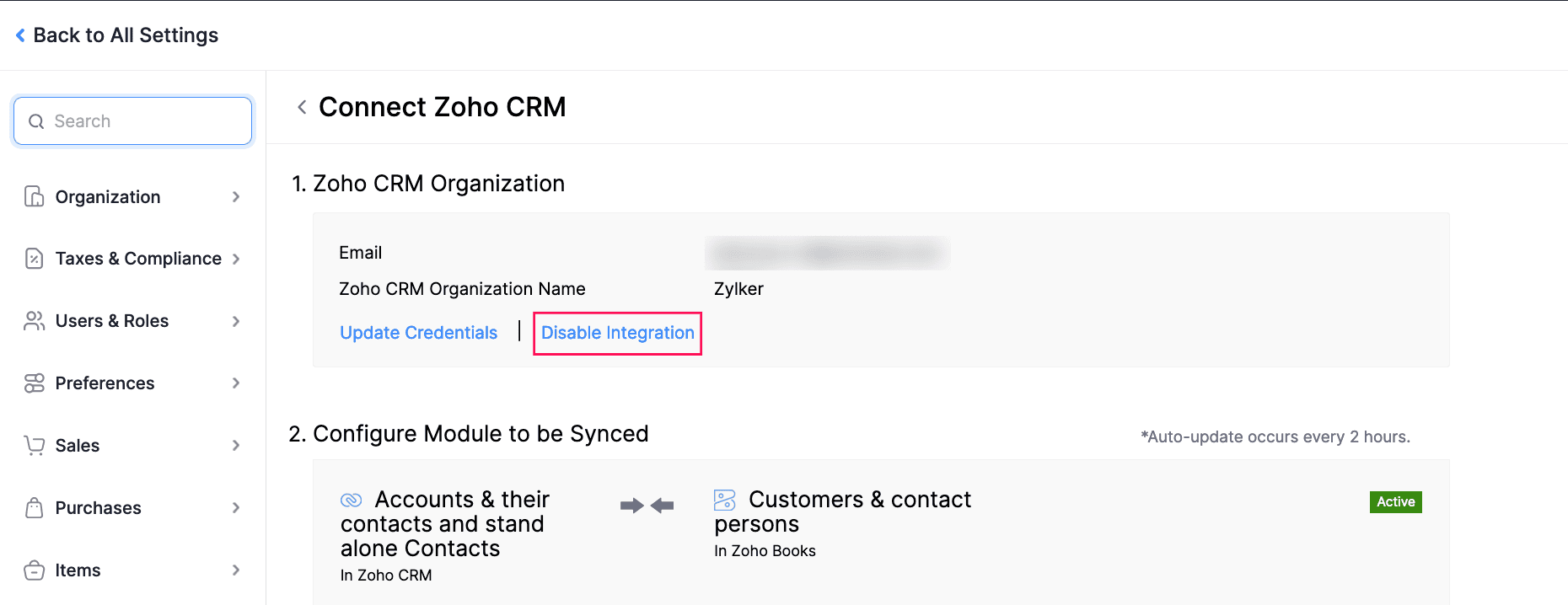
表示されたポップアップで、[確認]をクリックします。
Zoho CRMとZoho Books間の連携が一時的に無効になります。連携を再度有効にするには、次の手順を実行します。
- [設定]に移動します。
- [Zohoアプリ]([連携&マーケットプレイス]内)を選択します。
- Zohoアプリページで、[詳細を表示](Zoho CRMの横)をクリックします。
- Zoho CRM組織セクションで、[連携を有効にする]をクリックします。
- 表示されたポップアップで、[確認]をクリックします。
- Zoho CRMに接続ポップアップで、同期する[組織]にチェックを入れ、[保存]をクリックします。
連携が再度有効になり、Zoho CRMからZoho Booksへデータが同期されます。
連携の削除
Zoho BooksとZoho CRM間の連携を無効にしており、今後データを同期しない場合は、連携を削除できます。削除すると、データ間の関連付けは完全に削除されます。この操作は元に戻せません。Zoho Books組織を他のZoho Financeアプリと連携している場合、それらのアプリからも連携が削除されます。
前提条件:連携は無効になっている場合にのみ削除できます。
連携を削除するには、次の手順を実行します。
[設定]に移動します。
[Zohoアプリ]を[連携とマーケットプレイス]で選択します。
Zoho CRMの横にある[詳細の表示]をクリックします。
[Zoho CRM組織]のセクションで[連携の削除]をクリックします。
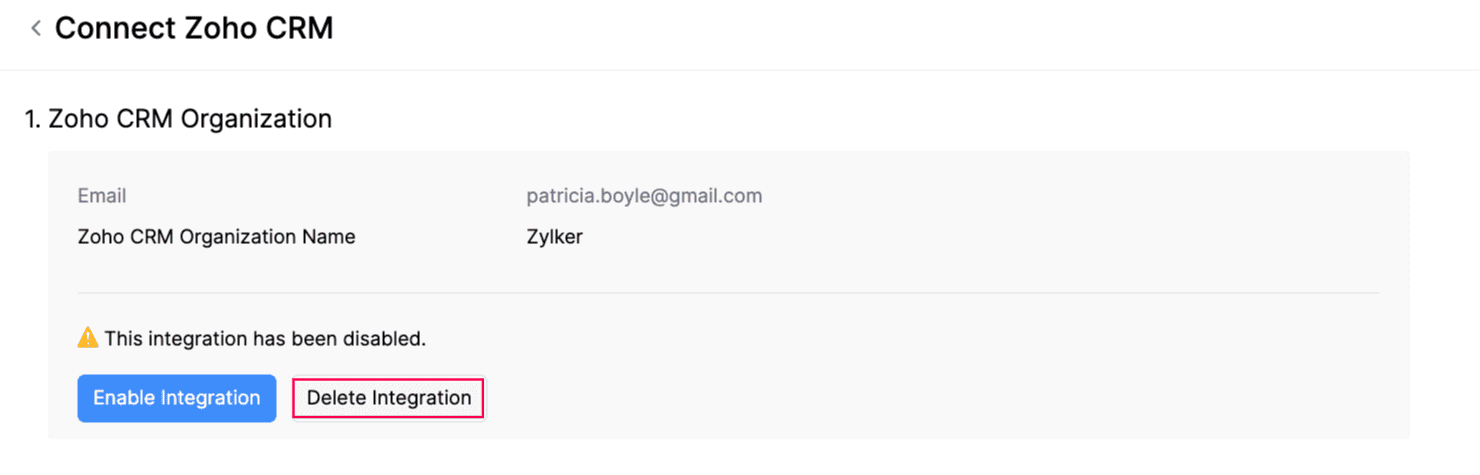
ポップアップで、同期済みのZoho CRMのすべてのレコードをZoho Booksのレコードに変換するか、取引があるレコードのみを変換して残りのレコードを削除するかを選択します。
確定するには、[削除]をクリックします。
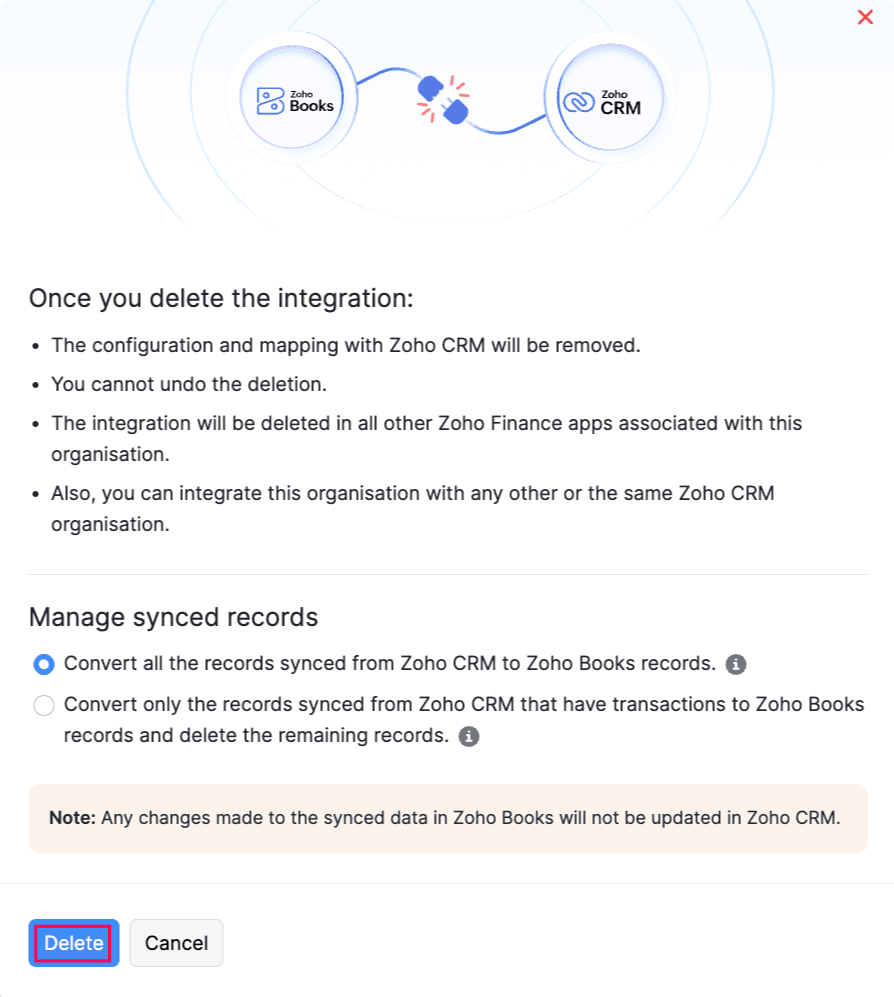
連携が削除されます。削除が完了すると、アプリ内通知も届きます。