Zoho CRMでの連携の利用
Zoho BooksとZoho CRMを連携すると、両方のアプリ間でデータを同期し、Zoho CRMから簡単に管理できます。Zoho CRMで実行できる操作を見てみましょう。
Zoho CRMでのユーザー権限の設定
Zoho CRMのすべてのユーザーには、マーケティング、営業、サポートなどの特定の権限が割り当てられます。これにより、Zoho CRMのデータに対して実行できる操作が制御されます。管理者は、権限を作成または変更して、権限の付与や削除を行い、ユーザーに割り当てることができます。
参考:権限で特定の操作が許可または拒否されると、その権限に関連付けられているすべてのユーザーに適用されます。Zoho CRMの権限の詳細をご確認ください。
Zoho Booksで売上取引を作成、送信するなどの操作に対しても権限を設定できます。これにより、管理者はユーザーの役割や責任に応じて権限を割り当てることができます。
たとえば、営業担当者に見積書の作成だけを許可し、見込み客(または顧客)への送信は許可しない場合は、その営業担当者に割り当てられている役割からメール送信権限を削除できます。
これらの権限を設定するには、次の手順を実行します。
- Zoho CRMの組織にログインします。
- 右上の[設定]に移動し、[セキュリティ管理]の下にある[権限]を選択します。
- 権限を許可または拒否する権限名をクリックします。
- [Zoho Financeの権限]セクションまで下にスクロールします。
ここでは、該当する権限に対して取引タブへのアクセスを有効または無効にできます。また、各取引に対して表示、作成/編集、メール送信などの個別の権限を設定することもできます。
たとえば、ある権限で見積書に対するメール送信権限がない場合、その権限に関連付けられているユーザーは、Zoho Booksで顧客に見積書を送信できません。
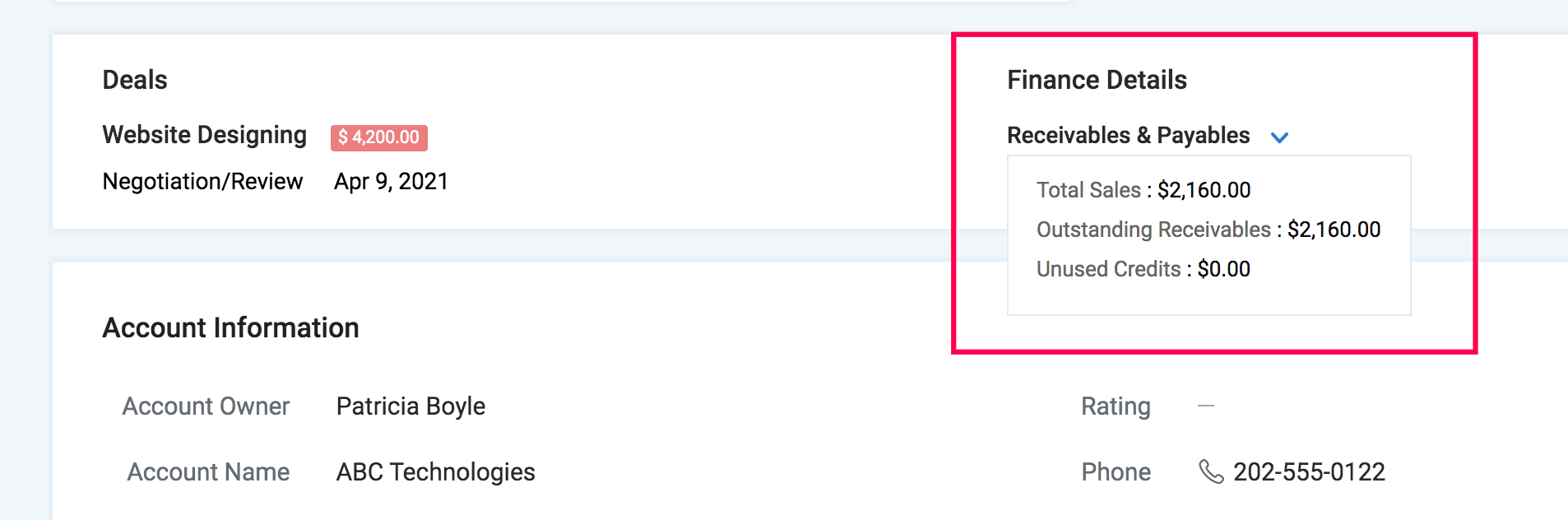
同様に、Zoho CRMの取引先と連絡先(Zoho BooksからZoho CRMに同期されたデータ)の財務サマリーを表示できないように、権限を制限することもできます。手順は次のとおりです。
- Zoho CRMの組織にログインします。
- 右上の[設定]に移動し、[セキュリティ管理]の下にある[権限]を選択します。
- 権限を許可または拒否する権限名をクリックします。
- [Zoho Financeの権限]セクションまで下にスクロールし、[売掛金と買掛金のサマリー]の近くにある切り替えボタンを操作します。
その権限に関連付けられているユーザーはサマリーを表示できなくなります。このオプションが有効になっている権限に関連付けられているユーザーのみが、各取引先または連絡先の詳細ページで財務サマリーを表示できます。
Zoho CRMでの取引の作成
警告:Zoho CRMには、[見積書]、[請求書]、[受注書]、[発注書]用の独自のタブがあります。これらのタブで作成された取引は、[Zoho Finance]タブで作成された取引とは同期されません。そのため、Zoho CRMの取引先、連絡先、仕入先に対して、別々の2組の取引が作成されます。
連携後は、Zoho CRMから直接、Zoho Booksの顧客と仕入先の取引を作成できます。作成した取引は、すぐにZoho Booksと同期されます。
Zoho CRMでは、次の2つの方法で取引を作成できます。
その取引専用のタブから作成
取引を作成するには、次の手順を実行します。
- Zoho Booksと連携しているZoho CRMの組織にログインします。
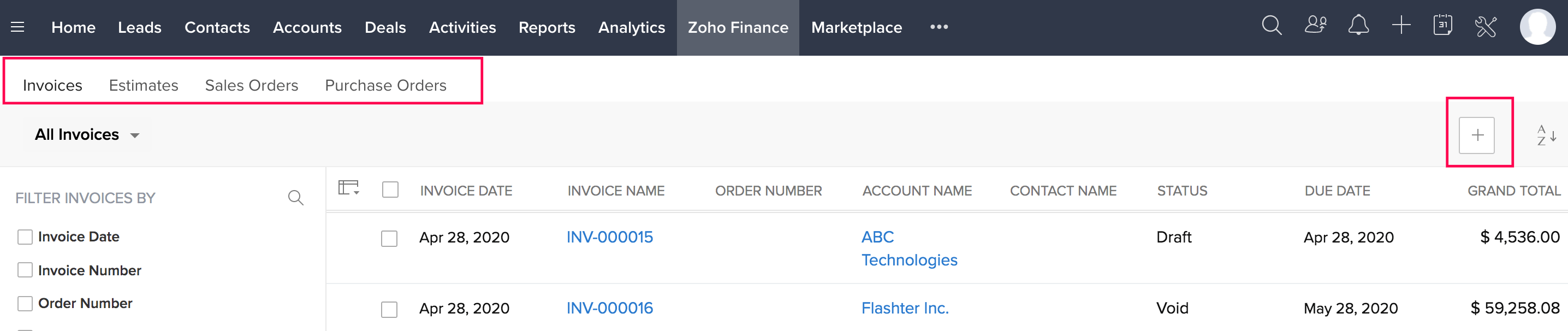
- ページ上部の[Zoho Finance]タブに移動し、ドロップダウンから作成する取引(例:[請求書])を選択します。
- 右上の[請求書を作成]をクリックします。
- 請求書を作成ページで、必要な詳細を入力します。
- 顧客に送信するには[保存して送信]をクリックします。後で送信する場合は[保存]をクリックします。
請求書が作成されます。
取引先、連絡先、仕入先タブから作成
取引を作成するには、次の手順を実行します。
- Zoho CRMページの上部で、取引を作成する対象のタブ(例:[取引先])をクリックします。
- 対象の取引先を選択します。
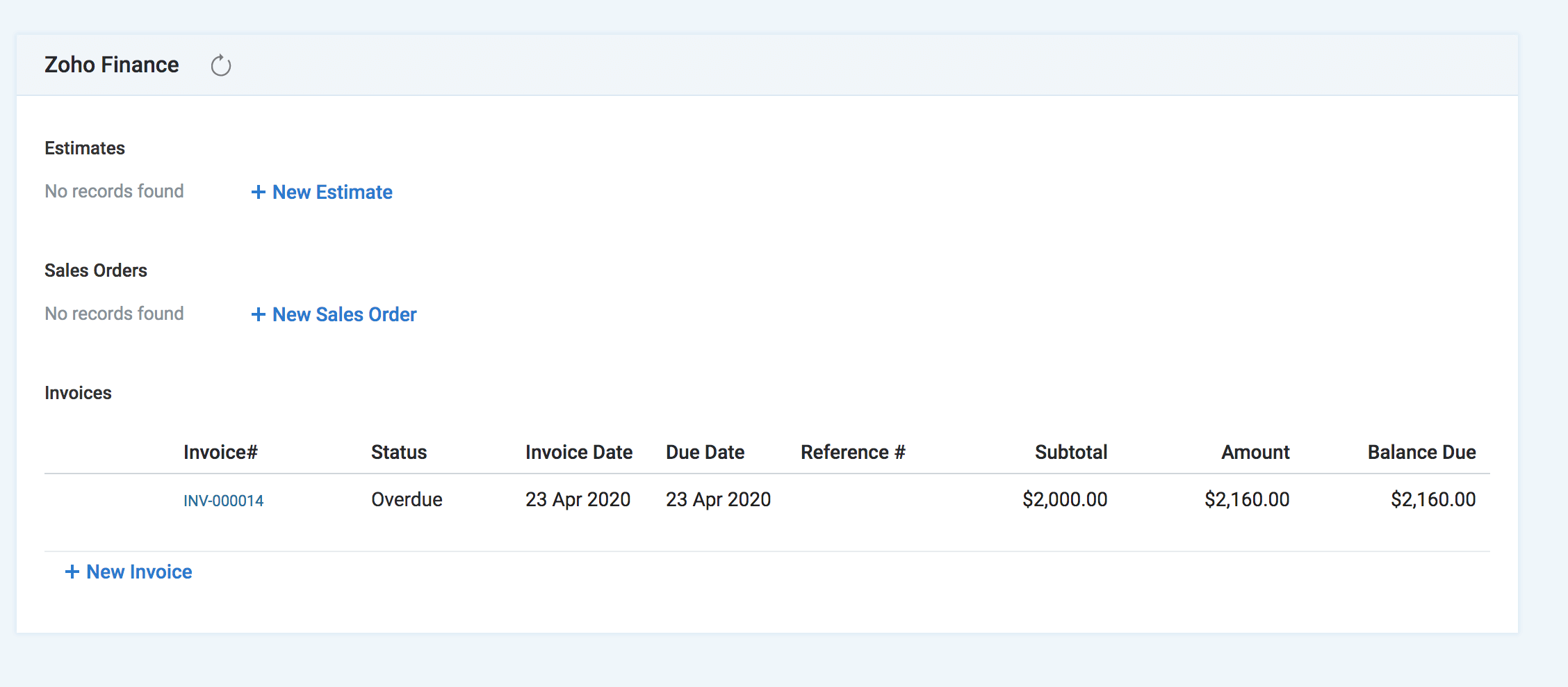
- [概要]タブで、作成する該当の取引(例:請求書)まで下にスクロールし、[新規]をクリックします。
- 請求書を作成ページで、必要な詳細を入力します。
- 顧客に送信するには[保存して送信]をクリックします。後で送信する場合は[保存]をクリックします。
請求書が作成されます。
見積書の作成
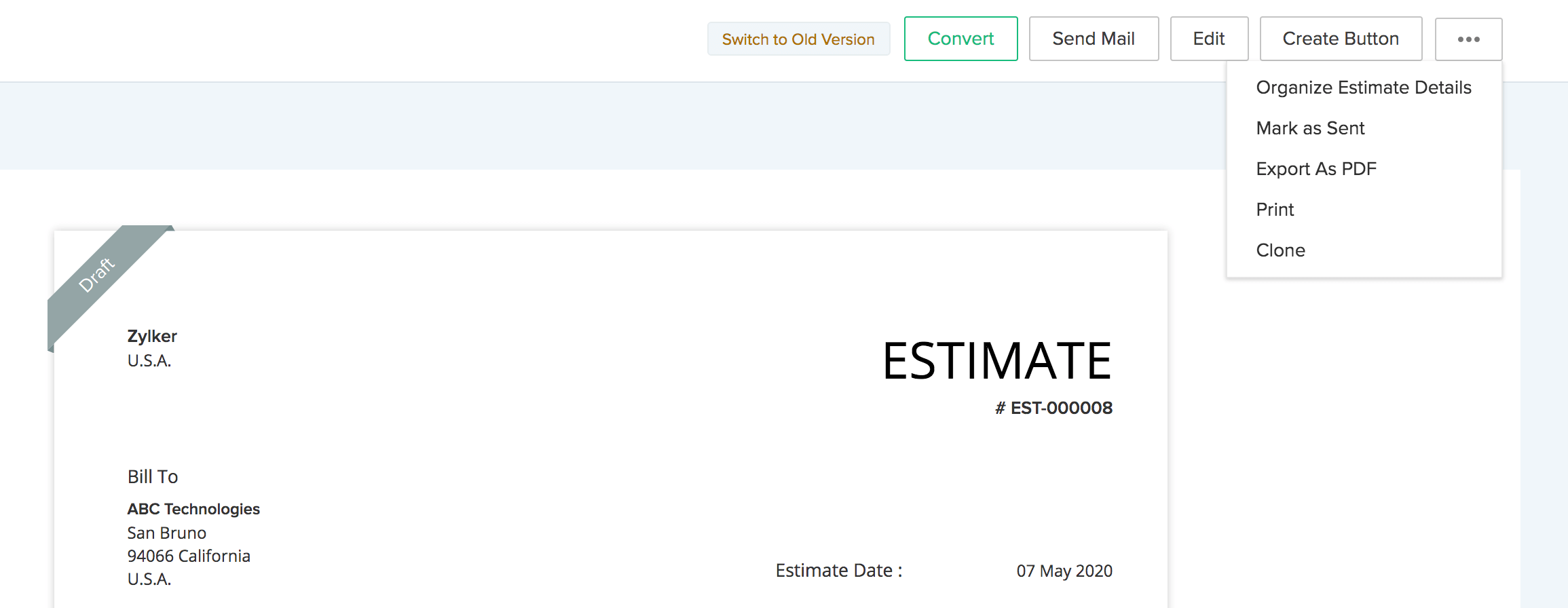
Zoho CRMの見積書を作成ページは、Zoho Booksのページと似ています。見積書フォームはZoho Booksから取得され、[見積書番号]や[顧客メモ]などの項目は、Zoho Booksの設定に基づいて自動生成されます。必要な詳細を入力し、見積書を保存します。
完了したら、見積書の詳細ページの右上にある変換ドロップダウンをクリックし、受注書または請求書に変換するかどうかを選択します。Zoho Booksと同様に、メール送信、印刷、送信済みに設定などの操作も実行できます。見積書が承認されたら、承認済みに設定できます。承認されなかった場合は、却下済みに設定します。
請求書の作成
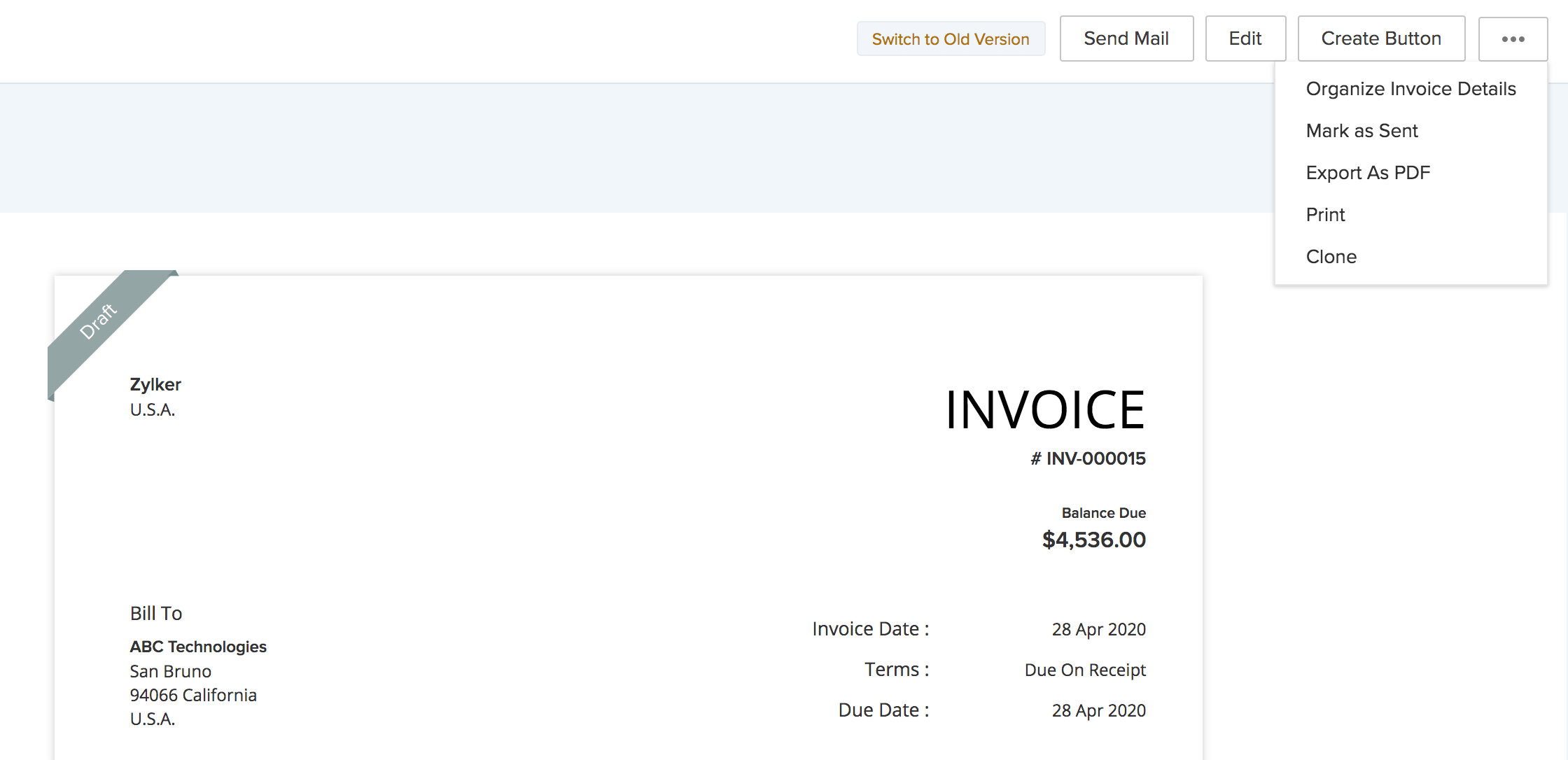
Zoho CRMの請求書を作成ページは、Zoho Booksのページと似ています。請求書フォームはZoho Booksから取得され、[請求書番号]や[顧客メモ]などの項目は、Zoho Booksの設定に基づいて自動生成されます。必要な詳細を入力し、請求書を保存します。
Zoho Booksと同様に、メール送信、印刷、送信済みに設定などの操作も実行できます。
受注書の作成
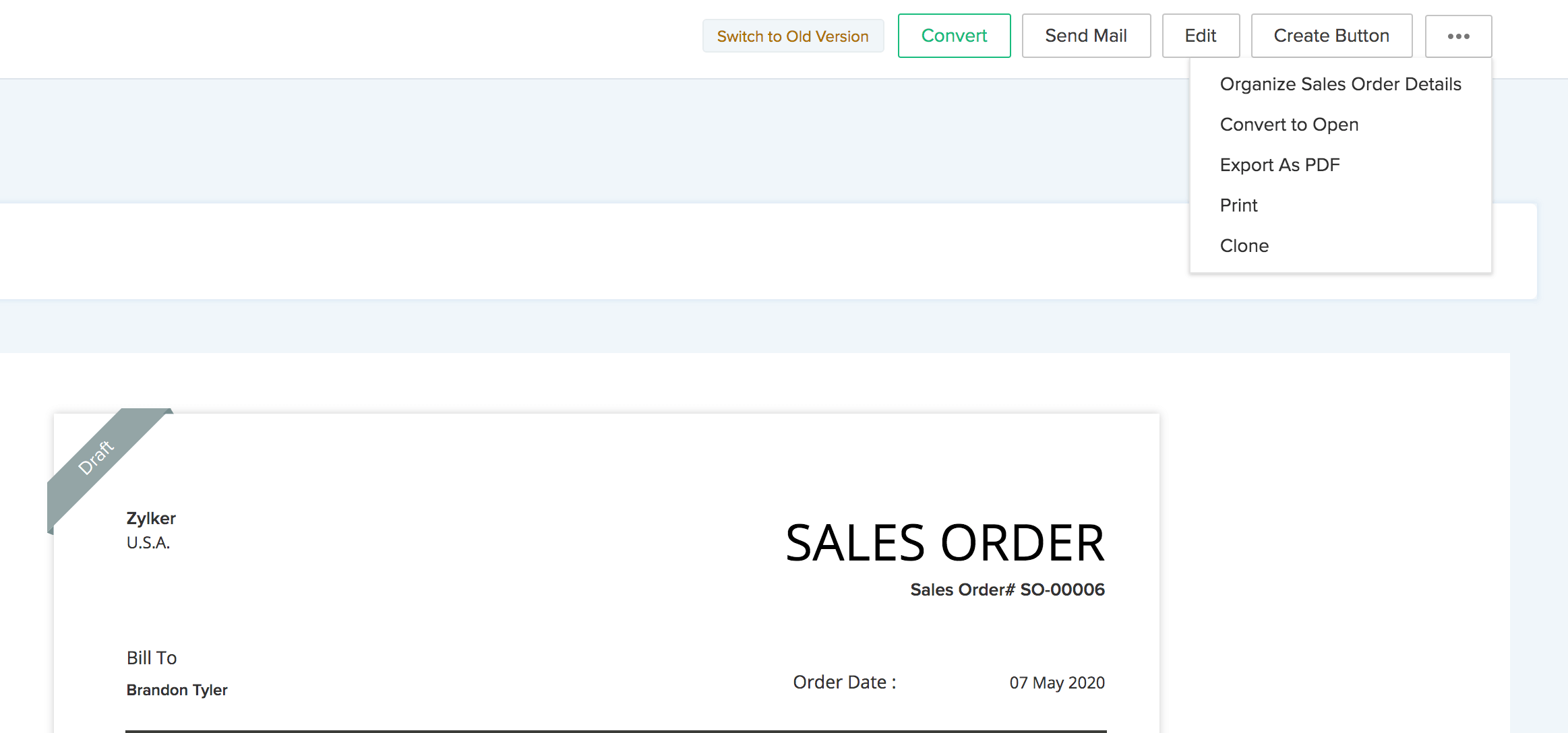
Zoho CRMの受注書を作成ページは、Zoho Booksのページと似ています。受注書フォームはZoho Booksから取得され、[受注書番号]や[顧客メモ]などの項目は、Zoho Booksの設定に基づいて自動生成されます。必要な詳細を入力し、受注書を保存します。
完了したら、受注書の詳細ページの右上にある[変換]ドロップダウンをクリックすると、必要に応じて請求書に変換できます。Zoho Booksと同様に、メール送信、印刷、送信済みに設定などの操作も実行できます。
発注書の作成
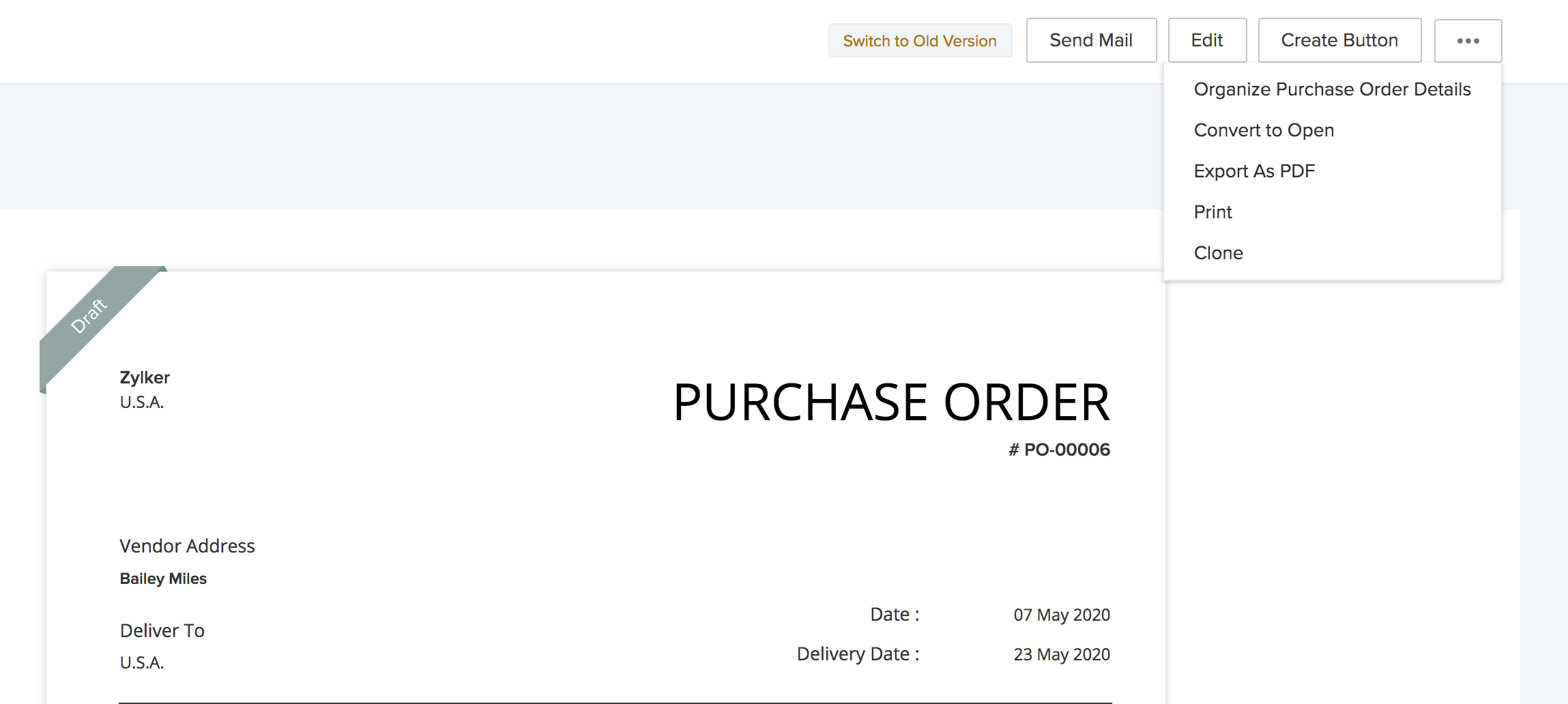
Zoho CRMの発注書を作成ページは、Zoho Booksのページと似ています。発注書フォームはZoho Booksから取得され、[発注書番号]項目はZoho Booksの設定に基づいて自動生成されます。必要な詳細を入力し、発注書を保存します。
Zoho Booksと同様に、メール送信、印刷、送信済みに設定などの操作も実行できます。
レポートの作成
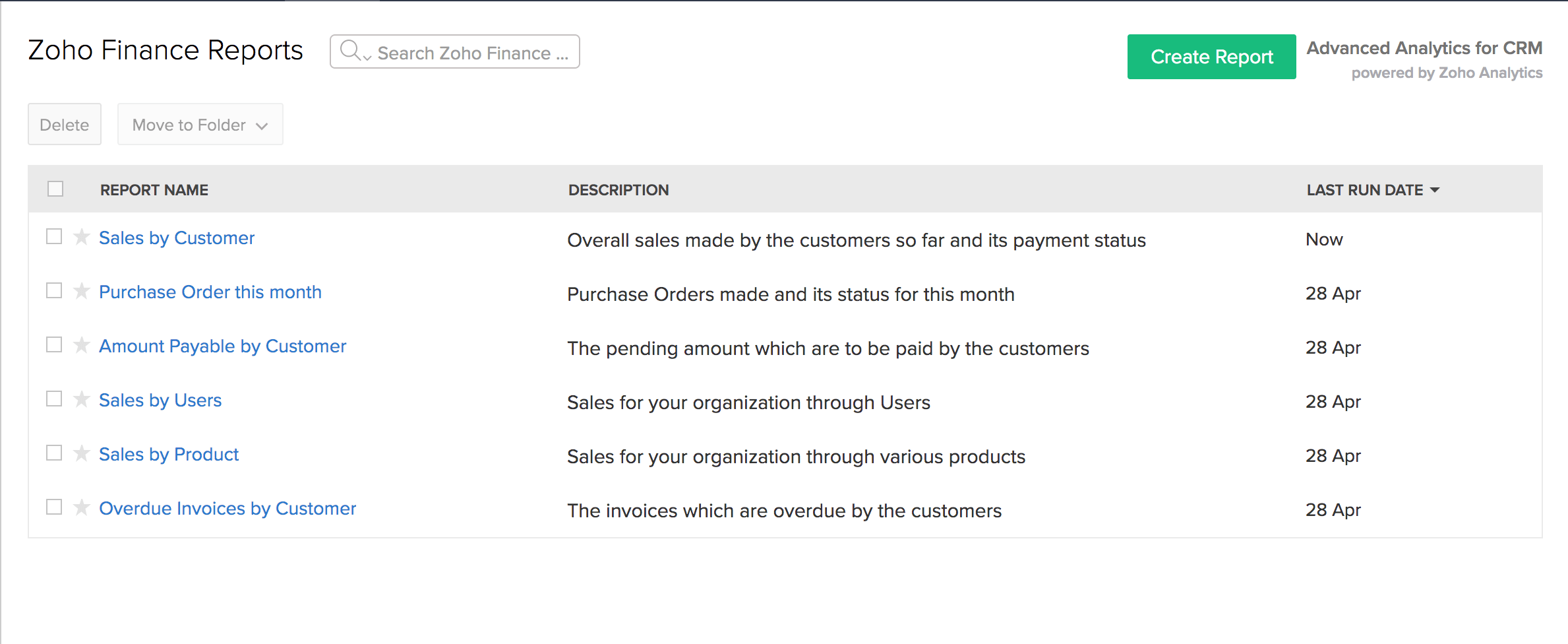
Zoho Booksに記録された取引について、Zoho CRMでカスタムレポートを作成できます。手順は次のとおりです。
- ページ上部の[レポート]をクリックします。
- 次のページで、右上の[レポートを作成]をクリックします。
- 新しいレポートを作成ポップアップで、ドロップダウンの[Zoho Finance]セクションから必要なタブを選択し、[続ける]をクリックします。
カスタムレポートを作成したり、あらかじめ用意されているレポートを編集したりして、Zoho Books(カスタム項目を含む)とZoho CRMの両方のデータを含めることができます。Zoho CRMでレポートを作成する方法をご確認ください。
営業チームと経理チームの連携
Zoho BooksとZoho CRMを連携すると、営業チームと経理チームがアプリ間で取引単位のデータを共有できるようになります。営業チームは、Zoho CRMで特定の請求書、見積書、受注書に関連するコメントを表示できます。同様に、経理チームは、Zoho Booksでその取引に関連するメモ、予定、通話を確認できます。
Zoho Booksでのコメントの表示
Zoho CRMで売上取引が作成され、メモが追加されている例を考えてみましょう。経理チームは、Zoho Booksでこれらの詳細を表示できます。手順は次のとおりです。
- Zoho CRMと連携しているZoho Booksの組織にログインします。
- コメントを表示する取引に移動します。
- 取引の詳細ページの右上にある[Zoho CRM]アイコンをクリックします。
- CRMの詳細ペインで、[メモ]をクリックします。
該当する取引に追加されたコメントを表示できます。
Zoho CRMでのコメントの表示
経理チームが営業チームと連絡を取るために取引にコメントした例を考えてみましょう。コメントを表示するには、次の手順を実行します。
- Zoho Booksと連携しているZoho CRMの組織にログインします。
- ページ上部の[Zoho Finance]に移動します。
- コメントを表示する取引に移動します。
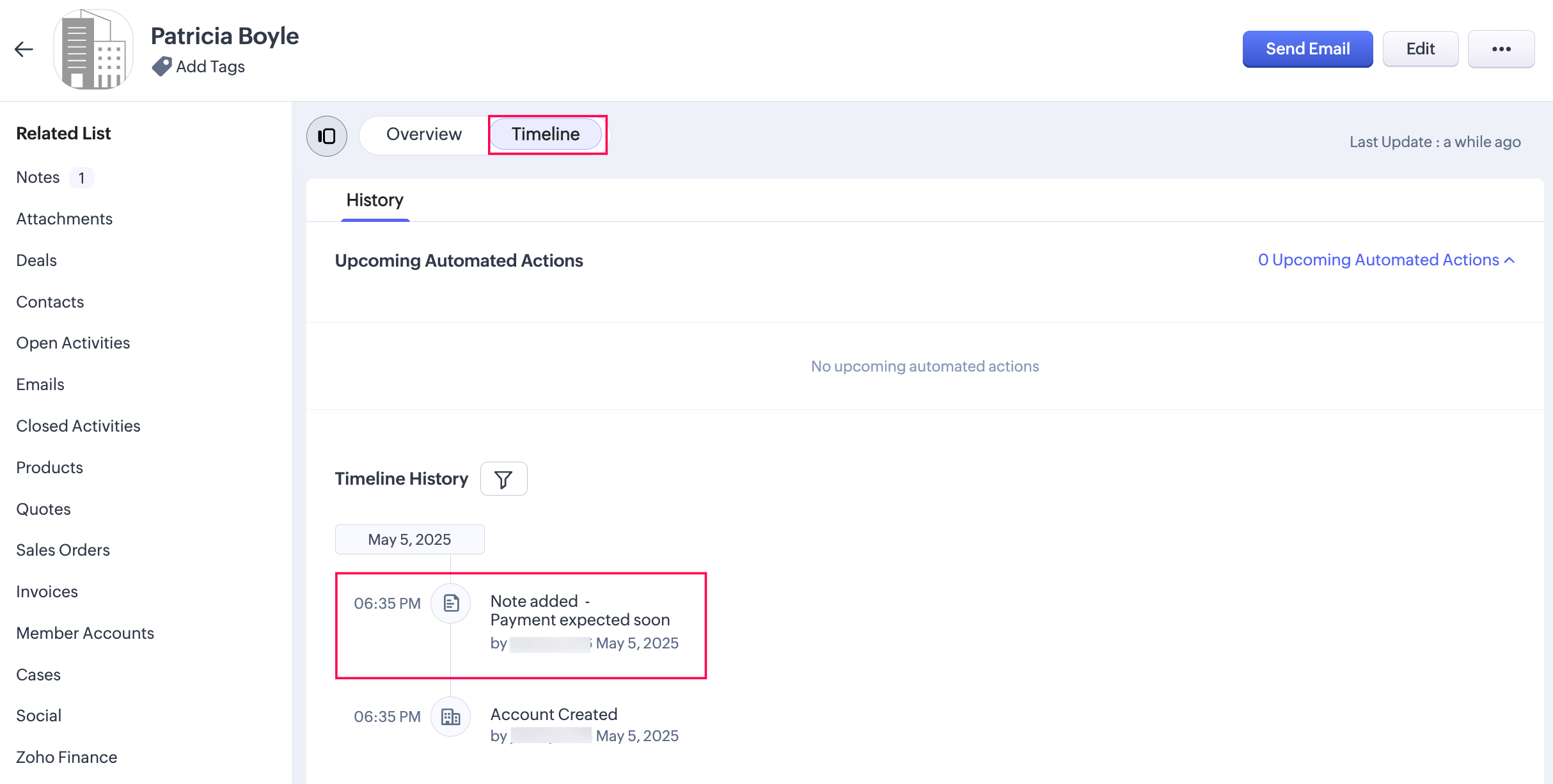
- 取引の詳細ページで、[タイムライン]タブに移動します。
履歴セクションで、取引に追加されたコメントを表示できます。