Zoho BooksとZoho Analyticsの連携
Zoho Analyticsは、視覚的にわかりやすく有益なレポートを作成できるBI/レポート作成ソフトウェアです。Zoho Booksの[レポート]タブには多数のレポートが用意されていますが、ビジネスごとにニーズは異なり、カスタムレポートが必要になる場合があります。そのため、Zoho BooksはZoho Analyticsと連携できます。
連携のメリット
この連携により、Zoho BooksのデータをZoho Analyticsで利用できるようになります。これにより、カスタムレポートを作成したり、Zoho Analyticsの75種類以上の財務レポートから選択したりできます。Zoho Analyticsで作成したレポートやダッシュボードは、自社のWebサイトやアプリケーションに埋め込むこともできます。この連携は、複数のデータ元や、Zoho Books内の複数の組織のデータをもとにレポートを作成する場合に非常に便利です。
メモ:連携を設定すると、Zoho Analyticsの15日間無料トライアルを利用できます。ただし、トライアル終了後はZoho Analyticsを利用できなくなるため、ニーズに合ったプランにアップグレードする必要があります。
連携の設定
前提条件:この連携を設定するには、管理者である必要があります。
連携を設定するには、次の手順を実行します。
- ページ右上の[設定]に移動します。
- [連携]の下の[Zohoサービス]を選択します。
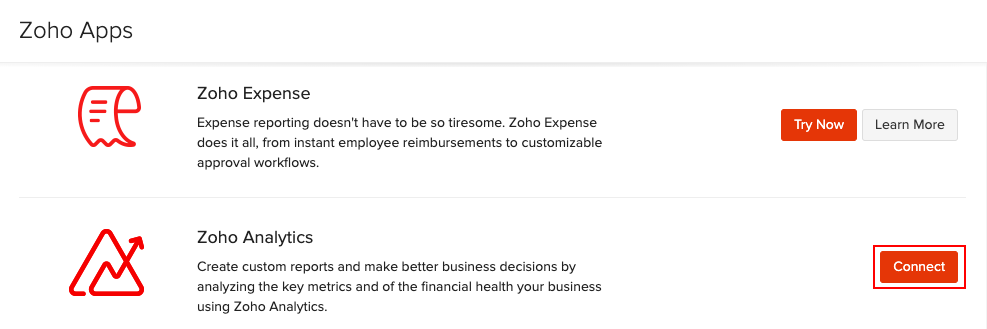
- [Zohoサービス]ページで、Zoho Analyticsの横にある[接続]をクリックします。
- 次の画面で連携に関する説明を確認し、[設定]をクリックします。
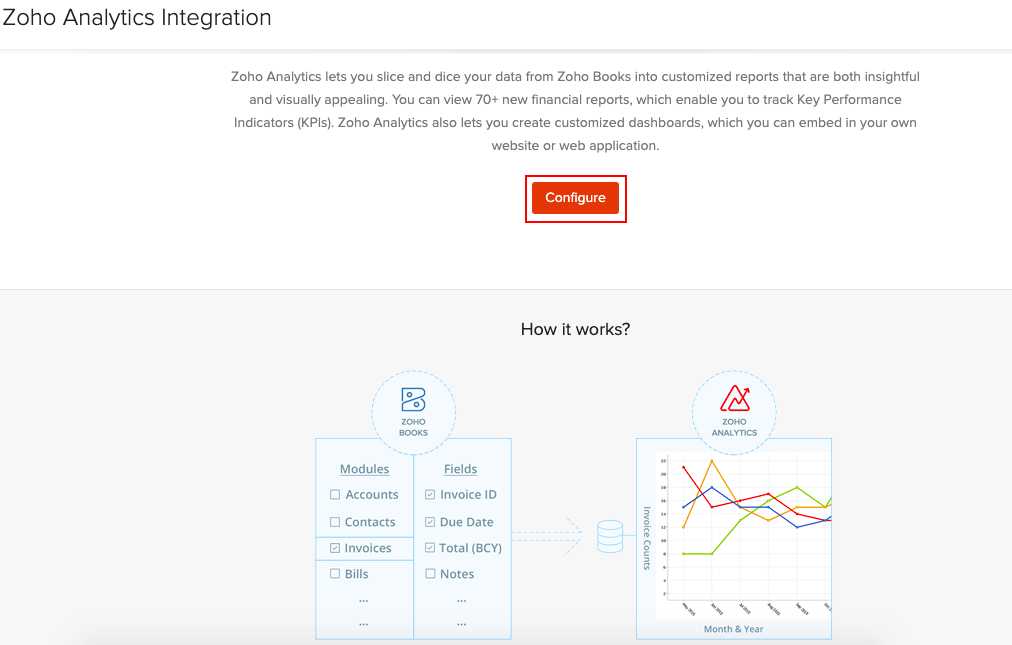
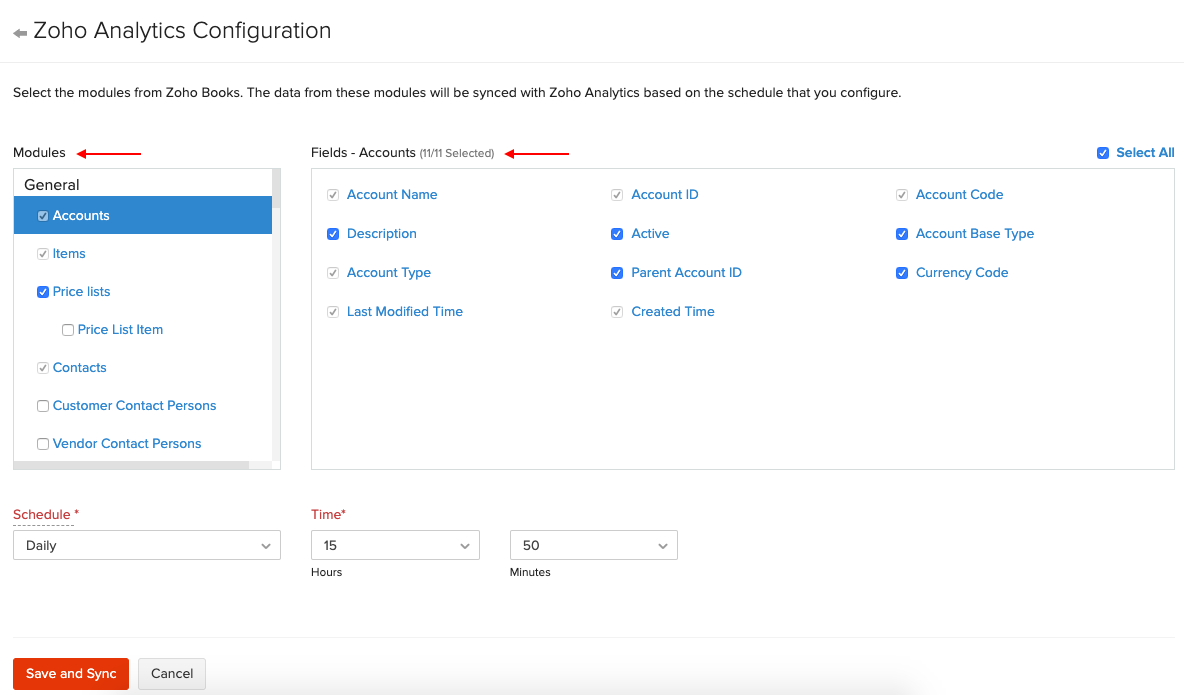
Zoho Booksのデータは、一方向の同期によってZoho Analyticsで利用できるようになります。同期するデータが含まれるタブを選択でき、Zoho Analyticsと同期する頻度も設定できます。
- 同期する[タブ]と[項目]を選択します。
- Zoho Analyticsとデータを同期する[スケジュール]を設定します。
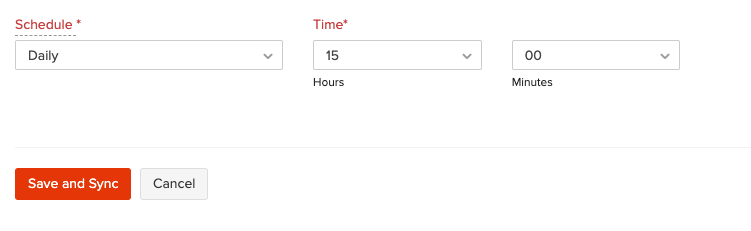
- [保存して同期]をクリックします。
ヒント:連携後でも、[設定]→[連携]→[Zohoサービス]→[Zoho Analytics]→[詳細を表示]に移動し、[設定の編集]をクリックすると、同期スケジュールと同期するタブを再設定できます。
これで連携の設定が完了し、データがZoho Analyticsに同期され始めます。初回同期が完了するまでには時間がかかる場合があります。ただし、Zoho Booksは引き続き利用でき、データの同期が完了するとすぐにメールで通知されます。
Zoho Analyticsのワークスペースへのアクセス
連携を設定すると、Zoho Analyticsにワークスペースが作成されます。このワークスペースでは、Zoho Booksのデータを使用してレポートやダッシュボードを作成できます。Zoho Analyticsにアクセスするには、次の手順を実行します。
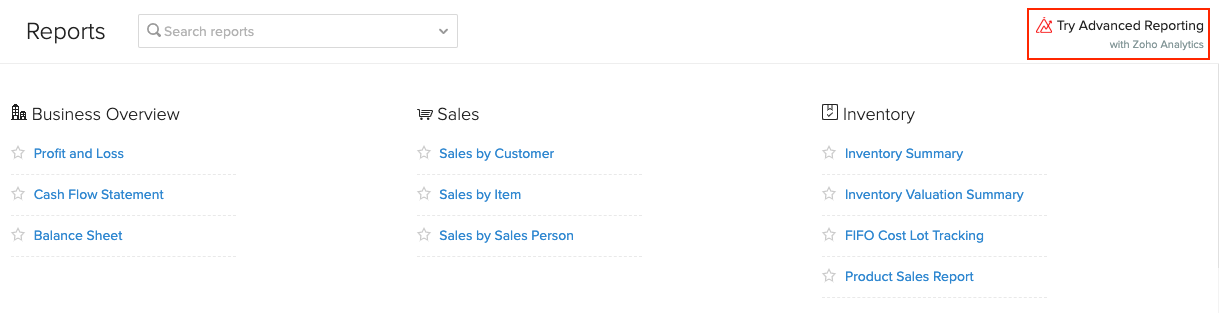
- [レポート]タブに移動し、[高度なレポートを試す]をクリックします。
(または)
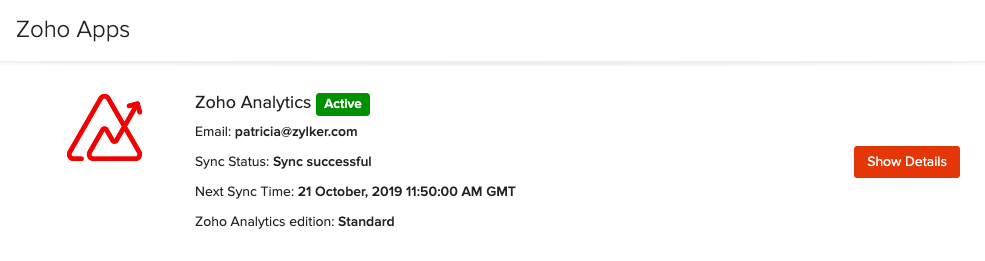
- [設定]→[連携]→[Zohoサービス]→[Zoho Analytics]に移動します
- 連携ページで[詳細を表示]ボタンをクリックします。
- [Zoho Analyticsにアクセス]をクリックします。
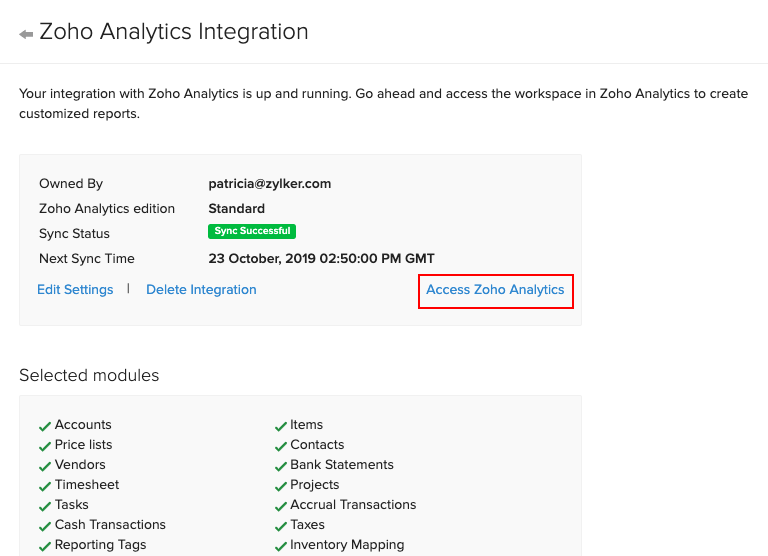
Zoho Analyticsに直接移動して、Zoho Booksの分析データを表示することもできます。事前定義済みレポートへのアクセスに加えて、カスタムレポートを作成し、グラフ、ピボットテーブル、サマリー、ウィジェット、ダッシュボードなどの各種形式で表示することもできます。
また、Zoho Analytics側での連携の利用方法について詳しく説明されている、連携に関するZoho Analyticsの専用ヘルプリソースも必ずご確認ください。
ワークスペースへのユーザーの追加
このワークスペースにアクセスできるのは、連携を設定した管理者のみです。他のユーザー(他の管理者を含む)がこのワークスペースにアクセスするには、この連携を設定した管理者が、それらのユーザーをワークスペースのユーザーとして追加する必要があります。手順は次のとおりです。
- ページ右上の[設定]に移動します。
- [連携]の下の[Zohoサービス]を選択します。
- [Zohoサービス]ページで、Zoho Analyticsの横にある[詳細を表示]を選択します。
- [Zoho Analyticsにアクセス]をクリックします。
- Zoho Analyticsの左サイドバーから、ワークスペースの[設定]に移動します。
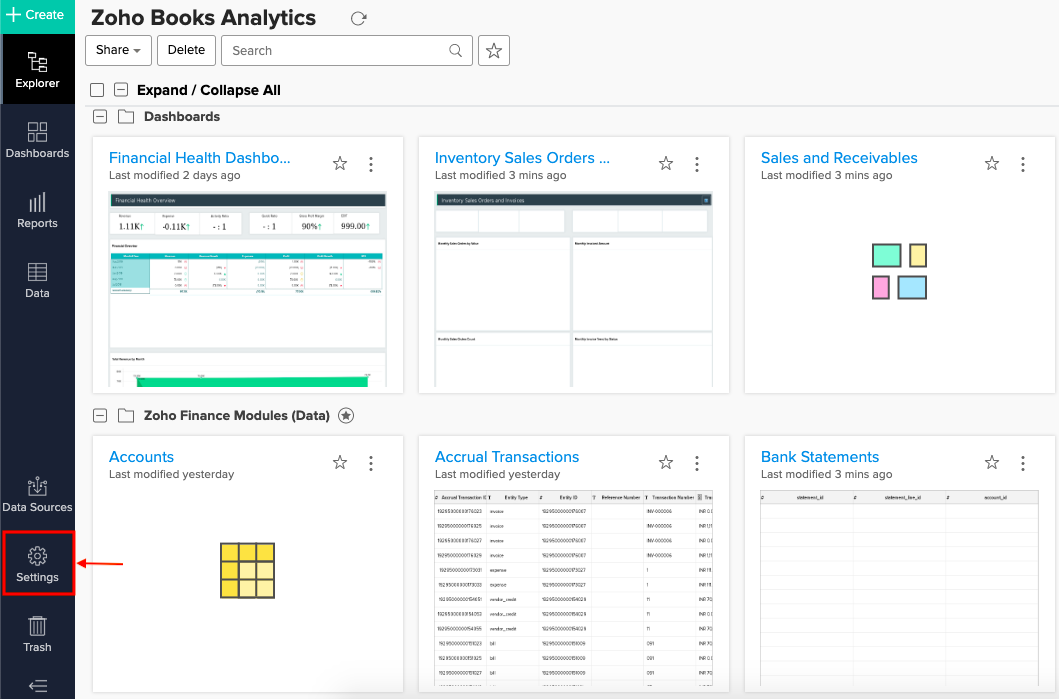
- [ユーザー]タブに移動し、[新しいユーザーを追加]をクリックします。
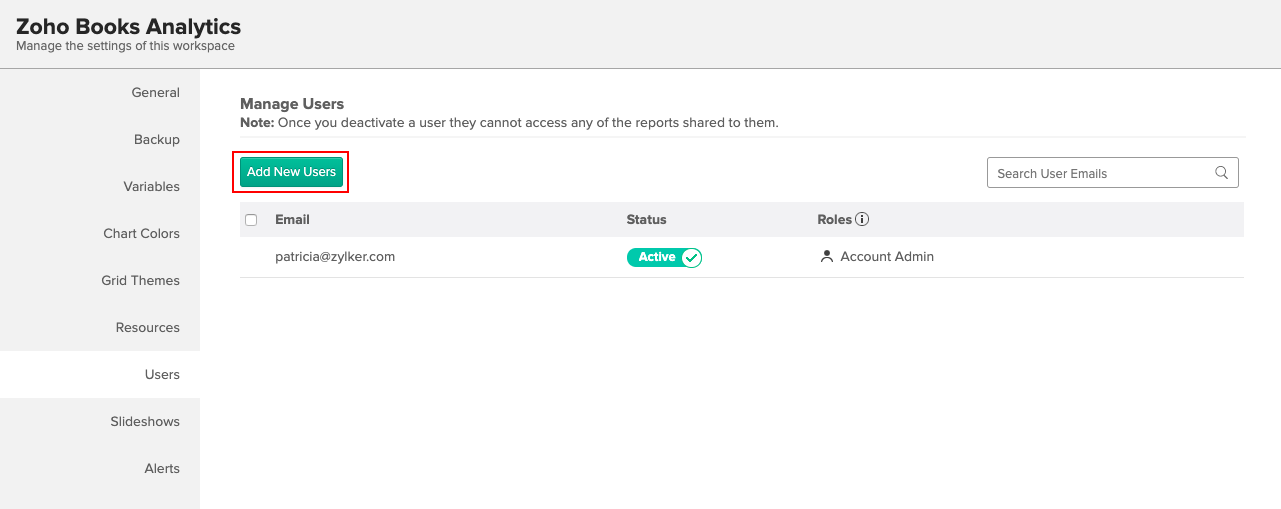
- ユーザーのメールアドレスを入力し、[追加]をクリックします。
これで、追加したユーザーがZoho Analyticsのワークスペースにアクセスできるようになります。Zoho Analyticsのユーザーの役割について詳しくは、ヘルプリソースのユーザーの役割の詳細をご参照ください。
連携の削除
連携の利用を完全に停止する場合は、削除できます。手順は次のとおりです。
ページ右上の[設定]に移動します。
[連携]の下の[Zohoサービス]を選択します。
[Zohoサービス]ページで、Zoho Analyticsの横にある[詳細を表示]を選択します。
[連携を削除]をクリックします。
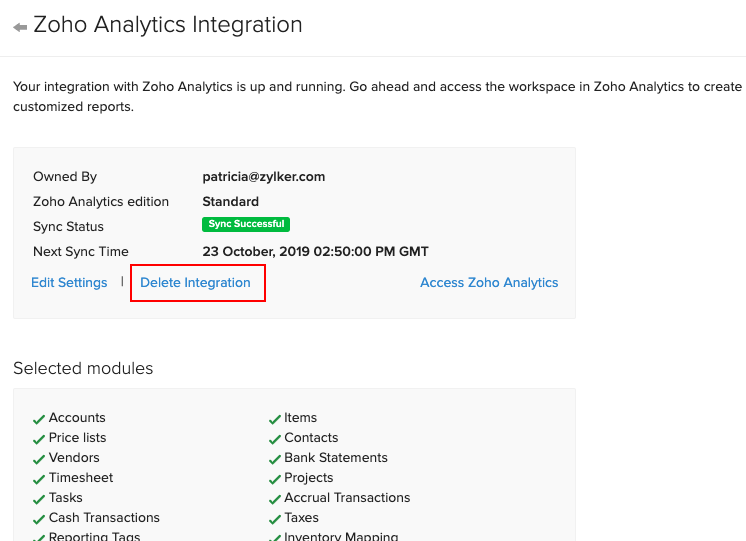
続いて表示されるポップアップで[削除]をクリックし、操作を確定します。
これで連携が削除され、Zoho BooksのデータはZoho Analyticsで利用できなくなります。連携を削除する前にZoho Analyticsに同期されていたデータも利用できなくなります。