クレジットノートに関するその他の操作
このページの内容
クレジットノートの編集
既存のクレジットノートの詳細を変更できます。手順は次のとおりです。
- [売上]→[クレジットノート]に移動します。
- 編集するクレジットノートを選択します。
- ページ右上の[編集]アイコンをクリックします。
- 変更を行い、クレジットノートを保存します。

クレジットノートのダウンロード
クレジットノートをPDFとしてダウンロードできます。手順は次のとおりです。
- [売上]→[クレジットノート]に移動します。
- ダウンロードするクレジットノートを選択します。
- ページ右側の[PDF]アイコンをクリックします。

クレジットノートの無効化
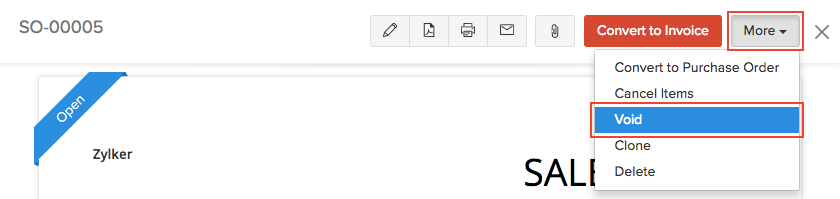
クレジットノートを売上取引に含めたくない一方で、削除もしたくない場合があります。このような場合は、クレジットノートを無効化できます。手順は次のとおりです。
- [売上]→[クレジットノート]に移動します。
- 無効化するクレジットノートを選択します。
- [その他]→[無効化]をクリックします。
- 無効化する理由を入力します。
- [無効にする]をクリックします。
クレジットノートを再度有効にするには、下書きに変換します。手順は次のとおりです。
- [売上]→[クレジットノート]に移動します。
- 有効にするクレジットノート(無効ステータス)を選択します。
- [その他]→[下書きに変換]をクリックします。
- クレジットノートを有効にする理由を入力します。
- [下書きに変換]をクリックします。

メモ:
クレジットノートの無効化を解除すると、初期設定では下書きステータスになります。再び有効な取引として扱うには、クレジットノートを未処理に変換する必要があります。
クレジットノートへのファイルの添付
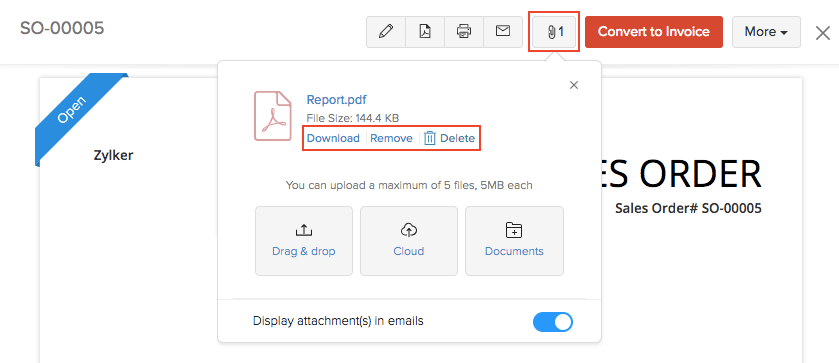
各クレジットノートには最大5件のファイルを添付できます。各ファイルのサイズ上限は5MBです。
クレジットノートにファイルを添付するには:
- [売上]→[クレジットノート]に移動し、ファイルを添付するクレジットノートを選択します。
- ページ右上の[添付]アイコンをクリックします。
- アップロード方法を選択します。
アップロード方法
| オプション | 説明 |
|---|---|
| ドラッグ&ドロップ | 使用中の端末からファイルをアップロードします。 |
| ドキュメント | Zoho Booksアカウントに保存されているドキュメントからファイルをアップロードします。 |
アップロード済みファイルの下にあるオプションをクリックすると、ファイルを[ダウンロード]、[削除]、または[取り外し]できます。
メモ:
- ファイルを[削除]すると、アカウントから完全に削除されます。
- ファイルを[取り外す]と、取引からは削除されますが、[ドキュメント]タブには引き続き残ります。
クレジットノートの印刷
クレジットノートを印刷するには:
- [売上]→[クレジットノート]に移動し、印刷するクレジットノートを選択します。
- ページ右側の[印刷]アイコンをクリックします。
- プレビューを確認し、[印刷]をクリックします。

クレジットノートのフィルター
クレジットノートはステータスに基づいてフィルターできます。手順は次のとおりです。
- [売上]→[クレジットノート]に移動します。
- ページ上部の[すべてのクレジットノート]ドロップダウンをクリックします。
- フィルターするクレジットノートのステータスを選択します。

カスタムビュー
独自のフィルターを作成、定義したい場合は、カスタムビューを使用します。クレジットノート、顧客情報、営業担当者に関するさまざまな条件に基づいて、クレジットノートをフィルターできます。
カスタムビューを作成するには:
- [売上]→[クレジットノート]に移動します。
- ページ上部の[すべてのクレジットノート]ドロップダウンをクリックします。
- [+ 新しいカスタムビュー]をクリックします。
- 条件を入力し、列の設定を選択します。
- カスタムビューを[保存]します。

クレジットノートのエクスポート
Zoho Books内のすべてのクレジットノートを、CSV、XLSX、またはXLS形式でエクスポートできます。手順は次のとおりです。
- [売上]→[クレジットノート]に移動します。
- ページ右上の[その他]アイコンをクリックします。
- [クレジットノートのエクスポート]を選択します。

- [エクスポート形式]でエクスポート形式を選択し、その他の必要な項目を入力します。
- [エクスポート]をクリックします。

関連情報 >