はじめに - クレジットノート
クレジットノートは、販売後に商品が仕入先に返品された場合に、仕入先が顧客に発行する書類です。商品の破損や不備がある場合などに発行されます。クレジットノートは、返品された商品の金額に対して作成されます。
クレジットノートの作成
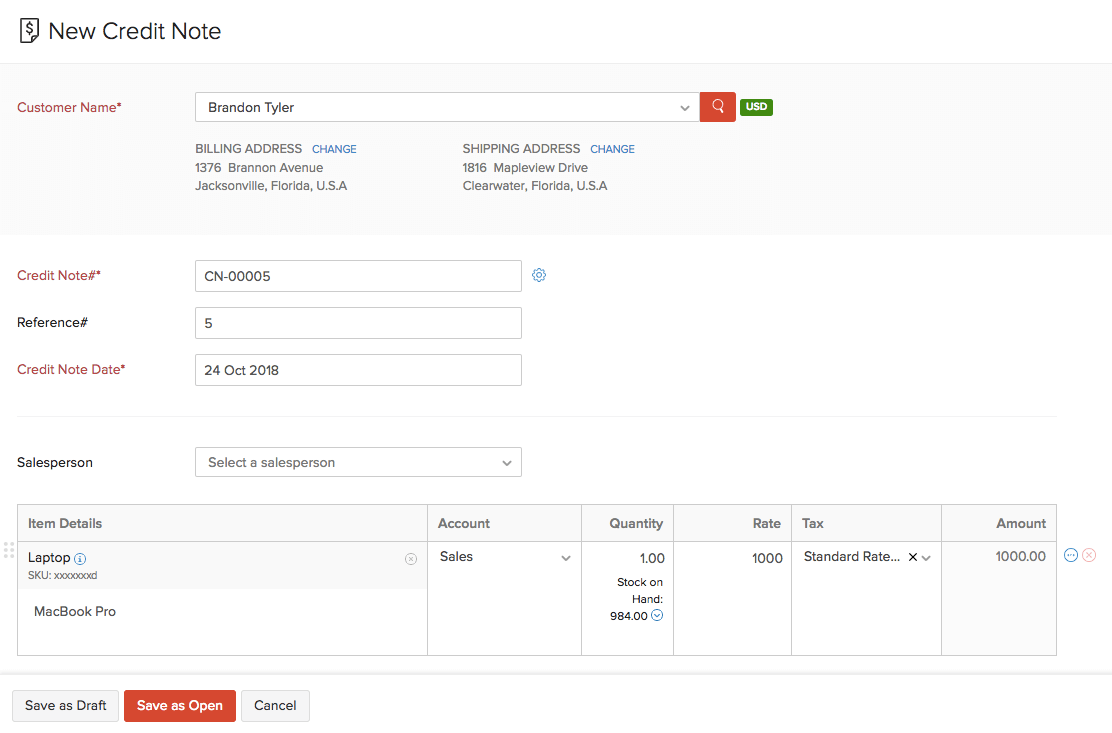
クレジットノートは、[クレジットノート]タブから直接作成できます。手順は次のとおりです。
- [売上]→[クレジットノート]に移動します。
- ページ右上の[+新規]ボタンをクリックします(または c + n を使用します)。
- クレジットノートを作成する顧客と商品の詳細を入力します。
- [下書きとして保存]または[有効として保存]をクリックします。
有効への変換
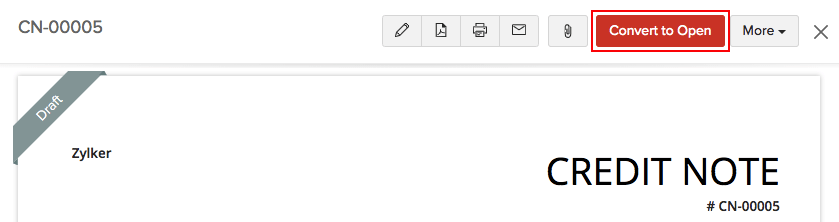
クレジットノートを下書きとして保存した場合、クレジットノートを有効にして売上レポートに表示するには、ステータスを有効に変換できます。
クレジットノートを有効に設定する手順は、次のとおりです。
- [売上]→[クレジットノート]に移動します。
- 有効に変換する下書きステータスのクレジットノートを選択します。
- ページ右上の[有効に変換]ボタンをクリックします。
請求書からの作成
請求書からクレジットノートを直接作成できます。手順は次のとおりです。
- [売上]→[請求書]に移動します。
- クレジットノートに変換する請求書を選択します。
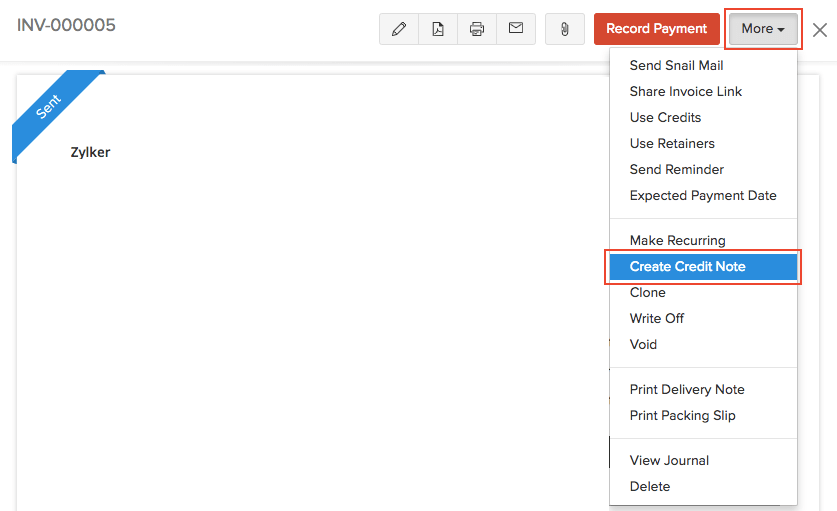
- [その他]→[クレジットノートの作成]をクリックします。
- 新しい請求書ページに自動入力されます。ここで請求書の詳細を保存できます。
クレジットノートのインポート
Zoho Booksでクレジットノートを追加する別の方法は、インポートです。システム内のクレジットノートをCSV、TSV、XLS形式でインポートできます。
クレジットノートをインポートする手順は、次のとおりです。
- [売上]→[クレジットノート]に移動します。
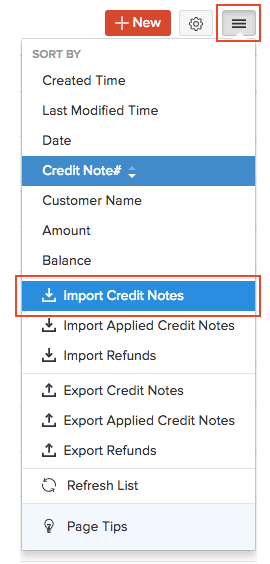
- ページ右上の[その他]アイコンをクリックします。
- [クレジットノートのインポート]を選択します。
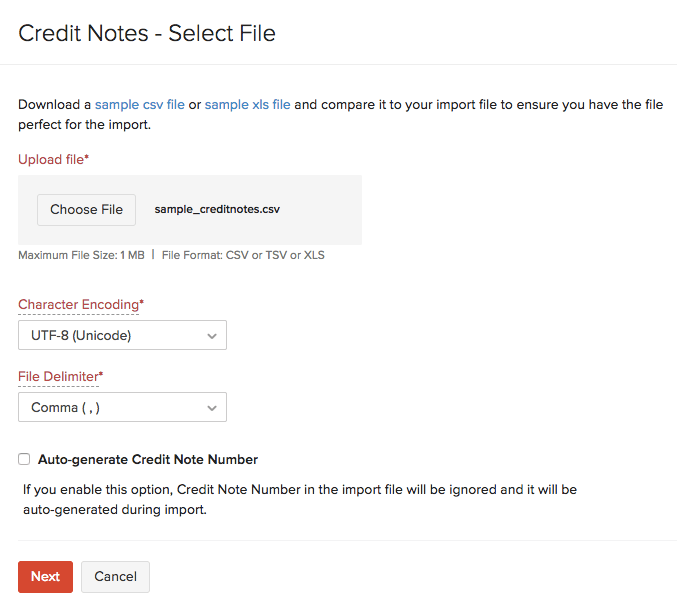
- [ファイルのアップロード]の下にある[ファイルを選択]ボタンをクリックします。参考用に、[サンプルCSVファイル]または[サンプルXLSファイル]をクリックして、サンプルのCSVまたはXLSファイルをダウンロードできます。
- インポートするクレジットノートの番号を自動生成する場合は、[クレジットノート番号を自動生成]のチェックボックスをオンにします。
- [次へ]をクリックします。
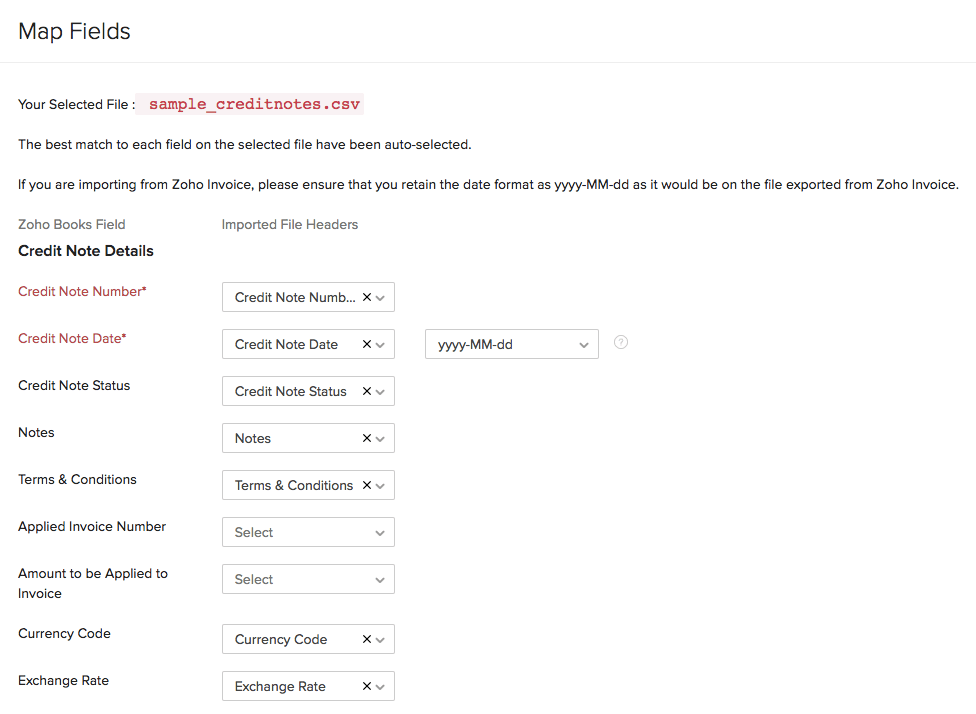
- 項目の関連付けページで、すべての項目が正しく関連付けられていることを確認します。
- 次回も同じ形式でインポートする場合は、[今後のインポート時にこれらの選択内容を使用できるよう保存]のチェックボックスをオンにします。
- [次へ]をクリックします。
- [インポート]をクリックします。
次へ >
請求書へのクレジットの適用
関連情報 >