プロジェクトのその他の操作
プロジェクトで利用できるさまざまな操作について説明します。
プロジェクトを編集する
既存のプロジェクトの内容を変更したい場合は、編集できます。操作手順は次のとおりです。
- 時間トラッキング> プロジェクト に移動します。
- 編集したいプロジェクトを選択します。
- ページ上部の編集アイコンをクリックします。
- 必要な変更を行います。
- 保存をクリックします。

プロジェクトを複製する
同じ詳細を持つプロジェクトを作成したい場合は、プロジェクトを複製できます。操作手順は次のとおりです。
- 時間トラッキング> プロジェクト に移動します。
- 複製したいプロジェクトを選択します。
- その他> 複製をクリックします。
- 新しいプロジェクトの内容を確認します。
- 保存をクリックします。

ユーザーを追加する
プロジェクトに新しいユーザーを追加したい場合は、次の手順で行えます。
- 時間トラッキング> プロジェクト に移動します。
- ユーザーを追加したいプロジェクトを選択します。
- その他> ユーザーを追加をクリックします。
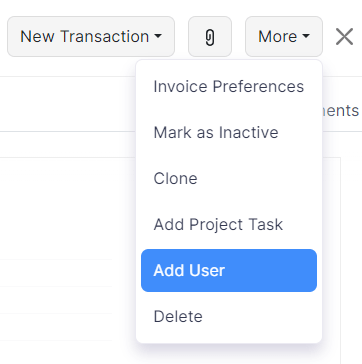
- 表示されるポップアップでユーザーを追加します。
- ユーザーを追加をクリックします。
非アクティブにする
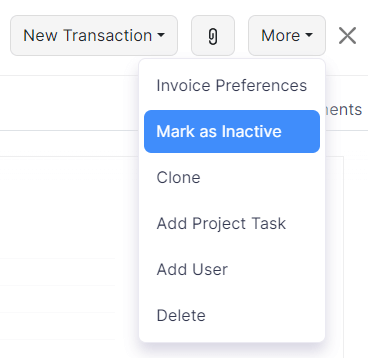
Zoho Billing でそのプロジェクトを今後使用しない、または一時的に無効にしたい場合は、プロジェクトを非アクティブにできます。これは、完全に削除するよりも推奨される方法です。プロジェクトを非アクティブにするには、次の手順で行います。
- 時間トラッキング> プロジェクト に移動します。
- 非アクティブにしたいプロジェクトを選択します。
- その他> 非アクティブにするをクリックします。
- プロジェクトを再度有効にするには、同じページで その他> アクティブにするをクリックします。
プロジェクトを削除する
プロジェクトが不要になった場合は、完全に削除できます。操作手順は次のとおりです。
- 時間トラッキング> プロジェクト に移動します。
- 削除したいプロジェクトを選択します。
- その他> 削除をクリックします。
- 確認のため続けるをクリックします。

一括更新
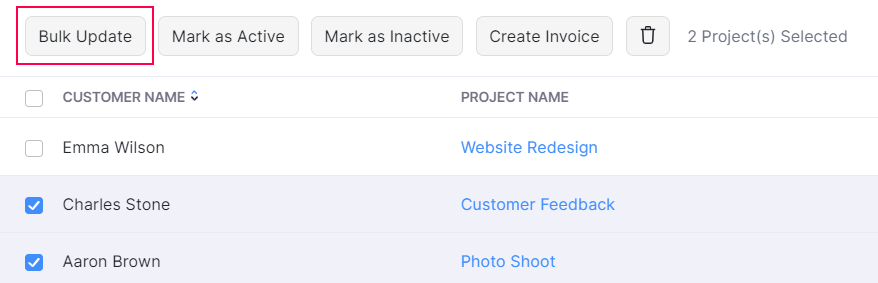
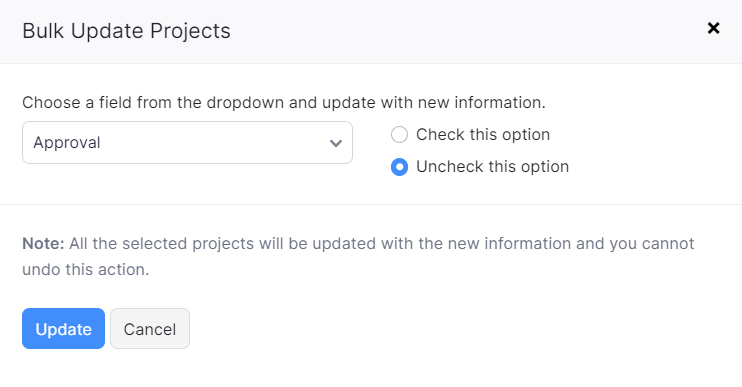
一括更新機能を使用すると、同じ値を複数のプロジェクトにまとめて設定できます。一括で項目を更新するには、次の手順で行います。
- 時間トラッキング> プロジェクト に移動します。
- 更新したいプロジェクトを選択します。
- ページ上部の一括更新ボタンをクリックします。
- 更新したい項目と、その新しい値を選択します。
- 更新をクリックします。
一括操作
複数のプロジェクトに対して、一括で操作を実行できます。実行できる操作には、次のようなものがあります。
- アクティブにする
- 非アクティブにする
- 請求書を作成
- 削除
一括操作を行うには、次の手順で行います。
- 時間トラッキング> プロジェクト に移動します。
- 一括操作を行いたいプロジェクトを選択します。
- ページ上部から、実行したい操作をクリックします。
プロジェクトをエクスポートする
プロジェクトの詳細を共有したい場合や、データを自分のコンピューターに保存したい場合は、Zoho Billing からすべてのプロジェクトを CSV または XLS 形式でエクスポートできます。操作手順は次のとおりです。
- 時間トラッキング> プロジェクト に移動します。
- ページ右上の歯車アイコンをクリックします。
- プロジェクトをエクスポートを選択します。
- 必要な項目を入力します。
| 項目 | 説明 |
|---|---|
| タブを選択 | 初期設定では、プロジェクトタブが選択されています。 |
| エクスポートファイルの項目 | 特定の項目だけをエクスポートしたい場合は、エクスポートファイルの項目でテンプレートを選択します。エクスポートテンプレートがない場合は、+ 新規追加をクリックして新しいテンプレートを作成できます。 |
| エクスポート形式 | エクスポートするファイルの形式を選択します。 |
| Personally Identifiable Information (個人情報) | 個人情報をエクスポートする場合は、エクスポート時に機微な個人情報を含めるチェックボックスをオンにします。 |
| パスワード | エクスポートファイルを保護するためのパスワードを入力します。 |
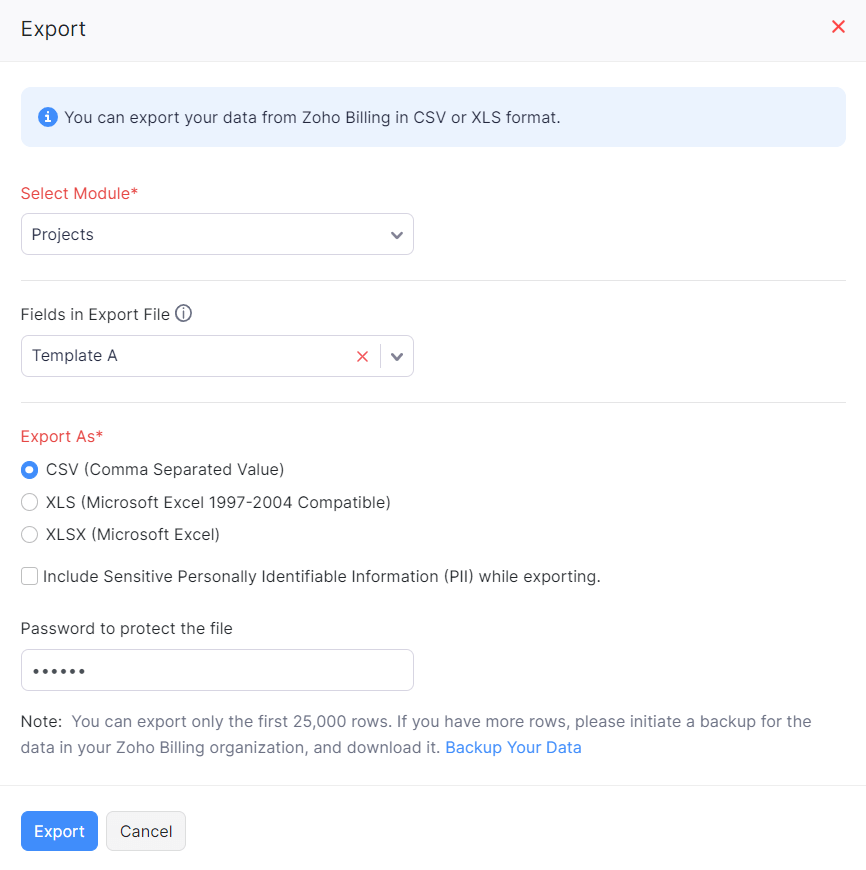
- エクスポートをクリックします。
次 >
プロジェクトの各種設定
Related