プロジェクトでできること
ここでは、[プロジェクト]タブで行える主な操作について説明します。
目次
工数の記録
プロジェクトにタスクを作成すると、各タスクに対して実際にかかった時間を工数として記録できます。
- プロジェクトページで、工数を記録したいプロジェクトを選択します。
- プロジェクトのダッシュボード上部にある工数の記録ボタンをクリックします。
工数は次の2通りの方法で記録できます。
手動で入力
プロジェクトに費やした時間を手動で入力して記録できます。操作手順は次のとおりです。
- 時間管理 > プロジェクトに移動します。
- プロジェクトを選択します。
- ページ上部の工数の記録をクリックします。

- 日付を入力し、関連付けるプロジェクトとタスクを選択します。
- 作業時間を入力します。
または
代わりに時間範囲を入力オプションをクリックして、開始時刻と終了時刻を選択します。
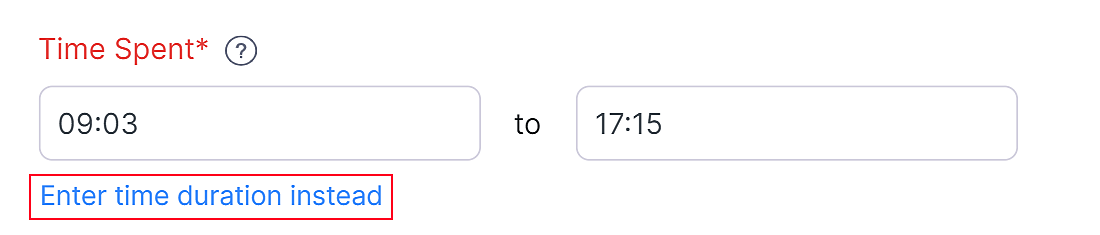
- このタスクを請求対象にしない場合は請求対象のチェックボックスをオフにし、ユーザーを選択します。
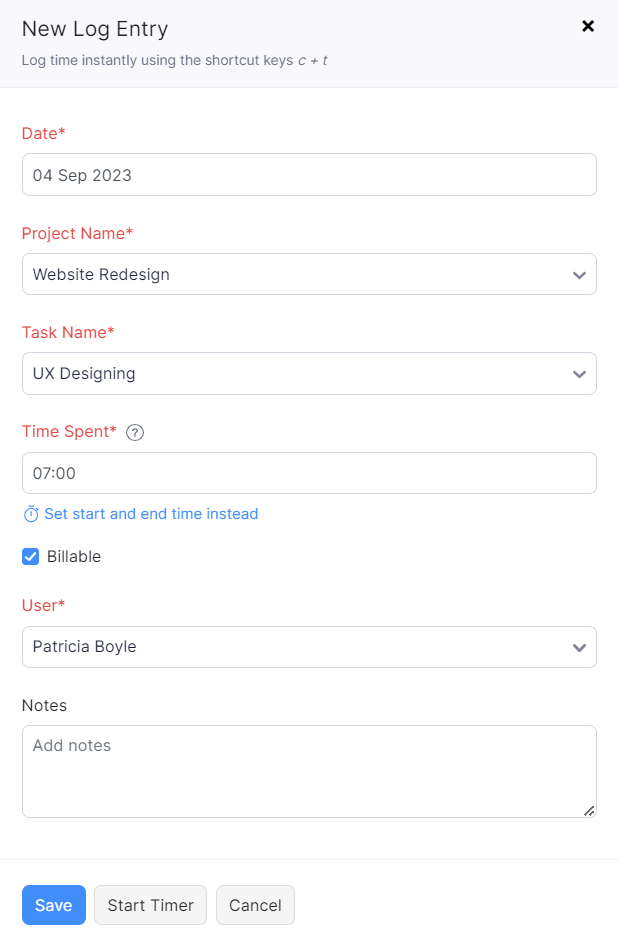
Insight:ユーザーを選択するオプションは管理者にのみ表示されます。
- 保存をクリックします。
タイマーを開始
特定のプロジェクトについて、タイマーを使って工数を記録することもできます。操作手順は次のとおりです。
- ページ右上の開始をクリックするか、キーボードショートカットCtrl/cmd + tを使用します。

- メモを入力し、タイマーを開始をクリックします。
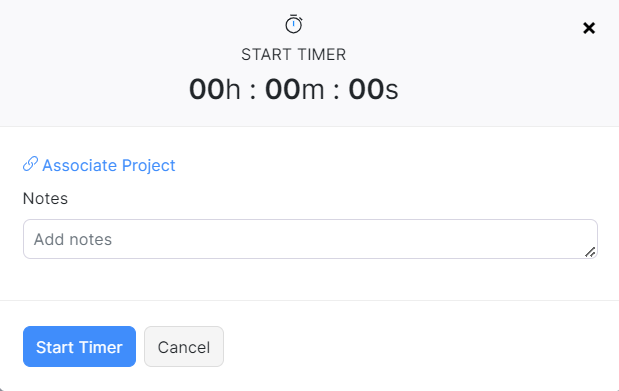
- タイマーは左側のサイドバーで動作し、入力を一時停止、停止、破棄のいずれかから選択できます。
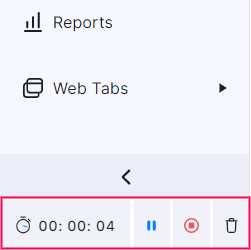
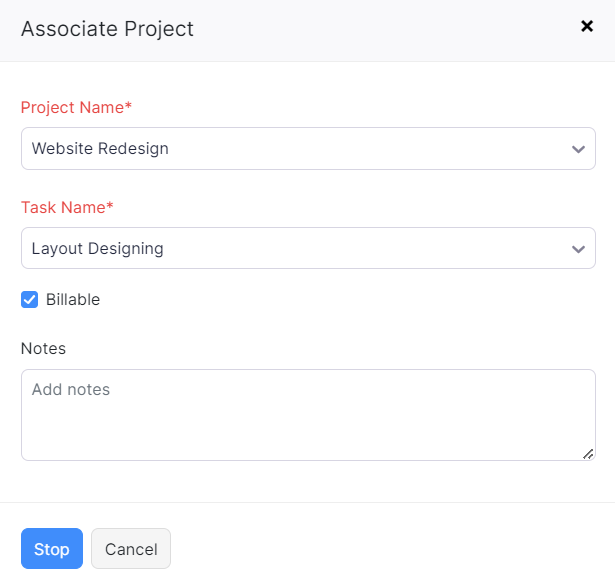
タイマーを停止すると、表示されるポップアップでプロジェクトの詳細を入力できます。
プロジェクトの費用と売上を管理
プロジェクトベースのビジネスでは、プロジェクトごとの費用と売上を把握し、その結果を集計したい場合があります。Zoho Billing では、取引にプロジェクトを関連付けることで、この管理を行えます。プロジェクトを取引に関連付けると、レポートタブからプロジェクトの収益性の概要を確認できます。
プロジェクト見積書の作成と送信
プロジェクトに着手する前に、プロジェクトの内容と金額を顧客に見積書として送信できます。顧客は見積書を承認、却下、またはコメントすることができます。見積書が確定すると、請求書に変換できます。プロジェクトの見積書を作成するには、次の手順を実行します。
- 時間管理 > プロジェクトに移動します。
- 見積書を作成したいプロジェクトを選択します。
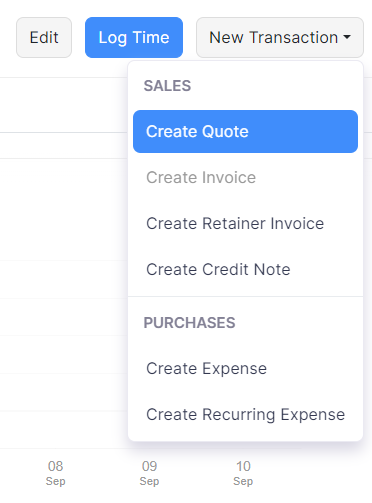
- ページ右上の新規取引をクリックします。
- 見積書を作成を選択します。
- 必要な詳細をすべて入力します。
- 保存をクリックします。
また、[見積書]タブから見積書を作成し、そこにプロジェクトを関連付けることもできます。操作手順は次のとおりです。
- 販売 > 見積書に移動します。
- ページ右上の+ 新規をクリックします。
- 顧客情報、商品情報、その他の必須項目を入力します。
- プロジェクト名ドロップダウンをクリックし、見積書に関連付けたいプロジェクトを選択します。
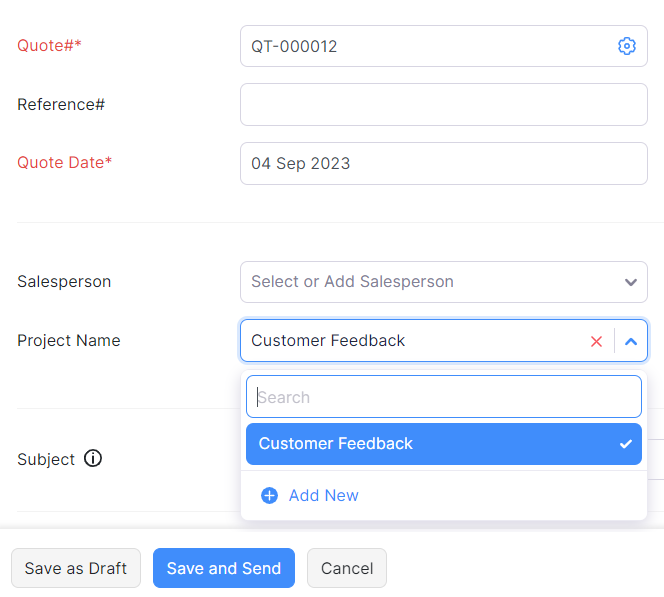
合計金額が計算され、プロジェクトの詳細は[工数表]タブで確認できるようになります。
プロジェクトの請求書を作成
プロジェクトの一部または全体の完了に応じて、顧客に対して請求書を作成し、送信できます。
Insight:1つの請求書に複数のプロジェクトを関連付けることができます。
- 時間管理 > プロジェクトに移動します。
- 請求書を作成したいプロジェクトを選択します。
- ページ右上の新規取引をクリックします。
- 請求書を作成をクリックします。

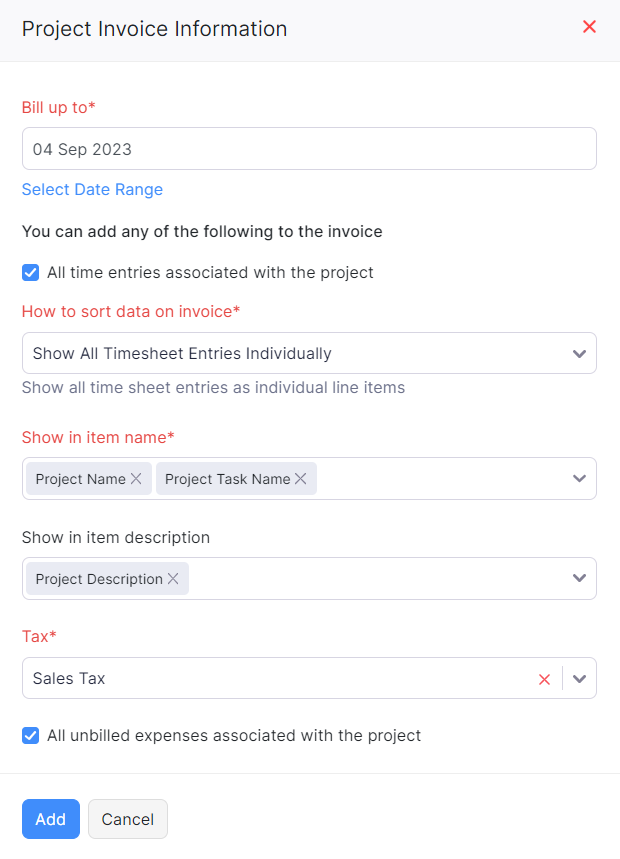
- 請求対象期間項目で、どの日付までの分を顧客に請求するかを入力します。
- 請求書でのデータの表示方法ドロップダウンから、請求書上のデータの並び順を選択します。
- 追加をクリックします。
- 必要に応じて請求書の内容を編集します。
- 保存して送信をクリックします。
| 請求方法 | 利用可能な設定 |
|---|---|
| プロジェクトの固定費 | プロジェクト用の単一明細行のみ選択できます。 |
| タスクの時間を基準にする | ユーザー別にグループ化オプションは表示されません。 |
| スタッフの時間を基準にする | ユーザー別にグループ化オプションは表示されません。 |
| プロジェクトの時間を基準にする | すべての設定が表示されます。 |
同様に、受注書や貸方メモなど、他の販売取引もプロジェクトに関連付けることができます。
プロジェクト経費の入力
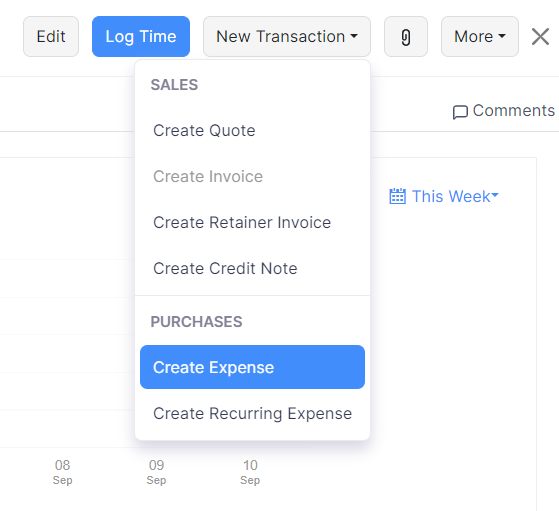
プロジェクトにはさまざまな経費が発生します。たとえば、メンバーのためのコーヒー代から、タスク用のツールの購入費まで含まれます。プロジェクトの経費を入力するには、次の手順を実行します。
- 時間管理> プロジェクトに移動します。
- 経費を入力したいプロジェクトを選択します。
- ページ右上の新規取引をクリックします。
- 経費を作成をクリックします。
- 経費作成ページで必須項目を入力します。
- 保存をクリックします。
Insight:顧客とプロジェクトの項目は自動的に入力されます。
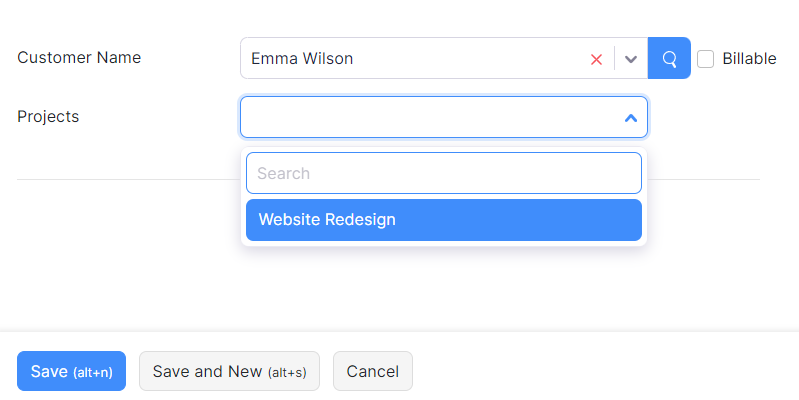
また、[経費]タブからプロジェクトの経費を作成することもできます。操作手順は次のとおりです。
- 購入> 経費に移動します。
- 右上の+ 新規ボタンをクリックします。
- 必須項目を入力します。
- 顧客名ドロップダウンから顧客を選択します。顧客名を選択すると、プロジェクトドロップダウンが表示されます。
- この経費を顧客に請求する場合は、請求対象チェックボックスをオンにします。
- 保存をクリックします。
プロジェクト用リテーナー請求書の作成
プロジェクトに着手する前に、必要なリソースを確保するため、前払い金を受け取る場合があります。その際は、プロジェクト用のリテーナー請求書を作成し、前受金として受領します。後から、その前受金をプロジェクトの請求書に充当できます。
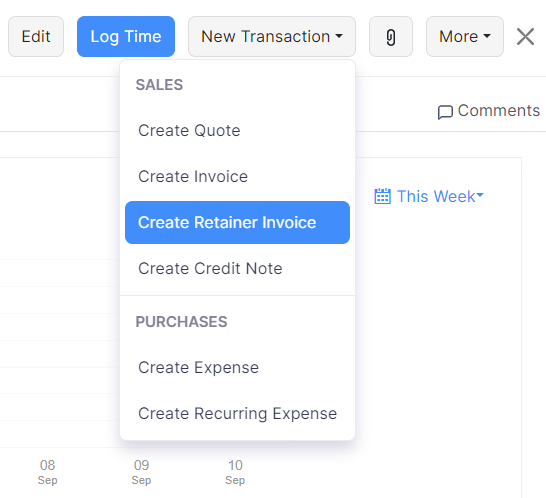
プロジェクトの前受金を入力するには、次の手順を実行します。
- 時間管理 > プロジェクトに移動します。
- リテーナー請求書を作成したいプロジェクトを選択します。
- ページ右上の新規取引をクリックします。
- リテーナー請求書を作成をクリックします。
- 次のページで必須項目を入力します。
- 保存または保存して送信をクリックします。
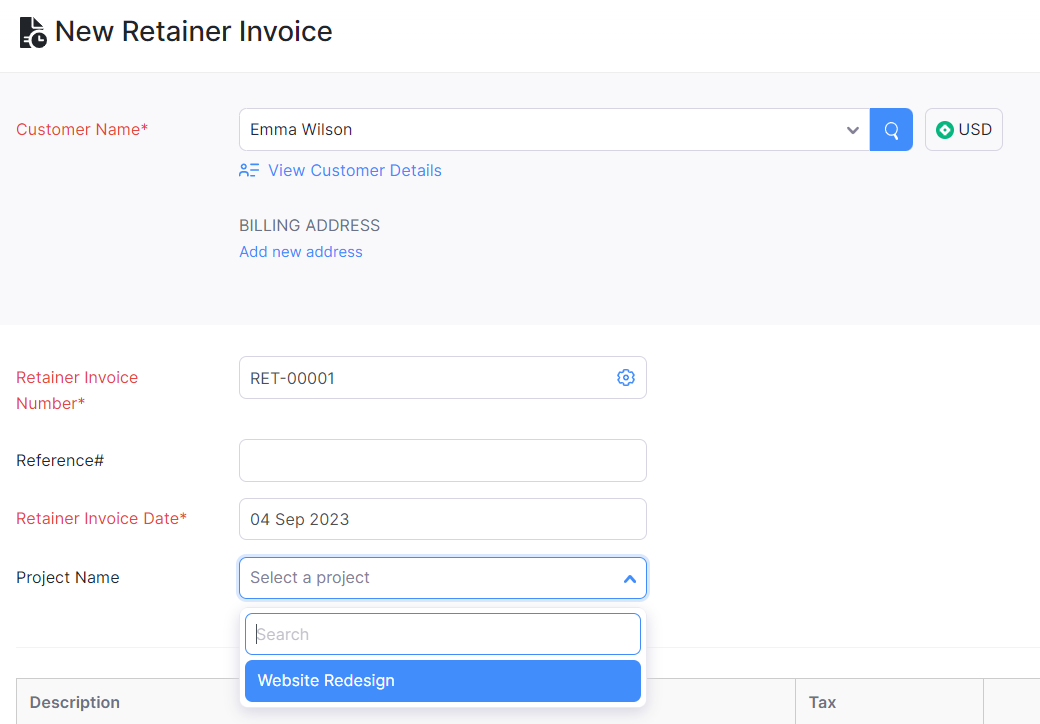
また、[リテーナー請求書]タブから前受金を入力することもできます。操作手順は次のとおりです。
- 販売 > リテーナー請求書に移動します。
- 新しい取引を作成するか、既存の取引を編集します。
- プロジェクト名ドロップダウンからプロジェクトを選択します。
- その他の必須項目を入力します。
- 保存をクリックします。
Insight:すべての販売取引は、[販売]タブ内の各タブから確認できます。
リテーナー請求書が支払い済みステータスになると、その金額を請求書に充当できます。操作手順は次のとおりです。
- 時間管理 > プロジェクトに移動します。
- リテーナー請求書を作成し、支払いを記録したプロジェクトを選択します。
- 新規取引ドロップダウンから請求書を作成をクリックします。
- プロジェクト請求書情報ページで、この請求書に回収済みのリテーナーを適用しますか?チェックボックスをオンにします。
- 追加をクリックすると、請求書作成ページに移動します。

- 必要な請求書情報を入力し、保存して送信をクリックします。
リテーナー金額は請求書金額から差し引かれ、その内容は合計欄で確認できます。
明細行の一括更新
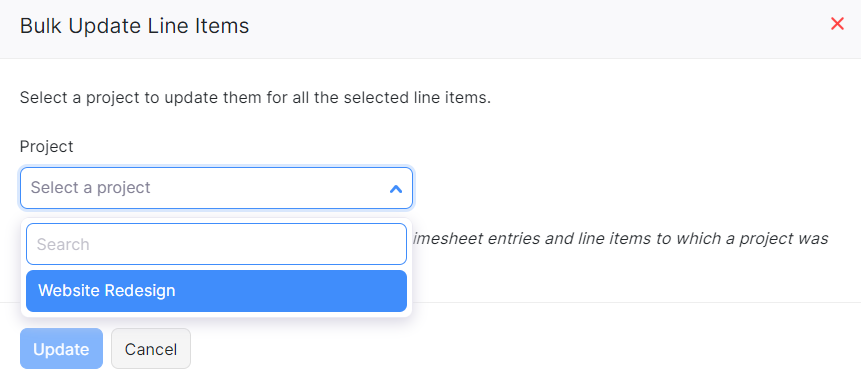
請求書の明細行に対して、プロジェクトを一括で関連付けることができます。複数の明細行を選択し、1回のクリックで同じプロジェクトをまとめて関連付けることが可能です。プロジェクトを一括更新するには、次の手順を実行します。
- 販売 > 請求書に移動します。
- ページ右上の+ 新規をクリックします。
- その他の必須項目を入力します。
- 右側の商品明細テーブル上部にある明細行の一括更新オプションをクリックします。

- プロジェクトを更新をクリックします。

- プロジェクトドロップダウンから、更新したいプロジェクトを選択します。
- 更新をクリックします。
取引の管理
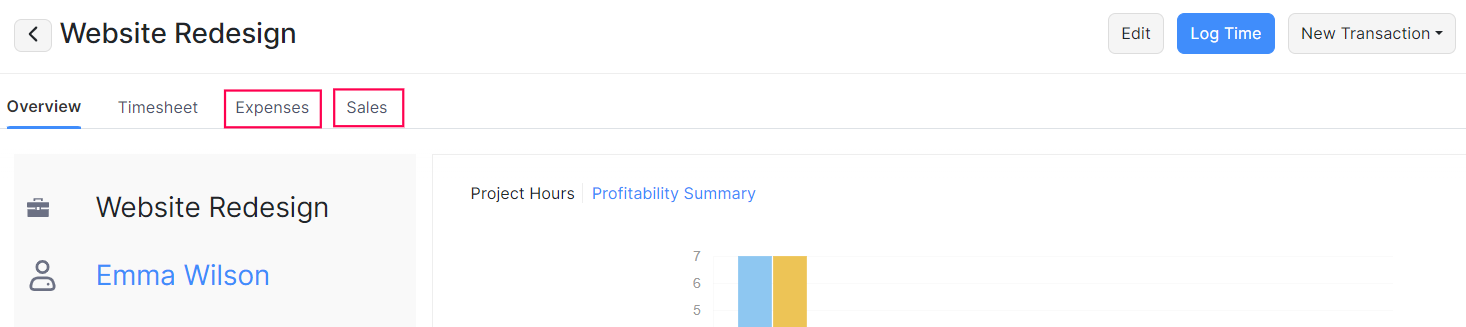
特定のプロジェクトに対して登録した取引は、[プロジェクト]タブから確認できます。操作手順は次のとおりです。
- 時間管理 > プロジェクトに移動します。
- 取引を確認したいプロジェクトを選択します。
- 経費タブでそのプロジェクトに紐づくすべての経費を、販売タブで販売取引をすべて確認できます。
プロジェクト売上概要レポート
顧客向けに実施したプロジェクトに応じて請求書が発行され、その進捗に合わせて売上が計上されます。各プロジェクトで発生した合計売上は、Zoho Books のレポートとして確認できます。操作手順は次のとおりです。
- 左側のサイドバーからレポートタブに移動します。
- プロジェクトと工数表セクションのプロジェクト売上概要をクリックします。
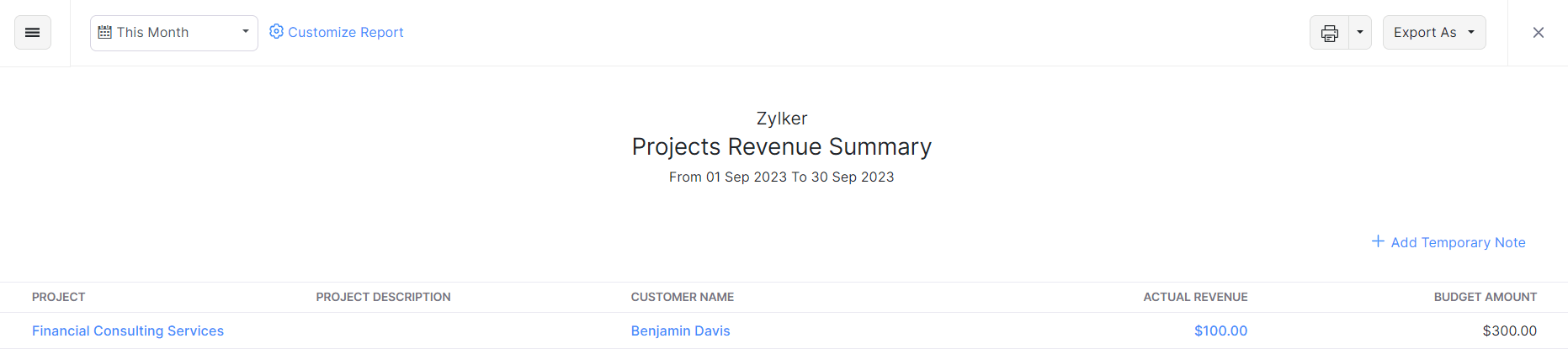
このレポートには、プロジェクト名、説明、顧客名、実際の売上、予算金額などの項目が含まれます。カレンダードロップダウンから、任意の日付範囲を選択できます。
レポートをカスタマイズするには、次の手順を実行します。
- 上部のレポートをカスタマイズオプションをクリックします。
- [一般]セクションでは、プロジェクト名、プロジェクトステータス、プロジェクトの請求方法、顧客名を条件にレポートを絞り込めます。
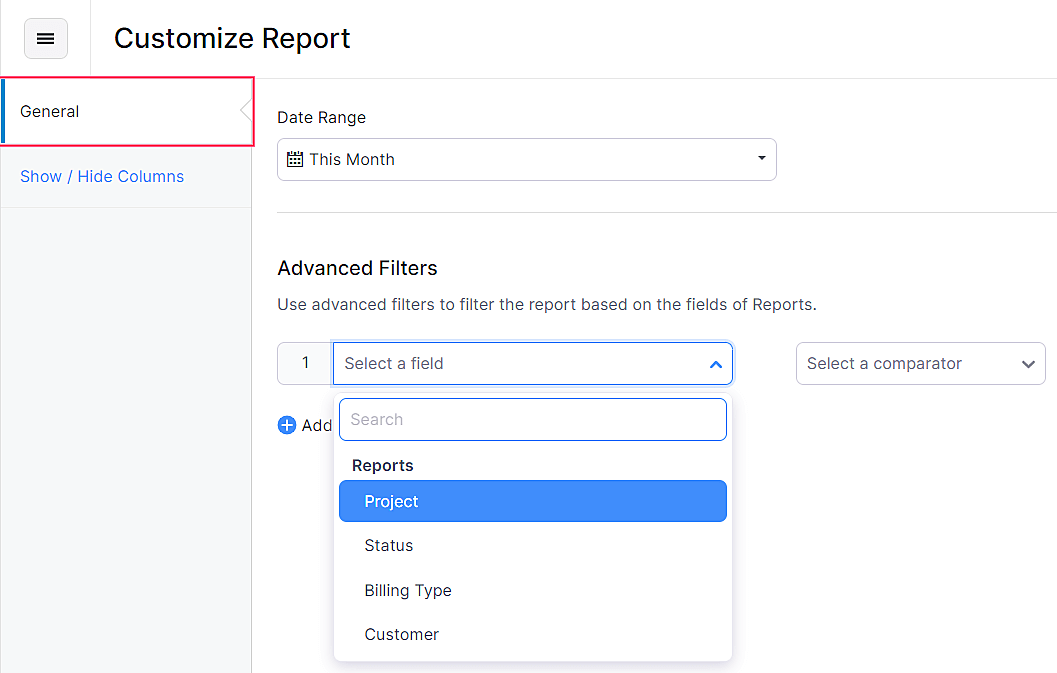
- また、レポートに表示する列を選択できます。列の表示/非表示をクリックし、選択済み列ボックスから列を追加または削除します。
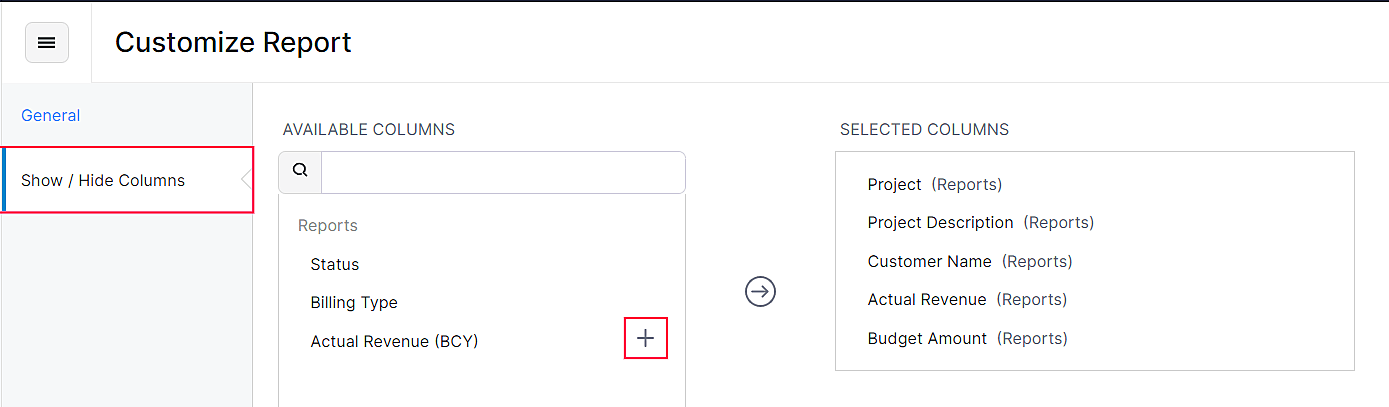
レポートを実行すると、実際の売上が表示されます。プロジェクトの売上金額をクリックすると、そのプロジェクトに対して作成された販売取引の一覧をドリルダウンレポートで確認できます。
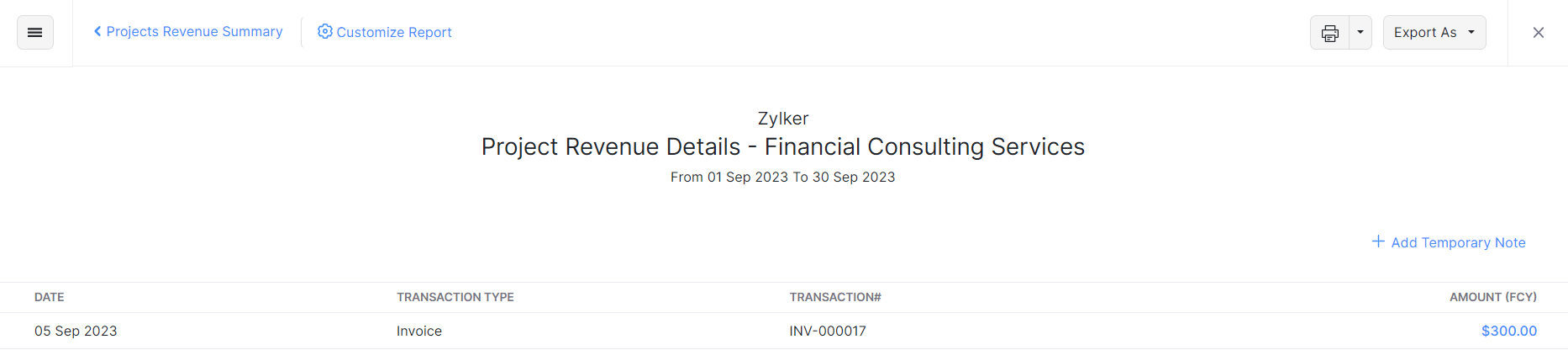
また、このレポートは Zoho Sheet へのエクスポートのほか、PDF、CSV、XLS、XLSX 形式で出力できます。
次 >
プロジェクトの管理
関連情報