プロジェクトの基本機能
ここでは、[プロジェクト]タブで利用できる主な基本機能について説明します。
時間管理を有効にする
プロジェクトを作成し始める前に、[工数表]タブを有効にする必要があります。設定手順は次のとおりです。
- [設定]> [各種設定]> [一般] に移動します。
- [有効にするタブを選択]の下にある[時間管理]のチェックボックスをオンにします。
- ページ下部の[保存]をクリックします。

プロジェクトを作成する
Zoho Billing で新しいプロジェクトを作成するには:
- [時間管理]> [プロジェクト] に移動します。
- [+ 新規プロジェクト]をクリックします。

- [プロジェクト名]項目にプロジェクト名を入力し、必要に応じて説明を入力します。
- [顧客名]ドロップダウンから顧客を選択します。
- [顧客名]の横にある検索アイコンをクリックして、名前、電話番号、メールアドレスなどで顧客を検索できます。
- このプロジェクトの時間入力について、請求前に顧客の承認を得たい場合は、[このプロジェクトの時間入力に顧客承認を有効にする]チェックボックスをオンにします。

- ドロップダウンから、このプロジェクトの請求方法を選択します。
請求方法
利用できる請求方法は次のとおりです。
プロジェクトの固定料金
「プロジェクトの固定料金」では、プロジェクトに対して固定の料金を設定します。プロジェクトは、この項目で設定した金額で請求されます。

- [合計プロジェクト費用]を入力します。
- 予算を追加する場合は、[このプロジェクトに予算を追加]チェックボックスをオンにします。
| 項目 | 説明 |
|---|---|
| 合計プロジェクト費用 | このプロジェクトについて顧客に請求する合計費用を入力します。 |
| ユーザー | このプロジェクトで作業するユーザーを選択します。[+ ユーザーを追加]をクリックして、ユーザーを追加することもできます。 |
| タスク | プロジェクトを完了するために必要なタスクを入力します。[+ タスクを追加]をクリックして、さらにタスクを追加できます。 |
| タスクは、プロジェクト作成後に追加することもできます。 |
プロジェクトの時間を基準にする
このオプションでは、プロジェクトに費やした時間数を集計し、その時間に応じて顧客に請求します。

- [ユーザー]および[タスク]項目は、上記のタイプと同様です。
- [1時間あたりの単価]項目に、このプロジェクトに対して 1 時間あたりに請求する単価を入力します。
プロジェクト完了時に、プロジェクトに記録された時間数に基づいて顧客に請求できます。
タスクの時間を基準にする
この方法では、各タスクの時間単価に基づいてプロジェクトを請求し、その合計額を顧客に請求します。

- [ユーザー]項目は、上記のセクションと同様です。
- 対象のタスクを[タスク]に入力し、そのタスクを完了するための[1時間あたりの単価]を入力します。
- [請求対象]チェックボックスをオンにすると、この費用が請求書に追加され、顧客に請求されます。
プロジェクト完了時に、完了したタスクに基づいて顧客に請求できます。
スタッフの時間を基準にする
この方法では、スタッフごとの時間単価に基づいてプロジェクトの請求額を計算し、その金額を顧客に請求します。

- [ユーザー]項目は、上記のセクションと同様です。
- [ユーザー名]、[メールアドレス]、[1時間あたりの単価]を入力します。[+ ユーザーを追加]をクリックして、さらにユーザーを追加できます。
予算
プロジェクトに予算を設定すると、実際にかかった金額や時間、およびプロジェクトから得られた売上を、見積もりの予算と比較して分析できます。
| 予算タイプ | 説明 |
|---|---|
| 費用予算 | このプロジェクトで発生すると見込んでいる合計金額です。 |
| 売上予算 | このプロジェクトについて、顧客から受け取ると見込んでいる合計金額です。 |
| 時間予算 | このプロジェクトに費やすと見込んでいる時間数です。 |
プロジェクトに予算を追加する手順は次のとおりです。
左側のサイドバーから[時間管理]タブに移動し、[プロジェクト]をクリックします。
[+ 新規プロジェクト]をクリックします。
プロジェクトの必須情報を入力します。
[予算]の下にある各項目に、費用予算と売上予算を入力します。
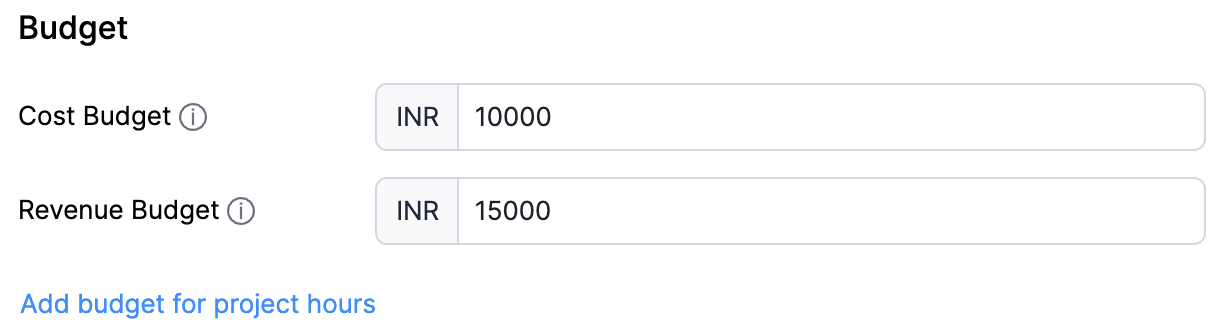
プロジェクトに費やす予定の時間数も設定する場合は、[プロジェクト時間の予算を追加]をクリックします。
[時間予算タイプ]ドロップダウンから追加したい予算タイプを選択します。プロジェクト全体、タスク別、スタッフ別のいずれかで予算時間を設定できます。
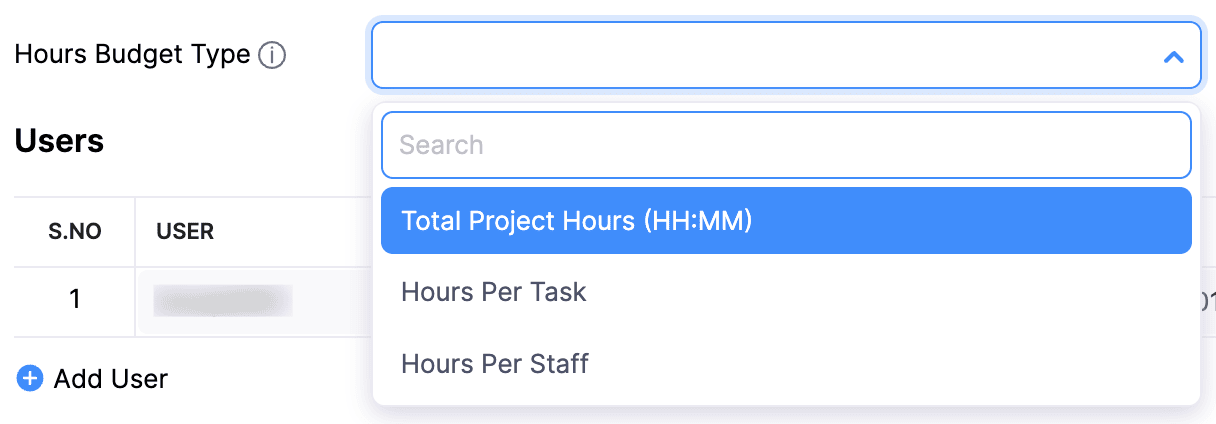
合計プロジェクト時間(HH:MM)
プロジェクト全体に必要な合計時間数を、表示される[合計予算時間]項目に入力します。
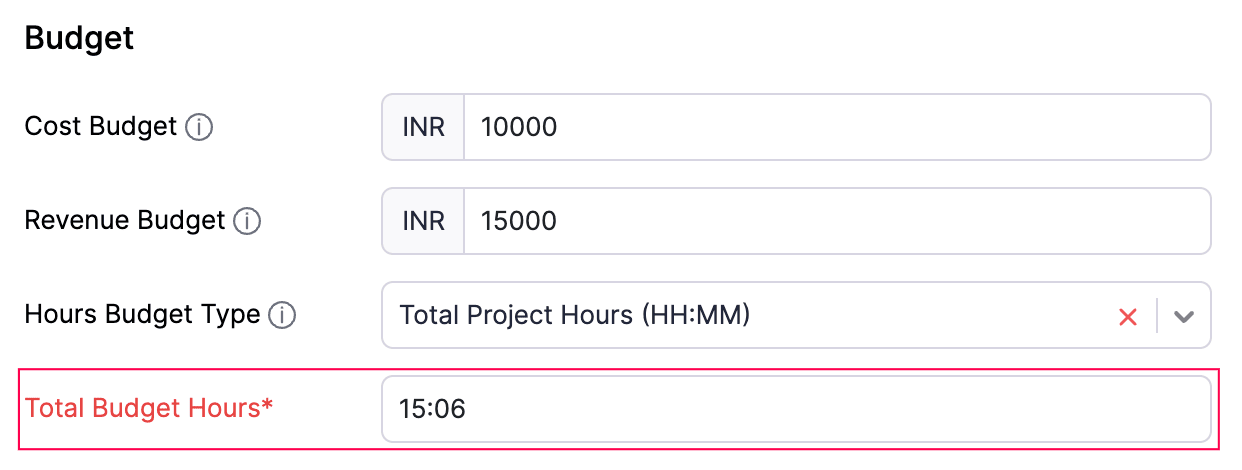
タスクごとの時間
[プロジェクトタスク]の下に表示される[予算時間]項目で、各タスクに割り当てる時間数を入力します。

スタッフごとの時間
[ユーザー]の下に表示される[予算時間]項目で、各ユーザーが作業する予定の時間数を入力します。
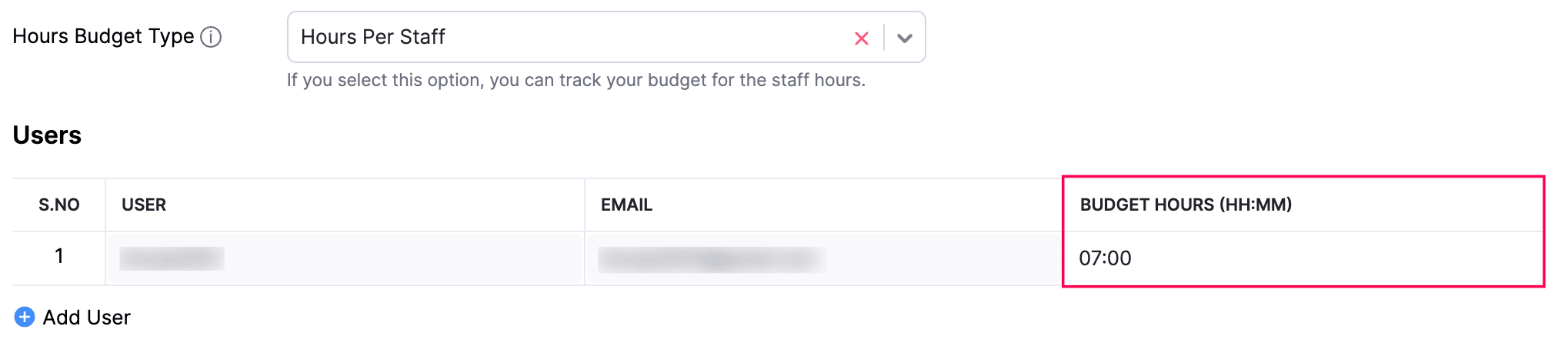
プロジェクトの[概要]ページにある[プロジェクト時間]セクションで、実績時間と予算時間を比較して確認できます。

タスク
1 つのプロジェクトは、1 つのタスクのみ、または複数のタスクで構成される場合があります。工数を記録する前に、プロジェクトにタスクを関連付けておく必要があります。タスクを追加するには:
- [時間管理 > プロジェクト]に移動します。
- 作成済みのプロジェクトを選択します。
- [その他]をクリックし、ドロップダウンから[プロジェクトタスクを追加]を選択します。

- [タスク名]と[説明]を入力します。
- タスクを顧客に請求する場合は、[請求対象]チェックボックスをオンにします。
- [保存]をクリックします。

プロジェクトをインポートする
既存の会計システムにプロジェクトやタスクの一覧がある場合は、それらを CSV、TSV、XLS 形式で Zoho Billing にインポートできます。
- [時間管理]> [プロジェクト]に移動します。
- ページ右上の歯車アイコンをクリックします。
- [プロジェクトをインポート]を選択します。

- [ファイルをアップロード]の横にある[ファイルを選択]ボタンをクリックします。参考用にサンプルの CSV ファイルをダウンロードすることもできます。
Insight:ファイルサイズは 1 MB を超えることはできません。
- ファイルの文字エンコーディングと区切り文字を選択します。
- 文字エンコーディングは、数値と文字を対応付けるために使用されます。初期設定では、幅広い文字を扱える Unicode 変換形式(UTF-8)が使用されており、8 ビットを超える文字もサポートします。
- 項目の区切り文字は、1 行内の 2 つの値を区切るために使用されます。仕入先クレジットをインポートする場合、初期設定の区切り文字はカンマ(,)です。
- [次へ]をクリックします。

- [項目のマッピング]ページで、すべての項目が正しくマッピングされていることを確認します。
- 次回以降も同じインポート形式を使用する場合は、[今後のインポートでこの選択内容を保存]チェックボックスをオンにします。
- [次へ]をクリックします。

- プレビュー画面で[インポート]をクリックします。
同様の手順でタスクもインポートできます。手順は次のとおりです。
- [時間管理]> [プロジェクト]に移動します。
- 歯車アイコンをクリックします。
- [タスクをインポート]をクリックします。

Insight:Zoho Billing は、インポートしたファイルのヘッダーを Zoho Billing 内の最も近い項目と自動で照合します。必要に応じて各項目を手動で編集してヘッダーと一致させ、その設定を保存できます。続行すると、マッピングされていない項目や照合できなかった項目が表示されます。新しい項目を追加してヘッダーに対応付けることで、これらの項目をマッピングできます。
次 >
プロジェクトの機能
関連情報