見積書で行えるその他の操作
目次
Zoho Billing では、見積書に対してさまざまな操作を行うことができます。
見積書を編集する
既存の見積書の詳細を変更または更新できます。操作手順は次のとおりです:
営業に移動し、Quotesを選択します。
編集したい見積書を選択します。
編集をクリックします。
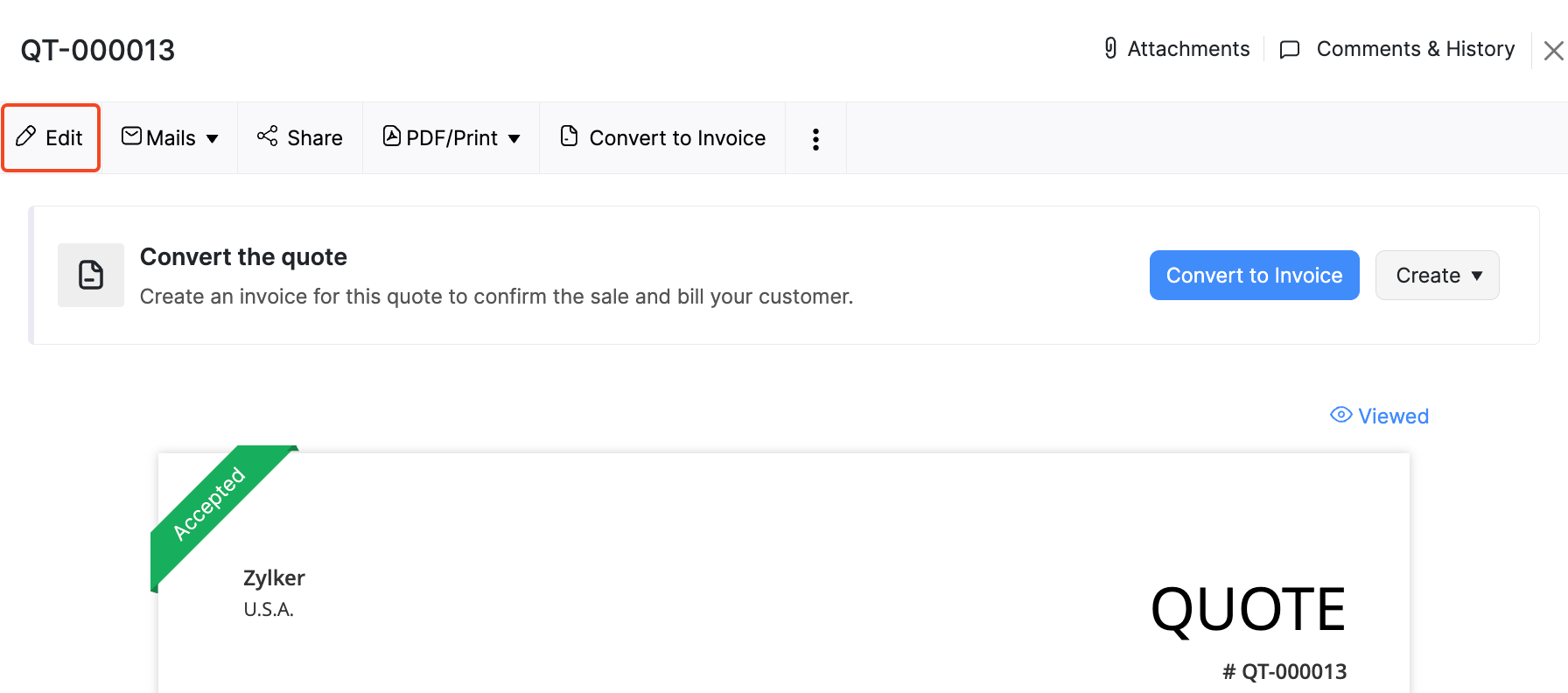
必要な変更を行い、見積書を保存します。
送信済みにする
見積書が下書きステータスの場合、有効にするために送信済みに変更できます。操作手順は次のとおりです:
営業に移動し、Quotesを選択します。
送信済みに変更したい(ステータスが下書きの)見積書を選択します。
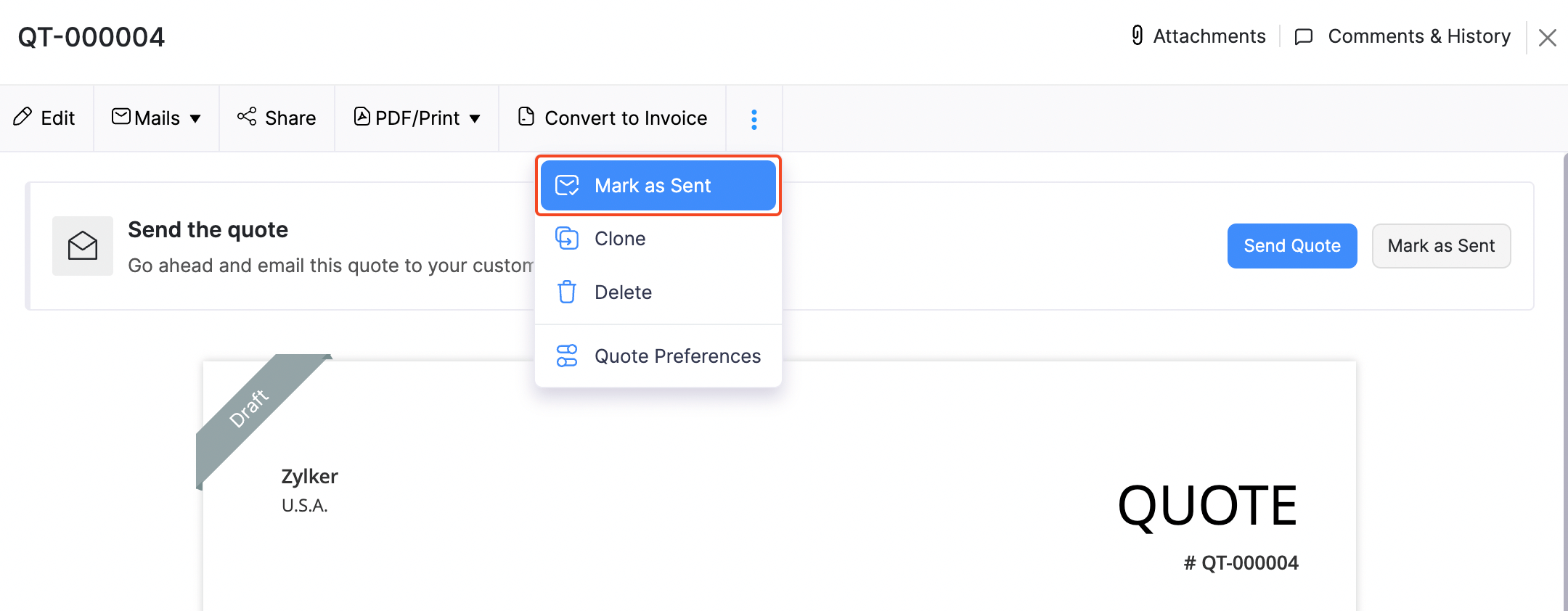
その他ボタンをクリックし、ドロップダウンから送信済みにするを選択します。
見積書を顧客に送信する
見積書は、メールで送信するか、見積書のリンクを直接共有して顧客に送信できます。
見積書をメールで顧客に送信する
見積書を顧客にメール送信する手順は次のとおりです:
左側のサイドバーの営業の下にあるQuotesに移動します。
メールで送信したい見積書を選択します。
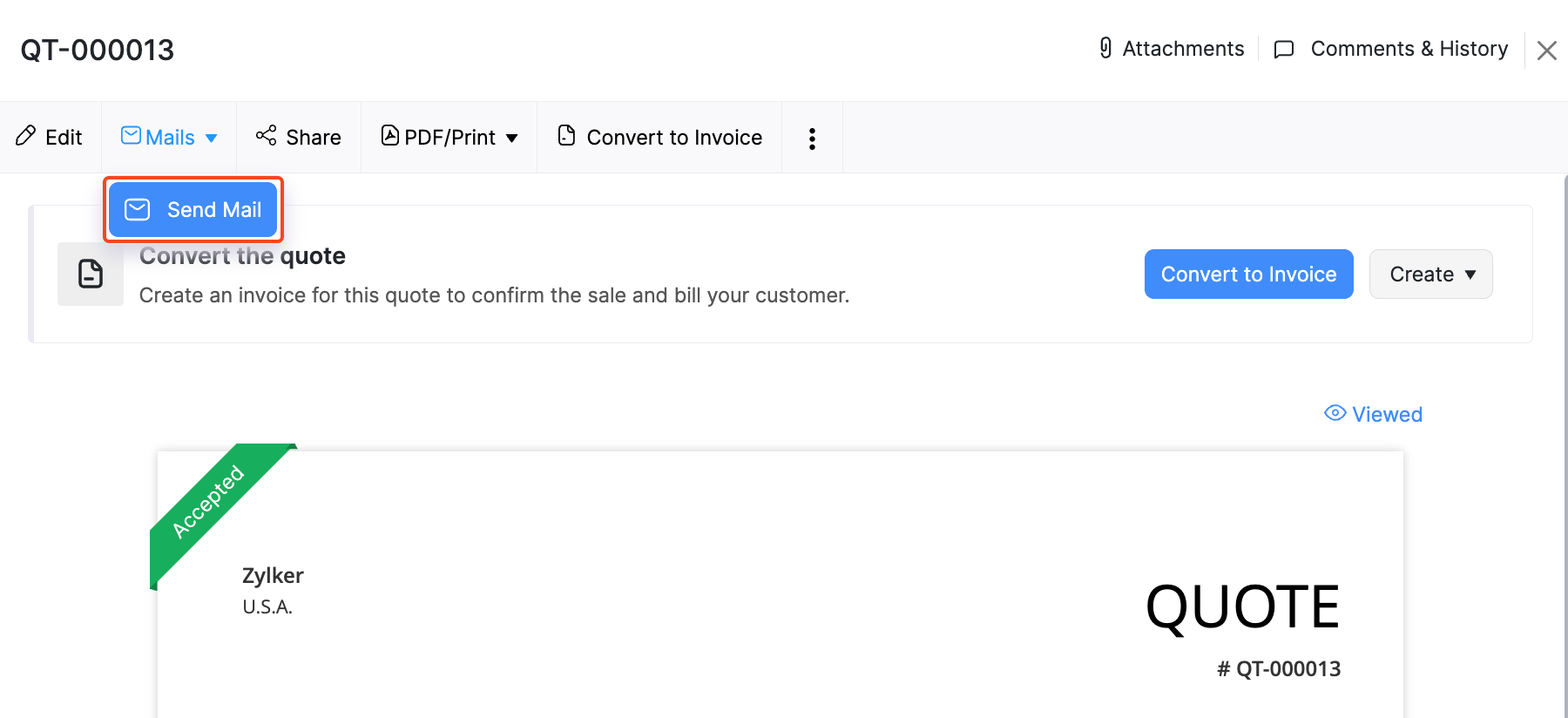
Mailsドロップダウンをクリックし、メールを送信を選択して、見積書を顧客に送信します。
必要に応じて内容を編集し、送信するをクリックします。
これで見積書が顧客に送信され、見積書のステータスは送信済みに更新されます。
見積書URLを顧客と共有する
見積書用のリンクを生成し、顧客と共有できます。このリンクを使用して、顧客は見積書を表示できます。リンクで見積書を共有するには:
左側のサイドバーの営業の下にあるQuotesに移動します。
リンクを生成したい見積書を選択します。
上部の共有するをクリックします。
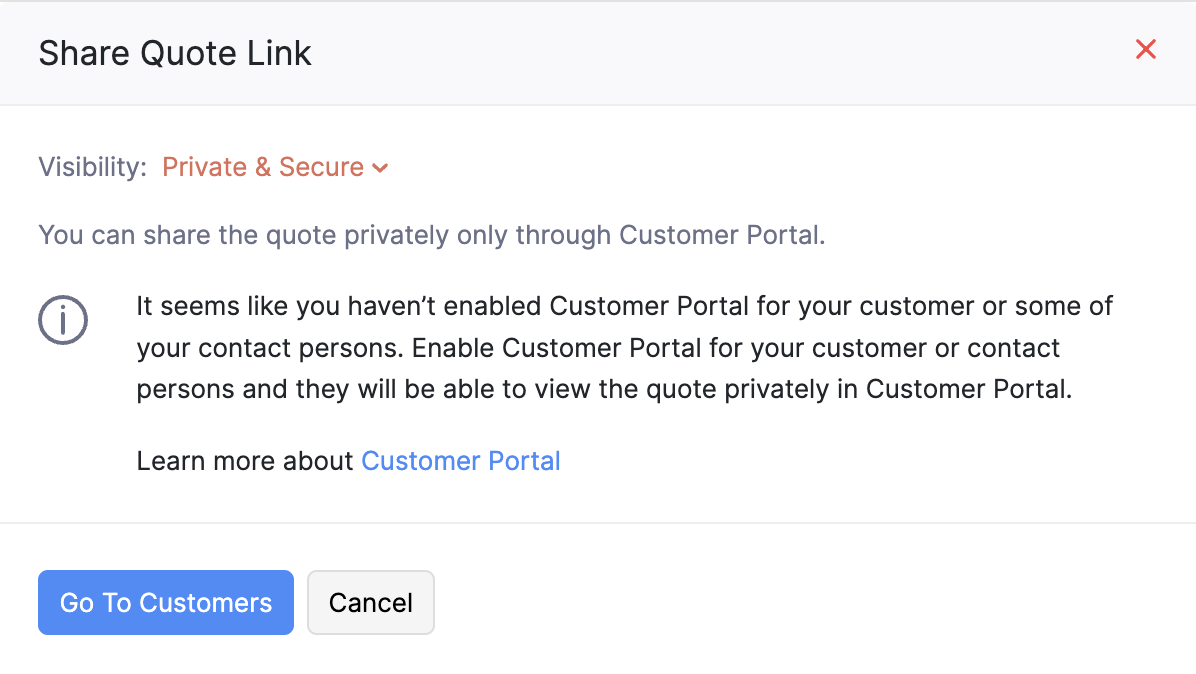
公開または非公開 & セキュアアクセス用のリンクを生成できます。
非公開 & セキュアを選択した場合、顧客は顧客ポータルから見積書を表示できます。
公開を選択した場合は、リンクを生成をクリックします。
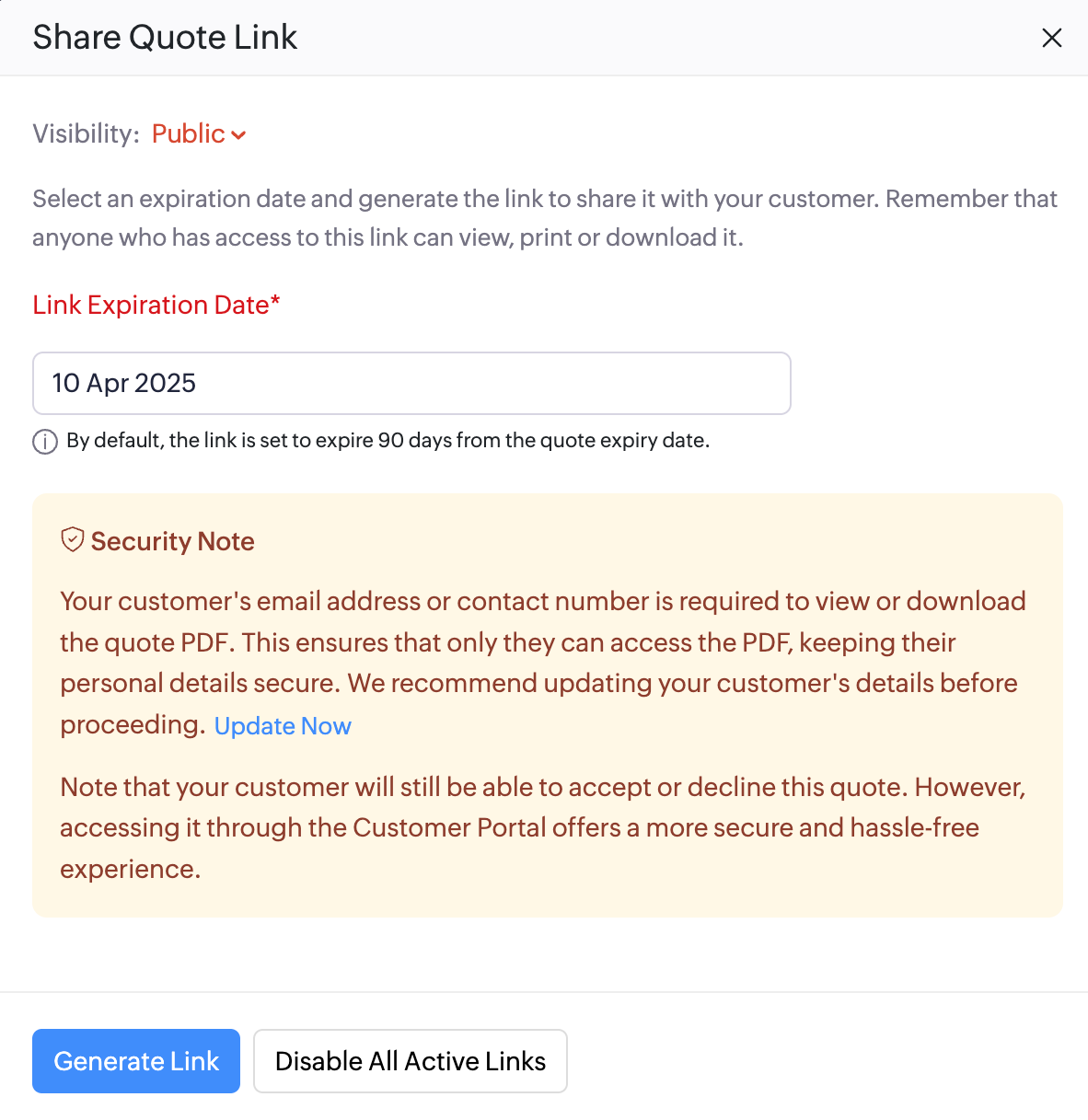
URL をコピーし、顧客と共有します。
メモ:有効期限前であっても、作成済みの有効なリンクをすべて無効にしたい場合は、上記と同じ手順で画面を開き、ポップアップ内の有効なリンクをすべて無効にするをクリックします。
公開リンクから見積書を承認または却下してもらう
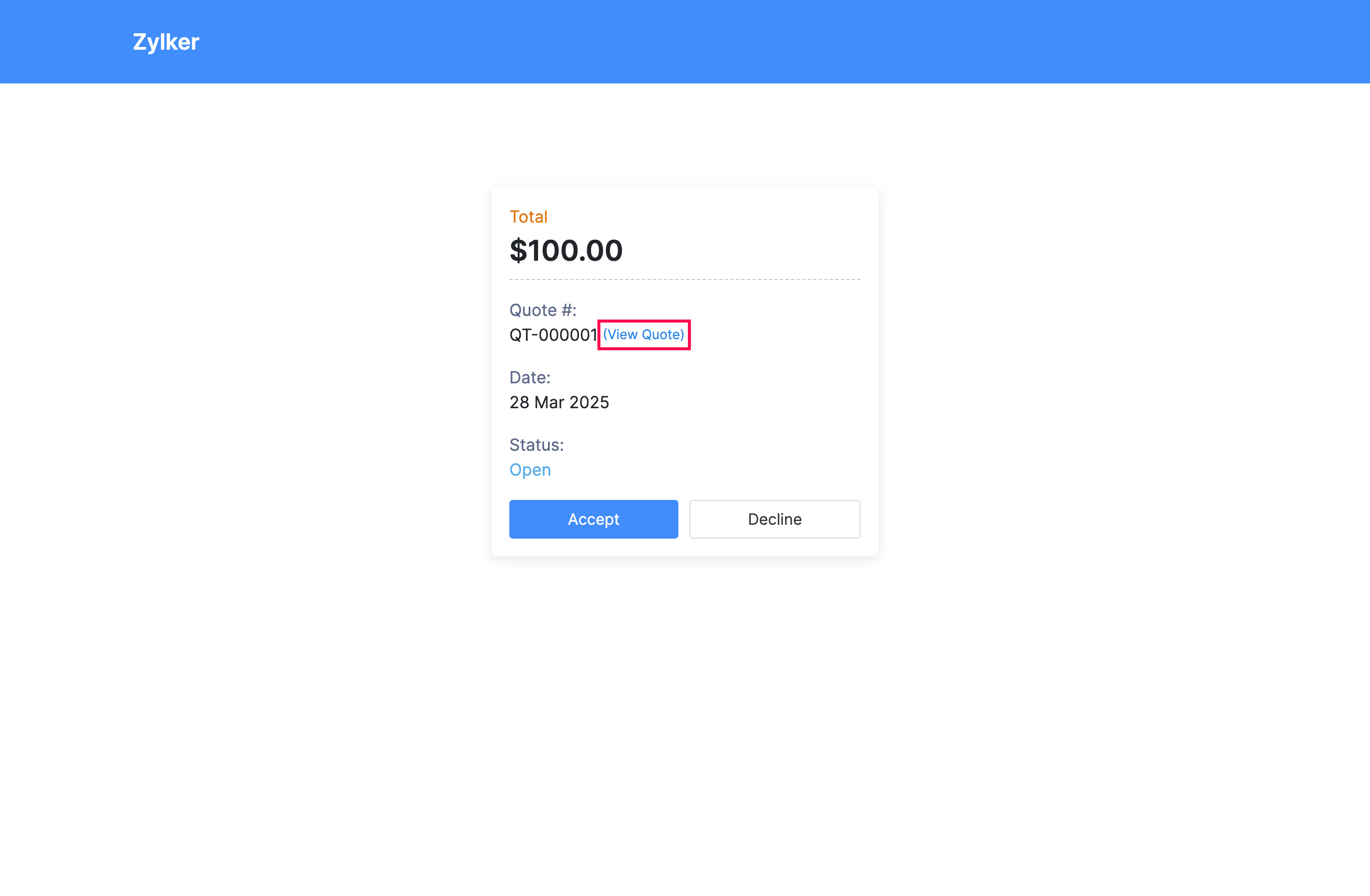
顧客が共有されたURLを開くか、新しい見積書に対して送信されたメール内の見積書を表示をクリックすると、見積書番号、見積書日付、ステータスが表示されるページが開きます。
顧客はこのページから見積書を承認または却下できます。
見積書の全文を確認したい場合は、見積書番号の横にある見積書を表示をクリックします。
ポップアップでメールアドレスを入力し、本人確認を行います。
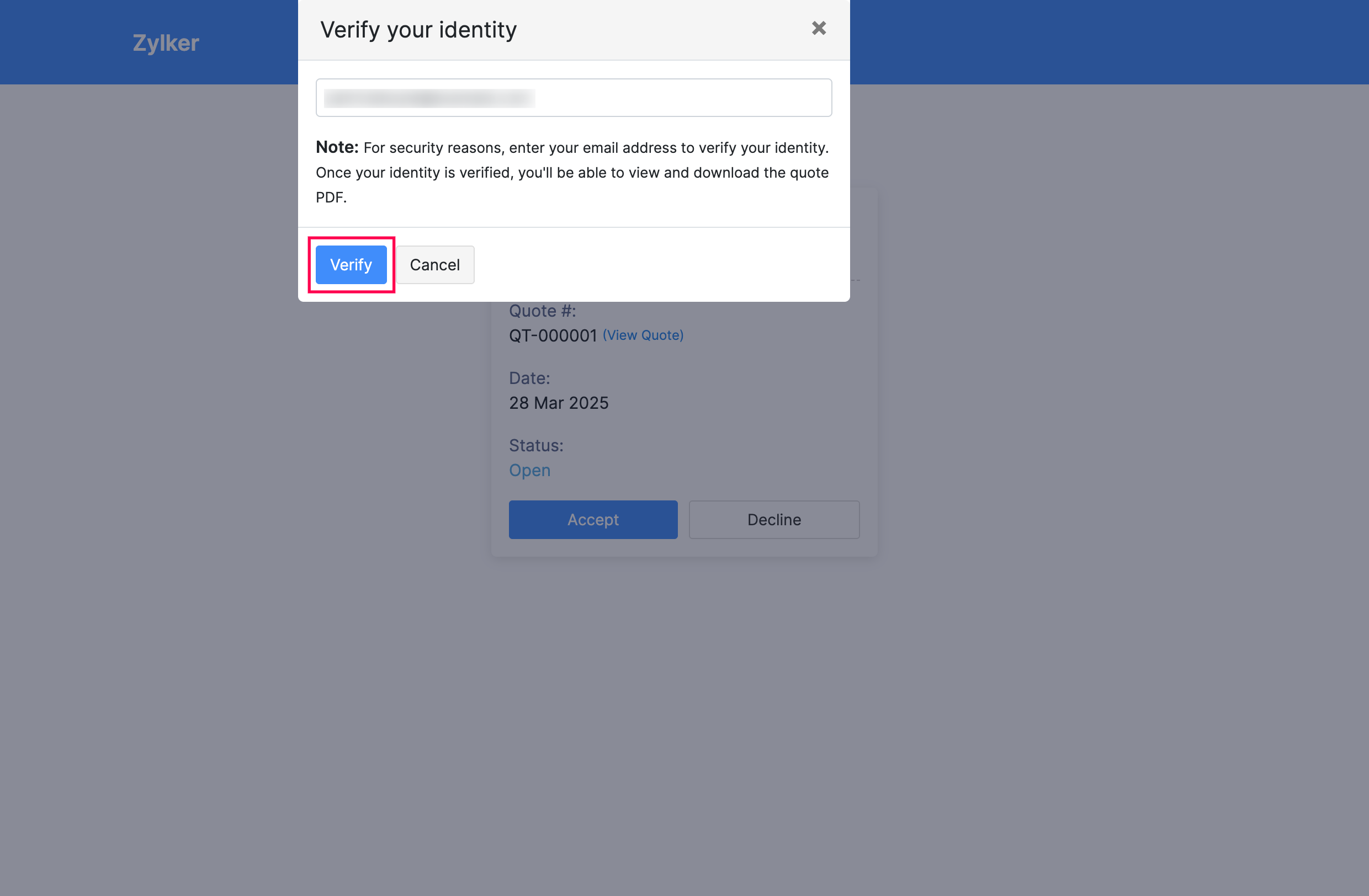
認証するをクリックします。
これで、顧客は安全に見積書の詳細へアクセスして表示できるようになります。
見積書をダウンロードする
見積書を PDF としてダウンロードできます。操作手順は次のとおりです:
営業に移動し、Quotesを選択します。
ダウンロードしたい見積書を選択します。
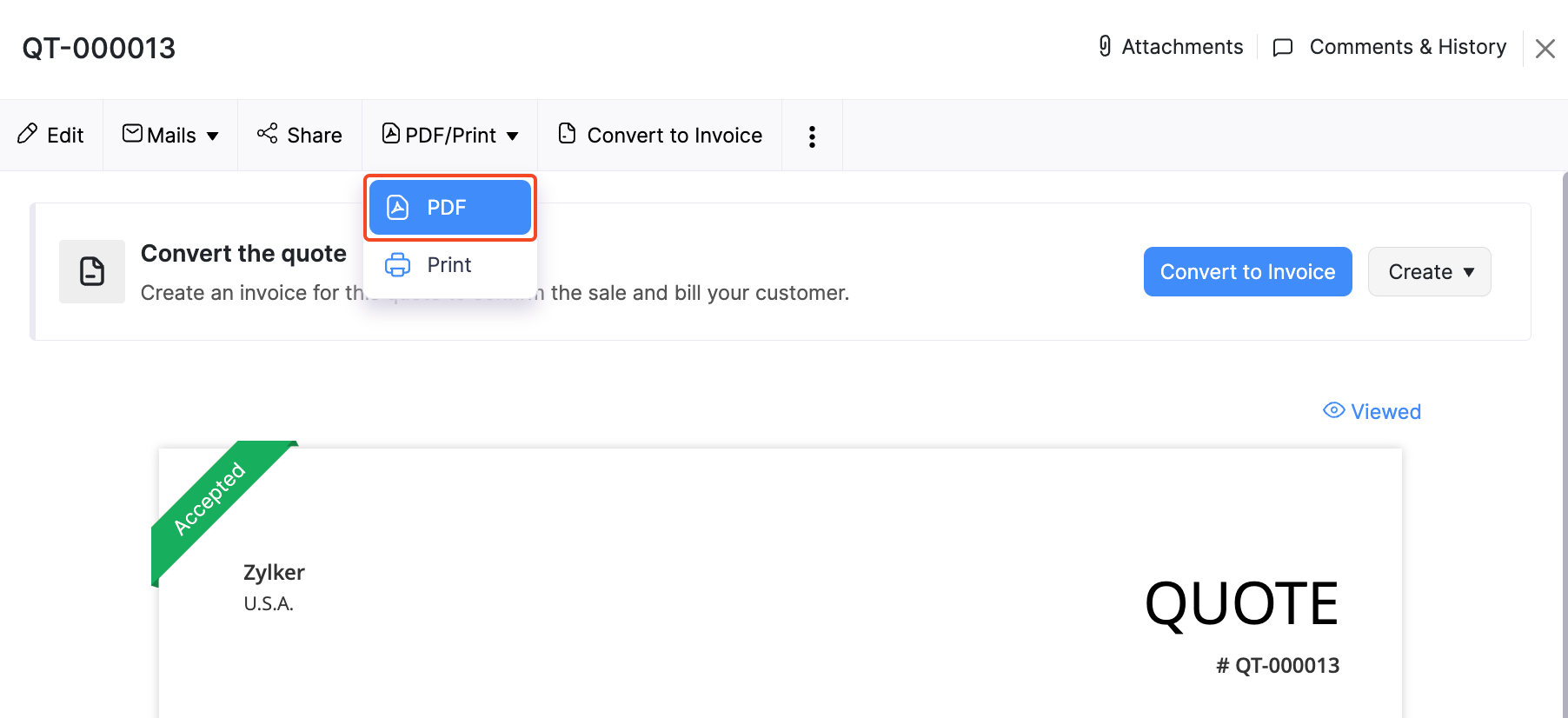
PDF/Printをクリックし、ドロップダウンからPDFを選択します。
見積書を複製する
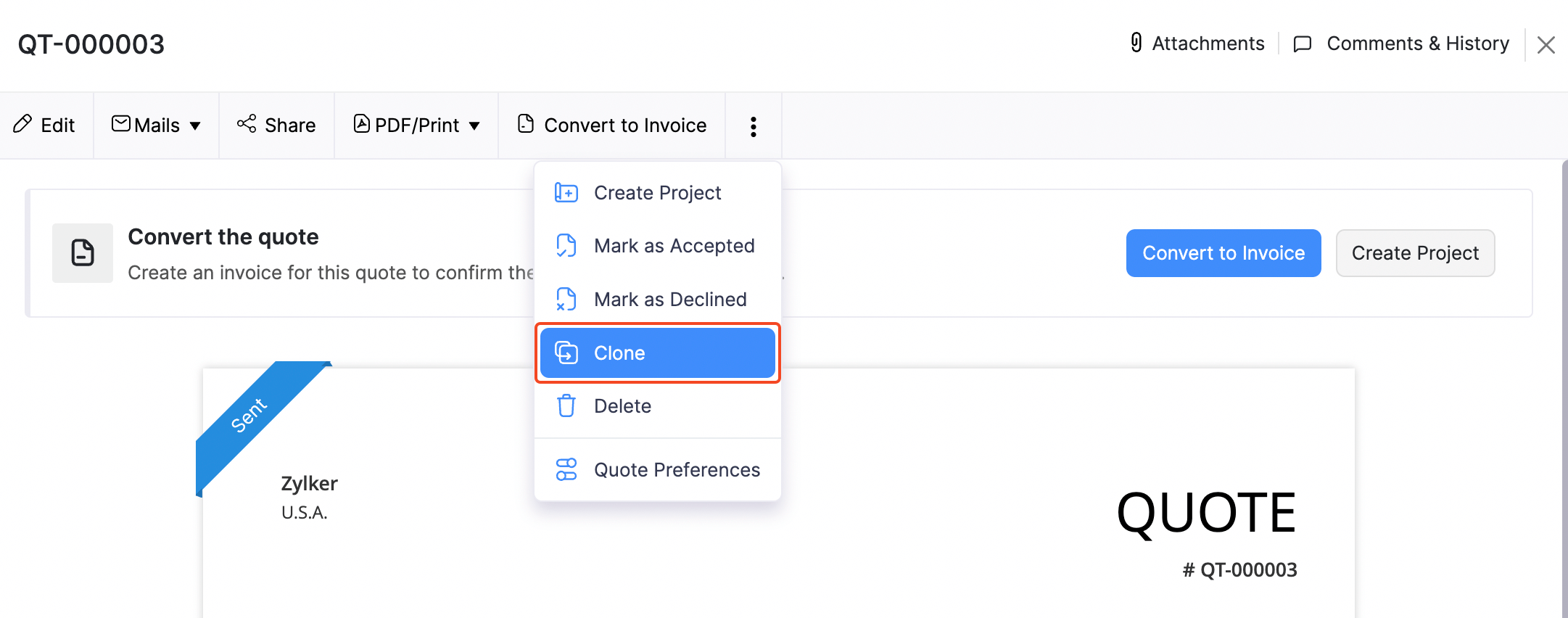
既存の見積書と同じ内容の見積書を作成したい場合は、新しく作成する代わりに複製することができます。操作手順は次のとおりです:
営業 > Quotesに移動します。
複製したい見積書を選択します。
その他ボタンをクリックし、ドロップダウンから複製を選択します。
見積書にファイルを添付する
各見積書には最大 5 件のファイルを添付できます。各ファイルのサイズ上限は 5 MB です。見積書にファイルを添付するには:
- 営業 > Quotesに移動します。
- ファイルを添付したい見積書を選択します。
- ページ右上のファイルを添付をクリックします。
- ファイルのアップロード方法を選択します:
| オプション | 説明 |
|---|---|
| Drag & Drop | 自分の端末からファイルをアップロードします。 |
| Cloud | クラウドアカウントからファイルをアップロードします。 |
| ドキュメント | Zoho Billing アカウント内のドキュメントからファイルをアップロードします。 |
アップロードしたファイルの下に表示されるオプションをクリックして、ファイルをダウンロード、削除、または解除できます。
メモ
- 削除を選択した場合、そのファイルはアカウントから完全に削除されます。
- 解除を選択した場合、そのファイルは取引からは削除されますが、ドキュメントタブには残ります。
見積書を印刷する
見積書を印刷するには:
営業に移動し、Quotesを選択して、印刷したい見積書を選択します。
PDF/Printをクリックし、ドロップダウンから印刷を選択します。
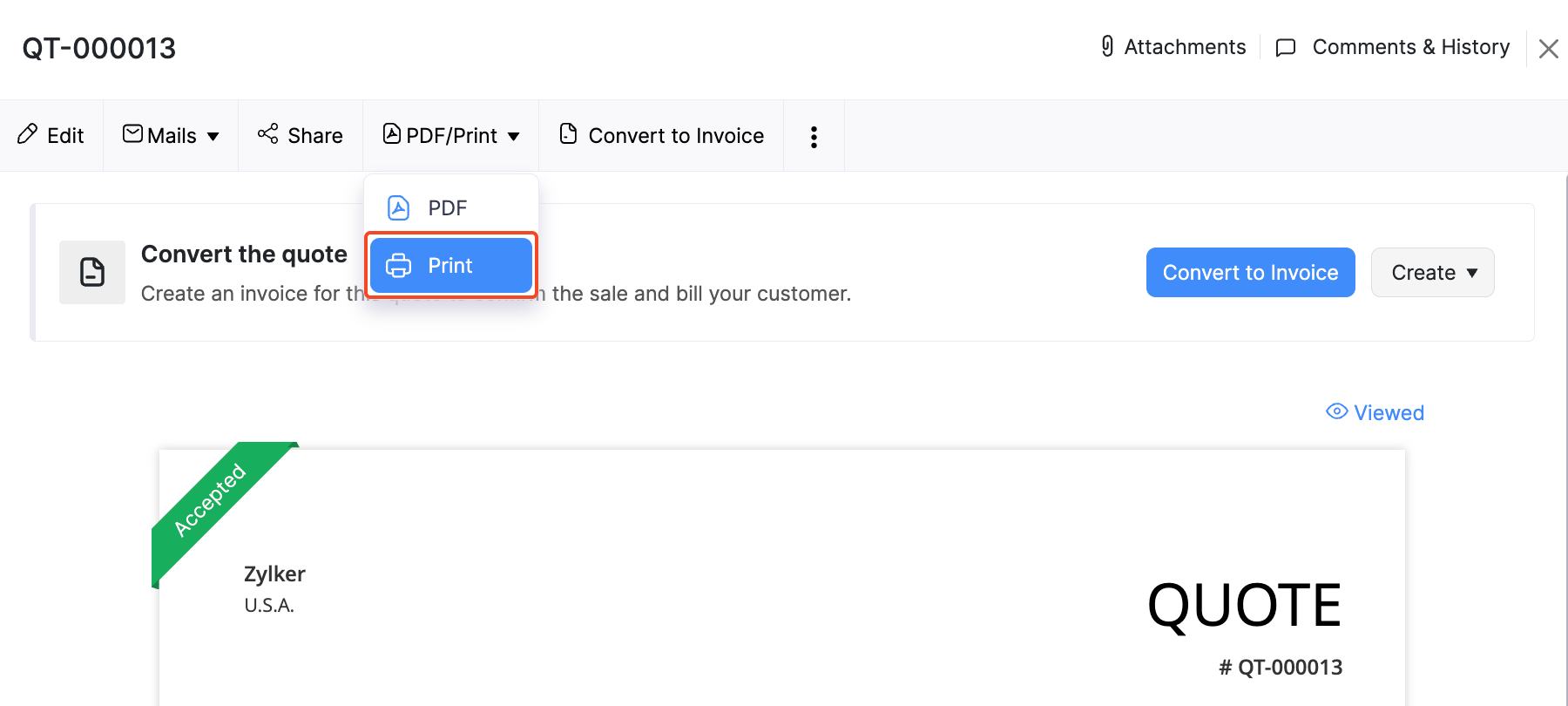
プレビューを確認し、印刷をクリックします。
見積書を絞り込む
見積書はステータスに基づいて絞り込むことができます。操作手順は次のとおりです:
- 営業に移動し、Quotesを選択します。
- ページ上部のすべての見積書ドロップダウンをクリックします。
- 絞り込みたい見積書のステータスを選択します。

カスタムビュー
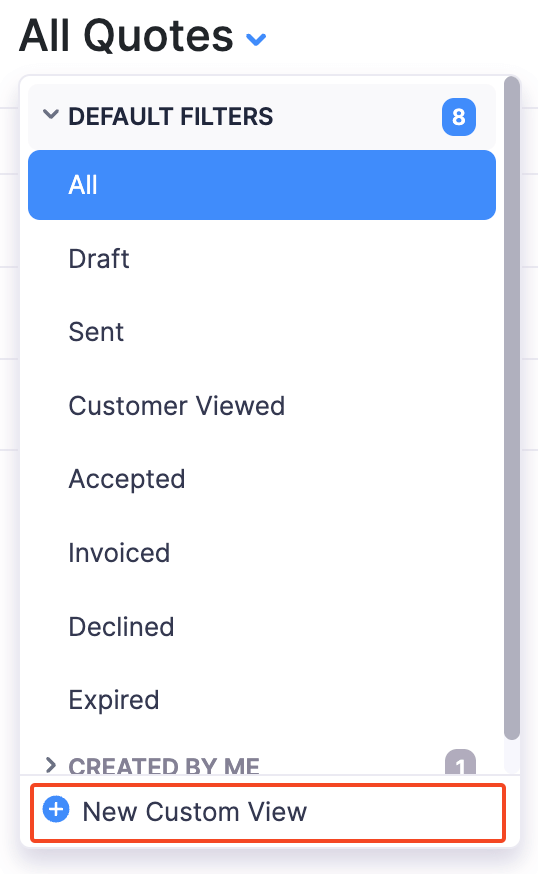
指定した条件に基づいて見積書を絞り込むこともできます。操作手順は次のとおりです:
営業に移動し、Quotesを選択します。
ページ上部のすべての見積書ドロップダウンをクリックします。
+ 新しいカスタムビューを選択します。
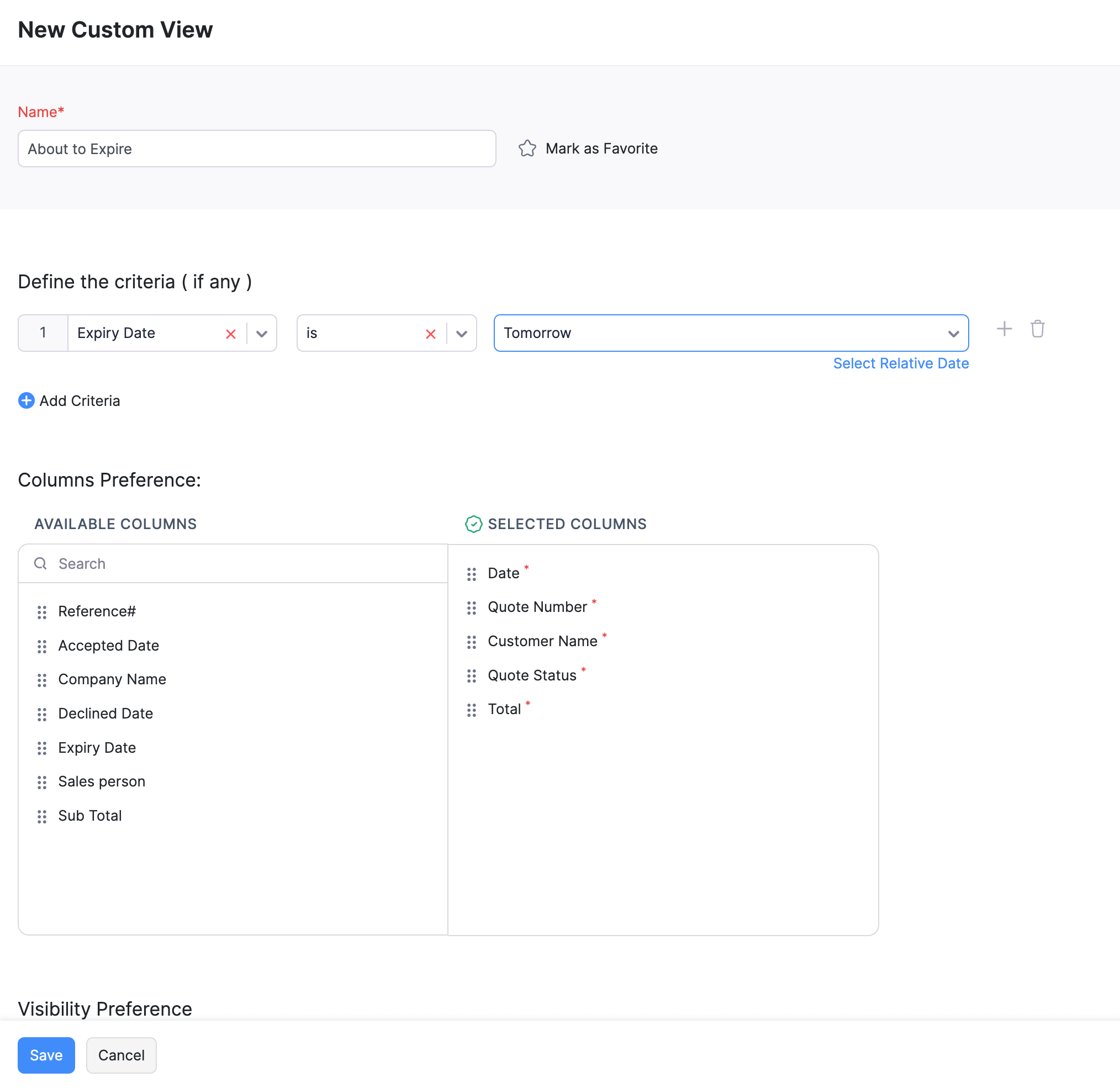
条件を入力し、表示する列を設定します。
保存をクリックします。
プロジェクトを関連付ける
見積書の作成時に、プロジェクトを関連付けることができます。操作手順は次のとおりです:
- 営業に移動し、Quotesを選択します。
- ページ右上の+ 新規をクリックします。
- 顧客情報、商品情報、その他の必須項目を入力します。
- プロジェクト名ドロップダウンをクリックし、見積書に関連付けたいプロジェクトを選択します。
見積書に関連付けられているプロジェクトを表示するには:
- 営業に移動し、Quotesを選択します。
- プロジェクトを関連付けた見積書を選択します。
- プロジェクトタブをクリックします。
一括更新する
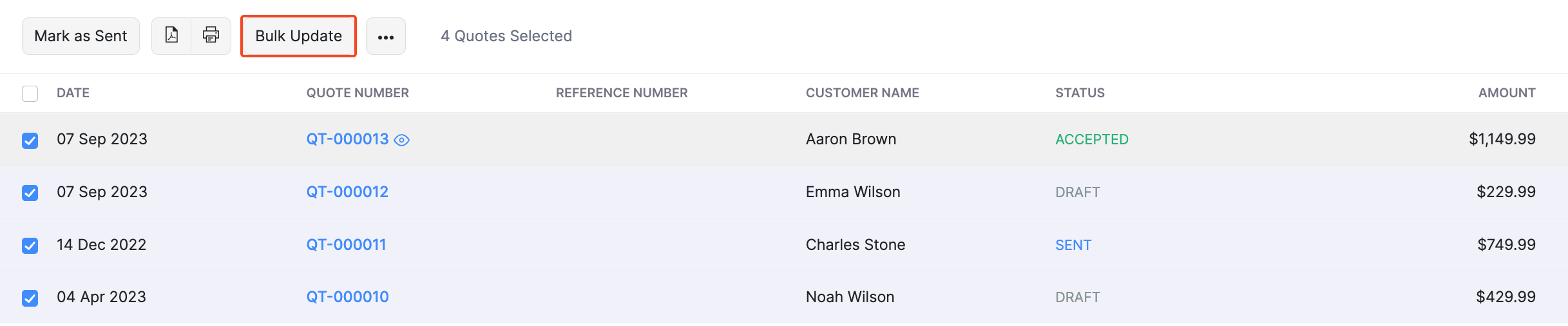
Zoho Billing では、複数の見積書に対して一括で操作を行うことができます。これは一括更新機能によって実現できます。操作手順は次のとおりです:
営業に移動し、Quotesを選択します。
更新したい見積書を複数選択します。
ページ上部の一括更新をクリックします。
更新したい項目を選択し、値を入力します。
更新をクリックします。
見積書をエクスポートする
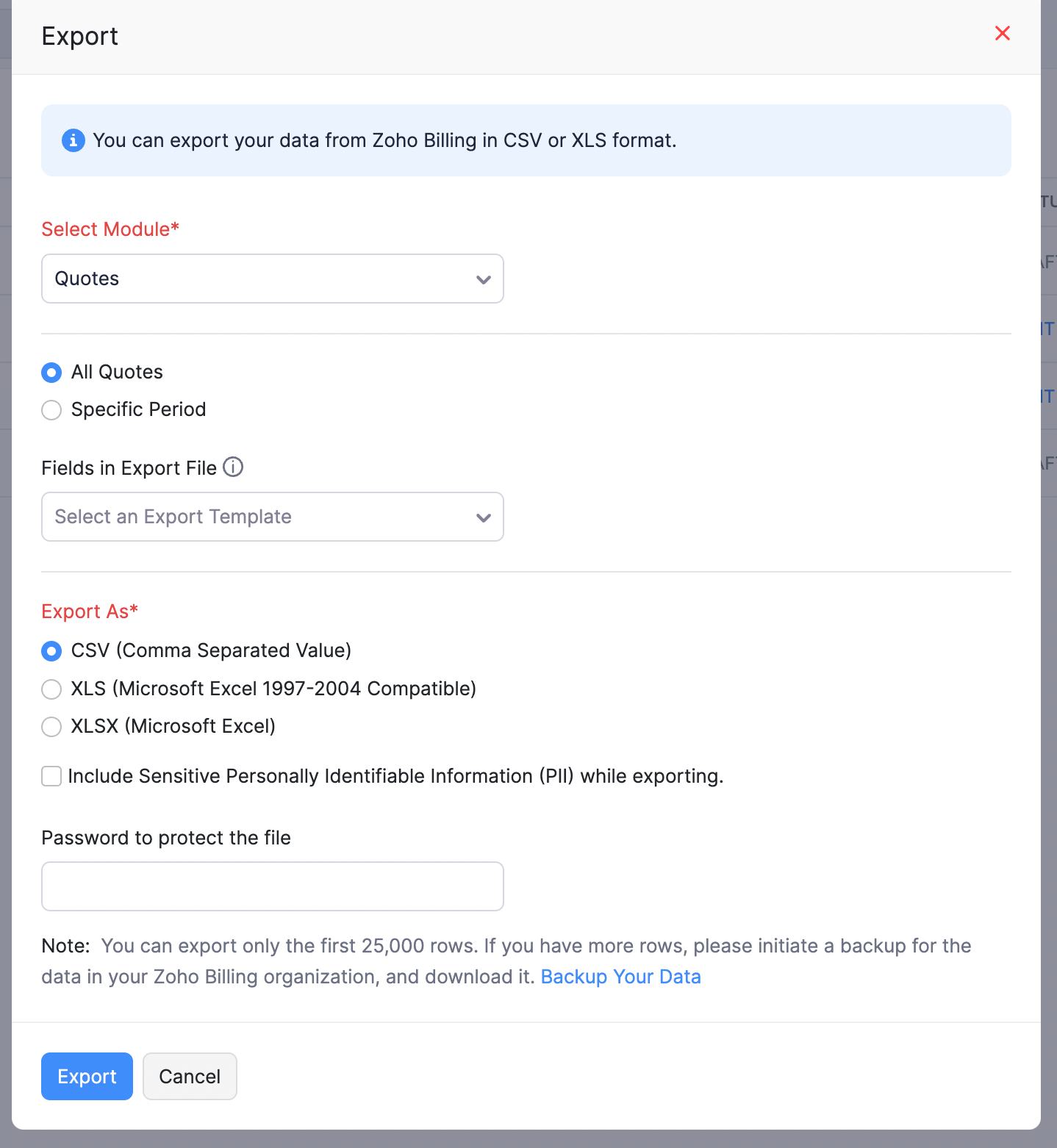
Zoho Billing 内のすべての見積書を、CSV、XLSX、または XLS 形式でエクスポートできます。操作手順は次のとおりです:
営業に移動し、Quotesを選択します。
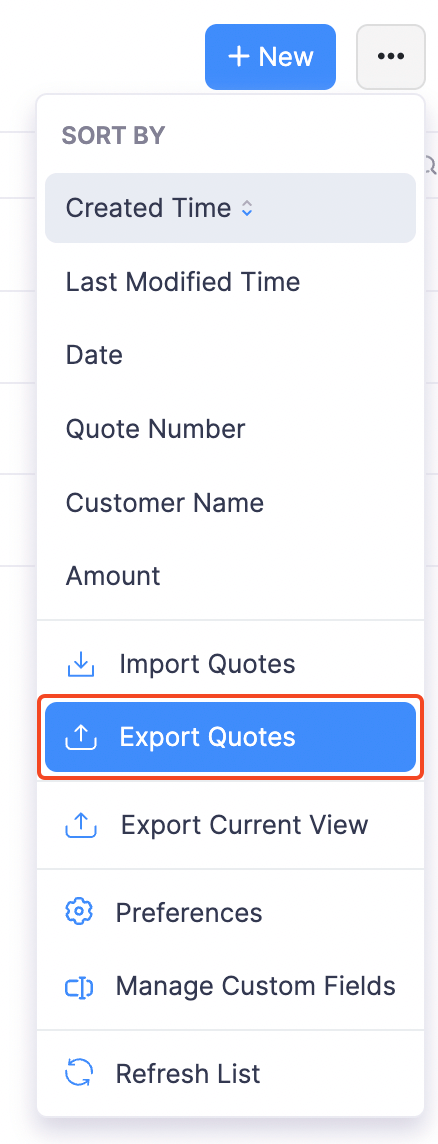
ページ右上のハンバーガーアイコンをクリックします。
見積書をエクスポートを選択します。
エクスポート形式で形式を選択し、その他の必要項目を入力します。
エクスポートをクリックします。
「見積書」タブ名を「Quotes」に変更する(2023年5月1日以前に作成された組織向け)
Zoho Billing では、2023年5月1日以前に作成された組織ではタブ名が「見積書」となり、2023年5月1日以降に作成された組織ではタブ名が「Quotes」となります。組織でタブ名が「見積書」となっていた場合に、表示されたポップアップからタブ名を「Quotes」に変更しても、次の項目は自動では変更されません:
- PDF テンプレート内のドキュメント件名
- 取引の接頭語
必要に応じて、これらは手動で更新できます。
PDF テンプレート内のドキュメント件名を更新する
PDF テンプレート内の取引のドキュメント件名は、引き続き見積書のままです。これを変更したい場合は、Quotes 用の各 PDF テンプレートで手動更新する必要があります。操作手順は次のとおりです:
- 右上の設定に移動します。
- Customisationの下にあるPDF テンプレートをクリックし、Quotesを選択します。
- テンプレートにカーソルを合わせ、編集をクリックします。
- 左側のサイドバーで取引詳細をクリックし、下部のドキュメント詳細セクションを展開します。
- 表示ドキュメント件名の下にあるテキストボックスを編集し、ドキュメント件名を見積書からQuoteに変更します。

- 変更内容をプレビューし、保存をクリックします。
これで、PDF テンプレート内のドキュメント件名は「Quote」に変更されます。
取引の接頭語を更新する
取引の接頭語を更新する手順は次のとおりです:
- 左側のサイドバーから営業に移動し、Quotesを選択します。
- 右上の+ 新規をクリックします。
- Quote#の横にある歯車アイコンをクリックします。
- 表示されるポップアップで、接頭語フィールドに標準の接頭語を入力します。

- 保存をクリックします。
これ以降に作成する新しい見積書には、入力した接頭語が付与されます。
関連項目 >