Maksimalkan pengaruh positif webinar Anda:
Rekam, bagikan, dan petik manfaatnya
Rekam webinar Anda dan bagikan dengan orang-orang yang tidak bisa hadir. Gunakan rekaman webinar sebagai demo produk atau panduan pengguna baru. Anda dapat menyiarkannya secara online atau mengunduhnya untuk ditonton nanti.

Bagaimana cara merekam webinar
Software webinar Zoho membantu Anda merekam audio (melalui VoIP atau telepon), video, dan sesi berbagi layar. Tonton rekaman secara online, bagikan dengan siapa pun yang Anda inginkan, atau unduh ke komputer Anda.
Ada dua cara merekam webinar di Mac atau PC:
Merekam webinar langsung:
Panduan langkah demi langkah
Jika Anda ingin merekam webinar secara manual, berikut caranya:
1. Mulai sesi webinar Anda
Jadwalkan dan mulai sesi webinar Anda.
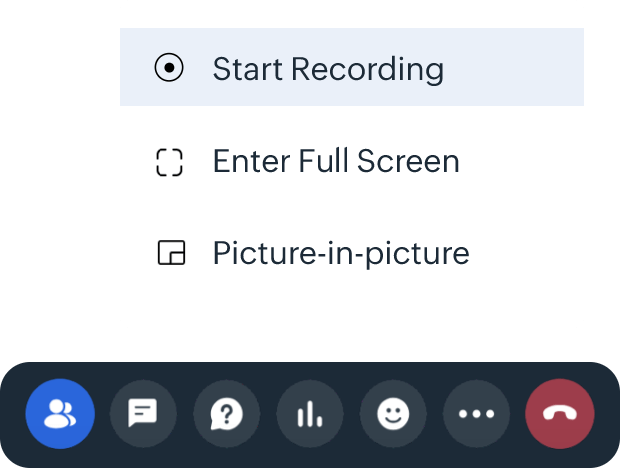
2. Aktifkan tombol rekam
Klik Lainnya pada toolbar webinar, lalu pilih MulaiMerekam. Webinar Anda akan otomatis mulai direkam, tanpa perekam layar eksternal.
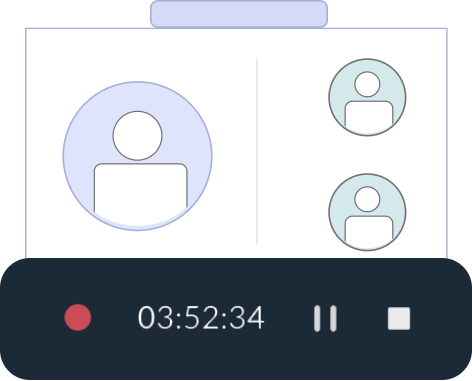
3. Hentikan rekaman
Setelah selesai merekam sesi, klik BerhentiMerekam.
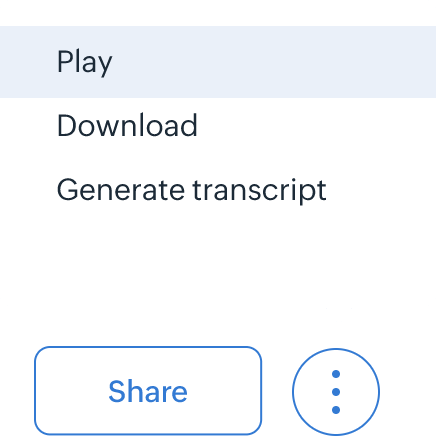
4. Simpan dan bagikan rekaman Anda di cloud
Rekam bagian-bagian terpisah webinar dengan cara memulai dan menghentikan rekaman sesuai keperluan. Rekaman baru akan dibuat setiap kali Anda memulai dan menghentikan rekaman. Anda dapat mengunduhnya di akhir sesi webinar.
Perekaman webinar otomatis yang mudah:
Panduan langkah demi langkah
Dengan software Zoho Webinar, Anda dapat merekam video webinar dan menyimpannya dengan mudah.
01
Masuk ke akun Zoho Webinar Anda.
Jika belum memiliki akun, Anda dapat memulai dengan uji coba gratis. Setelah masuk, buka tab My Settings, dan cari opsi perekaman di pengaturan webinar.
02
Aktifkan perekaman otomatis.
Jika Anda ingin webinar otomatis direkam segera setelah siaran dimulai, cukup aktifkan pengaturan Auto-record webinars. Ini akan otomatis merekam seluruh webinar Anda sejak awal disiarkan.
03
Aktifkan perekaman umpan video webcam.
Nikmati fleksibilitas pengaturan rekaman webinar agar sesuai dengan kebutuhan audiens Anda. Jika Anda ingin menyertakan umpan video webcam dalam konten webinar, cukup aktifkan opsi Record camera in webinars di pengaturan preferensi rekaman.
04
Kelola rekaman webinar Anda
Untuk memutar ulang, membagikan, mengunduh, atau menghapus rekaman, klik tabFile di panel kiri. Rekaman Anda akan ditampilkan di bagian Recordings. Setiap rekaman memiliki opsi putar, bagikan, unduh, dan hapus di sebelahnya.
Kiat-kiat merekam webinar di Zoho Webinar:
- Pastikan koneksi internet Anda stabil.
- Gunakan mikrofon dan webcam berkualitas baik.
- Rekam di tempat tenang dengan pencahayaan memadai.
- Jika Anda berbagi layar, pastikan slide Anda terstruktur dan mudah dibaca.
- Lakukan latihan presentasi sebelum webinar agar penyampaiannya lancar.
Tiga alasan untuk merekam webinar Anda berikutnya
Pengaturan rekaman lanjutan
Pengaturan rekaman lanjutan mencakup, misalnya, kemampuan penyelenggara untuk merekam dan membagikan webinar serta indikator pembicara aktif. Admin juga dapat menyesuaikan tata letak rekaman, kualitas rekaman, notifikasi pengguna, dan banyak lagi. Anda juga dapat mengelola akses rekaman agar aksesnya terbatas ke orang-orang tertentu saja.
Otomatiskan semuanya
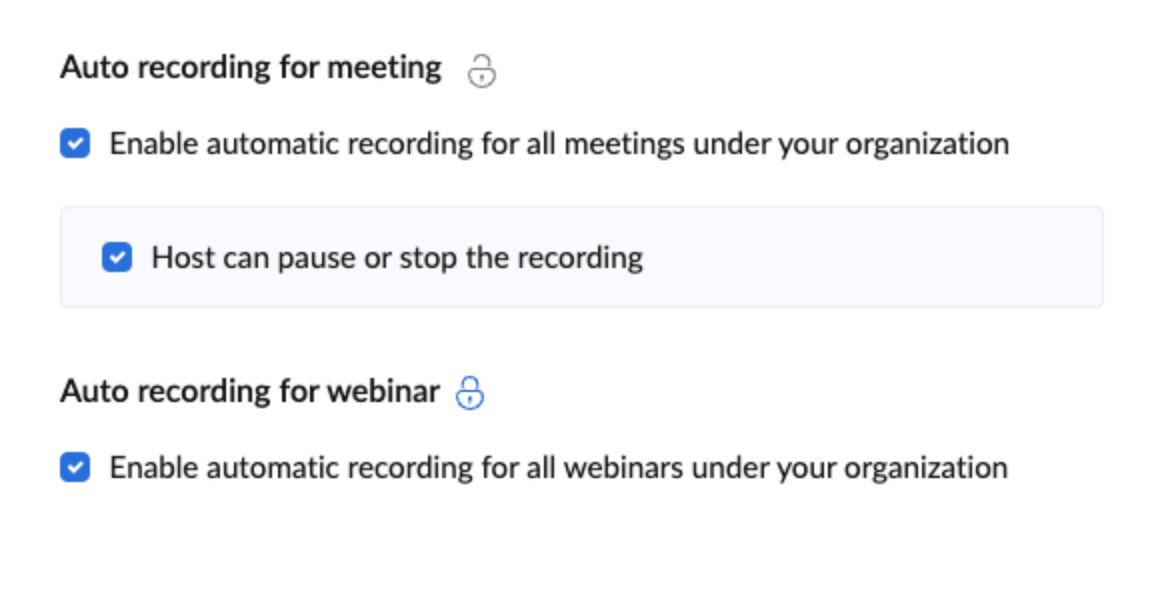
Admin organisasi memiliki kontrol lebih atas rekaman webinar di Zoho Webinar. Admin organisasi dapat memberlakukan perekaman otomatis dan mencegah penyelenggara mengakses, membagikan, mengunduh, atau bahkan menghapus rekaman sesi. Dengan ikon Lock, admin organisasi kini dapat segera memastikan bahwa semua sesi organisasi direkam, terlepas dari preferensi anggota.
Pengaturan rekaman lanjutan
Pengaturan rekaman lanjutan mencakup, misalnya, kemampuan penyelenggara untuk merekam dan membagikan webinar serta indikator pembicara aktif. Admin juga dapat menyesuaikan tata letak rekaman, kualitas rekaman, notifikasi pengguna, dan banyak lagi. Anda juga dapat mengelola akses rekaman agar aksesnya terbatas ke orang-orang tertentu saja.
Pertanyaan Umum
Anda dapat merekam sesi webinar dengan mengklik tombol Rekam di sudut kanan atas, lalu memilih Mulai. Webinar Anda akan otomatis mulai direkam, tanpa perekam layar eksternal.
Klik tab File di panel kiri. Rekaman Anda akan ditampilkan di bagian Recordings. Setiap rekaman memiliki opsi putar, bagikan, unduh, dan hapus di sebelahnya. Klik Unduh dan pilih lokasi untuk menyimpan rekaman webinar di hard drive lokal.
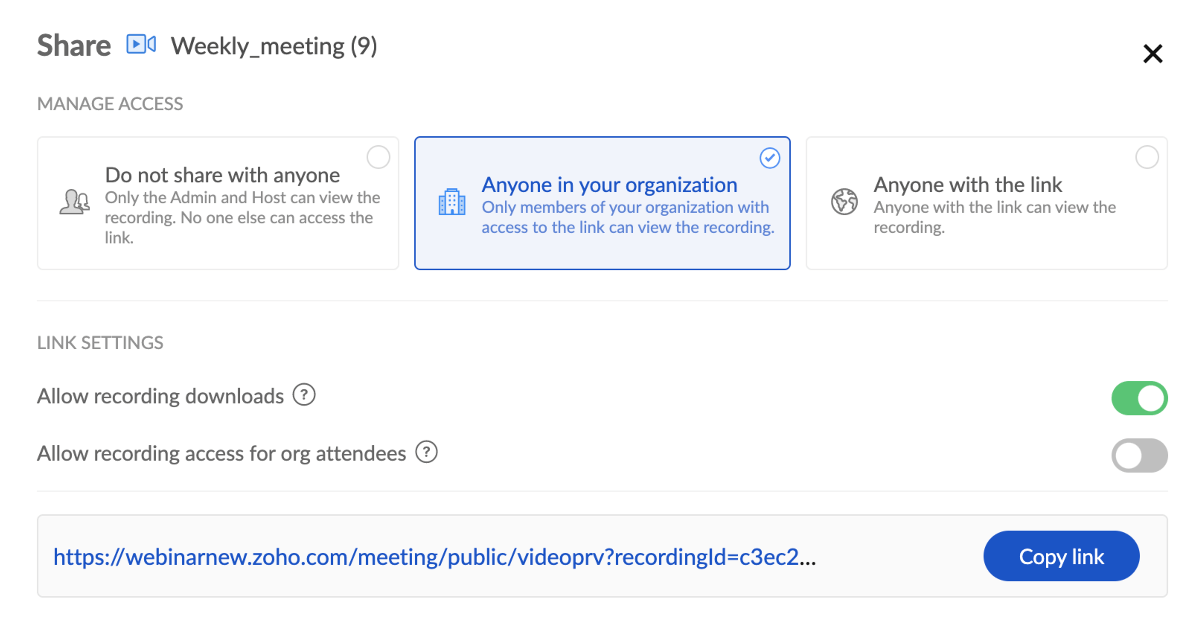
Anda dapat mengklik tombol Bagikan di bagian Rekaman untuk mengelola akses rekaman dan pengaturan tautan. Di bagian Manage Access, Anda dapat memilih opsi untuk menentukan pihak yang akan memiliki akses ke rekaman webinar.
Ya, Anda dapat merekam webinar di komputer Anda, termasuk audio, video, sesi berbagi layar, dan materinya. Putar, unduh, dan bagikan rekaman kualitas tinggi dari akun Zoho Webinar Anda.