Plugin Zoho Mail untuk WHM
Plugin Zoho Mail untuk WHM memungkinkan Mitra/Pengecer Zoho Mail Resmi mengonfigurasikan domain cPanel domain di Zoho Mail. WHM adalah Panel Kontrol untuk administrator yang mengelola server. Dari WHM, Mitra/Pengecer dapat mengelola semua domain dari antarmuka tunggal.
Persyaratan untuk menggunakan Plugin Zoho Mail
Pastikan bahwa persyaratan berikut ini sudah diperiksa sebelum Anda menggunakan plugin Zoho Mail untuk cPanel.
- Anda harus merupakan Pengecer/Mitra Zoho Mail.
- Anda harus menjadi Admin WHM, dengan izin pembuatan akun. Izin ini tidak diperlukan jika pengguna Anda meng-hosting email mereka sendiri, menggunakan cPanel.
Mendaftar sebagai Mitra Zoho
Zoho Mail memberikan kesempatan untuk bermitra dengan Zoho. Mitra dapat membantu organisasi klien mereka untuk menyiapkan dan menggunakan akun email berbasis domain menggunakan Konsol Admin Mitra Zoho Mail. Konsol Admin Mitra membantu mitra untuk mengelola berbagai organisasi klien yang berada di bawah mereka.
Untuk menjadi mitra Zoho Mail, navigasi ke halaman Pendaftaran Mitra. Masukkan detail yang relevan di masing-masing bidang di formulir Pendaftaran Mitra dan klik Submit.
Menginstal Plugin Zoho Mail untuk WHM
- Buka Plugin Zoho Mail untuk WHM pada cPanel Marketplace.
- Temukan opsi Download URL di halaman ini, dan klik.
- Plugin akan diunduh ke sistem Anda.
- Plugin akan diunduh sebagai folder bernama zm_cpanel.tar.gz
- Dalam direktori yang akan menjadi tempat plugin diunduh, buka terminal Anda.
- Masukkan perintah ini dalam terminal, ' perl zohomail_Install (Instal).pl' dengan izin root.
Catatan:
- Anda bisa menggunakan integrasi WHM dan cPanel menggunakan plugin yang sama dengan yang Anda unduh. Klik di sini untuk mengetahui lebih lanjut tentang plugin Zoho Mail untuk cPanel.
- Prasyarat yang disebutkan khusus untuk plugin WHM dan tidak berlaku untuk plugin cPanel.
Mengizinkan WHM menggunakan Zoho Mail
Sebelum Anda menggunakan plugin Zoho Mail, Anda harus mengikuti prosedur otorisasi agar WHM mengakses data dari akun Zoho Mail Anda.
- Kunjungi halaman beranda WHM.
- Pilih opsi Plugins.
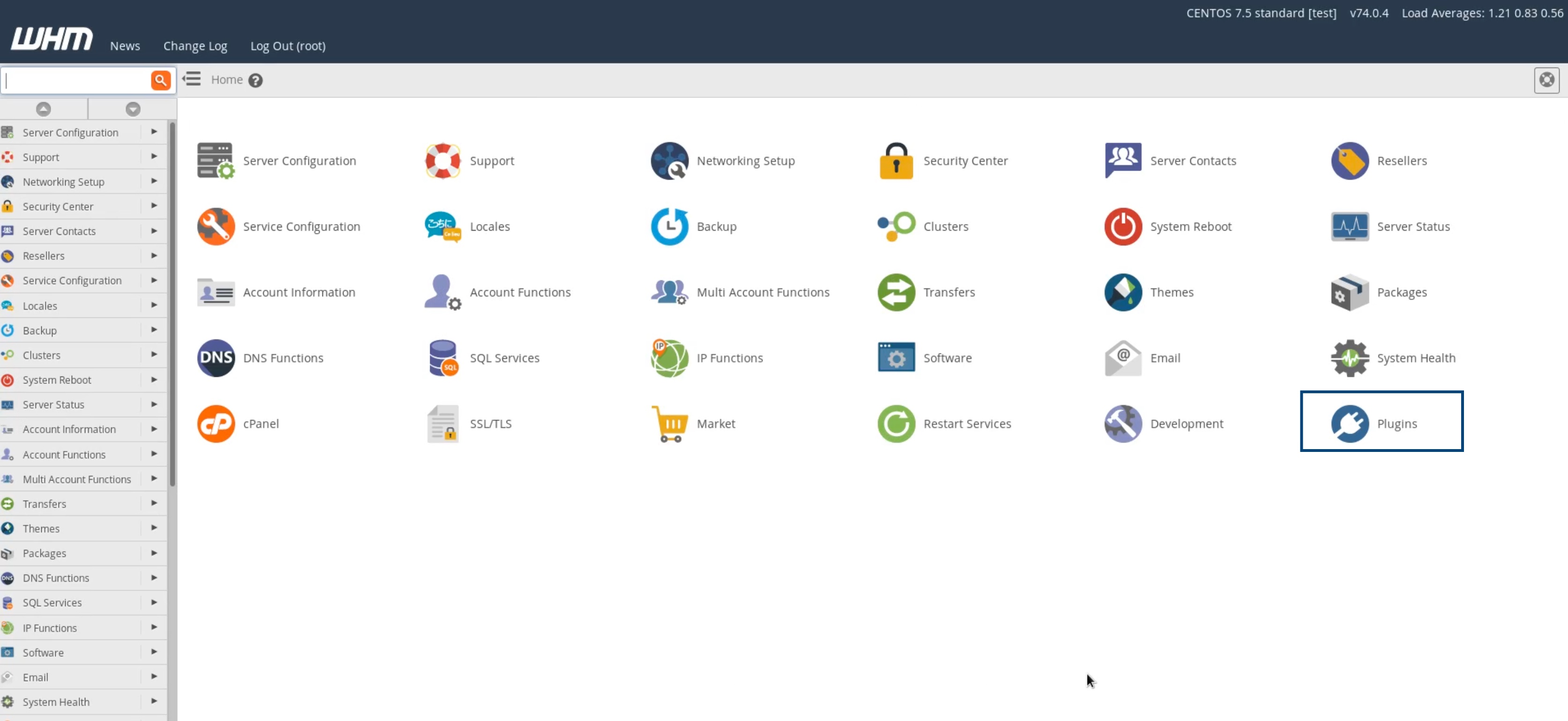
- Pilih Zoho Mail dari plugin yang tercantum.
- Salin URL dalam bidang Authorization Redirect URL.
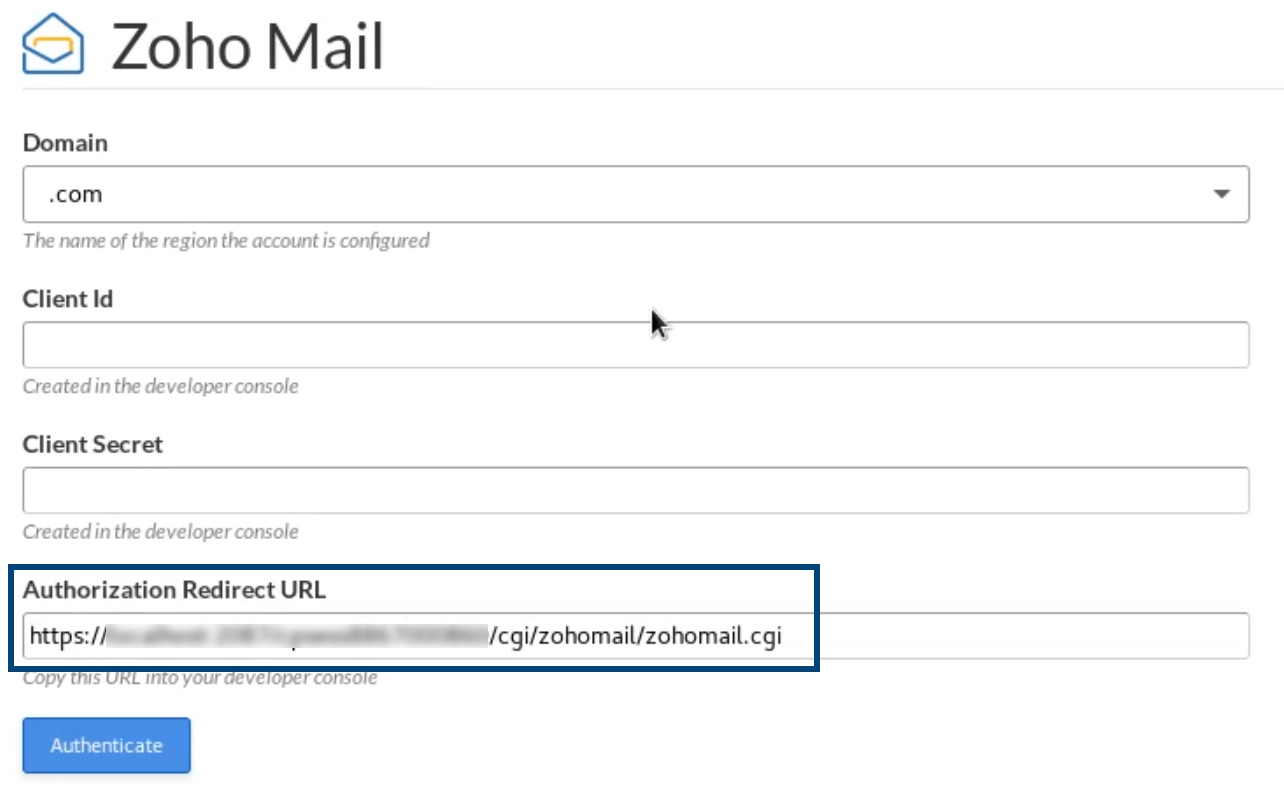
- Login ke akun Zoho Mail dan navigasi ke Konsol Pengembang Zoho.
- Masukkan Nama Klien, Klien Domain, dan tempelkan Redirect URL yang Anda salin dari WHM.
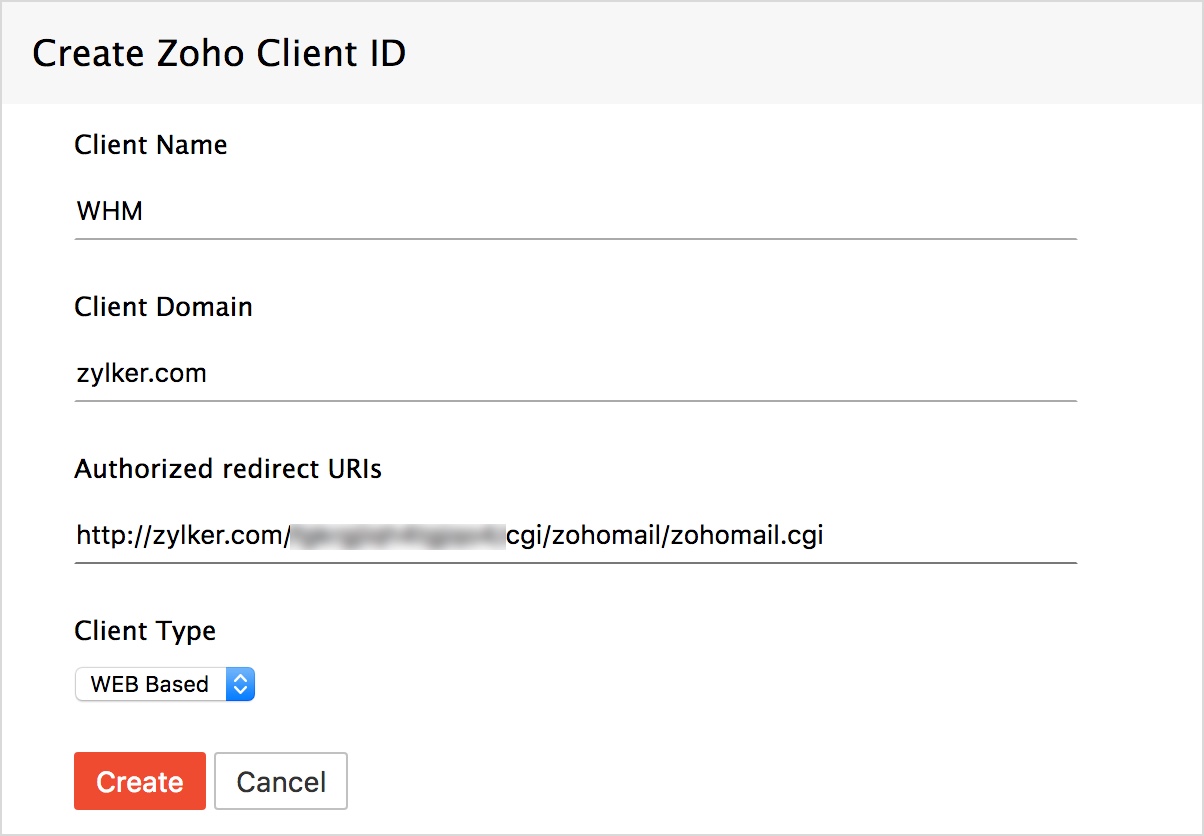
- Klik Create untuk mendapatkan ID Klien dan Rahasia Klien.
- Buka halaman Zoho Mail WHM, dan masukkan ID Klien serta rahasia klien di setiap kolom.
- Pilih wilayah Domain Anda dari daftar tarik.
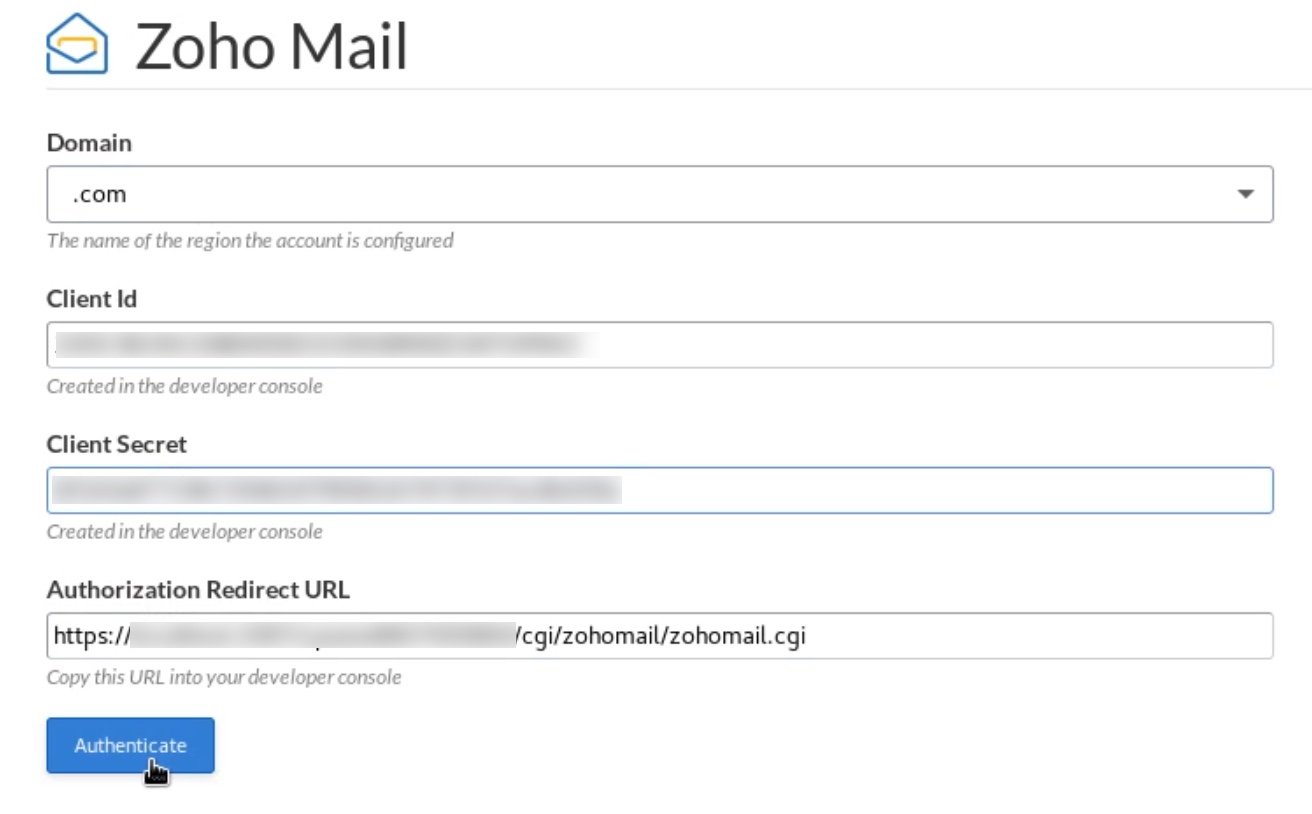
- Sekarang klik Authenticate.
- Klik Accept di halaman otorisasi.
Kini Anda telah mengotorisasi WHM untuk mengakses data yang disebutkan dalam Zoho Mail.
Penambahan Akun
- Kunjungi halaman beranda WHM.
- Pilih opsi Account Functions.
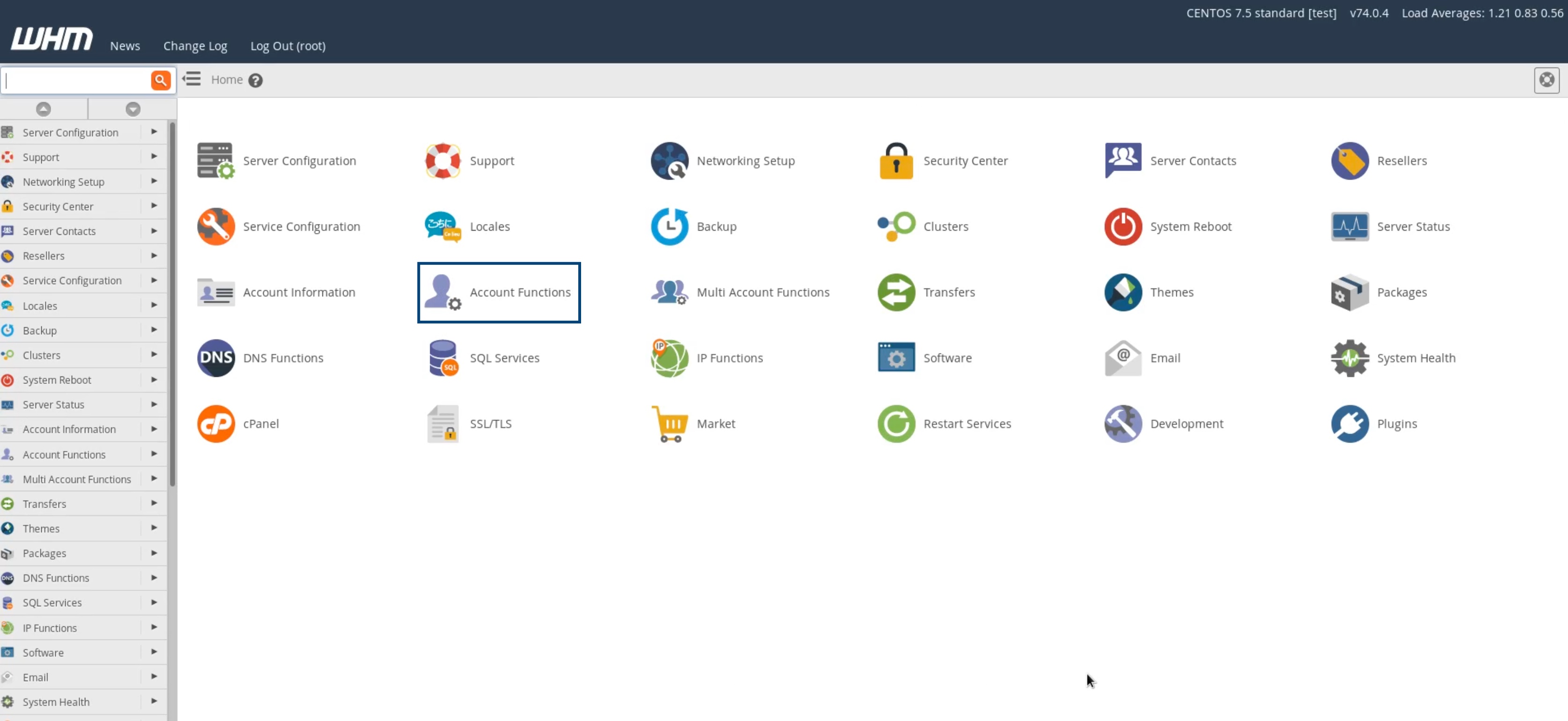
- Klik Create a New Account.
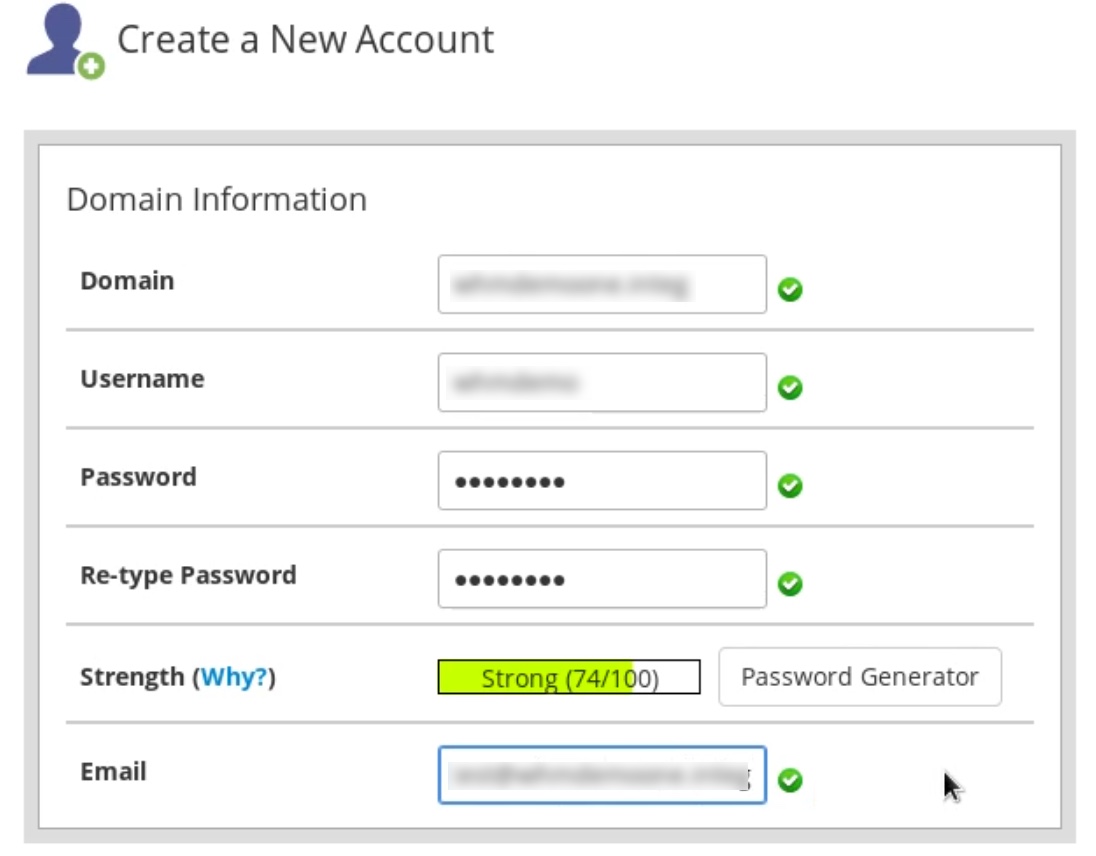
- Masukkan Nama Domain, Nama Pengguna, Kata Sandi, dan Alamat Email yang relevan.
Catatan:
- Domain - Masukkan nama domain klien Anda
- Nama pengguna - Nama pengguna yang Anda masukkan di sini akan menjadi nama organisasi klien Anda
- Alamat Email - Organisasi klien akan dibuat di bawah alamat email ini
- Berikan detail lainnya di halaman Buat Akun Baru, dan klik Create.
- Jika pembuatan akun berhasil, Anda akan mendapatkan pesan Pembuatan Akun Ok di halaman berikutnya.
Akun yang Anda buat di sini akan ditambahkan sebagai organisasi turunan di Pengecer Zoho Mail/Panel Kontrol Mitra.
Catatan:
Anda juga bisa membuat akun tanpa menambahkannya sebagai organisasi turunan ke akun mitra.
- Kunjungi halaman beranda WHM.
- Pilih opsi Development.
- Pilih Manage Hooks.
- Klik opsi Disable di seluruh Zoho Mail Hook.
Setelah Anda menonaktifkan hook Zoho Mail, setiap akun yang Anda tambahkan di WHM tidak akan menjadi organisasi turunan ke akun Anda.
Anda selalu bisa mengaktifkannya nanti jika Anda ingin menambahkan akun sebagai organisasi turunan.
Verifikasi Domain dan Mengelola Pelanggan dari WHM
- Kunjungi halaman beranda WHM.
- Pilih opsi Plugins.
- Pilih Zoho Mail dari daftar plug-in.
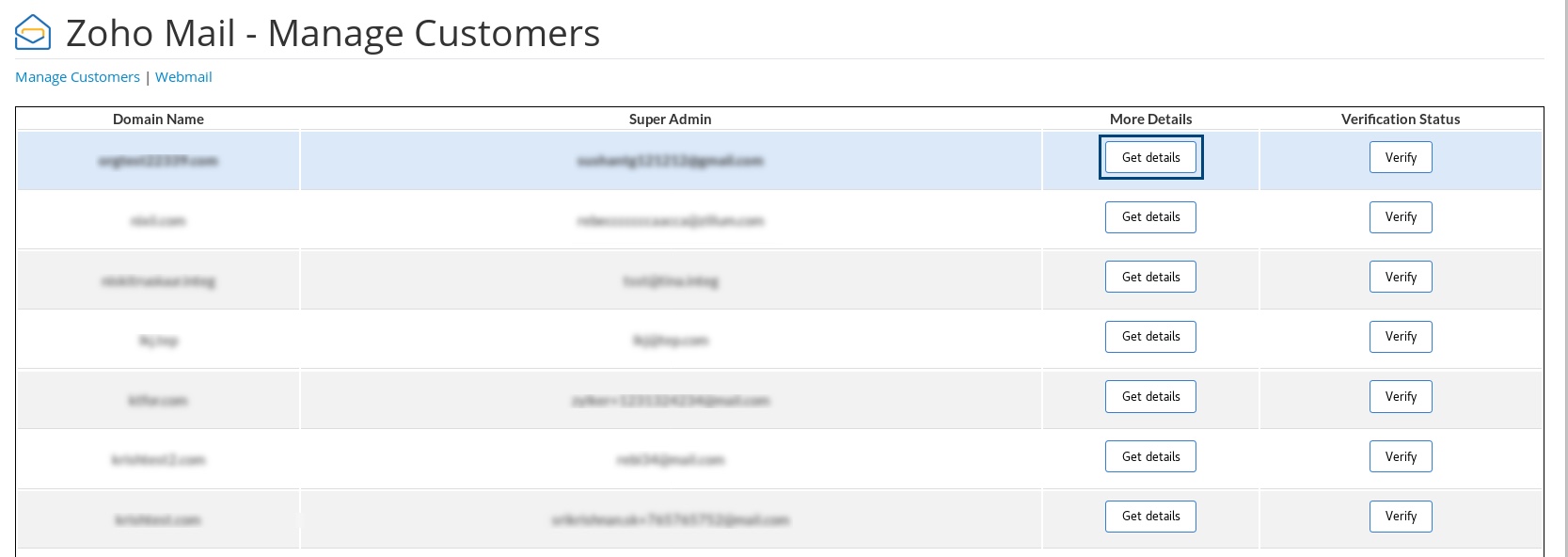
- Semua domain klien Anda akan tercantum di sini.
- Temukan domain yang telah Anda tambahkan sekarang.
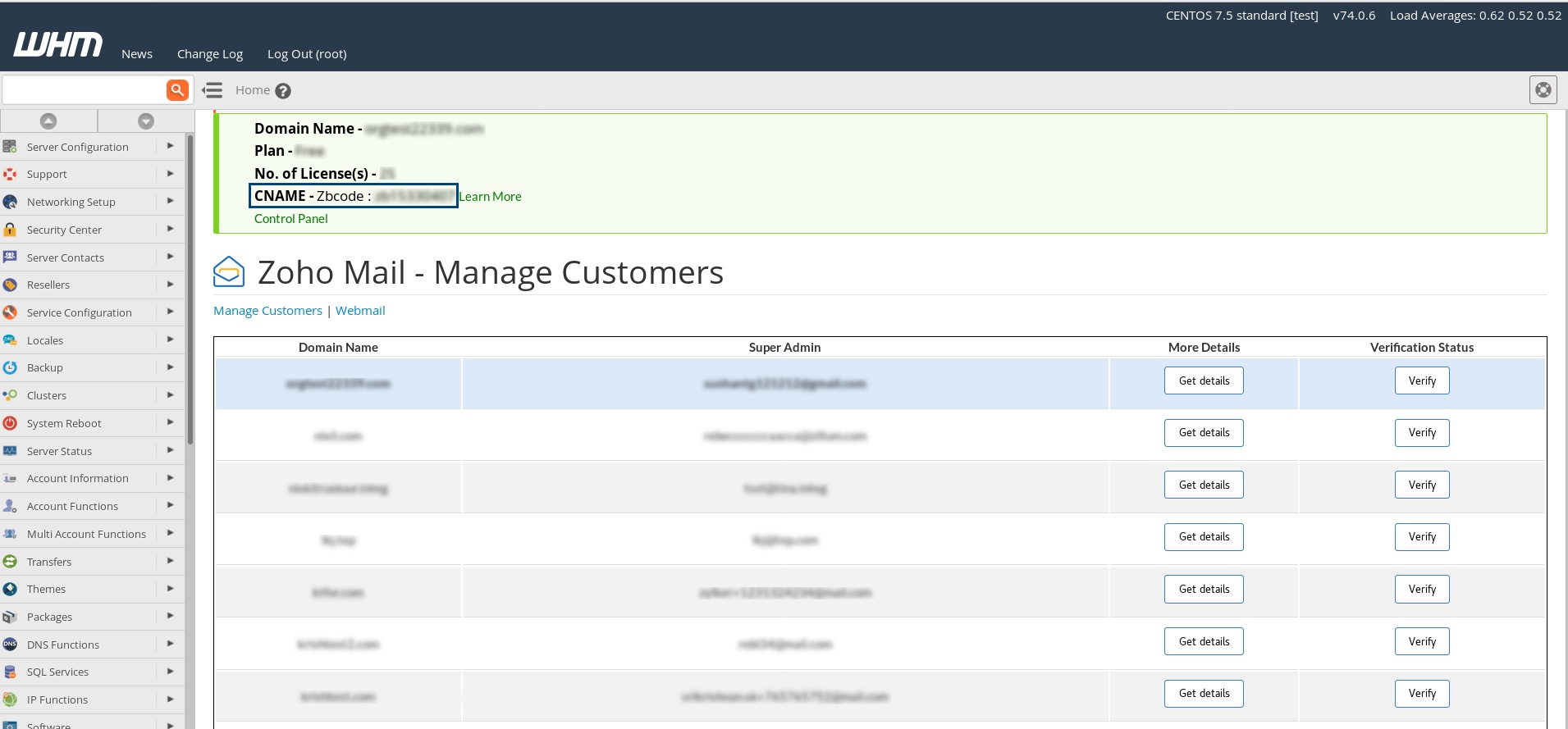
- Sekarang klik Get Details di masing-masing domain.
- Detail Domain seperti CNAME (zbcode), Jenis paket, dan jumlah lisensi akan ditampilkan.
- Buka manajer DNS cPanel domain.
- Verifikasi domain menggunakan zbcode yang ditampilkan di WHM. Pelajari selengkapnya.
- Konfigurasi Pengiriman Email dengan menambahkan Catatan MX Zoho Mail untuk domain ini. Lihat di sini untuk instruksi terperinci.
- Setelah semua detail diisi dalam DNS cPanel, di tab WHM, klik Verifikasi di masing-masing domain.
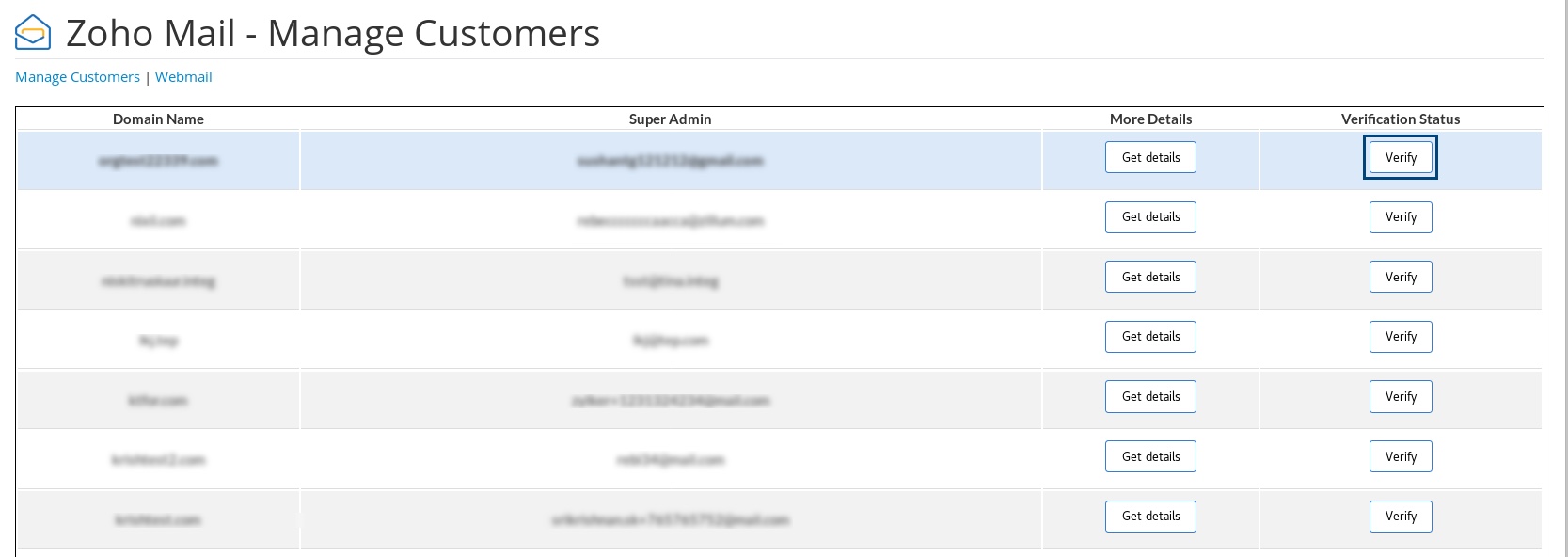
Setelah domain diverifikasi, klik tautan Panel Kontrol di halaman WHM, tempat detail domain ditampilkan. Ini akan membawa Anda ke Panel Kontrol Zoho Mail. Pastikan Hosting Email untuk domain ini telah diaktifkan. Anda dapat menambahkan akun pengguna untuk klien Anda dari Panel Kontrol.