Mengelola Grup
Daftar Isi
Grup
Grup Zoho Mail membantu tim dan grup berkoordinasi dan berkomunikasi lebih baik sekaligus meminimalkan tumpukan email dari email internal. Pengguna dapat menjadi bagian dari Grup Organisasi berkemampuan email yang dibuat oleh admin dan Grup Pribadi dibuat oleh pengguna lain. Grup berkemampuan email adalah Grup Organisasi yang mempunyai alamat email bersama. Grup Organisasi hanya bisa dibuat oleh Admin dan Super Admin, sementara Grup Pribadi dapat dibuat oleh semua pengguna.
Grup tersebut bisa berupa grup dengan Stream aktif atau grup dengan Streams nonaktif. Grup yang fitur stream-nya dinonaktifkan akan dicantumkan secara terpisah di bawah daftar Disabled Groups (Grup yang Dinonaktifkan). Anda dapat memposting pesan, catatan, tugas, acara, dan berbagi email di grup berfitur Streams untuk berkolaborasi dengan tim Anda. Grup Streams dapat dinonaktifkan oleh Admin. Pengguna tidak dapat membuat postingan baru di grup ini namun tetap dapat melihat, memberi tag, dan memfavoritkan postingan yang ada.
Mengelola Grup
Bagian Manage Groups (Kelola Grup) di Zoho Mail membantu Anda menangani semua grup Anda dari satu tempat. Semua grup yang Anda ikuti akan ditampilkan di sini. Anda juga dapat menambahkan grup baru, mengedit/melihat anggota grup, dan mengedit Grup sesuai batasan peran Anda dalam grup.
Klik ikon Manage Group (Kelola Grup) di bagian atas daftar Grup Streams untuk membuka halaman manajemen grup.
Membuat Grup
Anda dapat membuat grup baru dari halaman Manage Groups (Kelola Grup) dengan mengikuti petunjuk di bawah ini.
- Login ke akun Zoho Mail Anda.
- Buka halaman manajemen Grup menggunakan ikon Manage Group (Kelola Grup).
- Klik ikon Add new group (Tambahkan grup baru) untuk membuat grup baru.

- Berikan nama Grup yang diinginkan, anggota Grup, dan deskripsi Grup lalu Klik Create Group (Buat Grup).
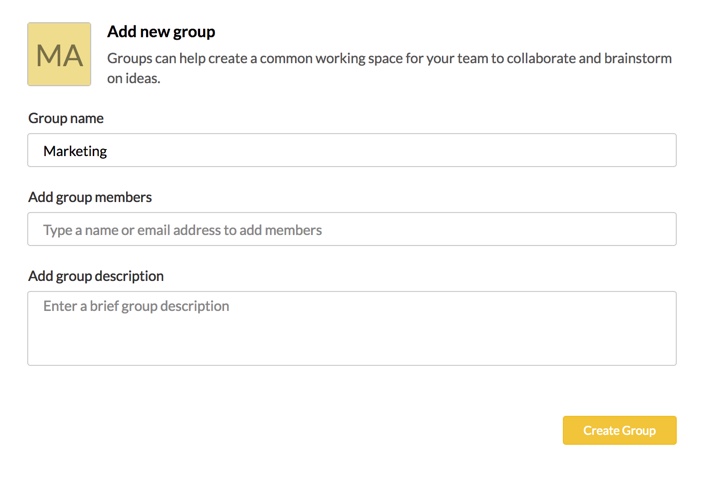
Grup Pribadi dengan spesifikasi yang dimasukkan akan dibuat.
Jika Anda adalah Admin organisasi Anda, Anda dapat membuat Grup Organisasi berfitur email dari bagian Add new group (Tambahkan grup baru).
- Ikuti langkah-langkah yang tertera di atas dan buka bagian Add new group (Tambahkan grup baru).
- Masukkan nama Grup, anggota Grup, dan deskripsi Grup.
- Centang kotak Allow emails to be posted to group (Izinkan email diposting di grup).
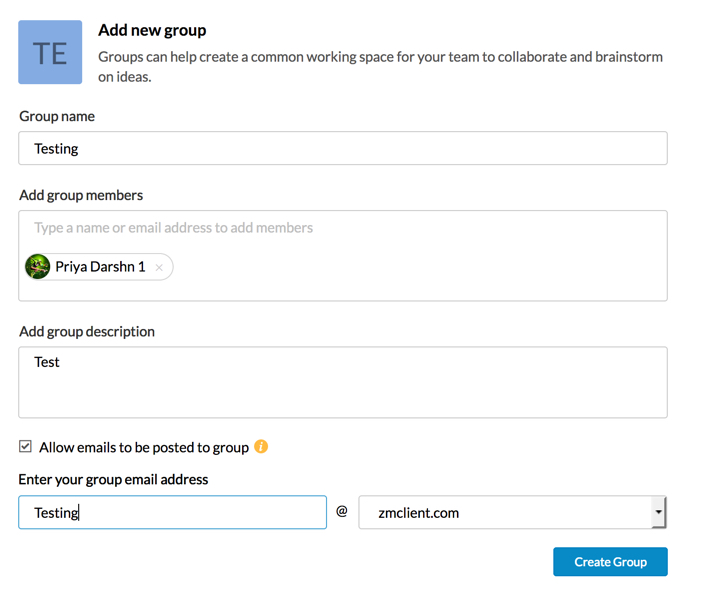
- Masukkan alamat email grup yang diinginkan dan klik Create Group (Buat Grup).
Grup Organisasi dengan alamat email yang umum akan dibuat.
Anda dapat melakukan aktivitas lain seperti menambahkan moderator, mengubah tingkat akses, dan mengaktifkan moderasi email untuk grup yang dibuat dengan mengeklik More Settings (Pengaturan Lainnya) di bagian Edit Group (Edit Grup). Grup berfitur email juga dapat langsung dibuat dari Panel Kontrol dari akun Admin. Klik di sini untuk membaca petunjuk terperinci.
Tampilan grup
Ringkasan tiap grup Anda ditampilkan sebagai kartu terpisah. Kartu grup menampilkan detail berikut tentang grup tertentu:
- Nama dan Ikon grup.
- Peran Anda dalam grup.
- Anggota grup.
- Status Streams grup.
Anda dapat mengakses grup berfitur streams yang mana saja dengan mengeklik grup terkait di halaman Manage Groups (Kelola Grup).
Menambahkan/Melihat Anggota
Anda dapat melihat daftar anggota grup dengan mengeklik ikon View Members (Lihat Anggota) dalam tampilan kartu Grup. Jika Anda adalah Moderator atau Pemilik grup, Anda juga akan dapat menambahkan anggota ke grup menggunakan grup yang sama. Anda juga dapat mengedit peran anggota atau menghapusnya.
Mengedit Grup
Anda dapat mengedit grup di mana Anda menjadi Moderator atau Pemiliknya dengan mengeklik ikon Edit Group (Edit Grup)  di sudut kanan atas kartu Grup. Anda bisa mengganti Nama Grup, Deskripsi Grup, dan Ikon Grup. Streams dapat diaktifkan/dinonaktifkan untuk grup dengan mencentang/mengosongkan kotak centang Enable Streams (Aktifkan Streams). Anda juga dapat menghapus grup dengan mengeklik tombol Delete Group (Hapus Grup).

Untuk Grup Organisasi, Allow emails to be posted to group (Izinkan email diposting ke grup) juga akan terdapat di bagian Edit Group (Edit Grup). Opsi More Settings (Pengaturan Lainnya) juga akan tersedia di samping kotak centang yang akan mengarahkan ke Panel Kontrol di mana detail grup lain seperti peran Pengguna, logo Grup, dsb dapat diedit.
Catatan:
Streams untuk grup juga dapat dinonaktifkan/diaktifkan secara langsung menggunakan kotak centang Enable Streams (Aktifkan Streams) yang terdapat dalam tampilan kartu.
Opsi Filter
Anda dapat mengubah tampilan Manage Group (Kelola Grup) untuk menampilkan grup dari salah satu kategori. Grup dapat dikategorikan berdasarkan peran Anda dalam grup atau berdasarkan apakah Streams diaktifkan untuk grup tersebut.
