Migrasi dari Exchange Server ke Zoho Mail
Migrasi dari Microsoft Exchange Server
Microsoft Exchange Server adalah server email dan kalender yang dikembangkan oleh Microsoft. Anda dapat memigrasikan Email, Kontak, dan data Kalender dari Exchange Server ke Zoho Mail. Masing-masing akun pengguna harus dibuat dalam Zoho Mail sebelum menambahkan migrasi. Ikuti tautan ini untuk instruksi lebih lanjut tentang penambahan pengguna.
Untuk memigrasikan data, Anda memerlukan URL EWS (Exchange Web Services) (ini digunakan untuk menemukan nama Server dari akun Exchange Anda), Alamat Email, dan Kata Sandi akun Exchange yang memiliki akses ke kotak surat pengguna. Selain itu, Anda harus menyiapkan server sumber sebelum memindahkan data.
Menyiapkan lingkungan sumber
Untuk memigrasikan data dari akun Exchange, Anda harus memiliki akun Admin dengan peran ApplicationImpersonation. Ini akan memastikan bahwa Admin memiliki akses ke semua kotak surat pengguna untuk memigrasi akun mereka dari Server Exchange. Kami sarankan Anda membuat akun pengguna baru dan menetapkan akses yang diperlukan ke akun ini karena Admin lain mungkin tidak memiliki akses yang diperlukan.
Selain itu, Anda perlu memverifikasi URL EWS (Exchange Web Services). URL EWS akan dipakai sebagai nama server Anda.
Membuat akun Administrator:
Exchange 2010
Untuk membuat akun di bagian Exchange Server, buka Exchange Management Console dan buat Kotak Surat Baru dengan mengikuti bagian New-Mailbox di halaman bantuan ini.
Setelah kotak surat dibuat, ikuti langkah-langkah ini untuk memberikan akses yang diperlukan.
- Buka Exchange Management Shell
- Masukkan perintah berikut:
Get-Mailbox -ResultSize Unlimited | Add-MailboxPermission -AccessRights FullAccess -User <username>
Exchange 2013 dan 2016
Membuat akun dan melampirkan kotak surat di server Exchange 2013 atau 2016.
Setelah kotak surat dibuat, ikuti langkah-langkah ini untuk memberikan akses yang diperlukan.
- Buka Exchange Management Shell
- Masukkan perintah berikut:
Get-Mailbox -ResultSize Unlimited | Add-MailboxPermission -AccessRights FullAccess -User <username>
Memberikan Peran ApplicationImpersonation
Setelah akses Admin diberikan, berikan peran ApplicationImpersonation menggunakan langkah-langkah berikut:
- Buka Exchange Management Shell
- Masukkan perintah berikut:
New-ManagementRoleAssignment -Role ApplicationImpersonation -User <admin_user_name>
di mana <admin_user_name> adalah nama pengguna akun dengan akses Admin yang diberikan kepada Anda.
Menentukan URL EWS
URL EWS dipakai untuk mengambil Nama Server dari Server Exchange Anda. Secara umum, format default untuk URL EWS https://mail.domain.com/EWS/Exchange.asmx. Namun, ini tidak dapat berfungsi dengan semua server Exchange.
Dalam kasus seperti ini, perintah Powershell dapat digunakan di Exchange Server.
- Buka Exchange Management Shell.
- Masukkan Get-WebServicesVirtualDirectory |Select name, *url* | fl
- URL EWS akan ditampilkan.
Jika Exchange Server Anda tidak memiliki Akses Online, Anda bisa melakukan migrasi menggunakan Zoho Exchange Migration Wizard. Untuk informasi selengkapnya, klik di sini.
Menambahkan Migrasi Exchange Server
Menambahkan detail server untuk migrasi dari Microsoft Exchange
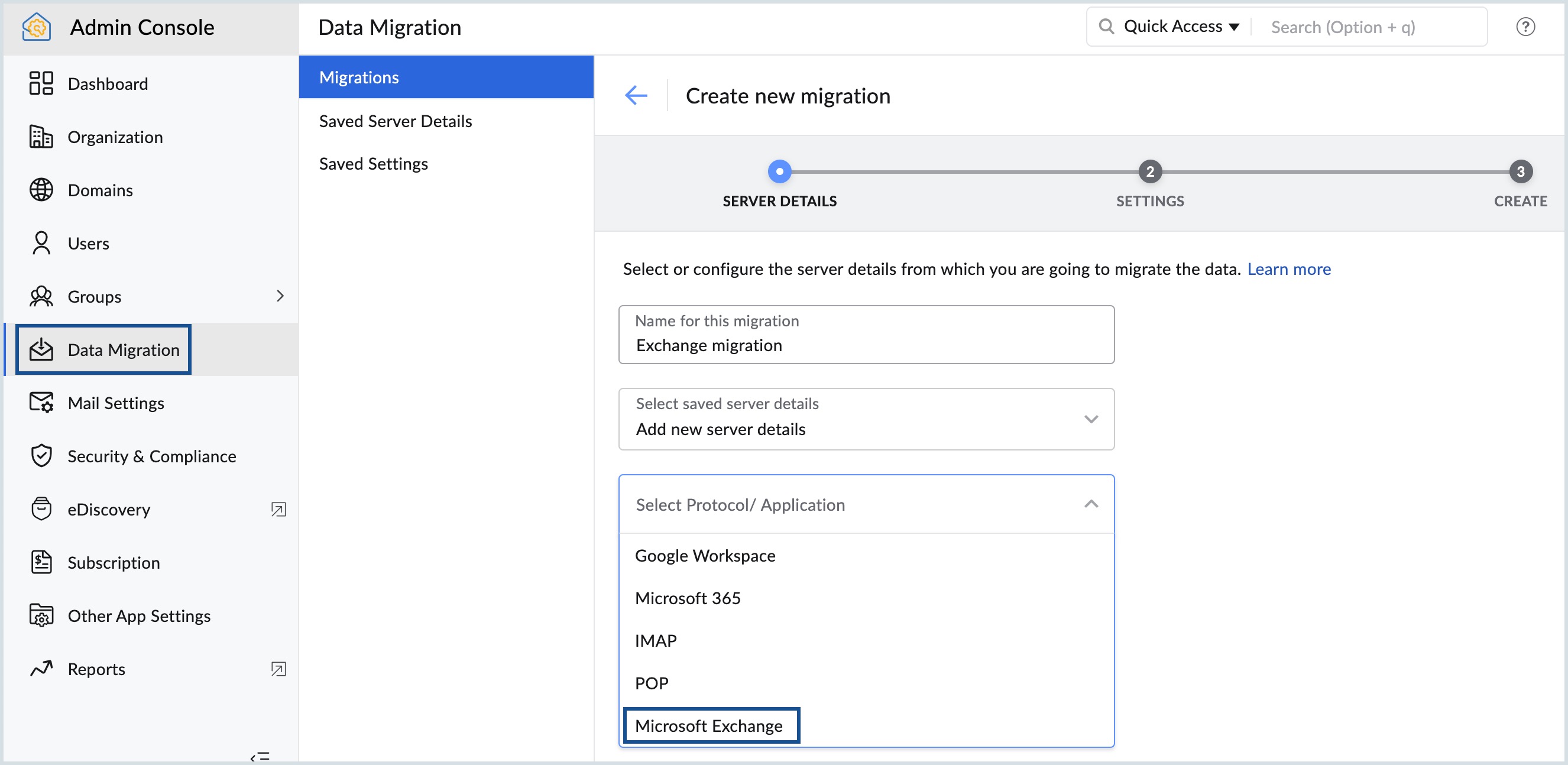
- Login ke Admin Console Zoho Mail dan pilih Data Migration di menu sebelah kiri.
- Di bawah migrasi, klik Start Migration untuk migrasi pertama, dan klik + Create untuk migrasi berikutnya.
- Masukkan nama untuk konfigurasi server sebagai referensi.
- Di menu drop-down Select saved server details, pilih Add new server details.
- Di menu drop-down Select Protocol/Application, pilih Microsoft Exchange.
- Masukkan URL EWS yang telah Anda tentukan pada bidang Source server address.
- Masukkan Source admin email address dan Source admin passworddi bidang masing-masing.
- Setelah memasukkan kredensial, klik Add.
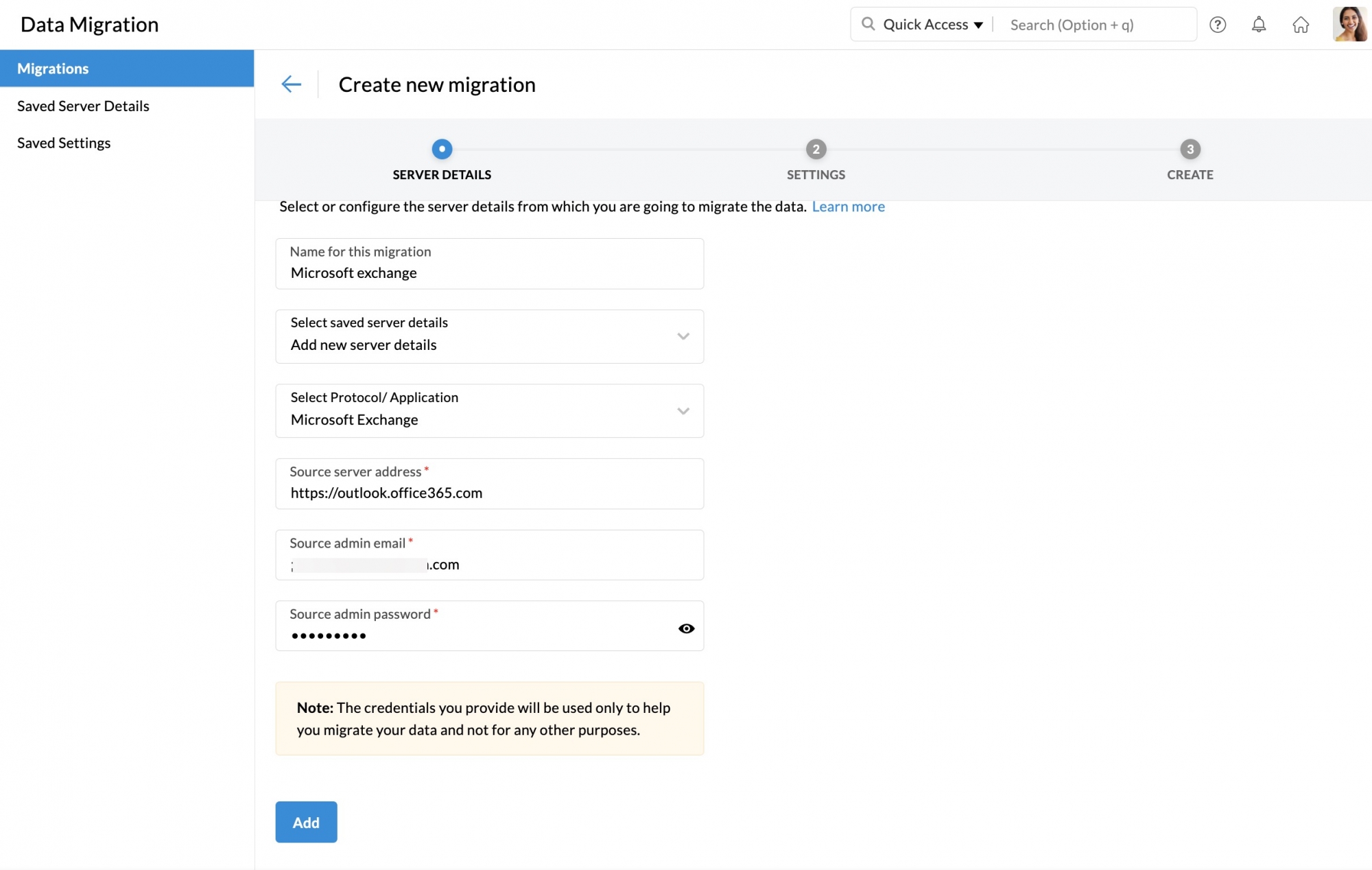
Detail server yang Anda tambahkan akan disimpan di halaman Saved Server Details. Anda bisa menggunakannya untuk melakukan migrasi lain dengan memilihnya dari menu drop-down.
Catatan:
Jika menerima kesalahan Invalid User Details, buka bagian Invalid User Details di halaman bantuan pemecahan masalah.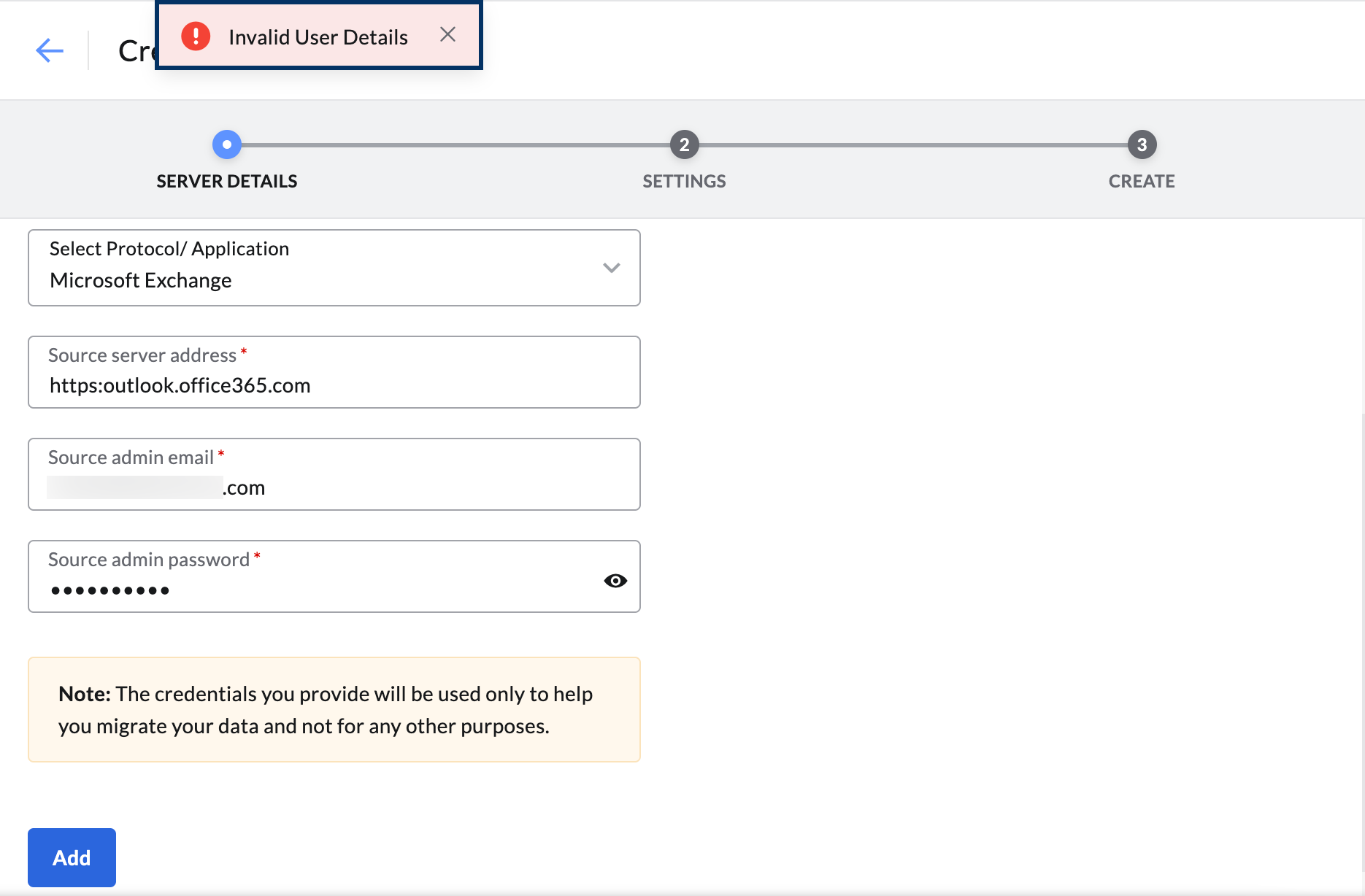
Menambahkan pengaturan untuk migrasi dari Microsoft Exchange
- Pada langkah berikutnya, masukkan nama pengaturan sebagai referensi.
- Centang kotak di setiap data yang ingin Anda migrasikan. Anda bisa memigrasikan email, kontak, dan data kalender.
- Saat Anda memilih Kontak, semua kontak dari akun Anda sebelumnya akan dimigrasikan ke Zoho Mail di dalam kategori yang relevan.
- Memilih opsi Kalender di dalam Data akan membuat kalender masing-masing di Zoho Mail dan memigrasikan data ke setiap kalender. Pastikan bahwa Anda sudah memeriksa prasyarat untuk migrasi Kalender dari Exchange Server.
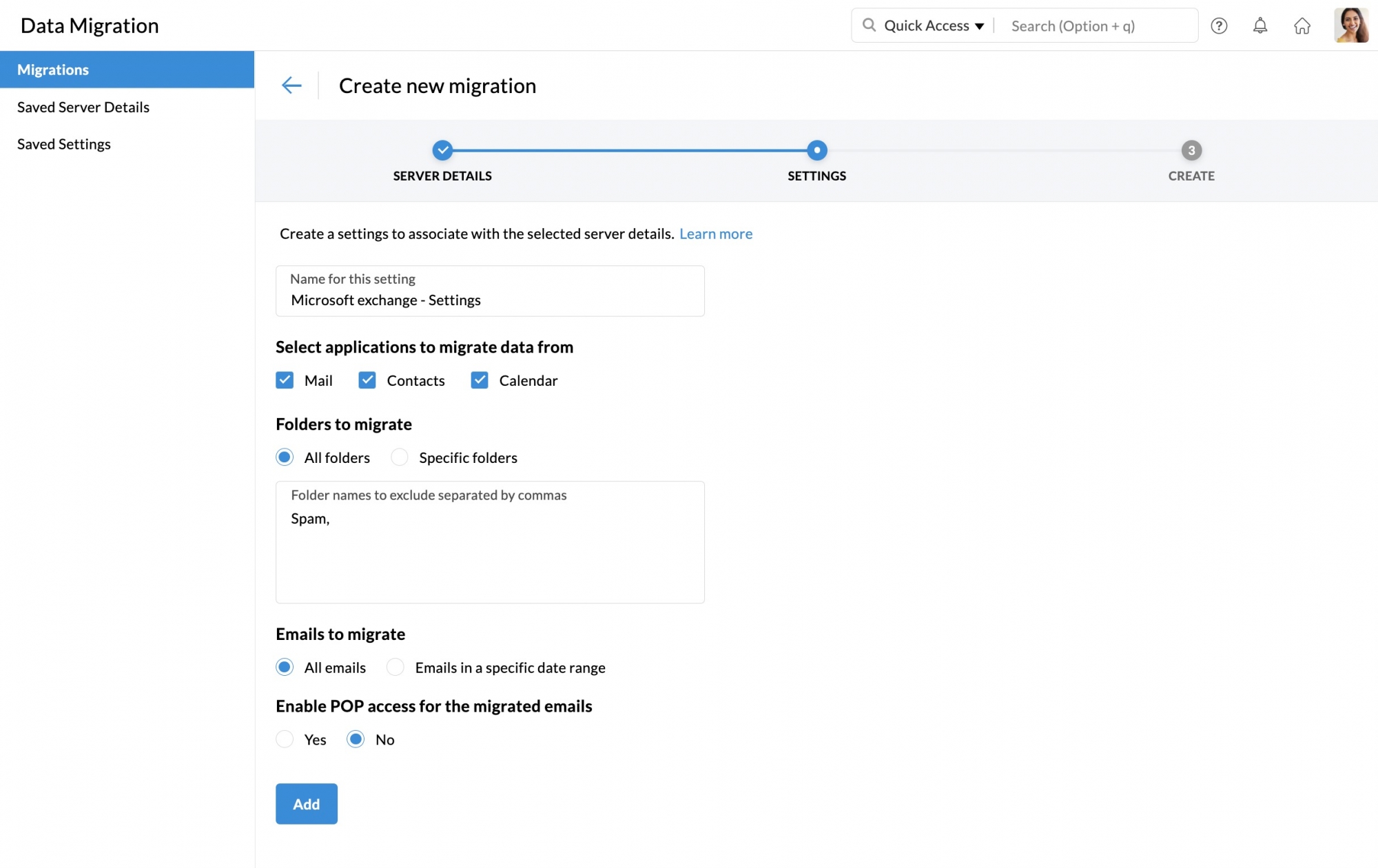
- Di Folders to migrate, Anda dapat memilih opsi All Folders atau Specific Folders.
- Jika memilih opsi All Folders, Anda dapat melewati folder tertentu selama migrasi menggunakan opsi Exclude Folder List.
- Opsi lewati folder akan berguna ketika admin menjalankan kembali migrasi bagi kelompok pengguna yang sama untuk beberapa email baru atau email yang terlewatkan. Masukkan nama folder dalam tanda kutip ganda ("Folder1"), dalam hal ini hanya folder itu yang akan dikecualikan. Jika Anda ingin semua subfolder di dalam folder induk untuk dimigrasikan, masukkan nama folder diikuti dengan /* dalam tanda kutip ganda ("Folder1/*"). Untuk informasi terperinci tentang konvensi, lihat di sini.
- Jika memilih opsi Specific Folder, Anda dapat menentukan folder yang akan disertakan dalam Include Folder List.
- Dalam Sertakan Daftar Folder, masukkan nama folder dalam tanda kutip ganda ("Folder1"), dalam hal ini hanya folder tersebut yang akan disertakan. Jika Anda ingin semua subfolder di dalam folder induk untuk dimigrasikan, masukkan nama folder diikuti dengan /* dalam tanda kutip ganda ("Folder1/*"). Untuk informasi terperinci tentang konvensi, lihat di sini.
- Di Emails to migrate, pilih apakah Anda ingin memigrasikan semua email atau email yang diterima setelah tanggal tertentu.
- Di Enable POP access for the migrated emails, pilih Yes jika Anda ingin pengguna dapat melihat email yang dimigrasikan saat akun dikonfigurasi sebagai POP di klien email lain. Jika tidak, pilih No.
- Setelah itu, klik Add.
Pengaturan yang Anda tambahkan akan disimpan di halaman Saved Settings. Anda bisa menggunakannya untuk melakukan migrasi lain dengan memilihnya dari menu drop-down.
Prasyarat untuk Migrasi Kalender dari Exchange Server
- Untuk memastikan migrasi lengkap, semua pengguna yang ada di akun Exchange Server masing-masing harus dibuat di Zoho Mail sebelum migrasi kalender.
- Agar data Kalender dimigrasikan dengan benar, nama domain di Zoho Mail harus sama dengan nama domain di Exchange Server. Contohnya, jika domain Anda di Exchange Server adalah abc.com, nama domain Anda di Zoho Mail harus sama.
Konvensi untuk menyebutkan folder:
- Jika Anda ingin menyebutkan folder induk tertentu (Contohnya Reports), masukkan "Reports".
- Jika ada beberapa subfolder dalam folder Laporan dan Anda ingin menyebutkan semuanya, masukkan "Reports/*"
- Jika terdapat subfolder di dalam Reports dengan nama 2016, dan Anda ingin menyebutkan subfolder ini, masukkan - "Reports/2016".
- Jika Anda ingin menyebutkan semua subfolder di bawah Inbox (Kotak Masuk), hanya folder Marketing (Pemasaran) tanpa subfolder, dan subfolder tertentu, 2012 saja di bawah folder Sales Reports (Laporan Penjualan) untuk disebutkan, Anda harus mengetikkan Folder List (Daftar Folder) seperti ini - "Inbox/*", "Marketing", "Sales Reports/2012".
Membuat migrasi baru:
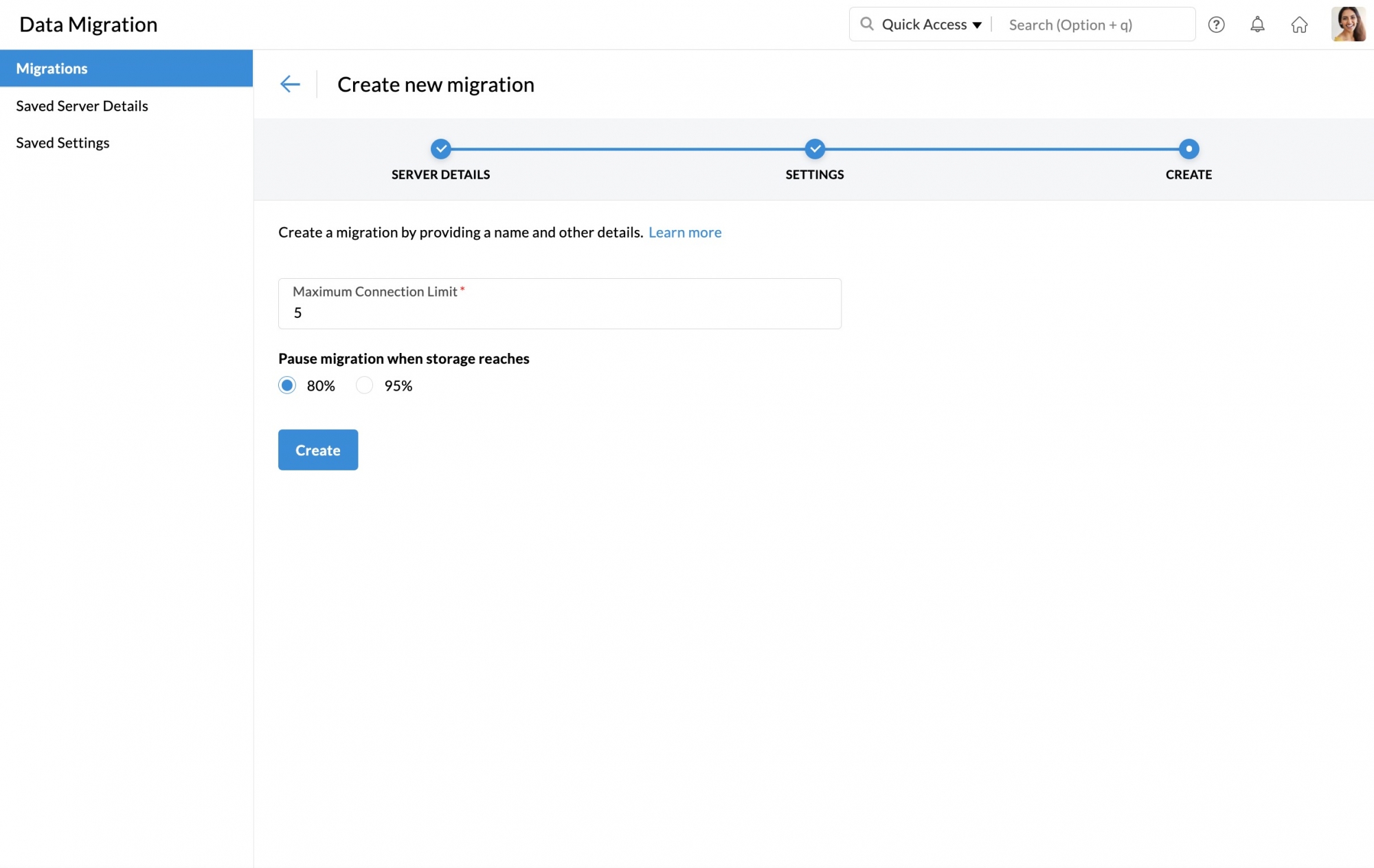
- Pada langkah berikutnya, masukkan Maximum Connection Limit. Ini adalah jumlah maksimal pengguna yang datanya dapat dimigrasikan dalam satu waktu.
- Pilih apakah Anda ingin menjeda migrasi saat penyimpanan mencapai 80% atau 95%, lalu klik Create.
Menambahkan detail pengguna untuk migrasi Exchange Server
Zoho Mail menyediakan tiga opsi untuk menambahkan akun pengguna yang akan dimigrasikan. Komponen tersebut meliputi:
- Penambahan pengguna manual
- Penambahan pengguna massal menggunakan opsi CSV
Penambahan Pengguna Manual
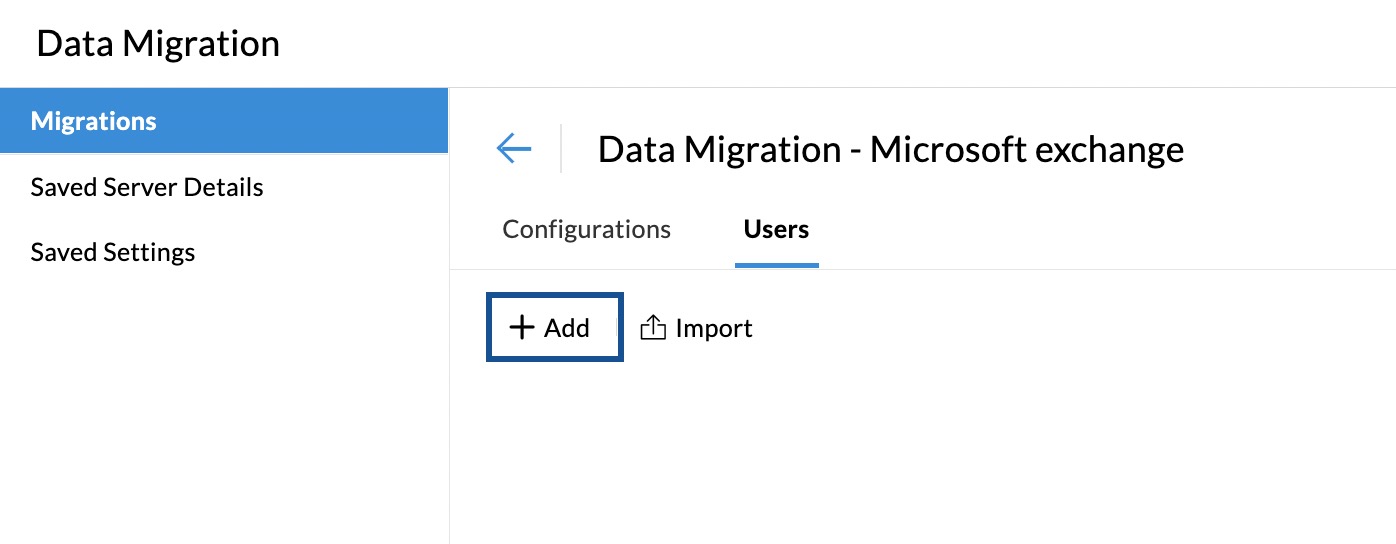
- Dari Migration list, pilih migrasi yang sumber dan detail akun pengguna tujuannya ingin ditambahkan.
- Buka tab Users dan klik Adduntuk menambahkan detail akun secara manual.
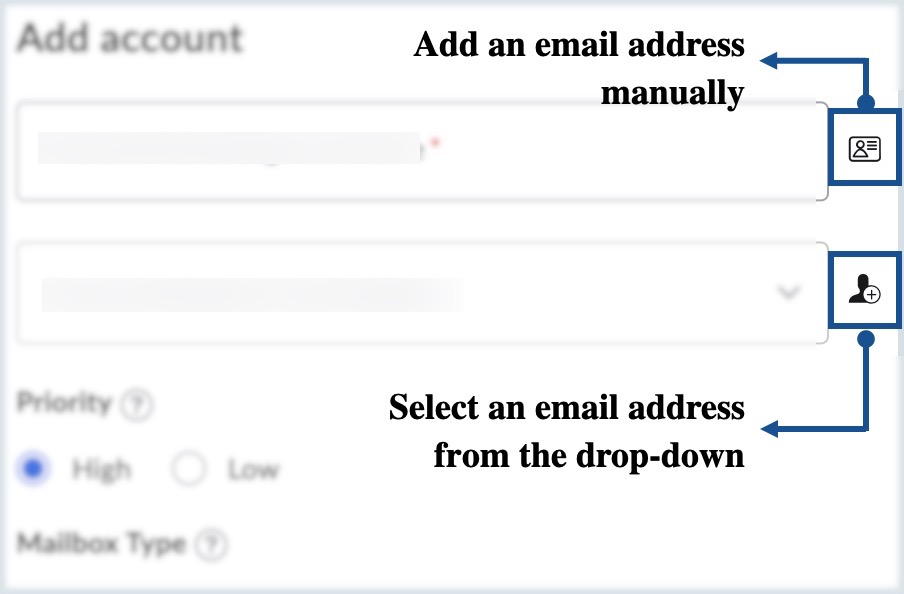
- Masukkan alamat email sumber pengguna di bidang Microsoft Exchange usename.
- Pilih alamat email akun Zoho yang sesuai untuk pengguna ini.
Catatan:
Anda dapat memasukkan alamat email secara manual atau memilih pengguna dari menu drop-down dengan mengklik ikon di sebelah bidang alamat email yang sesuai.
- Pilih apakah Anda ingin memprioritaskan migrasi pengguna ini daripada pengguna lainnya.
- Untuk memigrasikan kotak surat pengguna tertentu, pilih User mailbox di Mailbox Type, lalu lanjutkan ke langkah ini.
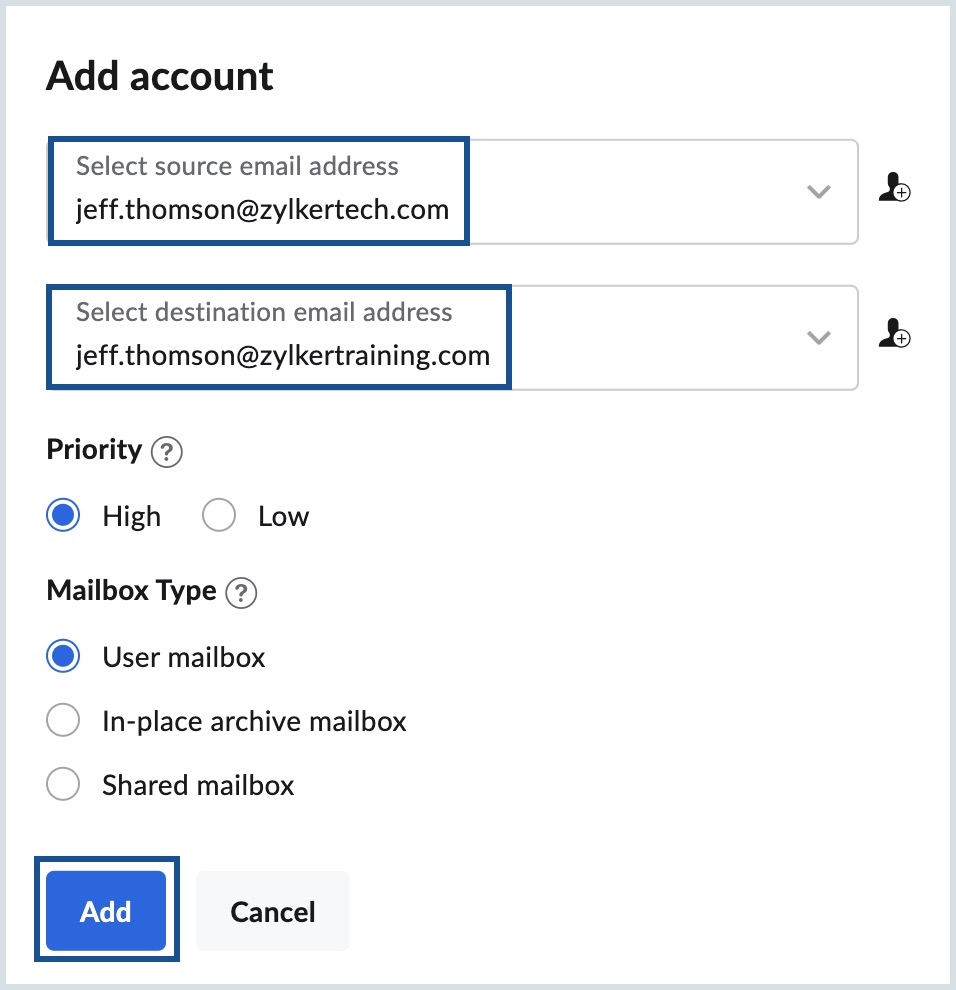
- Pilih In-place archive mailbox untuk hanya memigrasikan di In-place Archive Mailbox pada akun email Exchange Server Anda dan lanjutkan ke langkah ini. (Untuk mempelajari lebih lanjut In-Place Archive Mailbox, klik di sini)
- Untuk memigrasikan email kotak surat bersama ke kotak surat pengguna tertentu, ikuti langkah berikut:
- Tambahkan alamat email moderator kotak surat bersama di bidang Exchange Server account.
- Pilih alamat email dari menu drop-down Select destination email address.
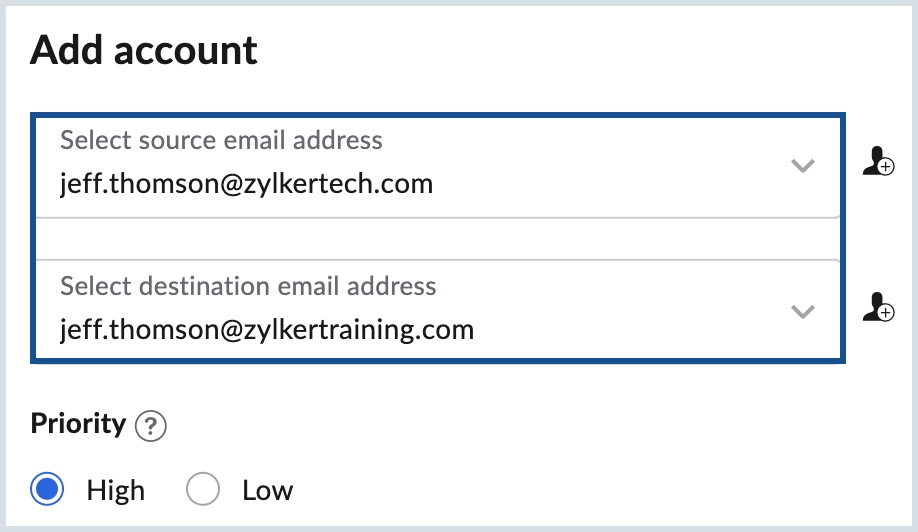
Catatan:
Email kotak surat bersama akan dimigrasikan ke folder di kotak surat pengguna beserta struktur foldernya (misalnya, email di folder Inbox pada kotak surat bersama akan dimigrasikan ke Inbox pengguna).
- Pilih Shared mailbox di Mailbox Type.
- Tambahkan alamat email kotak surat bersama sumber di bidang Shared mailbox address dan lanjutkan ke langkah ini.
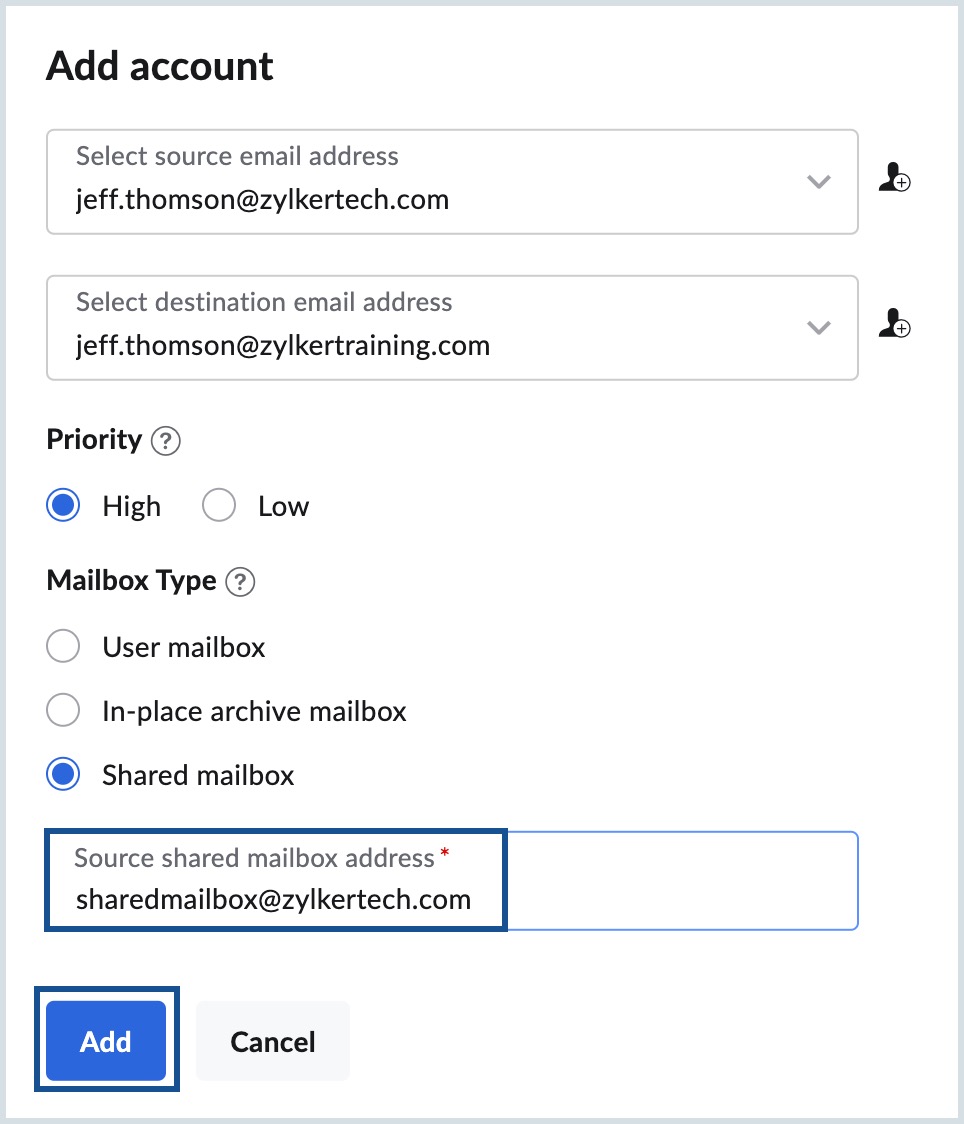
- Untuk memigrasikan kotak surat bersama ke kotak surat bersama yang sudah ada di Zoho Mail, ikuti instruksi berikut:
- Tambahkan alamat email moderator kotak surat bersama di bidang Exchange Server account.
- Klik ikon di sebelah bidang alamat email tujuan dan tambahkan alamat kotak surat bersama secara manual.
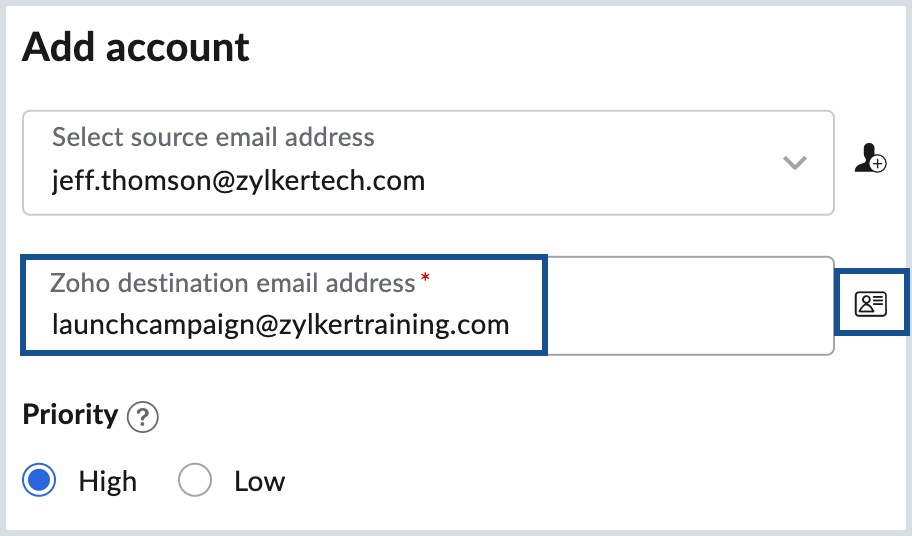
- Pilih Shared mailbox di Mailbox Type.
- Tambahkan alamat email kotak surat bersama sumber di bidang Shared mailbox address.
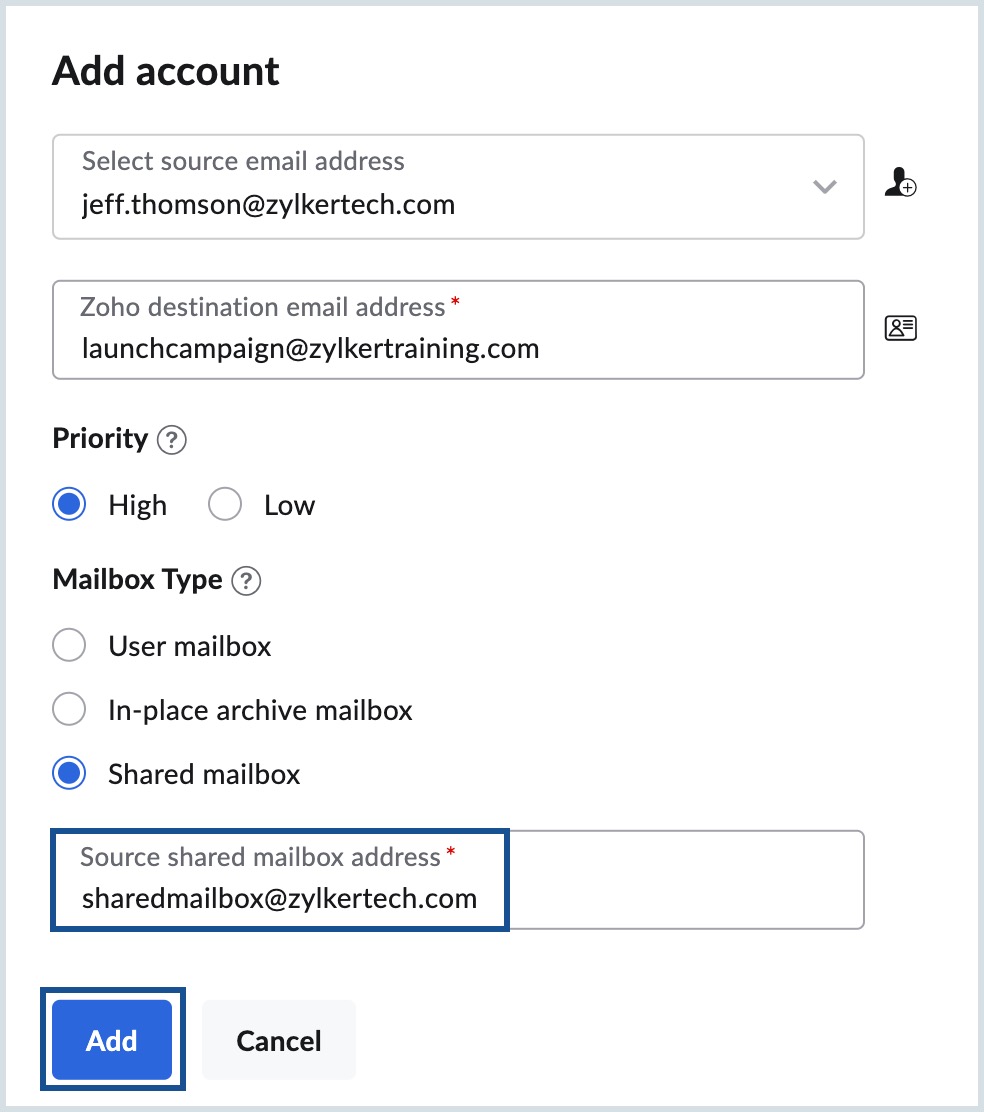
- Setelah Anda memilih Mailbox Typeyang sesuai, klik Add.
Ini akan menambahkan pengguna untuk migrasi. Ulangi langkah yang sama untuk menambahkan pengguna lainnya, atau ikuti langkah untuk mengimpor pengguna massal dari file CSV.
Langkah untuk Mengimpor pengguna dari file CSV:
Daripada menambahkan pengguna secara manual untuk migrasi, Anda juga dapat menambahkan detail pengguna ke lembar excel, menyimpannya sebagai file CSV dan mengunggahnya. Akun pengguna yang disebutkan dalam CSV akan diunggah untuk migrasi.
- Dari Migration list, pilih migrasi yang sumber dan detail akun pengguna tujuannya ingin ditambahkan.
- Klik Import untuk mengunggah akun pengguna menggunakan file CSV.
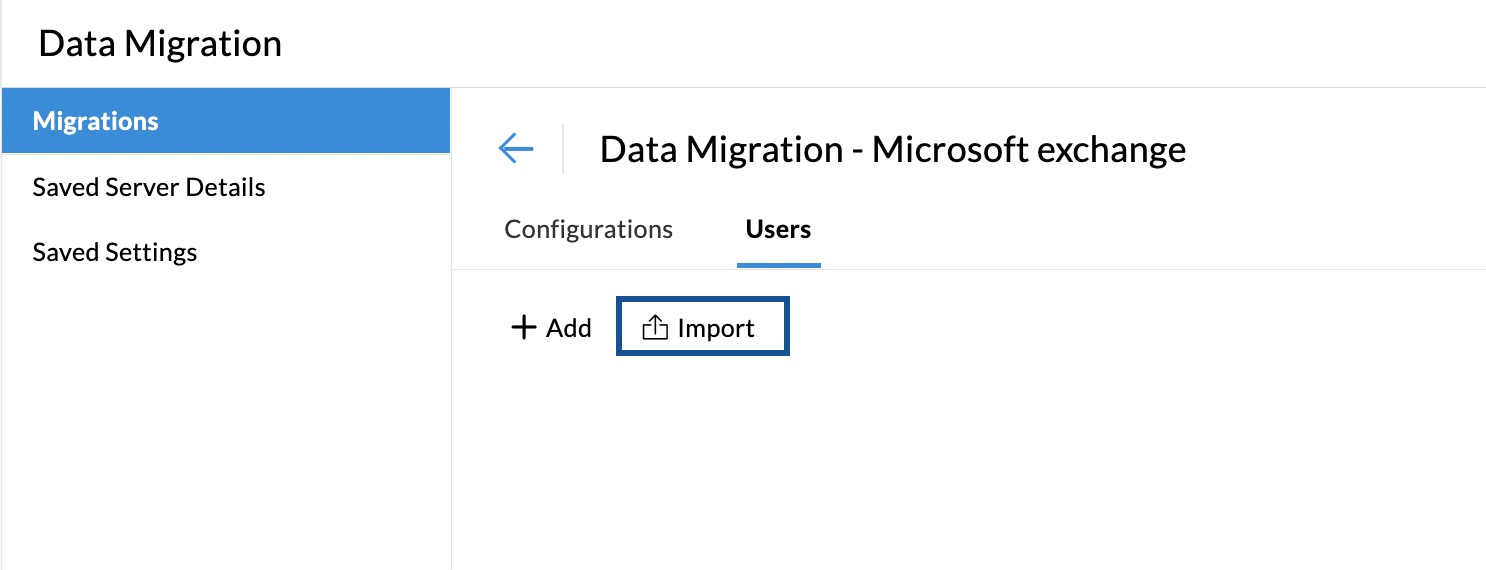
- Format User Details di file CSV terdapat dalam file sampel yang terlampir pada popup.
- Setelah menyiapkan file CSV Anda, klik Browse Files, lalu pilih file CSV yang ingin diimpor.
- Pratinjau semua pengguna dalam file CSV beserta detail status impornya akan ditampilkan pada layar.
Catatan:
Detail akun sumber dan akun tujuan wajib dimasukkan dalam file CSV.
Memulai proses migrasi
Setelah menambahkan akun pengguna untuk migrasi, Anda dapat memulai migrasi. Pastikan bahwa kata sandi sumber tidak diubah setelah menambahkan pengguna untuk migrasi. Kata sandi harus sama sampai seluruh proses migrasi selesai.
- Klik tombol Start Migration setelah Anda menambahkan pengguna. Jika Anda telah keluar dari halaman penambahan pengguna, pilih migrasi yang ingin dimulai dari halaman ini, lalu klik Start.
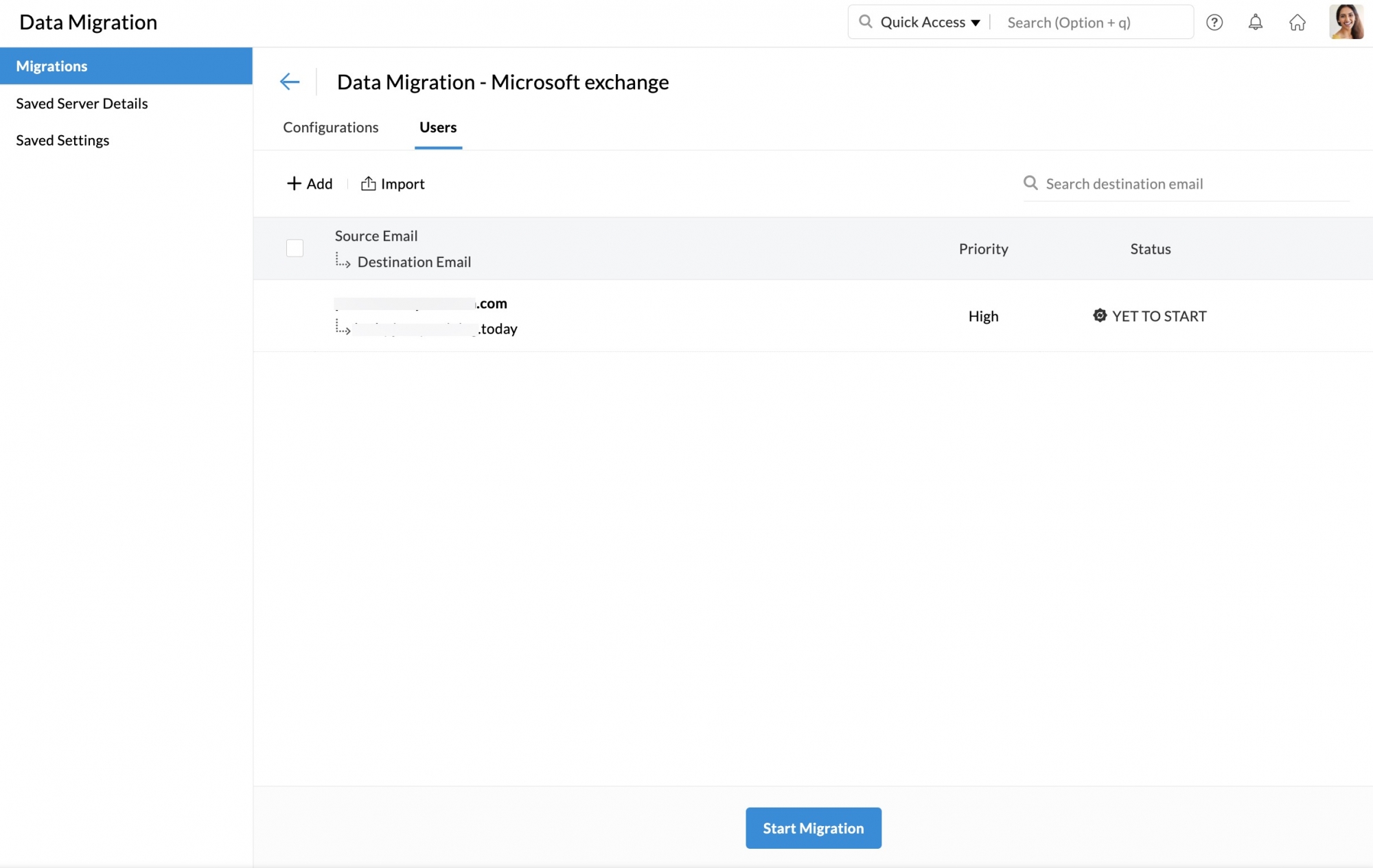
- Anda dapat melihat perkembangan dan statistik migrasi pada halaman yang sama.
- Lihat statistik terperinci mengenai migrasi setiap pengguna dengan mengklik alamat emailnya pada halaman kemajuan migrasi.
- Untuk migrasi email, laporan terperinci beserta informasi folder akan tersedia.
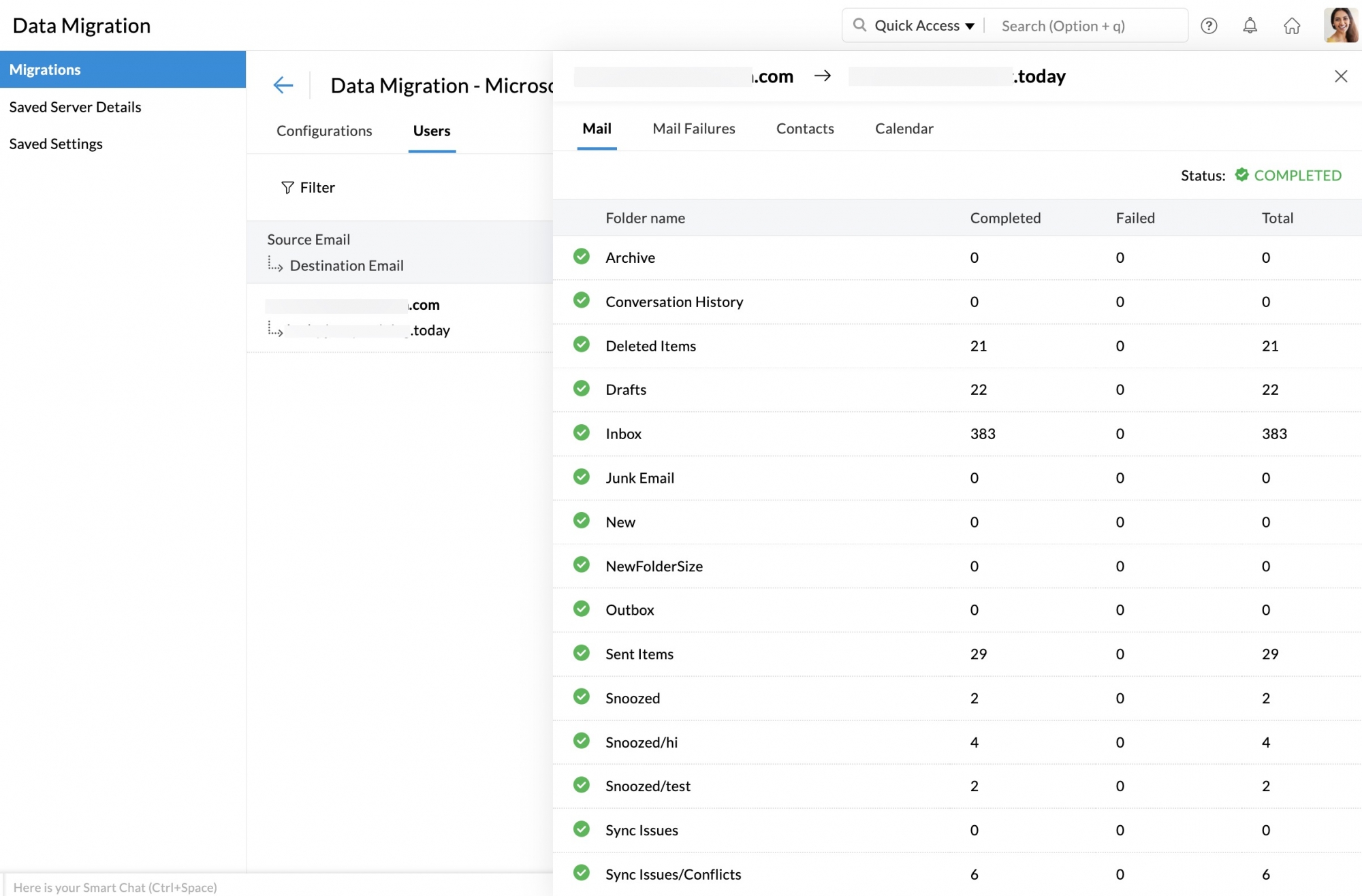
- Klik Mail Failures untuk melihat informasi terperinci tentang detail migrasi folder.
- Anda juga dapat melihat statistik Contacts migration dengan membuka tab Contacts.
- Detail migrasi Kalender juga dapat dilihat dari halaman yang sama. Buka tab Calendar untuk melihat detailnya.
Untuk informasi lebih lanjut tentang alasan kegagalan migrasi, ikuti halaman bantuan ini.