एकाधिक प्रेषक पते
Zoho Mail में इस रूप में मेल भेजें अनुभाग आपको अपने 'प्रेषक' पते के रूप में विभिन्न ईमेल पतों का उपयोग करके ईमेल भेजने में सक्षम बनाता है। Zoho वेबमेल से ईमेल भेजने के लिए आप अपने बाह्य ईमेल पतों को Zoho Mail में जोड़ सकते हैं।
विषयसूची
- डिस्प्ले नाम - आउटगोइंग ईमेल
- भिन्न 'प्रेषक' ईमेल पते
- बाह्य 'प्रेषक' पते
- कस्टम 'प्रेषक' पता जोड़ने के चरण - Outlook/ Office 365
- कस्टम 'प्रेषक' पता जोड़ने के चरण - कस्टम SMTP
- कस्टम SMTP का उपयोग करके बाह्य प्रेषक पते का पासवर्ड अपडेट करना
- कस्टम 'प्रेषक' पता जोड़ने के चरण - Zoho SMTP
- खातों के लिए डिफ़ॉल्ट 'प्रेषक' पते संबद्ध करना
- प्रत्युत्तर पता
डिस्प्ले नाम - आउटगोइंग ईमेल
प्रत्येक 'प्रेषक' ईमेल पते/ ईमेल उपनाम/ बाह्य प्रेषक पता के लिए इस रूप में मेल भेजें अनुभाग में डिस्प्ले नाम प्रदर्शित करता है कि उस विशेष ईमेल पते का उपयोग करके भेजे गए आउटगोइंग ईमेल में आपका नाम किस प्रकार दिखाई देता है।
डिस्प्ले नाम बदलने के चरण
- Zoho Mail में लॉगिन करें।
- सेटिंग्सइस रूप में मेल भेजें चुनें।
- उस विशेष ईमेल पते पर क्लिक करें जिसके लिए डिस्प्ले नाम बदला जाना चाहिए।
- 'डिस्प्ले नाम' टेक्स्ट बॉक्स में, पसंदीदा डिस्प्ले नाम प्रदान करें।
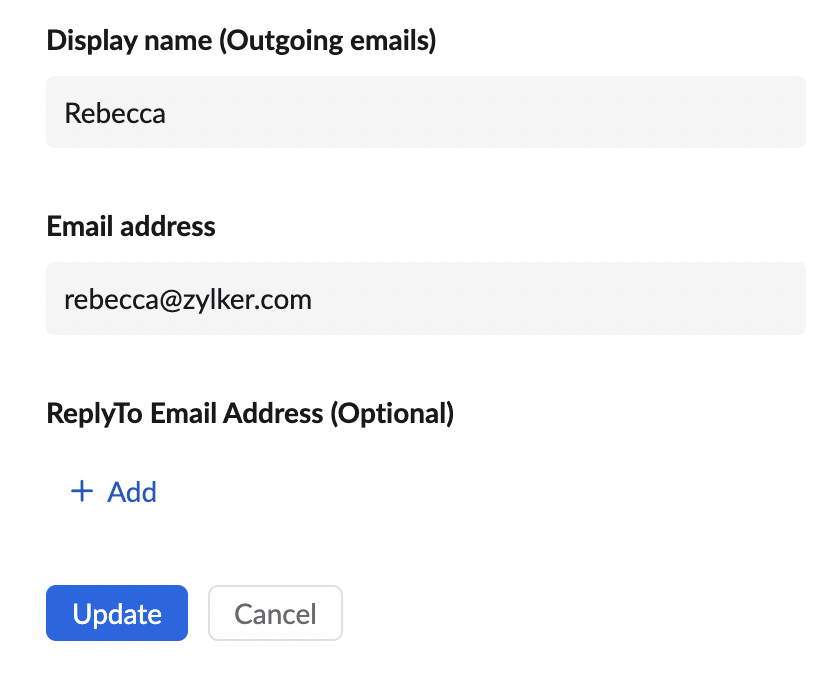
- आप 'प्रेषक' ईमेल पता प्रमाणित करने से पहले प्रत्युत्तर ईमेल पता भी जोड़ सकते हैं।
- बदलावों को सहेजने के लिए 'अपडेट करें' पर क्लिक करें।
- यदि आप किसी बाह्य 'प्रेषक' पते के लिए डिस्प्ले नाम को अपडेट कर रहे हैं, तो आपको अपना बाह्य SMTP पासवर्ड प्रदान करना पड़ सकता है।
भिन्न 'प्रेषक' ईमेल पता
डिफ़ॉल्ट रूप से, आपके Zoho खाते का ईमेल पता आपके 'प्रेषक' पते के रूप में सेट किया जाएगा। यदि आपका डोमेन ईमेल Zoho द्वारा होस्ट किया जाता है, तो आपके पास 'प्रेषक' पते के रूप में ईमेल उपनाम या समूह उपनाम भी हो सकते हैं। आप 'इस रूप में मेल भेजें' सूची से ईमेल उपनाम और समूह उपनाम नहीं हटा सकेंगे।
इसके अलावा, उपयोगकर्ता विभिन्न ईमेल सेवा प्रदाता जैसे कि Outlook, Gmail, आदि के अपने ईमेल पते बाहरी प्रेषक पते के रूप में सेट कर सकते हैं, जिससे कि वे Zoho Mail से ही उन पतों का उपयोग करके ईमेल भेज सकें। Zoho Mail से ईमेल भेजने के लिए कस्टम SMTP सर्वर सेटिंग्स (अन्य प्रदाता द्वारा प्रदान किए गए SMTP विवरण) का उपयोग करने की सलाह दी जाती है।
यदि आप Zoho SMTP चुनते हैं, तो आपको सत्यापन प्रक्रिया द्वारा अपने ईमेल पते को सत्यापित करने की आवश्यकता हो सकती है। साथ ही Zoho SMTP का उपयोग करने के कारण आपके Zoho Mail ईमेल पते के साथ Outlook, Gmail आदि जैसे बाह्य ईमेल क्लाइंट्स में 'इसकी ओर से' प्रदर्शित किया जा सकता है।
बाह्य 'प्रेषक' पते
आप Zoho Mail से विभिन्न सेवा प्रदाताओं जैसे Outlook, Office 365, आदि के बाह्य ईमेल पतों का उपयोग करके ईमेल भेज सकते हैं। बाह्य प्रेषक पते जोड़ने के चरण नीचे दिए गए हैं।
बाह्य 'प्रेषक' पता जोड़ने के चरण - Outlook/ Office 365
आप निम्न चरणों का उपयोग करके Zoho Mail से ईमेल भेजने के लिए अपने Outlook/ Office 365 ईमेल पते का उपयोग कर सकते हैं।
- अपने Zoho Mail खाते में लॉगिन करें।
- सेटिंग्स >> इस रूप में मेल भेजें >> बाह्य प्रेषक ईमेल पता चुनें।
- बाह्य प्रेषक पता अनुभाग के आगे + आइकन पर क्लिक करें।
- पूर्वावलोकन फ़लक में ईमेल से नए बाह्य जोड़ें के अंतर्गत सूचीबद्ध विकल्पों में Outlook/ Office 365 चुनें।
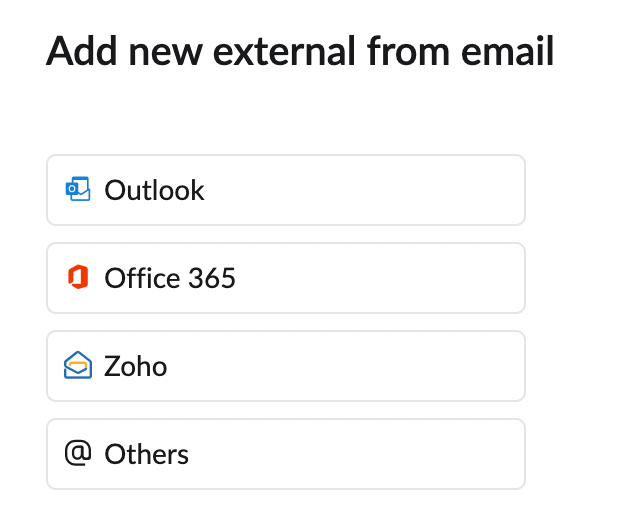
- आउटगोइंग ईमेल पते के लिए पसंदीदा डिस्प्ले नाम प्रदान करें।
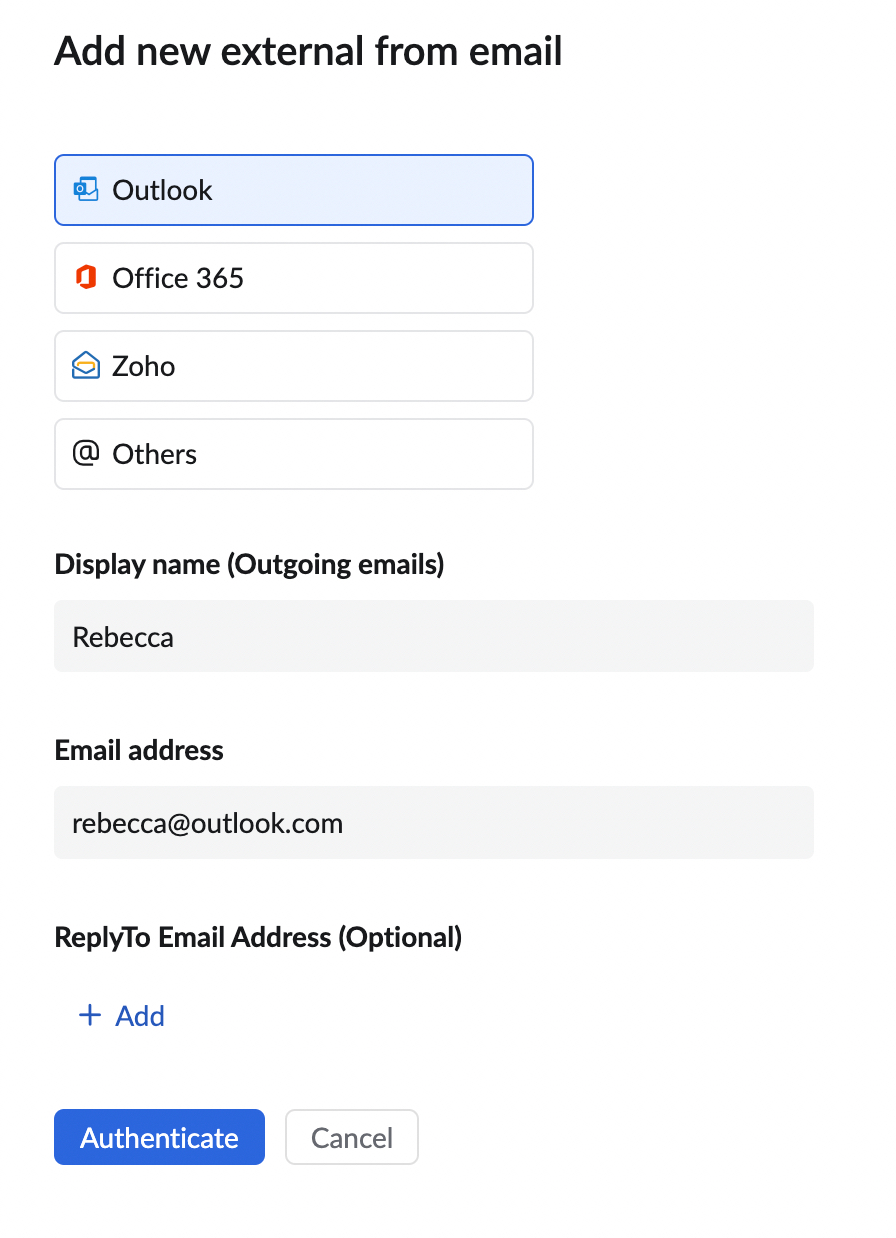
- ईमेल पता फ़ील्ड में Outlook/ Office 365 ईमेल पता प्रदान करें।
- आप 'प्रेषक' ईमेल पता प्रमाणित करने से पहले प्रत्युत्तर ईमेल पता भी जोड़ सकते हैं।
- प्रमाणित करें पर क्लिक करें।
- खाता लॉगिन विंडो में अपने Outlook/Office 365 खाते का पासवर्ड प्रदान करें।
- प्रमाणनकर्ता विंडो में हां पर क्लिक करें और आपका Outlook/ Office 365 ईमेल पता आपकी बाह्य प्रेषक पता सूची में जोड़ा जाएगा।
कस्टम 'प्रेषक' पता जोड़ने के चरण - कस्टम SMTP
आप अपने स्वयं के SMTP (आउटगोइंग) सर्वर्स का उपयोग करके ईमेल भेजने के लिए अपना बाह्य प्रेषक पता सेट कर सकते हैं। इस स्थिति में, प्राप्तकर्ताओं को Outlook जैसे कुछ ईमेल क्लाइंट्स में दिखाई देने वाला 'इनकी ओर से' नहीं दिखाई देगा।
- अपने Zoho Mail खाते में लॉगिन करें।
- सेटिंग्स >> इस रूप में मेल भेजें >> नया प्रेषक ईमेल पता जोड़ें चुनें।
- बाह्य प्रेषक पता अनुभाग के आगे + आइकन पर क्लिक करें।
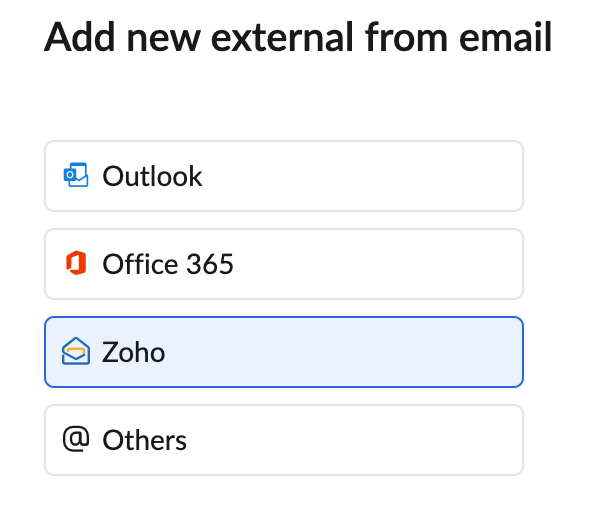
- पूर्वावलोकन फ़लक में अपना बाह्य मेल खाता प्रदाता चुनें के अंतर्गत सूचीबद्ध विकल्पों में Zoho/अन्य चुनें।
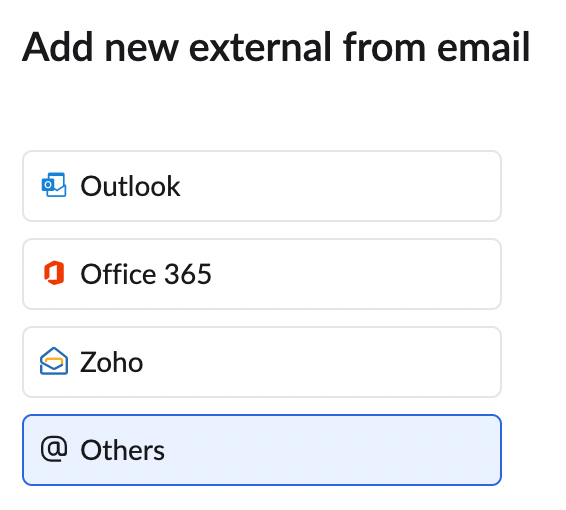
- आउटगोइंग ईमेल पते के लिए पसंदीदा डिस्प्ले नाम प्रदान करें।
- वह ईमेल पता प्रदान करें जिससे आप ईमेल भेजना चाहते हैं।
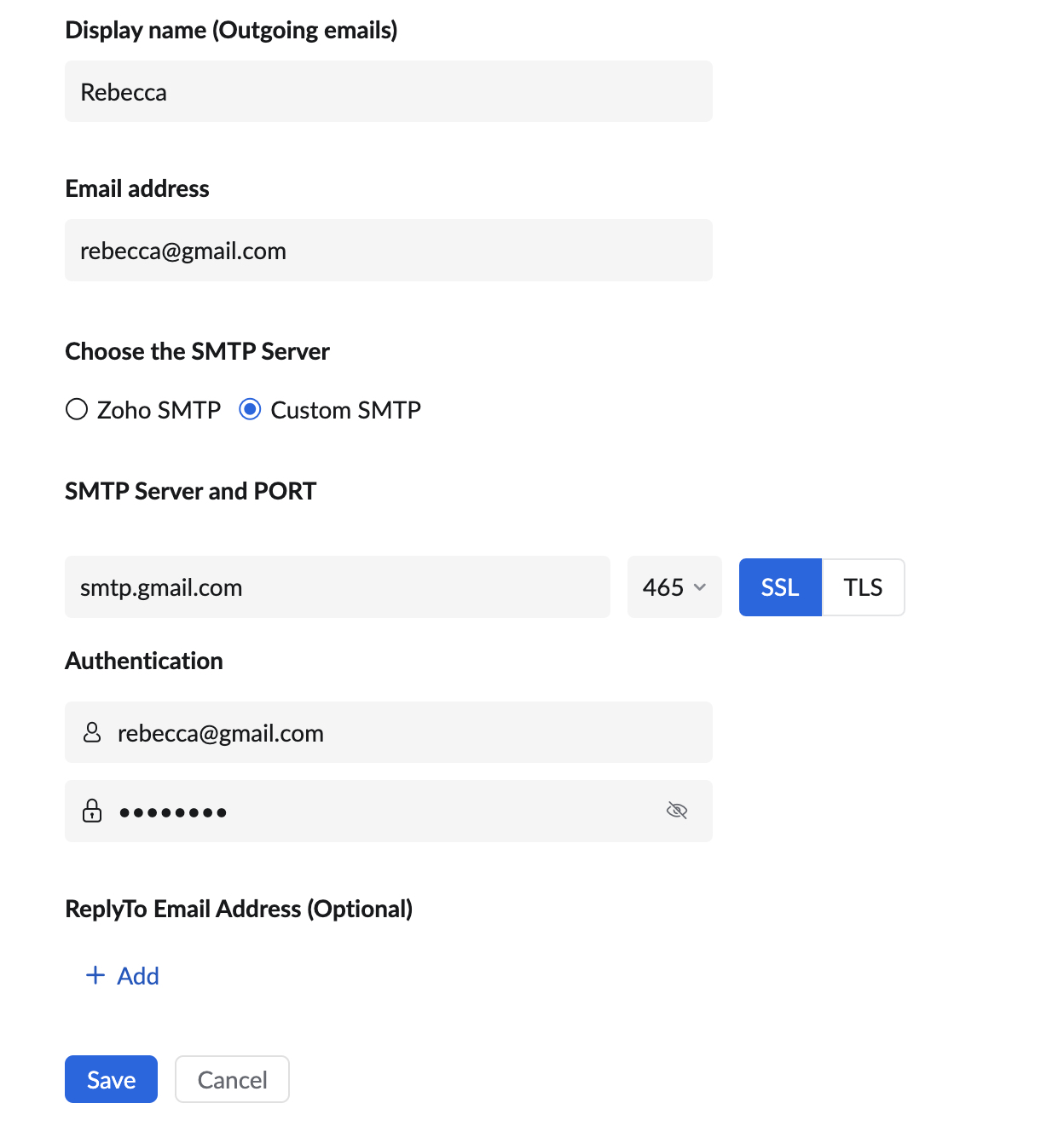
- सर्वर के विवरण प्रदान करने के लिए 'कस्टम SMTP' चुनें।
- SMTP सर्वर नाम, पोर्ट प्रदान करें और प्रमाणीकरण प्रकार का चयन करें।
- यदि प्रमाणीकरण की आवश्यकता है, तो प्रमाणीकरण अनुभाग में क्रेडेंशियल्स प्रदान करें।
- आप 'प्रेषक' ईमेल पता प्रमाणित करने से पहले प्रत्युत्तर ईमेल पता भी जोड़ सकते हैं।
- सत्यापन भेजें पर क्लिक करें।
- यदि आपका सर्वर आपके क्रेडेंशियल्स प्रमाणित करता है, तो ईमेल पता स्वचालित रूप से जोड़ दिया जाएगा और सत्यापन प्रक्रिया स्वचालित रूप से छोड़ दी जाएगी।
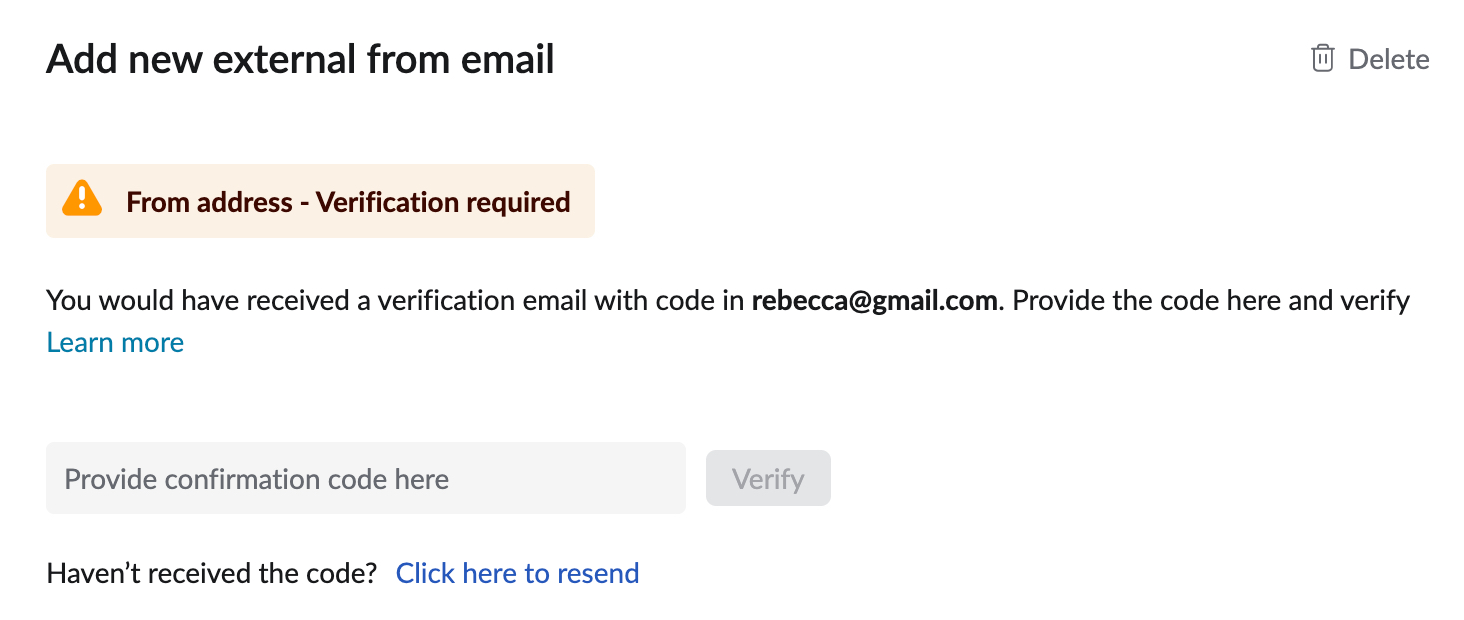
- यदि आपके सर्वर को प्रमाणीकरण की आवश्यकता नहीं है, तो आपको उस खाते से मेल भेजने से पहले पुष्टिकरण कोड का उपयोग करके अपना ईमेल पता सत्यापित करना होगा।
कस्टम SMTP का उपयोग करके बाह्य प्रेषक पते का पासवर्ड अपडेट करना
यदि आपने अपने स्रोत खाते में अपना पासवर्ड बदला है, तो आप आउटगोइंग सर्वर के लिए पासवर्ड को अपडेट किए बिना, ईमेल नहीं भेज सकेंगे।
- Zoho Mail में लॉगिन करें।
- सेटिंग्सइस रूप में मेल भेजें चुनें।
- बाह्य प्रेषक पते के अंतर्गत उस विशेष ईमेल पते पर क्लिक करें जिसके लिए पासवर्ड बदला जाना चाहिए।
- सर्वर के विवरण और आउटगोइंग प्रमाणन में आवश्यक बदलाव करें।
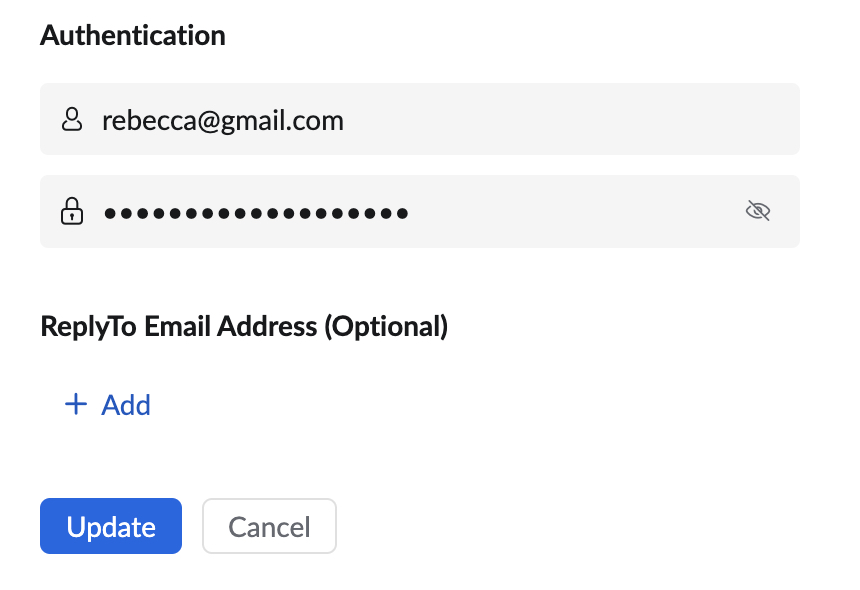
- बाहर निकलने के लिए अपडेट करें पर क्लिक करें।
कस्टम 'प्रेषक' पता जोड़ने के चरण - Zoho SMTP
जब आप Zoho SMTP का उपयोग करके कोई ईमेल भेजने के लिए कोई ईमेल पता जोड़ते हैं, तो प्राप्तकर्ता आपके Zoho ईमेल पते के साथ 'इनकी ओर से' टैग देख सकते हैं। Zoho SMTP का उपयोग करके कोई ईमेल जोड़ने के चरण नीचे दिए गए हैं।
- अपने Zoho Mail खाते में लॉगिन करें।
- सेटिंग्स >> इस रूप में मेल भेजें >> नया प्रेषक ईमेल पता जोड़ें चुनें।
- पूर्वावलोकन फ़लक में अपना बाह्य मेल खाता प्रदाता चुनें के अंतर्गत सूचीबद्ध विकल्पों में Zoho चुनें।
- खाते के लिए पसंदीदा डिस्प्ले नाम प्रदान करें
- वह ईमेल पता निर्दिष्ट करें जिससे आप ईमेल भेजना चाहते हैं।
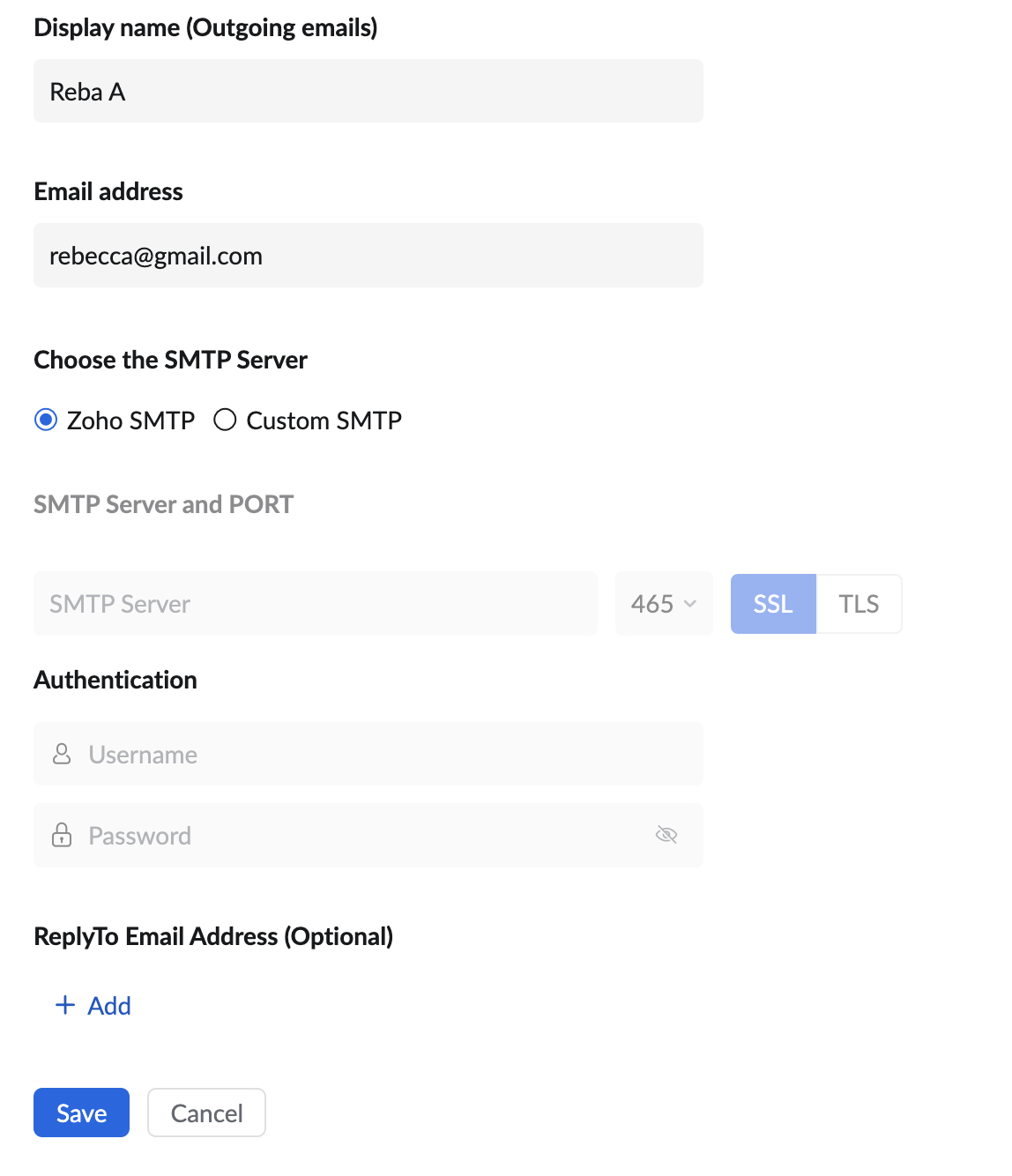
- Zoho SMTP सर्वर का उपयोग करके ईमेल भेजने के लिए Zoho SMTP का चयन करें - कुछ ईमेल क्लाइंट आपका Zoho ईमेल पता प्रदर्शित कर सकते हैं और शीर्षलेख अनुभाग में 'इनकी ओर से' का उल्लेख कर सकते हैं।
- सत्यापन भेजें पर क्लिक करें।
- आपको उस खाते से मेल भेजने से पहले अपना ईमेल पता सत्यापित करना होगा।
कस्टम 'प्रेषक' पता सत्यापित करने के चरण
- अपने Zoho Mail खाते में लॉगिन करें।
- सेटिंग्सइस रूप में मेल भेजें चुनें।
- इस रूप में मेल भेजें पेज पर, उस ईमेल पते पर क्लिक करें जिसके आगे विस्मयादिबोधक चिह्न हो।
- पुष्टिकरण कोड का अनुरोध करने वाला एक संवाद बॉक्स प्रकट होता है।
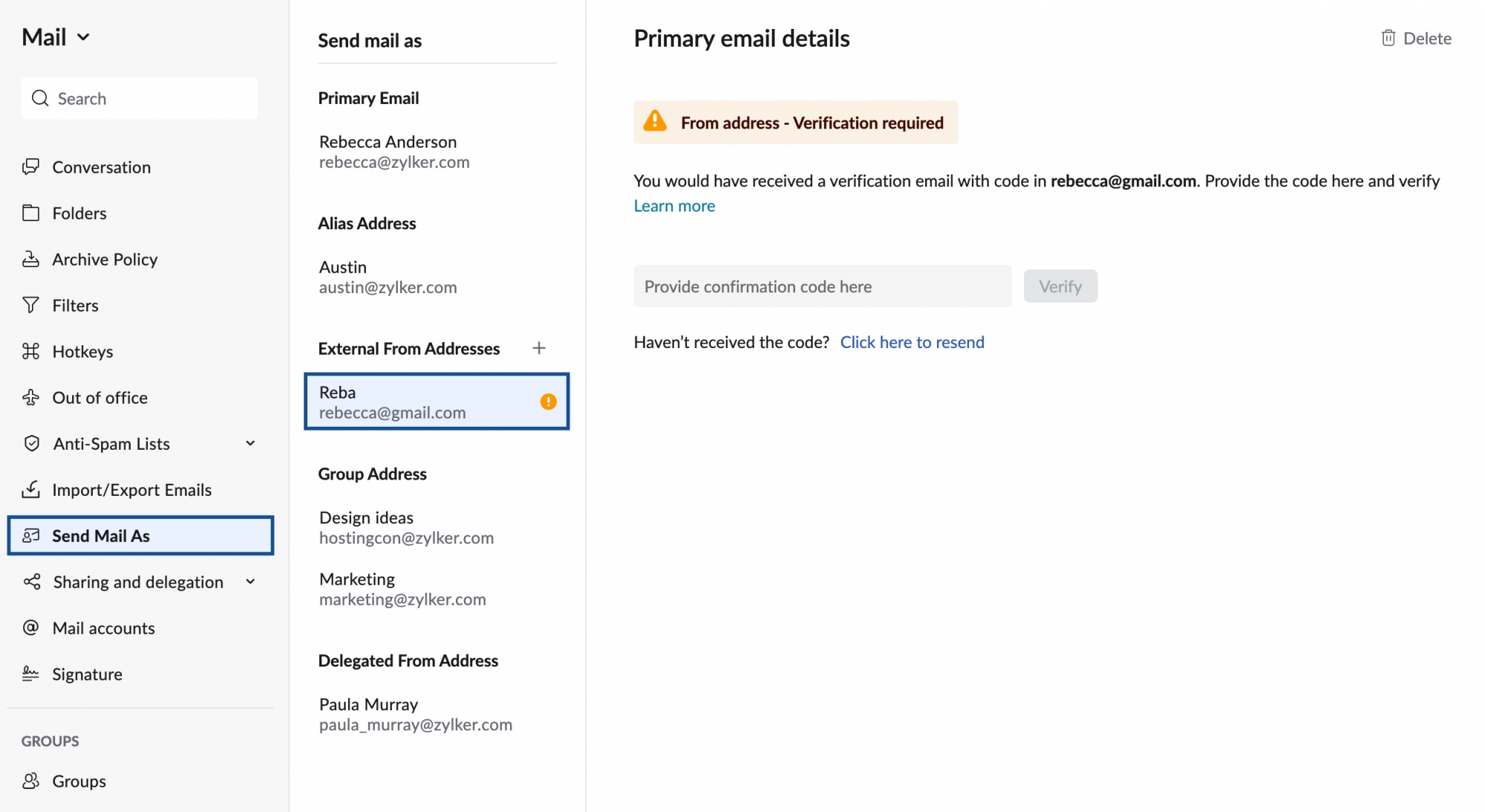
- निर्दिष्ट ईमेल पते में, आपको Zoho से एक पुष्टिकरण मेल प्राप्त हुआ होगा.
- Zoho Mail संवाद बॉक्स में, पुष्टिकरण ईमेल में भेजा गया पुष्टिकरण कोड दर्ज करें।
- सेटिंग्स की पुष्टि करने और सहेजने के लिए सत्यापित करें पर क्लिक करें।
- यदि आप Zoho से प्राप्त ईमेल ढूंढने में असमर्थ हैं, तो पुष्टिकरण कोड फिर से भेजने के लिए आप फिर से भेजें पर भी क्लिक कर सकते हैं।
मेल खातों के लिए एसोसिएट डिफ़ॉल्ट 'प्रेषक' पते
आपके द्वारा कस्टम 'प्रेषक' पते जोड़ने के बाद, आप कॉन्फ़िगर किए गए विभिन्न खातों के साथ भिन्न ईमेल पते संबद्ध कर सकते हैं। आपके द्वारा हर बार मेल UI में कंपोज़र खोलने पर, जोड़ा गया कस्टम 'प्रेषक' पता खाते के लिए डिफ़ॉल्ट 'प्रेषक' पते के रूप में प्रकट होगा।
- अपने Zoho Mail खाते में लॉगिन करें।
- सेटिंग्स का चयन करें।
- सामान्य अनुभाग के अंतर्गत डिफ़ॉल्ट प्रेषक ईमेल पता फ़ील्ड पर नेविगेट करें।
- ड्रॉप-डाउन पर क्लिक करें।
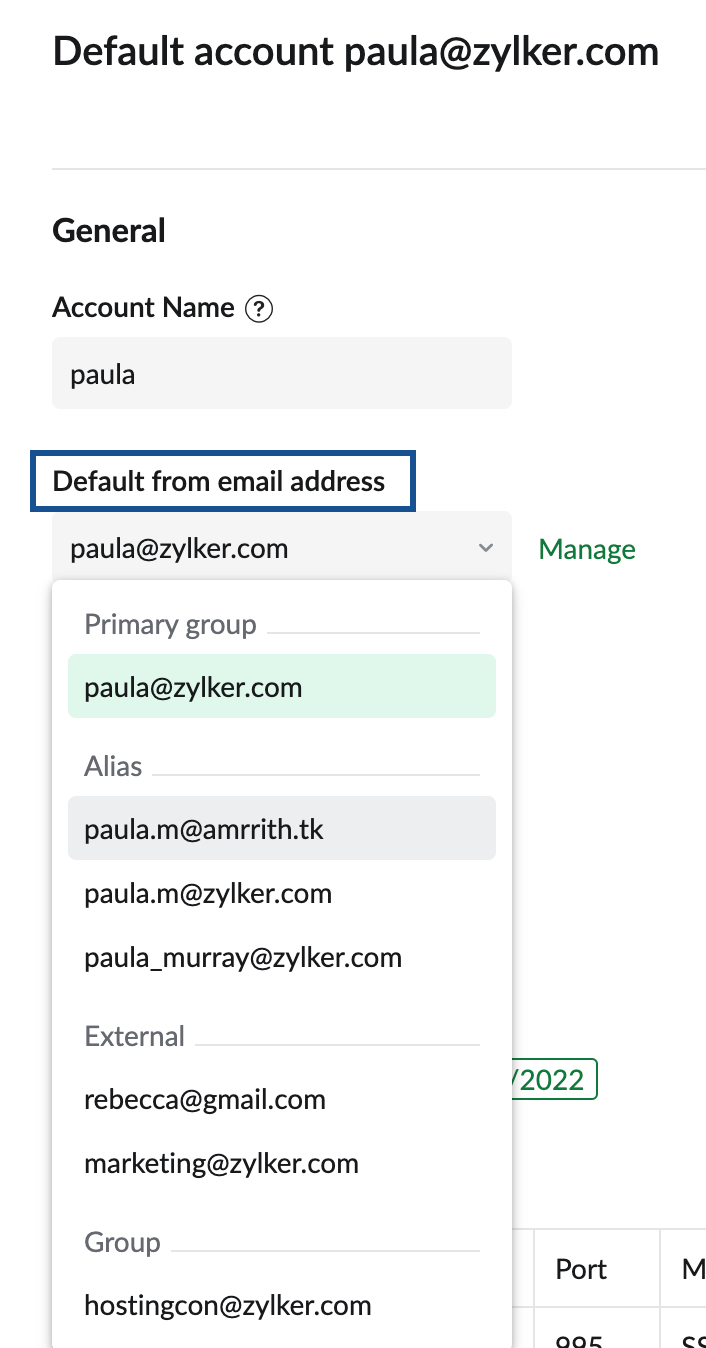
- उस खाते से डिफ़ॉल्ट प्रेषक पता के रूप में संबद्ध होने के लिए बाह्य प्रेषक पता/ उपनाम चुनें।
- सहेजें पर क्लिक करें।
प्रत्युत्तर ईमेल पता
आप अपने द्वारा कॉन्फ़िगर किए गए किसी भी बाह्य 'प्रेषक' पतों के लिए प्रत्युत्तर ईमेल पता सेट कर सकते हैं।
- अपने Zoho Mail खाते में लॉगिन करें।
- सेटिंग्सइस रूप में मेल भेजें का चयन करें
- उन सभी प्रेषक पते पर संपादित करें बटन पर क्लिक करें, जिसके लिए प्रत्युत्तर को जोड़ने की आवश्यकता है।
- प्रत्युत्तर ईमेल पता जोड़ें पर क्लिक करें।
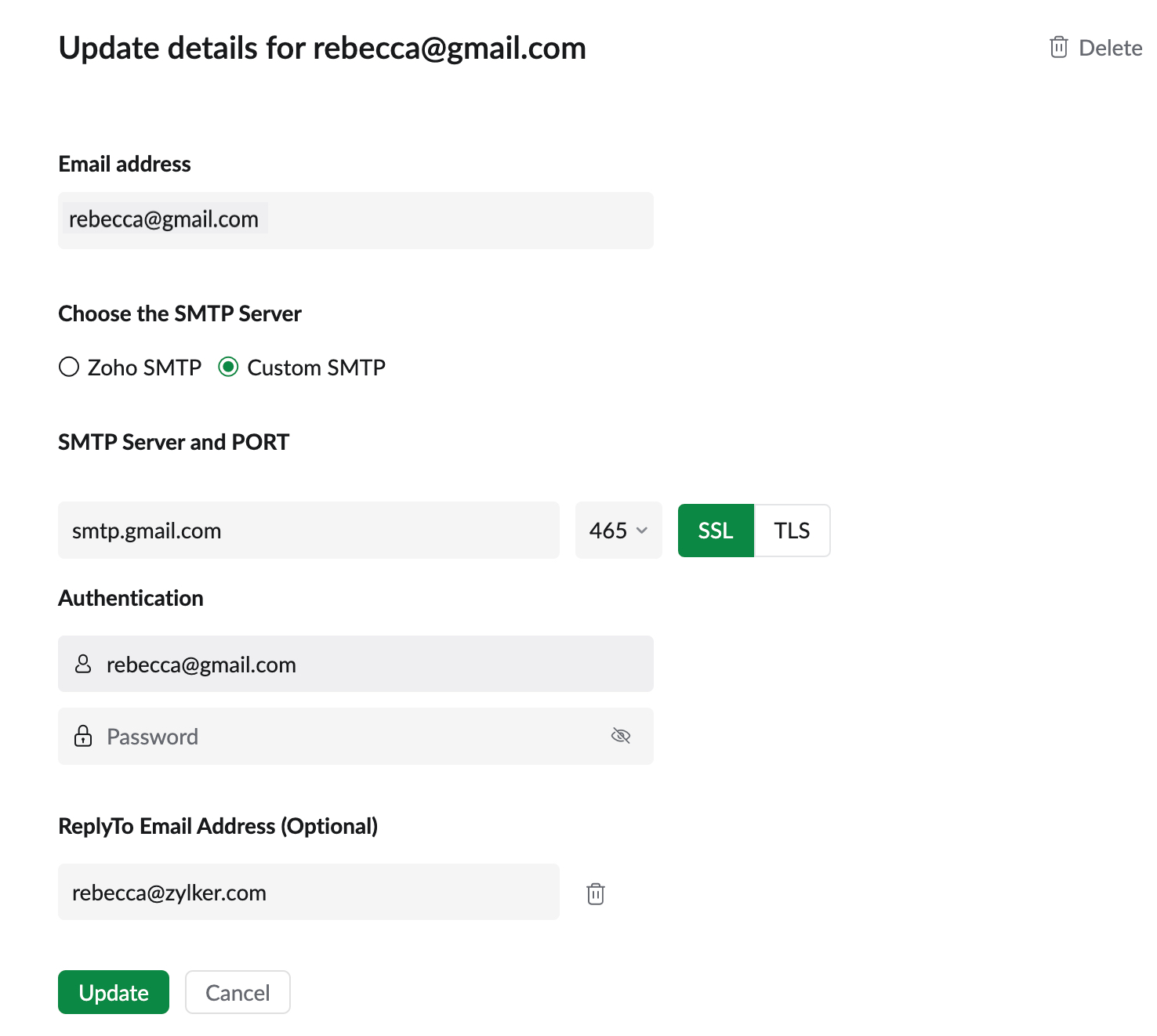
- इच्छित प्रत्युत्तर पता दर्ज करें और अपडेट करें पर क्लिक करें।
- प्रत्युत्तर पते पर एक सत्यापन ईमेल भेजा जाएगा। प्रत्युत्तर सत्यापित करें बटन पर क्लिक करें।
- सत्यापन ईमेल में भेजा गया पुष्टिकरण कोड दर्ज करें।
- सत्यापित करें पर क्लिक करें।
दर्ज किया गया ईमेल विशेष प्रेषक पते के लिए प्रत्युत्तर पते के रूप में जोड़ा जाएगा।
नोट:
संबद्ध प्रेषक पता पहले से सत्यापित होने पर ही प्रत्युत्तर सत्यापित करें बटन उपलब्ध होगा।