Complemento de Zoho Mail para Joomia
Puede configurar su cuenta de Zoho Mail en Joomla mediante el complemento de Zoho Mail para Joomla para enviar correos electrónicos desde Joomla con su cuenta de Zoho Mail.
Se recomienda utilizar una configuración de servidor autorizada para asegurarse de que los correos electrónicos enviados desde su sitio web sean considerados válidos y auténticos por el servidor del receptor. La configuración de servidores de correo electrónico para su sitio web puede ser técnico y complejo. En Joomla, simplemente puede instalar el complemento Zoho Mail y enviar correos electrónicos utilizando sus cuentas en Zoho Mail.
Complemento de Zoho Mail para Joomla: Requisitos
Para utilizar el complemento de Zoho Mail para Joomla, debe tener un sitio de Joomla con host propio para su dominio.
- Una cuenta de Zoho Mail
- Un sitio de Joomla con host propio
- Joomla versión 4
Pasos para instalar el complemento de Zoho Mail en Joomla
- Inicie sesión en su cuenta Joomla con host propio.
- Vaya a Sistema [[SDLENTITIREF[gt]]] Instalar [[SDLENTITIREF[gt]]] Extensiones [[SDLENTITIREF[gt]]] Instalar desde la Web
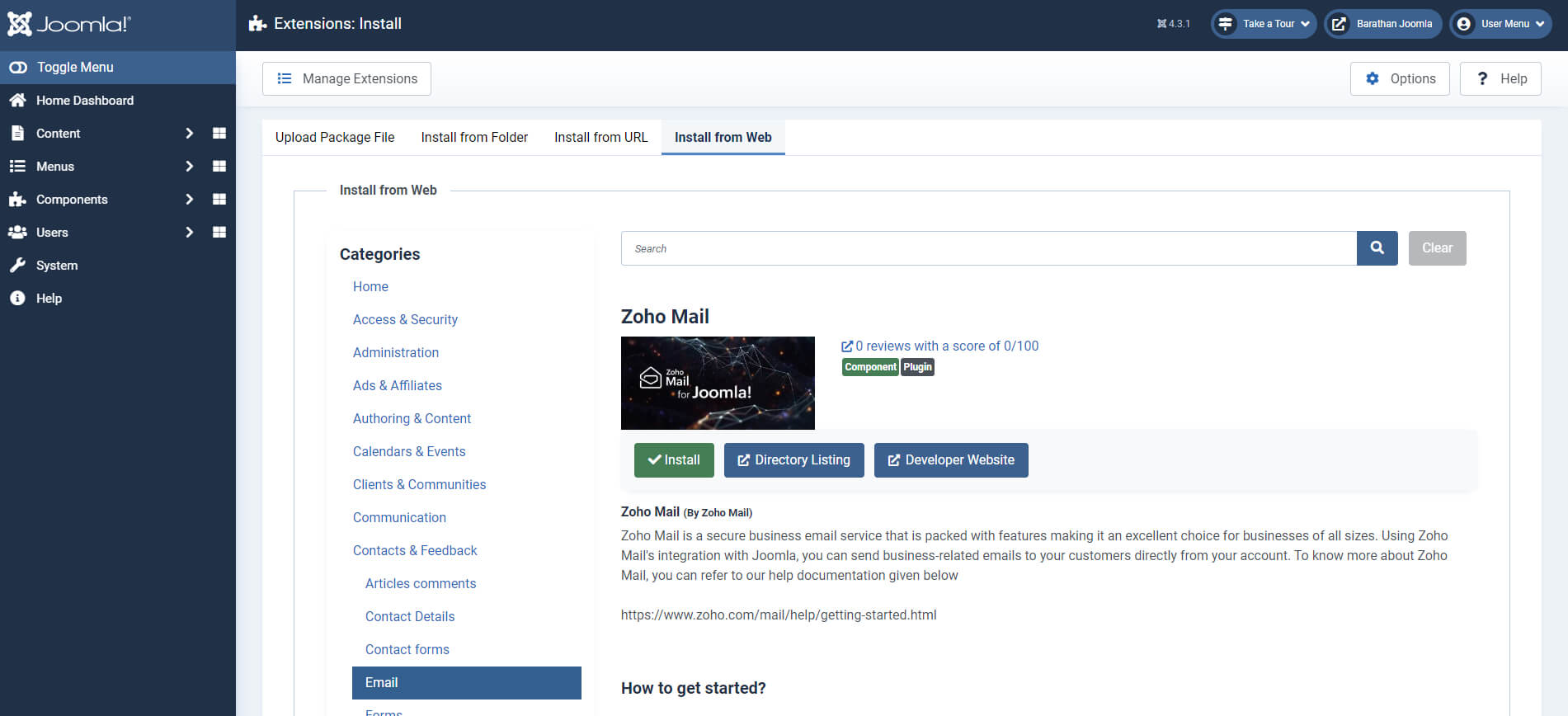
- Busque Zoho Mail utilizando la barra de búsqueda y haga clic en el botón Instalar.
El complemento se activará una vez que lo instale. Puede optar por desactivar el complemento navegando a Sistema [[SDLENTITIREF[gt]]] Administrar [[SDLENTITIREF[gt]]] Extensiones. Haga clic en el ícono Desactivar la extensión a la izquierda del complemento de Zoho Mail instalado para desactivarla.
Parámetros: Complemento Zoho Mail para Joomla
| Parámetro | Descripción |
| Dominio del cliente | La región en la que residen los datos de su cuenta Zoho. (Uno de los dominios válidos alojados en Zoho) |
| ID de cliente | La ID de cliente que se le ha asignado cuando registra su aplicación en la Consola de desarrollador. (Generada en la consola de desarrollador de Zoho) |
| Secreto del cliente | El secreto del cliente de la aplicación registrada. (Generada en la consola de desarrollador de Zoho) |
| URI de redireccionamiento autorizado | El URI de devolución de llamada que se obtuvo de su sitio para crear la ID de cliente. (Disponible en la página de configuración del complemento de Zoho Mail en Joomla) |
| Dirección de correo electrónico de origen | La dirección de correo electrónico que se utilizará cuando se envían todos los correos electrónicos. (Dirección de correo electrónico de origen/alias de correo electrónico de su cuenta de Zoho Mail) |
| Nombre de origen | El nombre que aparecerá como el nombre para mostrar cuando se envíen todos los correos electrónicos desde Joomla. |
Configurar el complemento de Zoho Mail
Una vez que se instale el complemento, debe configurar su cuenta de Zoho Mail en Joomla para enviar correos electrónicos mediante la API de Zoho Mail. Puede hacer clic en el enlace que aparece en el banner Instalación finalizada para configurar el complemento Zoho Mail.
- También puede navegar a Componentes [[SDLENTITIREF[gt]]] Zoho Mail en el panel izquierdo.
- Haga clic en Agregar cuenta.
- Copie el URI de redireccionamiento autorizado que ingresó en esa página.
- Inicie sesión en su cuenta de Zoho Mail y acceda a la consola de desarrollador de Zoho a fin de crear un nuevo ID de cliente y Secreto de cliente para acceder a la API de Zoho Mail.
- Haga clic en Comenzar si no tiene un cliente existente. Si tiene un cliente existente, haga clic en Agregar cliente en la esquina superior derecha.
- Seleccione Aplicaciones basadas en servidor en la ventana Tipo de cliente.
- Ingrese el nombre de cliente y el dominio correspondientes en la URL de la página de inicio junto con la URL de redireccionamiento autorizada que copió desde su cuenta de Joomla.
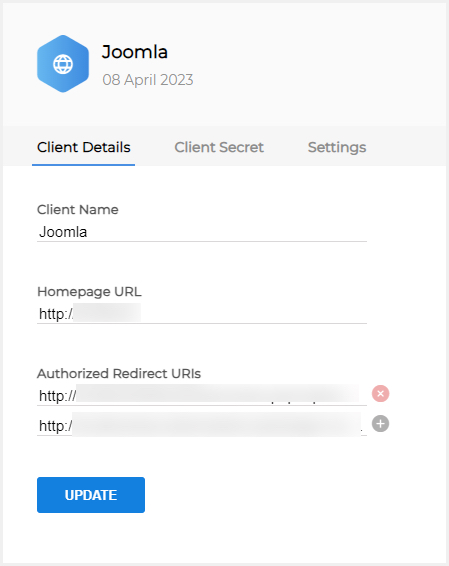
- Haga clic en Crear para recibir la ID de cliente y el secreto del cliente.
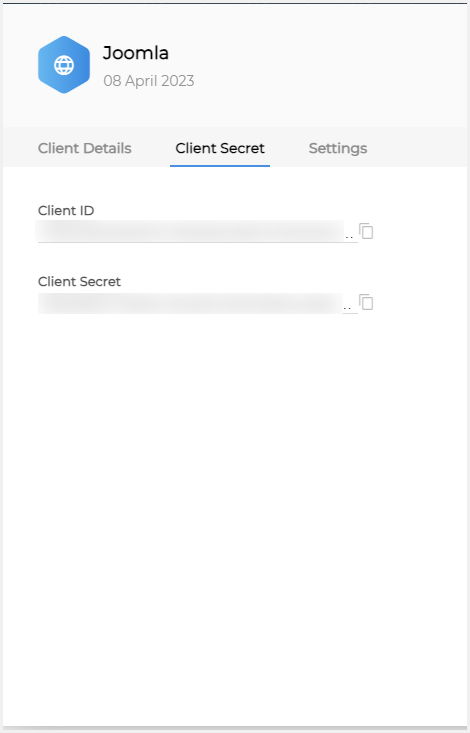
- Vaya a la página Configuración de cuenta de Zoho Mail en Joomla para completar el proceso.
- Ingrese en esta página la ID del cliente, el secreto del cliente y el nombre y la dirección de correo electrónico de origen que obtuvo.
- La dirección de correo electrónico del remitente debe ser la dirección de correo electrónico con la que se autenticará la aplicación.
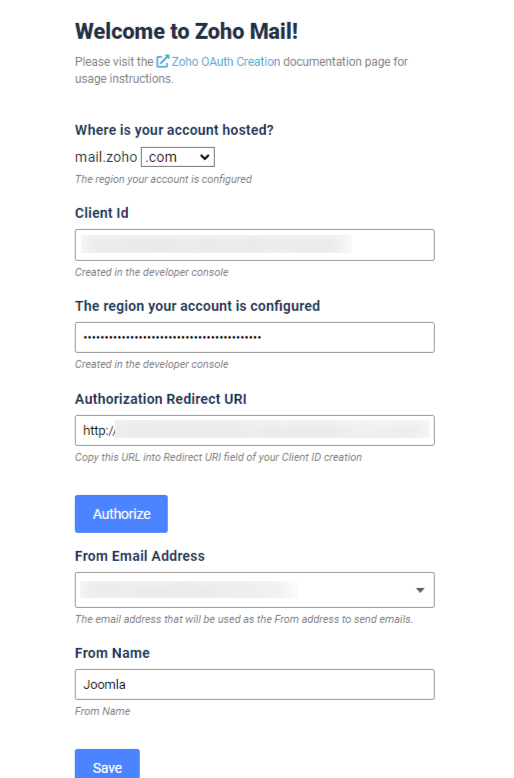
- La dirección de correo electrónico del remitente debe ser la dirección de correo electrónico con la que se autenticará la aplicación.
- Haga clic en Autorizar.
- Aparece una pantalla de consentimiento que le solicita permiso para acceder a los datos de su cuenta de Zoho. Haga clic en Aceptar.
Ahora podrá enviar correos electrónicos desde su sitio Joomla utilizando su cuenta de Zoho Mail.
Probar complemento
Una vez que el complemento de Zoho Mail esté configurado, puede verificar la funcionalidad del complemento enviando un correo electrónico de prueba.
- En el menú izquierdo de su panel de Joomla, vaya a Componentes > Zoho Mail > Correo de prueba.
- Proporcione los siguientes detalles:
- Para: dirección de correo electrónico del destinatario
- Asunto: asunto del correo electrónico
- Contenido: el mensaje o el cuerpo del correo electrónico
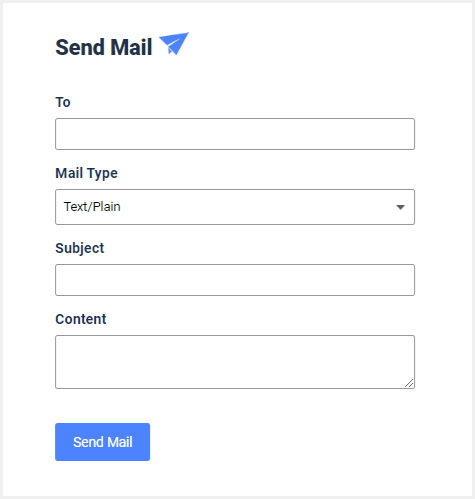
- Haga clic en Enviar correo.
Se enviará un correo de prueba, el cual estará disponible en la carpeta Enviados de la cuenta de Zoho Mail utilizada para configurar el complemento. De forma predeterminada, el correo electrónico se enviará utilizando la “dirección de origen” de la cuenta
Nota:
- El envío de correos electrónicos a través de Zoho Mail está sujeto a las restricciones de nuestra política de uso. Consulte nuestra página de política de uso para obtener más detalles.
Solución de problemas
Secreto de cliente no válido
- Durante la configuración del complemento, asegúrese de haber ingresado la información correcta en el campo Dominio. Seleccione la región en la que está alojada su cuenta de Zoho (.in, .com, etc.).
- Verifique si la ID de cliente y el secreto de cliente que se utilizan en la página de configuración coinciden con el cliente creado para el complemento en la consola de desarrollador de Zoho.
Si todos los métodos de solución de problemas mencionados anteriormente no resuelven el problema, comuníquese con el servicio de asistencia al cliente (support@zohomail.com) y proporcione una captura de pantalla de la página de configuración para solicitar una solución.