Acciones del buzón compartido
Acciones del buzón compartido
El Buzón compartido ofrece una variedad de acciones diseñadas para mejorar la comunicación del equipo y optimizar la colaboración. Estas acciones incluyen invitar a nuevos usuarios, permitir que los miembros del equipo accedan y administren correos electrónicos compartidos, comentar sugerencias o comentarios y aplicar etiquetas para categorizar correos electrónicos. Además, el encabezado de Buzón compartido proporciona una vista más organizada de su Buzón. Entre algunas de las acciones del buzón compartido se incluyen las siguientes:
Comentarios
Puede compartir sus sugerencias a través de comentarios o @mencionar a otro miembro del grupo para recibir sus comentarios. Los miembros del grupo pueden dar Me gusta a cualquier comentario haciendo clic en el ícono con forma de corazón que se encuentra en la esquina inferior izquierda.

A continuación, se muestran algunas de las opciones que puede realizar con comentarios:
- Editar un comentario
- Establecer un recordatorio para recibir autonotificaciones o enviar notificaciones a otro miembro del grupo
- Copiar el contenido
- Compartir el comentario a través de Cliq
- Editar el comentario como nuevo
- Generar un enlace permanente para compartirlo con un grupo más amplio
- Eliminar un comentario: los usuarios pueden eliminar sus propios comentarios, mientras que los moderadores pueden eliminar los comentarios de cualquier miembro.

Además de agregar comentarios, puede agregar archivos adjuntos desde su escritorio o desde la nube.
Invitar usuarios
Si el equipo requiere aportes o sugerencias de un miembro que no pertenece al grupo para un correo electrónico en particular, no es obligatorio agregar a ese usuario al grupo de buzón compartido. Se puede invitar a un miembro que no pertenece al grupo para que comparta sus aportes a través de comentarios. Los moderadores deben asegurarse de que la opción “Invitar usuarios” esté activada.
Para invitar a un miembro que no pertenece al grupo, haga clic en Agregar/Ver invitados, ingrese la dirección de correo electrónico en el cuadro de diálogo Invitados y haga clic en Invitar.
Aplicar etiquetas
Puede etiquetar los correos electrónicos en función de la categoría de correos electrónicos que reciba. Estas etiquetas le ayudan a localizar y encontrar correos electrónicos de una categoría particular con facilidad. También puede crear nuevas etiquetas y agregarlas a los correos electrónicos.

También puede filtrar los correos electrónicos en función de una etiqueta en particular utilizando la opción Filtro en la esquina superior derecha de la lista de correos electrónicos.

Encabezado del buzón compartido
Para mejorar su administración de correo electrónico, ahora puede acceder a su Buzón compartido con una vista más estructurada y organizada. Esto le permite ordenar y navegar de manera eficiente a través de todos sus correos electrónicos, lo que le permite ahorrar tiempo y esfuerzo. He aquí cómo:
- No leídos: puede acceder rápidamente a todos los correos electrónicos que aún no ha leído.
- Archivados: se pueden archivar los correos electrónicos que no requieren ninguna acción inmediata, pero que son necesarios para futuras consultas.
- Papelera: todos los correos electrónicos eliminados se moverán a la papelera.
Correo no deseado: revise los correos electrónicos no deseados que se han marcado como correo no deseado.

Tarjeta de contacto
La tarjeta de contacto en los buzones compartidos mejora la colaboración, ya que brinda un acceso rápido a la información de contacto relevante. Cuando hace clic en el nombre de un usuario dentro del buzón compartido, aparecerá una tarjeta de contacto que mostrará detalles esenciales como su dirección de correo electrónico, cómo agregarlos como contactos, el correo electrónico del usuario y mucho más. La tarjeta de contacto está diseñada para facilitar la comunicación y la colaboración fluidas dentro y fuera de su equipo.

Más acciones
Cuando obtiene una vista previa de un correo electrónico en el buzón compartido, puede realizar otras acciones con el contenido del correo electrónico. A continuación, se muestran algunas de las opciones disponibles en Más acciones:
- Editar como nuevo
- Guardar correo electrónico
- Ver encabezados de correos electrónicos
- Texto distorsionado o ilegible
- Imprimir correo electrónico
- Archivar
- Marcar como correo no deseado
- Eliminar correo electrónico

Editar como nuevo
Si desea enviar un correo electrónico a varios destinatarios, pero con variaciones, puede utilizar la opción Editar como nuevo para crear un nuevo correo electrónico basado en un correo electrónico ya existente. Esto le permite readaptar o modificar su contenido anterior sin tener que comenzar desde cero. Para editar un correo electrónico como nuevo, haga clic en el menú desplegable Más acciones, seleccione Editar como nuevo y aparecerá la ventana de redacción con el contenido anterior.

Guardar correo electrónico
Puede guardar el correo electrónico para futuras referencias en formato HTML o EML. Mientras lee su correo electrónico, haga clic en el menú desplegable Más acciones, seleccione Guardar como y elija el formato preferido para guardar el correo electrónico.
Si guarda el correo electrónico en formato HTML, solo se guardará el contenido del correo electrónico. En este caso, si desea obtener los detalles del remitente o del asunto, utilice la opción Exportar desde Configuración. Sin embargo, si el correo electrónico se guarda en formato EML, se guardará todo el mensaje, incluidos los archivos adjuntos.

Ver encabezados
Los encabezados de correos electrónicos contienen ID de mensajes de identificación única, el remitente, los destinatarios y la información del asunto. También presentan diversa información de diagnóstico útil para la identificación de correo no deseado, saltos de mensaje, demoras, etc. Para ver los encabezados de correo electrónico, siga estos pasos:
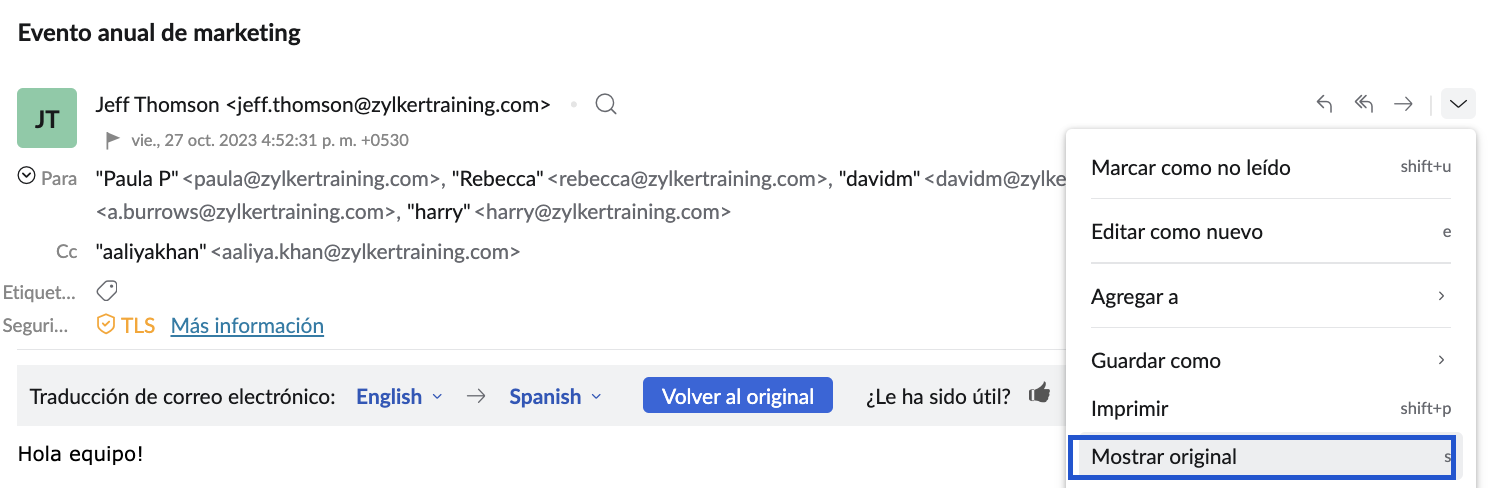
Haga clic en el menú desplegable Más acciones en la esquina derecha del correo electrónico y seleccione Mostrar original.
Aparecerá el encabezado del mensaje con opciones para descargar, copiar y mostrar todo el contenido.
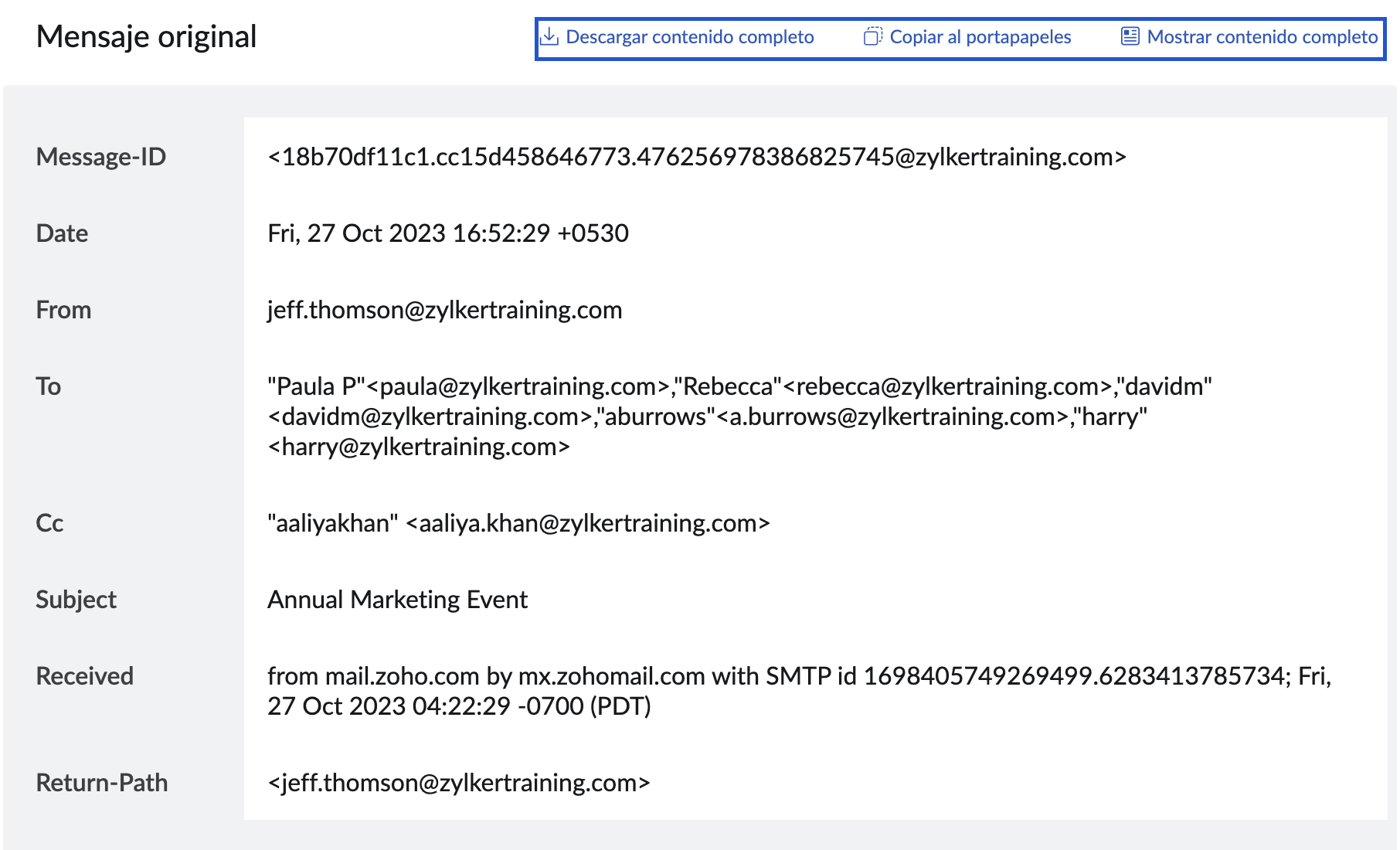
- En caso de que desee descargar los encabezados, haga clic en la opción Descargar contenido completo. Los encabezados de los mensajes se descargarán y guardarán en el sistema como un archivo .txt.
- También puede copiar el contenido del encabezado mediante la opción Copiar en el portapapeles.
- Inicialmente solo se muestran los detalles principales del encabezado, como la ruta de retorno, los detalles de autenticación, etc. Para ver todo el código fuente HTML del correo con formato, haga clic en la opción Mostrar contenido completo.
Generalmente, si tiene problemas para enviar o recibir correos electrónicos, deberá enviar los encabezados del correo electrónico. En caso de que tenga problemas con la forma en que se muestra el correo electrónico, entonces debe enviar todo el código fuente del correo electrónico. Las instrucciones paso a paso para obtener los encabezados de correo electrónico de varios clientes de correo electrónico están disponibles en este enlace de ayuda de terceros.
Mensajes distorsionados o ilegibles
Cuando recibe un correo electrónico, el contenido del correo electrónico tiene detalles de ”codificación” con los cuales se decodificará el correo y se mostrará en Zoho Mail en un formato legible. La codificación UTF-8 se adopta como codificación universal y se puede utilizar para mostrar varios idiomas en todos los navegadores sin problemas en la legibilidad de los correos electrónicos.
En algunos casos, el contenido del correo electrónico puede tener ciertos códigos de caracteres, que no son compatibles con los detalles de “codificación” proporcionados en el correo electrónico. Por lo tanto, dicho contenido puede aparecer ilegible al ver el mensaje. Esto suele ocurrir cuando tiene una cadena de correos electrónicos en el mismo hilo con diferentes valores de codificación de caracteres.
Puede utilizar la opción ¿Mensaje ilegible? para abrir el correo electrónico específico en una nueva ventana y elegir una codificación adecuada desde el navegador.
- Abra el correo electrónico que se muestra como ilegible.
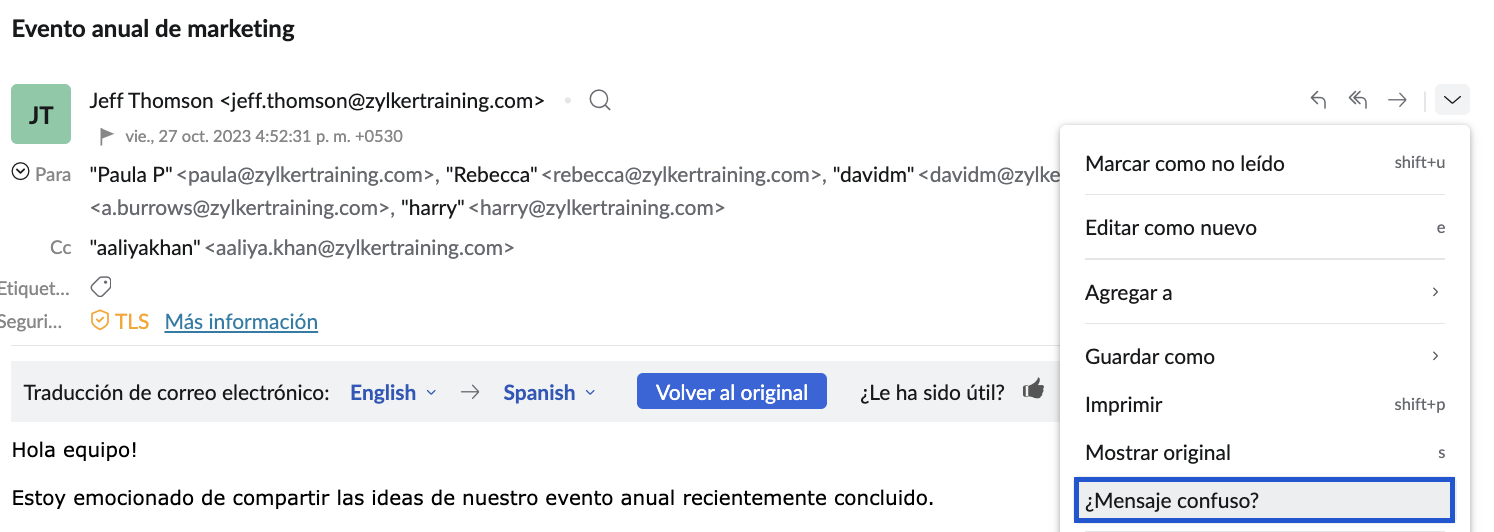
Seleccione ¿Mensaje ilegible? Desde el menú desplegable Más acciones. El mensaje se abrirá en una nueva ventana.
- Seleccione Codificación en el menú Vista de la barra de herramientas del navegador.
- En la lista, seleccione una codificación adecuada para el idioma en el que cree que ese mensaje está escrito.
- El mensaje se debería mostrar correctamente cuando seleccione la codificación correcta.
- Si todavía tiene problemas para visualizar el correo electrónico, comuníquese con el Soporte de Zoho Mail con los encabezados de su correo electrónico.
Nota:
Los distintos navegadores tienen diferentes nombres de menú o elementos para la codificación. Internet Explorer muestra el elemento como “Codificación de caracteres”, Safari lo muestra como “Codificación de texto”, etc. Seleccione el elemento apropiado según el navegador que utilice.
Imprimir correo electrónico
Puede imprimir un correo electrónico utilizando la opción Imprimir que se encuentra en Más acciones al leer correos electrónicos. Seleccione Imprimir en el menú desplegable cuando lee el correo electrónico.

El formato imprimible del correo electrónico se abrirá en una nueva ventana. Vuelva a hacer clic en Imprimir para imprimir el correo electrónico.
Archivar
Archivar permite almacenar correos electrónicos para fines futuros sin eliminarlos, pero quitándolos de la bandeja de entrada. El correo electrónico se puede archivar directamente desde el panel de vista previa del correo electrónico. Sololos administradores o moderadores de un buzón compartido tienen permiso para archivar correos electrónicos dentro de ese grupo. Para archivar un correo electrónico:
- Seleccione el correo que desea eliminar de la lista de correo electrónico.
- Haga clic en el ícono Más acciones.
- Elija Archivar en la lista.
- El correo electrónico se moverá a Archivado, que estádisponible en el encabezado.

Marcar como correo no deseado
Filtre automáticamente los correos electrónicos no deseados mediante la opción Marcar como correo no deseado. Cuando marca un correo electrónico como correo no deseado, los filtros de correo electrónico reconocen contenido similar en el futuro y mueven automáticamente los correos electrónicos marcados al correo no deseado del mismo remitente. Sololos administradores o moderadores de un buzón compartido tienen el permiso para marcar correos electrónicos como correos no deseados dentro de ese grupo. Para marcar un correo electrónico como no deseado:
- Seleccione el correo electrónico que desea eliminar de la lista de correo electrónico.
- Haga clic en el ícono Más acciones.
- Seleccione Marcar como correo no deseado de la lista.
- El correo electrónico se moverá a correo no deseado, que está disponible en el encabezado.

Eliminar correo electrónico
Sololos administradores o moderadores de un buzón compartido tienen permiso para eliminar correos electrónicos dentro de ese grupo. Para eliminar un correo electrónico:
- Seleccione el correo que desea eliminar de la lista de correo electrónico.
- Haga clic en el ícono Más acciones.
- Seleccione Eliminar en la lista.
- El correo electrónico se moverá a la carpeta Papelera.

Nota:
Los administradores pueden modificar la configuración del buzón compartido desde la consola de administración de Zoho Mail. Para obtener más detalles, consulte las páginas de ayuda Configuración general del grupo y Configuración avanzada del grupo.
Línea de tiempo
Para cada publicación, puede ver la cronología de actividades, que le brinda una visión general sobre esa publicación en particular. Especialmente en el caso de las tareas, la línea de tiempo muestra información importante, como cuándo se creó la tarea, quién asignó la tarea a quién, quién ha cambiado el estado de la tarea, cuándo se cambió la fecha de vencimiento, etc. Además de esto, en la línea de tiempo también se incluyen los detalles de quién invitó a los invitados a la publicación y la hora en la que fueron invitados. La línea de tiempo se puede ver arriba del cuadro de comentarios.
Nota:
La función Buzón compartido está disponible actualmente solo para las organizaciones que usan uno de nuestros planes de pago.