Recuperar correos electrónicos con eArchive
eArchive
eArchive en Zoho Mail permite a los usuarios restaurar sus correos electrónicos eliminados de forma permanente. Proporciona un espacio dedicado en el que los correos electrónicos se conservan de acuerdo con la configuración realizada por el administrador de la organización en eDiscovery. Los usuarios pueden acceder y recuperar correos electrónicos desde un período específico, según lo configure el administrador.
Nota:
Si el administrador de la organización desactivó el servicio eArchive para su cuenta, no tendrá acceso a la función eArchive.
eDiscovery de Zoho Mail
e-discovery (descubrimiento electrónico) se refiere a un proceso legal de “descubrir” datos electrónicos mediante la identificación, el procesamiento, la revisión y la producción de correos electrónicos retenidos que son potencialmente relevantes para los litigios.
En el portal de eDiscovery avanzado en Zoho Mail se proporciona una solución completa para conservar, revisar y exportar los correos electrónicos relacionados con las investigaciones internas, externas o legales de su organización. Permite a los equipos legales administrar las retenciones y las investigaciones.
En general, garantiza que el equipo legal pueda recopilar y acceder a la información necesaria en una interfaz simple, sin dependencia ni complejidad técnica.
Acceso a correos electrónicos retenidos desde eArchive
Zoho Mail ofrece al administrador de una organización la opción de permitir a los usuarios acceder a sus correos electrónicos eliminados permanentemente desde sus propios buzones de correo electrónico mediante eArchive. Si es un administrador, puede habilitar el acceso a eArchive para los usuarios.
Una vez que el administrador habilita la opción para el buzón de correo de un usuario, los usuarios pueden acceder a sus correos electrónicos retenidos desde su buzón de correo para realizar las siguientes acciones:
- Buscar y recuperar correos electrónicos eliminados de forma permanente
- Buscar y ver los correos electrónicos eliminados de forma permanente
- Ver el historial de recuperación
- Guardar una búsqueda basada en palabras clave de entrada
- Busque y recupere/vea los correos electrónicos retenidos según los criterios de retención de correos electrónicos establecidos por el administrador.
Pasos para recuperar correos electrónicos
- Inicie sesión en Zoho Mail.
- Vaya a la aplicación eArchive en el panel izquierdo.
- Los correos electrónicos retenidos aparecerán en la vista Todos los mensajes. El filtro Correos electrónicos eliminados se aplicará de forma predeterminada.
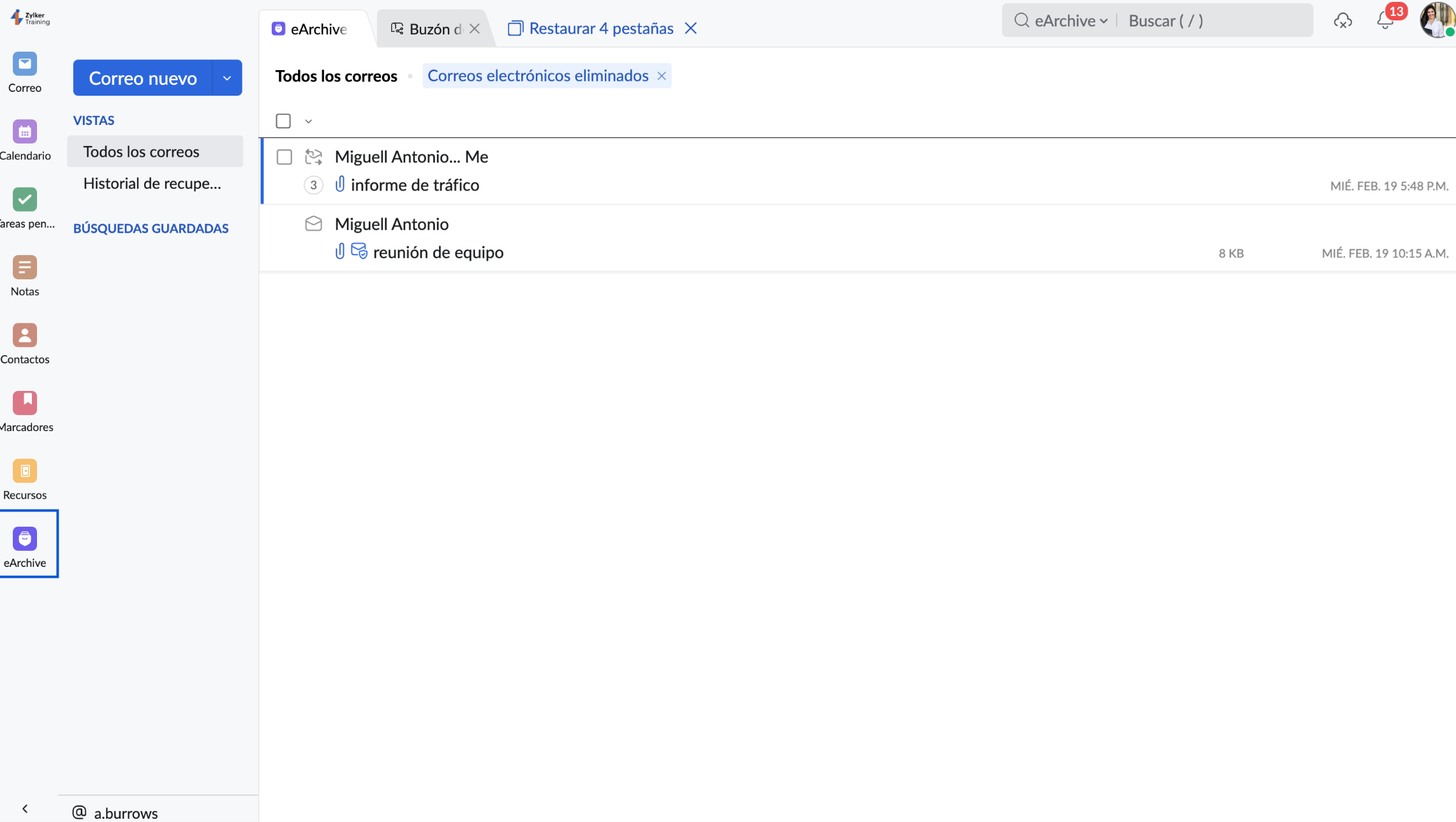
- Puede elegir eliminar el filtro Correos electrónicos eliminados para ver todos los mensajes y volver a aplicar el filtro haciendo clic en la opción Ver eliminados.
- Puede recuperar uno o varios correos electrónicos del listado de correos electrónicos retenidos.
- Para recuperar un correo electrónico en particular, haga clic en el correo electrónico del listado. Haga clic en Recuperar en la parte superior del panel de vista previa de correos electrónicos.
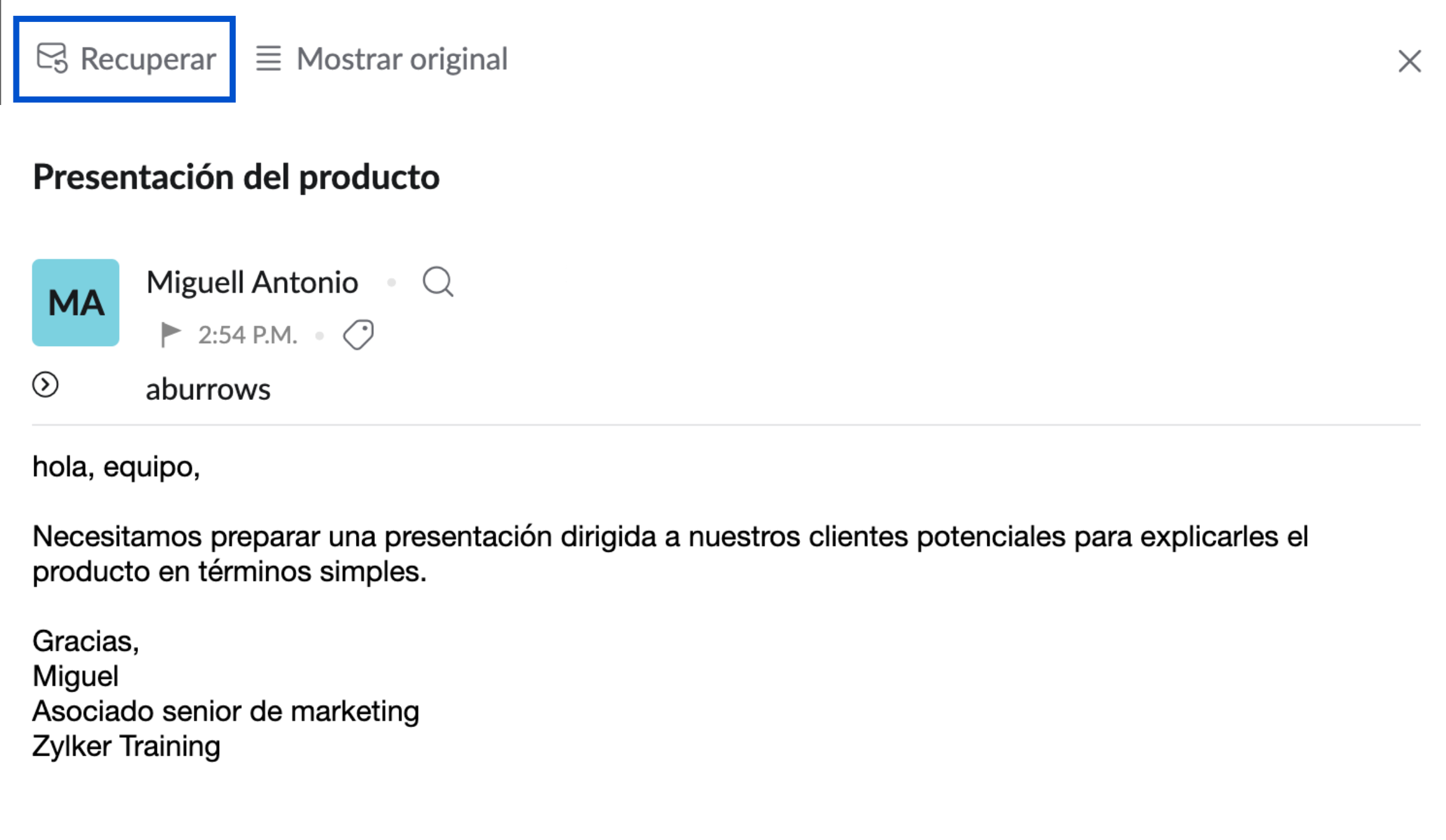
- Para recuperar varios correos electrónicos, seleccione la casilla de verificación que se proporciona en el listado para recuperar los correos electrónicos que desee. Haga clic en Recuperar en la parte superior de la lista de correos electrónicos.
- Para recuperar un correo electrónico en particular, haga clic en el correo electrónico del listado. Haga clic en Recuperar en la parte superior del panel de vista previa de correos electrónicos.
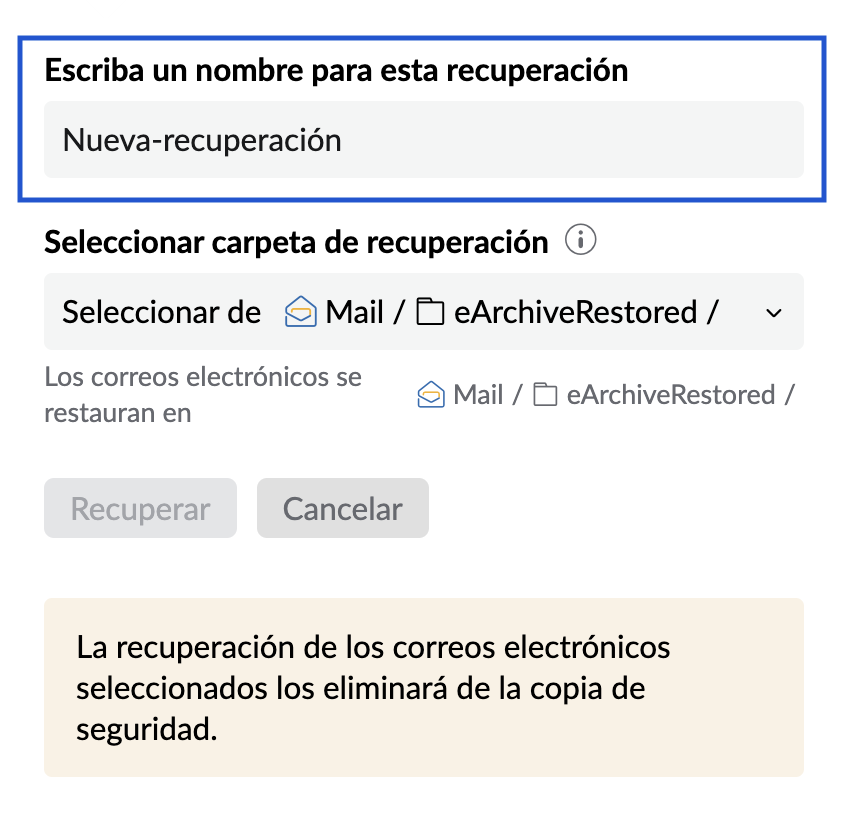
- Proporcione un nombre para la recuperación.
- También puede utilizar la opción Búsqueda avanzadapara localizar un correo electrónico según filtros.
- La recuperación de su correo electrónico se programará y puede ver su progreso en la vista del Historial de recuperación. El historial de recuperación se eliminará después de 90 días.

Nota:
- Tendrá la opción de recuperar los correos electrónicos solo si el administrador le ha proporcionado permiso. Más información
- Puede seleccionar y recuperar solo un máximo de 500 correos electrónicos a la vez.
- La copia de los correos electrónicos recuperados se eliminará de la copia de seguridad.
Pasos para guardar una búsqueda
Puede utilizar la Búsqueda avanzada en Zoho Mail para encontrar un correo electrónico específico de la lista de correos electrónicos retenidos mediante varios filtros como Asunto, De, Para, Cc, etc., también puede elegir guardar la búsqueda para su uso futuro siguiendo los pasos que se indican a continuación:
- Inicie sesión en Zoho Mail.
- Vaya a la aplicación eArchive en el panel izquierdo. Puede ver una lista de los correos retenidos.
- Haga clic en la barra de búsqueda en la parte superior de su buzón para utilizar la opción Búsqueda avanzada.
- eArchive se seleccionará de forma predeterminada en la lista desplegable de filtros de aplicación junto al ícono Lens. De lo contrario, puede elegir eArchive en el menú desplegable.
- Coloque el cursor en la barra de búsqueda y seleccione los filtros que necesita aplicar en el menú desplegable.
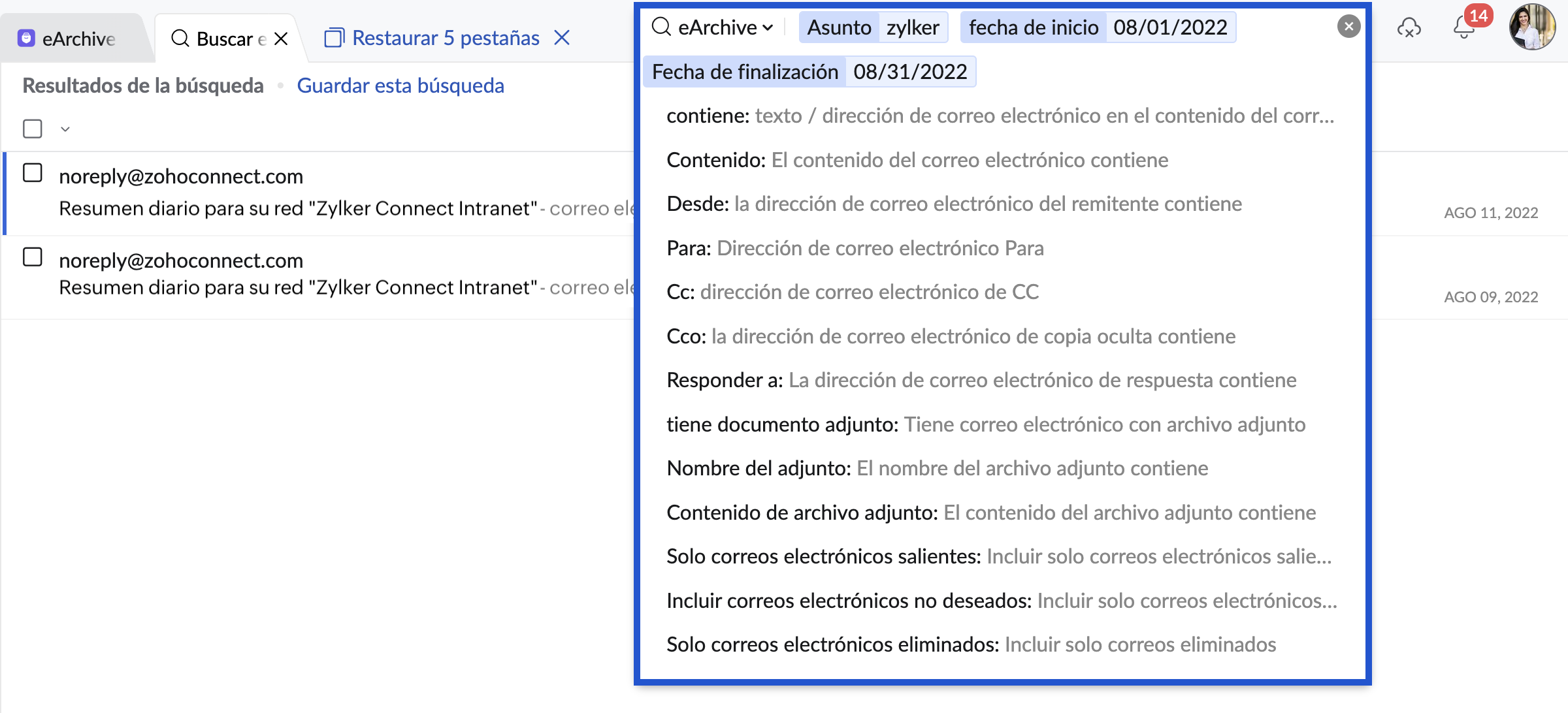
- Proporcione su parámetro de búsqueda y haga clic en Ingresar.
- Se mostrarán los correos electrónicos según su consulta de búsqueda. Puede elegir ver o recuperar esos correos electrónicos.
- Haga clic en la opción Guardar esta búsqueda en la parte superior del listado y proporcione un nombre para la consulta de búsqueda.
Puede acceder a los correos electrónicos de una consulta de búsqueda en particular haciendo clic en el Nombre de búsqueda en la sección Búsquedas guardadas.