Cifrado de PGP en Zoho Mail
El cifrado de privacidad bastante buena (PGP) ayuda a los usuarios a enviar correos electrónicos cifrados a sus destinatarios, lo que garantiza la privacidad y la seguridad de su contenido de correo electrónico. PGP utiliza un par de claves (pública y privada) para cifrar y descifrar los correos electrónicos. Además del cifrado, los correos electrónicos pueden firmarse digitalmente mediante hash, lo que garantiza la legitimidad del remitente.
La integración de PGP con Zoho Mail ayudará a los usuarios a generar y almacenar claves públicas y privadas directamente desde su buzón de correo. Pueden utilizar las claves (generadas dentro de Zoho Mail o cualquier otra plataforma) para cifrar y firmar digitalmente los correos electrónicos que envían.
- Esta función solo está disponible para las organizaciones que se hayan suscrito a uno de nuestros planes de pago.
- A partir de ahora, esta función está disponible para usuarios en DC de EE. UU., la UE, IN y AU. Se habilitará para otros DC de manera gradual.
¿Cómo funciona PGP?
PGP funciona con base en el cifrado numérico con claves públicas y privadas. Por ejemplo, cuando el usuario A desea enviar un correo electrónico cifrado al usuario B, este último genera un par de claves públicas y privadas. La clave privada se mantiene en secreto y la clave pública se debe compartir con el usuario A.
El usuario A cifra el correo electrónico utilizando la clave pública del usuario B, firma digitalmente el correo electrónico utilizando la clave privada del primero y envía el correo electrónico. Para descifrar el correo electrónico, el usuario B debe utilizar la frase de contraseña para la clave privada asociada con la clave pública utilizada para cifrar el correo electrónico.
Para obtener más información sobre la integración de PGP, vea el video que se encuentra en el enlace a continuación:
Activar integración de PGP en Zoho Mail
Configuración del administrador
Los usuarios de una organización pueden acceder a la integración de PGP solo cuando el administrador de la organización lo habilita desde la consola de administración de Zoho Mail. Para permitir el acceso, el administrador debe navegar a la Consola de administración de Zoho Mail > Configuración de otras aplicaciones > Integraciones y extensiones > Extensiones. Desplácese hacia abajo hasta PGP y haga clic en Configurar. Más información

Active el interruptor Activar cifrado PGP Una vez habilitado, los usuarios de la organización pueden configurar la integración de PGP desde la configuración, generar e importar claves, y enviar y recibir correos electrónicos cifrados con PGP desde Zoho Mail.

El administrador también puede optar por permitir que los usuarios de la organización busquen las claves públicas de los destinatarios desde otros servidores de claves públicas. Para habilitar esta opción, active el interruptor Buscar claves públicas. Más información
Configuración del usuario
Una vez que el administrador activa la integración, para comenzar a enviar y recibir correos electrónicos cifrados de PGP, debe generar un par de claves públicas y privadas o importarlas desde el almacenamiento local y guardarlas en su cuenta.

Pares de claves para su cuenta
Componentes importantes en un par de claves
- Nombre: el nombre que proporciona para el par de claves a fin de facilitar la identificación.
- Dirección de correo electrónico: la dirección de correo electrónico con la que está asociado el par de claves.
- Estado: Válido/Revocado. Solo se pueden utilizar los pares de claves válidos para cifrar y descifrar los correos electrónicos.
- ID de clave: el ID de clave lo ayudará a identificar su clave pública mediante la cual se cifró el correo electrónico.
- Frase de contraseña: la frase de contraseña se utilizará para firmar digitalmente y descifrar los correos electrónicos con su clave privada correspondiente a la clave pública utilizada para el cifrado.
- Algoritmo: el tipo de algoritmo (RSA o ECC - Curve25519) utilizado para el cifrado.
- Longitud: el tamaño de la clave (2048 o 4096) que se mide en bits.
Las claves generadas en Zoho Mail se encriptan y se almacenan en la base de datos de Zoho mediante el algoritmo AES. Solo el usuario que genera o importa un par de claves puede acceder a la clave privada. Los usuarios de la organización pueden capturar la clave pública a través de la extensión de PGP en el e-widget.
Generar un nuevo par de claves
Para generar un nuevo par de claves, debe hacer lo siguiente:
- Inicie sesión en Zoho Mail.
- Vaya a Configuración > Integraciones > Extensiones > PGP.
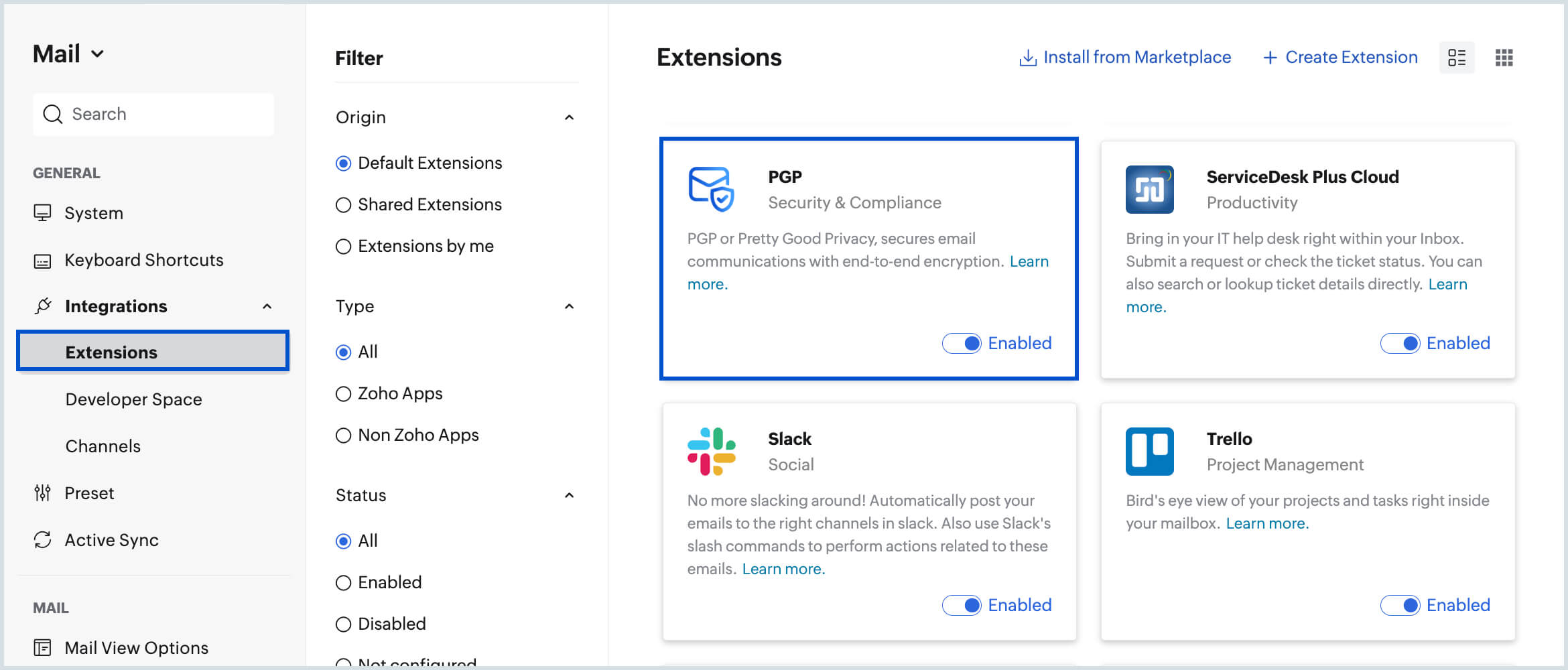
- Haga clic en la tarjeta de integración de PGP.
- Haga clic en Generar una nueva clave.
- Seleccione la Dirección de correo electrónico o el Alias de correo electrónico para el que desea generar las claves.
- Proporcione un nombre para el par de claves.
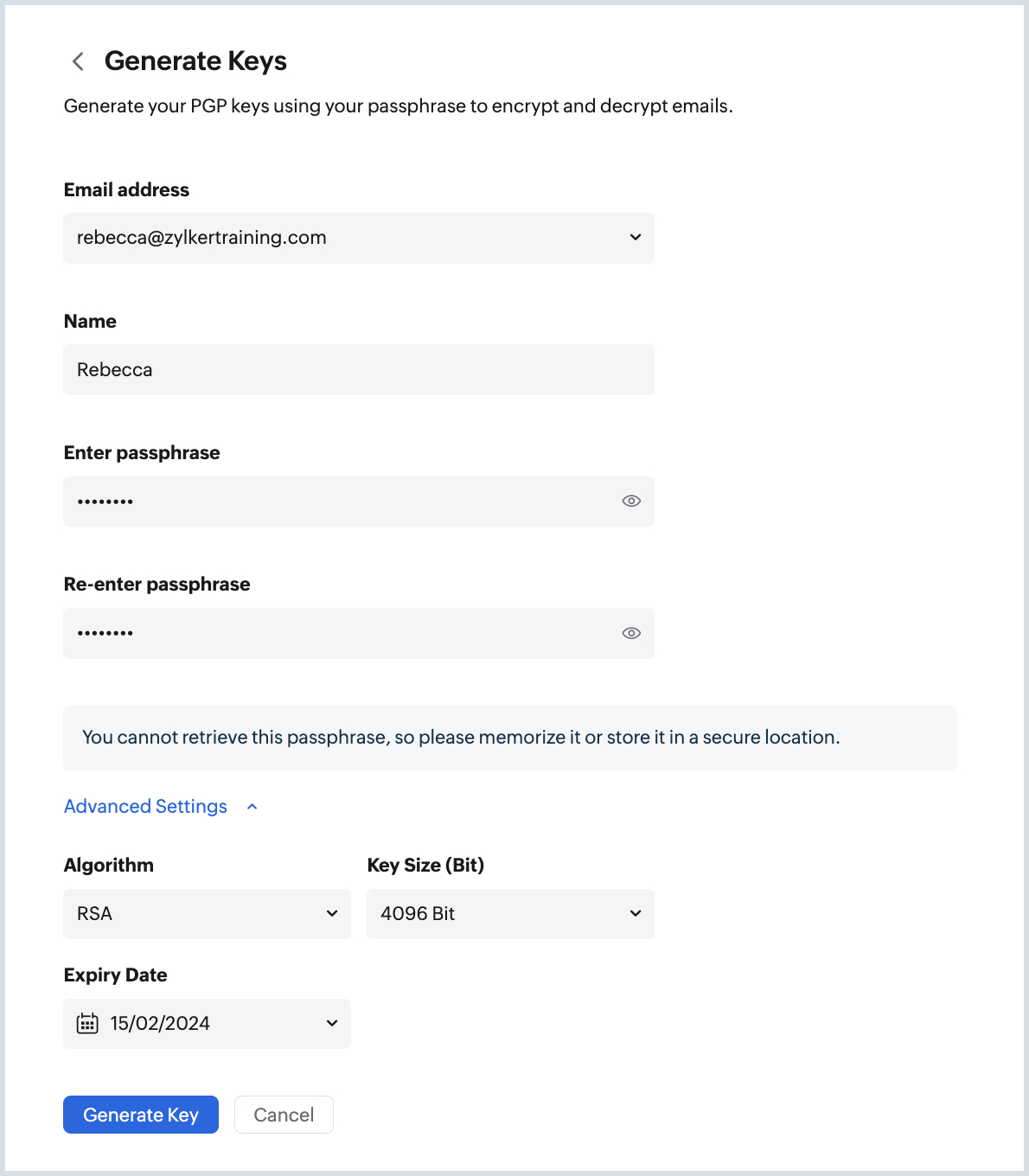
- Proporcione y confirme una frase de contraseña para el par de claves. Esta frase de contraseña se utilizará para firmar el correo electrónico y descifrarlo.
- La frase de contraseña debe incluir al menos un carácter especial, un número y letras mayúsculas y minúsculas.
- Debe memorizar la frase de contraseña o guardarla en un administrador de contraseñas. No puede recuperar la contraseña si la olvida.
- Haga clic en Configuración avanzada para elegir el tipo de Algoritmo(RSA o ECC - Curve25519) y el Tamaño de la clave (2048 o 4096 bits).
- También puede elegir proporcionar una fecha de vencimiento para los pares de claves que genera.
- Haga clic en Generar clave.
Se generará un par de claves privadas y públicas y se asociará con la dirección de correo electrónico principal o el alias de correo electrónico elegido.
Nota:
No puede asociar ninguna dirección de correo electrónico IMAP/POP agregada a su cuenta mientras genera los pares de claves.
Establecer una fecha de vencimiento para el par de claves
Cuando genera un par de claves en Zoho Mail, puede tener una fecha de vencimiento establecida para el par de claves generado. Una vez que el par de claves caduca, no se puede utilizar para cifrar ni firmar un correo electrónico. Debe generar un nuevo par de claves para enviar y recibir correos electrónicos cifrados.
También puede modificar la fecha de vencimiento de las claves dentro de sus detalles, incluso después de que se hayan generado las claves. Sin embargo, aún puede descifrar los correos electrónicos que ya se le han enviado mediante la clave pública que ha caducado.
Importar pares de claves para su cuenta
Puede importar pares de claves generados y asociados con su dirección de correo electrónico principal o alias de correo electrónico de otros proveedores de servicios de claves. También puede importar un par de claves que se generó en Zoho Mail, pero que se exportó y eliminó de su cuenta.
Para importar un par de claves a su cuenta, debe hacer lo siguiente:
- Inicie sesión en Zoho Mail.
- Vaya a Configuración > Integraciones > Extensiones > PGP.
- Haga clic en Importar par de claves en la sección Mis claves.
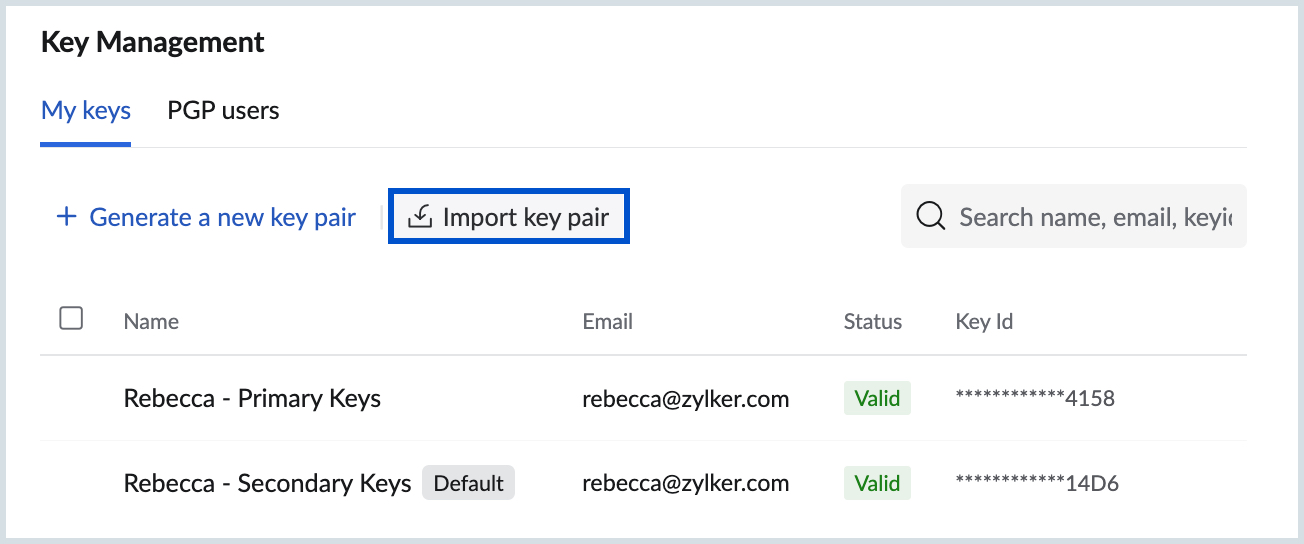
- Puede importar el par de claves desde el almacenamiento local o pegar la clave copiada desde el portapapeles.
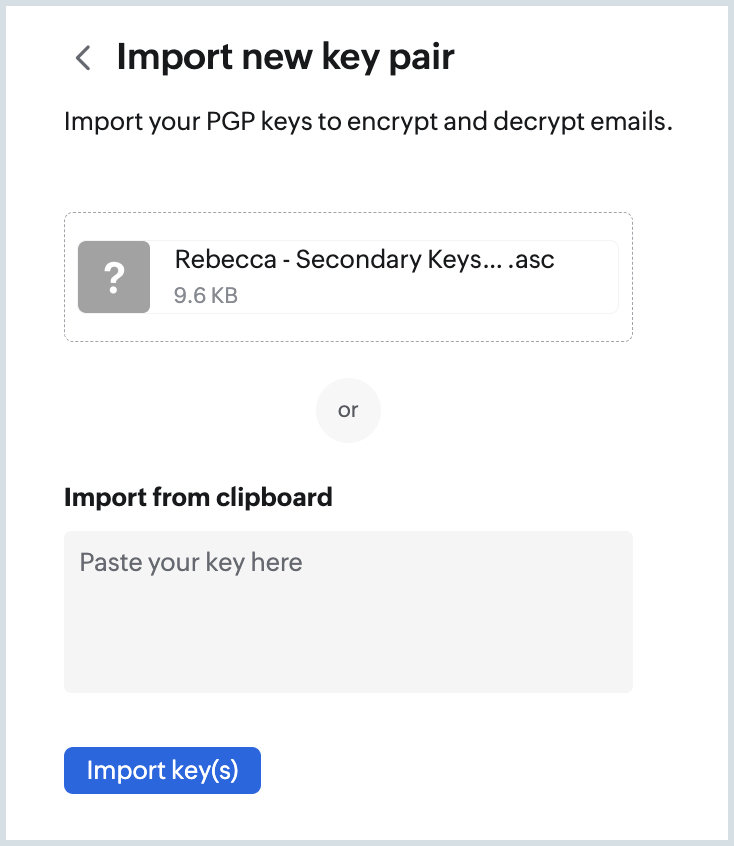
- Haga clic en Importar claves.
- Puede comprobar el ID de clave y la Dirección de correo electrónico con la que se ha asociado el par de claves.
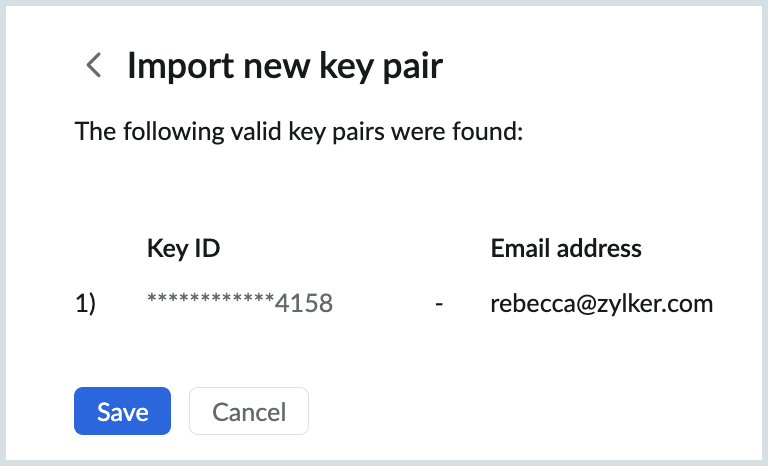
- Haga clic en Guardar.
Una vez generados, los pares de claves asociados con su dirección de correo electrónico principal/alias de correo electrónico aparecerán en la sección Mis claves.
Puede hacer clic en el par de claves para ver los detalles, como ID de clave, Dirección de correo electrónico asociada, etc.
Par de claves predeterminado
Los pares de claves generados e importados aparecerán en la sección Mis claves. Puede marcar un par de claves como Predeterminado para los correos electrónicos enviados a través de una dirección de correo electrónico o un alias de correo electrónico en particular. El par de claves predeterminado se utilizará para firmar el correo electrónico cada vez que envíe un correo electrónico cifrado PGP con la dirección de correo electrónico o el alias del correo electrónico.
Para marcar un par de claves predeterminado, debe hacer lo siguiente:
- Inicie sesión en Zoho Mail.
- Vaya a Configuración > Integraciones > Extensiones > PGP.
- Vaya a la sección Mis claves.
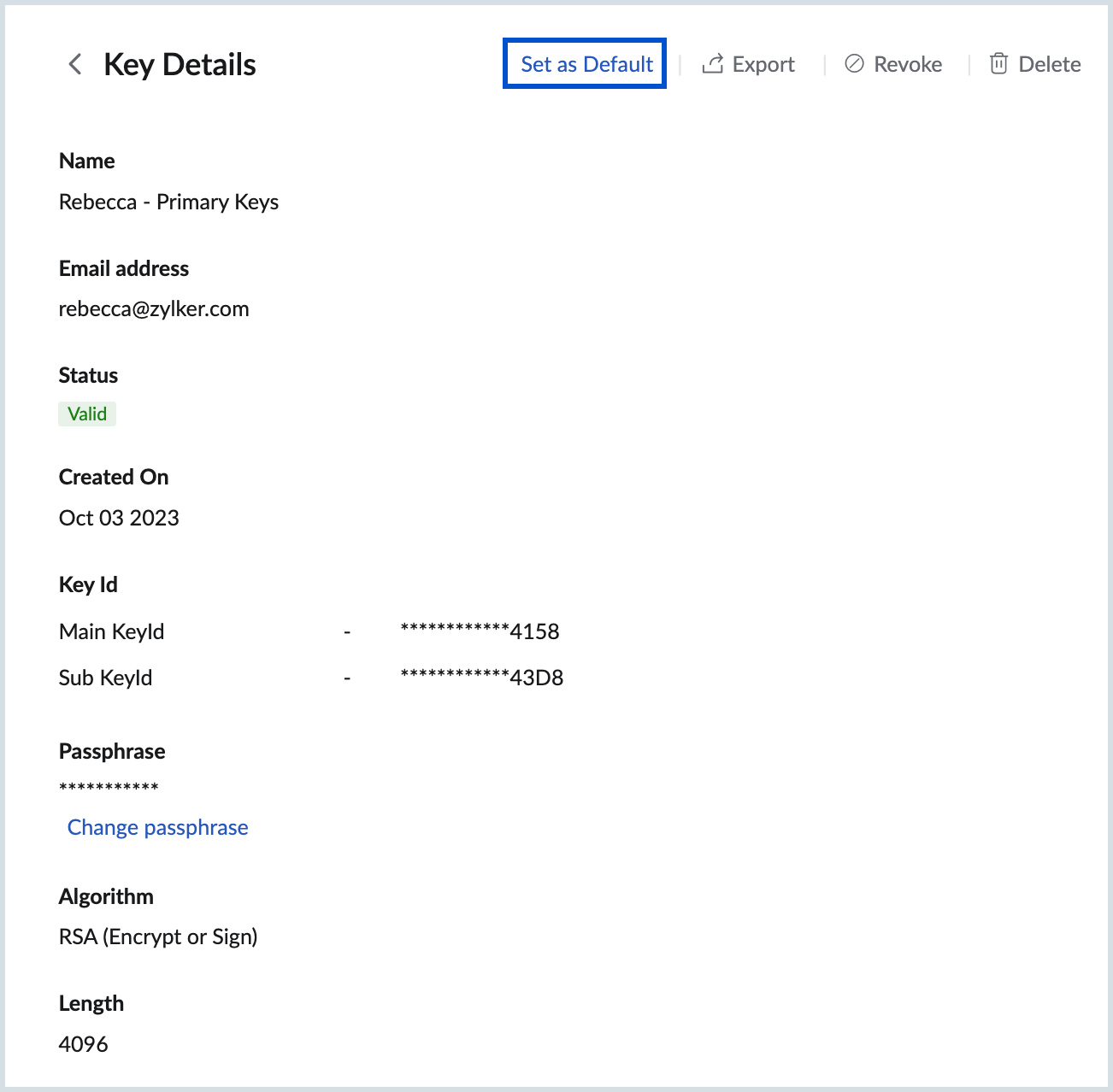
- Haga clic en el par de claves que desea marcar como Predeterminado.
- Haga clic en el botón Establecer como predeterminado en lapágina de detalles de los pares de claves.
El par de claves se establecerá de forma predeterminada para cifrar y firmar los correos electrónicos enviados con la dirección de correo electrónico específica asociada con el par de claves.
Claves de los usuarios con PGP destinatarios
Para enviar y recibir correos electrónicos cifrados mediante PGP, tanto el remitente como el destinatario deben tener acceso a las claves públicas entre sí. Para enviar correos electrónicos a sus destinatarios, la clave pública asociada con sus direcciones de correo electrónico debe guardarse en su cuenta.
Puede importar varias claves públicas para un destinatario en particular. Cuando importa varias claves, puede elegir una clave pública predeterminada para que el usuario envíe correos electrónicos cifrados. Puede elegir cambiar la clave predeterminada en cualquier momento desde la sección Usuarios con PGP.
Para importar una clave pública de un usuario con PGP, debe hacer lo siguiente:
- Inicie sesión en Zoho Mail.
- Vaya a Configuración > Integraciones > Extensiones > PGP.
- Vaya a la sección Usuarios con PGP.
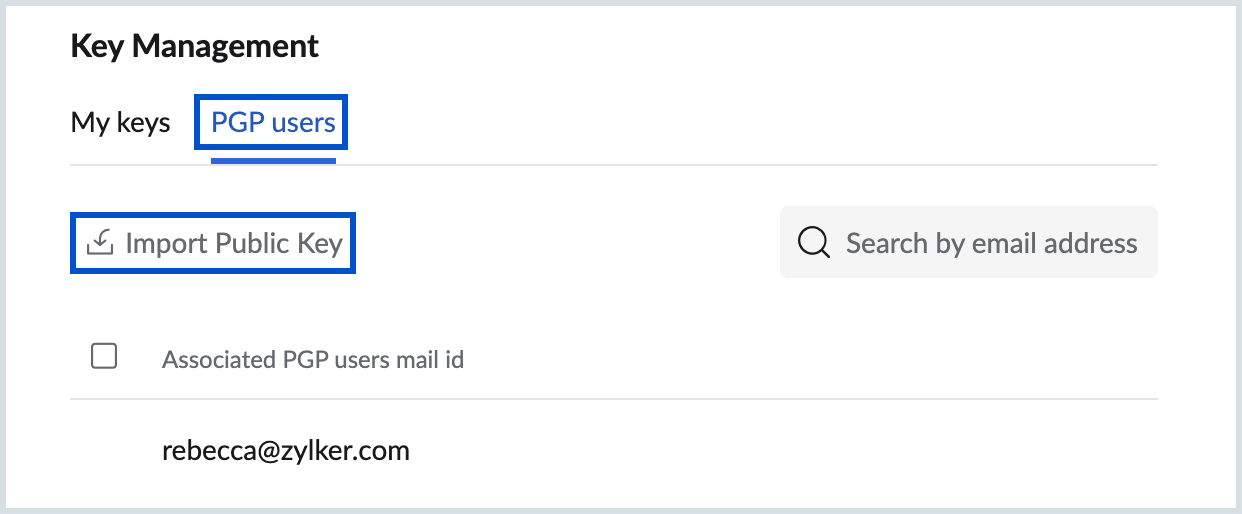
- Haga clic en Importar clave pública.
- Puede cargar un archivo de clave pública guardado en su computadora o pegar la clave copiada desde el portapapeles.
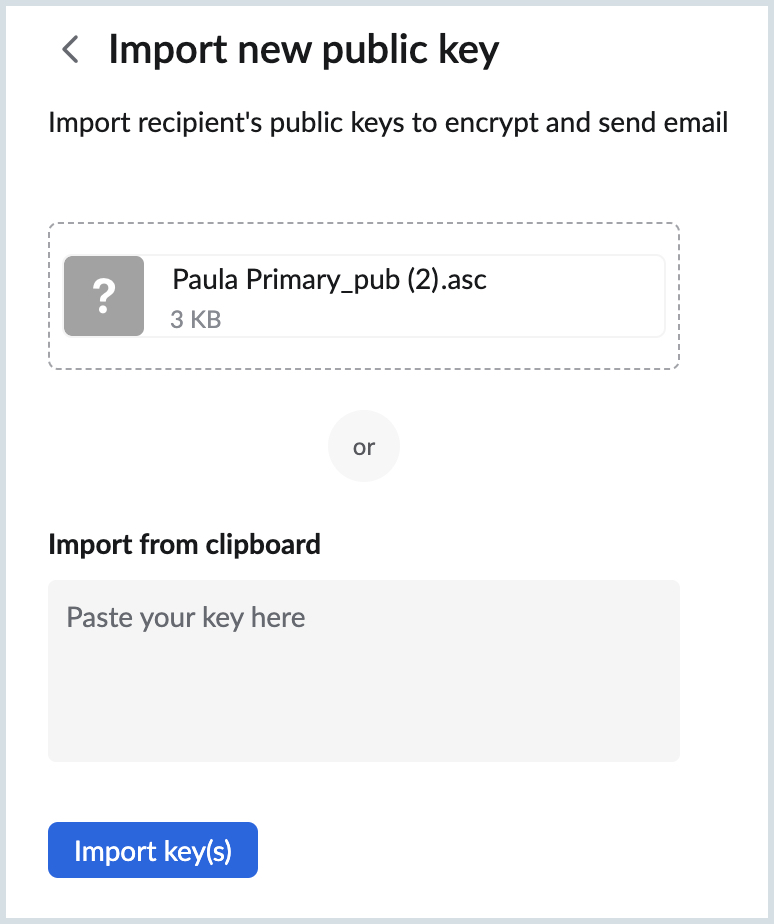
- Haga clic en Importar claves.
- Verifique el ID de clave y la Dirección de correo electrónico del usuario con PGP.
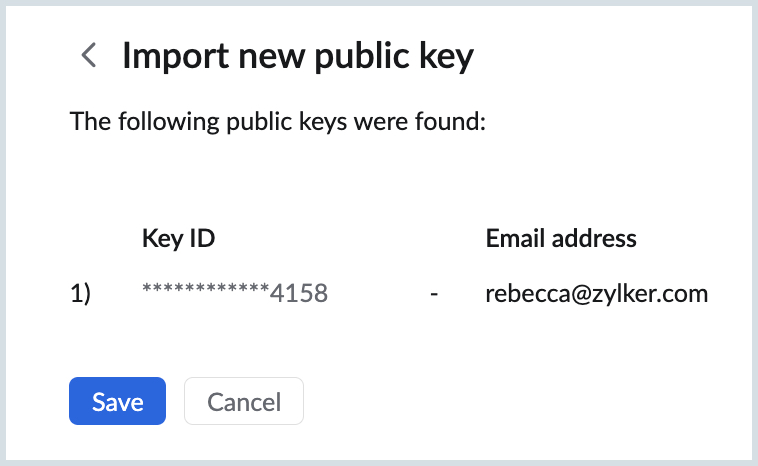
- Haga clic en Guardar
La clave pública se importará y se puede utilizar para cifrar los correos electrónicos enviados al usuario con PGP.
Cuando importa varias claves públicas para un usuario con PGP, puede elegir una clave predeterminada para que se asocie automáticamente cada vez que envíe un correo electrónico cifrado.
También puede importar las claves públicas de sus destinatarios (ya sea desde dentro de la organización o fuera de la organización) mediante la extensión de PGP en eWidget. Más información
Esquemas de PGP
Los esquemas que están disponibles para cifrar sus correos electrónicos mediante el cifrado PGP son esquemas en línea y MIME. De forma predeterminada, sus correos electrónicos se cifrarán con el esquema PGP/MIME.
Puede elegir cambiar el esquema mediante los pasos que se indican a continuación:
- Inicie sesión en Zoho Mail.
- Vaya a Configuración > Integraciones > Extensiones > PGP.
- Seleccione el esquema preferido en el menú desplegable Esquema de PGP predeterminado.
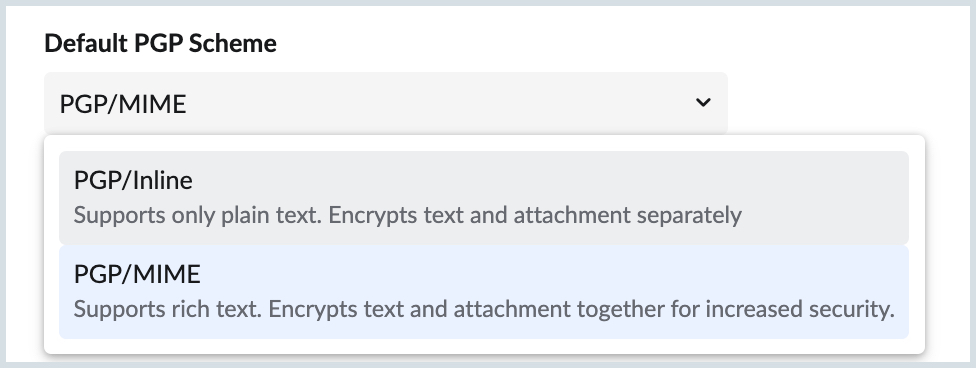
Diferencia entre los dos esquemas
| PGP/en línea | PGP/MIME (esquema predeterminado) |
| Solo admite contenido de texto sin formato, ya que la compatibilidad HTML con este esquema es limitada. | Admite el formato de texto enriquecido del contenido del correo electrónico. |
Cifra el texto y los archivos adjuntos por separado. Por lo tanto, el texto cifrado se puede copiar y descifrar desde cualquier otro cliente que admita PGP. | Cifra el texto y los archivos adjuntos en un correo electrónico como un solo archivo cifrado, lo que aumenta la seguridad del correo electrónico. |
Ejemplos de correos electrónicos cifrados
Esquema en línea sin archivo adjunto

Esquema en línea con archivo adjunto

Esquema MIME con/sin archivo adjunto
Dado que el contenido y los archivos adjuntos están cifrados juntos, el correo electrónico cifrado parece ser el mismo con o sin archivos adjuntos.
Los dos archivos adjuntos en el correo electrónico cifrado (mediante el esquema MIME) son los siguientes:
- Contenido de correo electrónico cifrado con o sin archivos adjuntos
- Archivo de versión MIME (basado en los estándares de RFC)

Gestión de claves
Las claves privadas y públicas generadas para su cuenta o importadas a ella y las claves públicas de los usuarios con PGP importadas o guardadas se pueden administrar desde la configuración de Zoho Mail.
Buscar claves
Puede utilizar la barra de búsqueda en las secciones Mis claves y Usuarios con PGP para buscar claves mediante la dirección de correo electrónico, el nombre o el ID de clave.
Cambiar frase de contraseña
Puede cambiar la frase de contraseña de los pares de claves generados para su cuenta.
Para cambiar la frase de contraseña, debe hacer lo siguiente:
- Inicie sesión en Zoho Mail.
- Vaya a Configuración > Integraciones > Extensiones > PGP.
- Vaya a la sección Mis claves.
- Haga clic en el par de claves para el que desea cambiar la frase de contraseña.
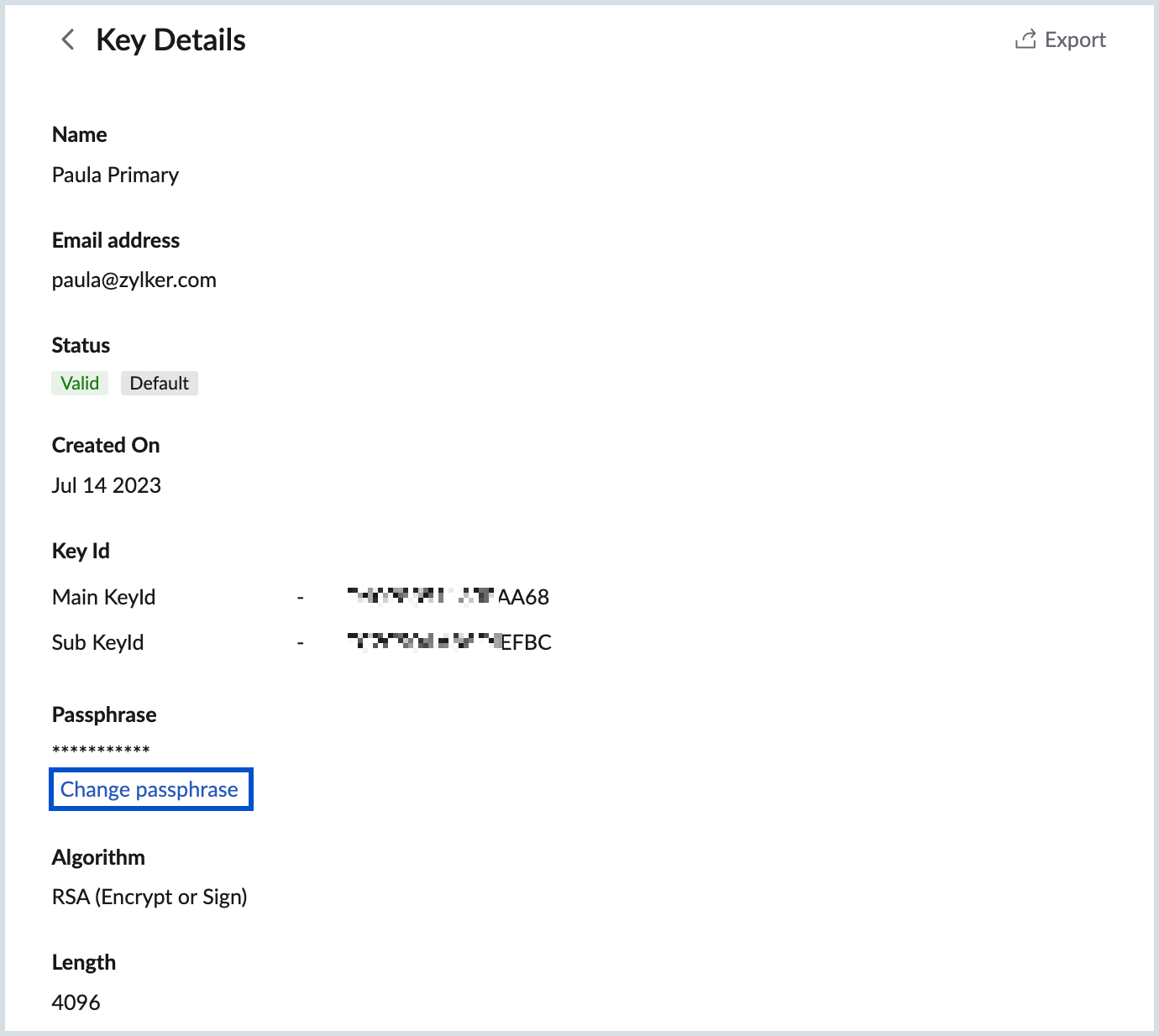
- Haga clic en Cambiar frase de contraseña en la sección Frase de contraseña en la página Detalles de clave.
- Proporcione las frases de contraseña Anterior y Nueva.
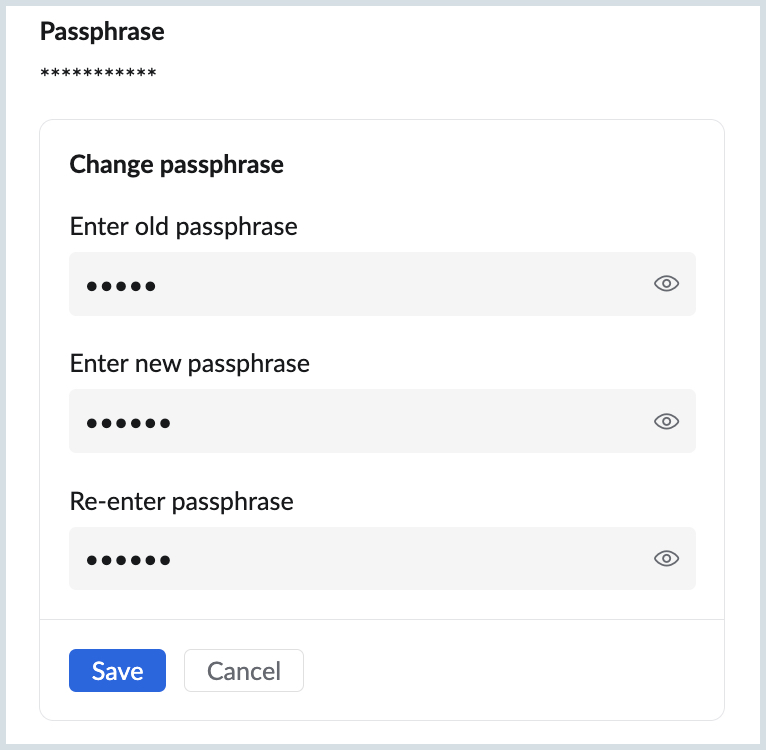
- Verifique la Nueva frase de contraseña.
- Haga clic en Guardar.
Exportar claves
Puede exportar el par de claves en su totalidad o solo las claves privadas o públicas por separado. También puede exportar las claves públicas de los usuarios con PGP guardados en su cuenta.
Para exportar claves, debe hacer lo siguiente:
- Inicie sesión en Zoho Mail.
- Vaya a Configuración > Integraciones > Extensiones > PGP.
- Vaya a la sección Mis claves o Usuarios con PGP desde la cual desea exportar las claves.
- En la sección Mis claves, haga clic en la clave que desea exportar del listado.
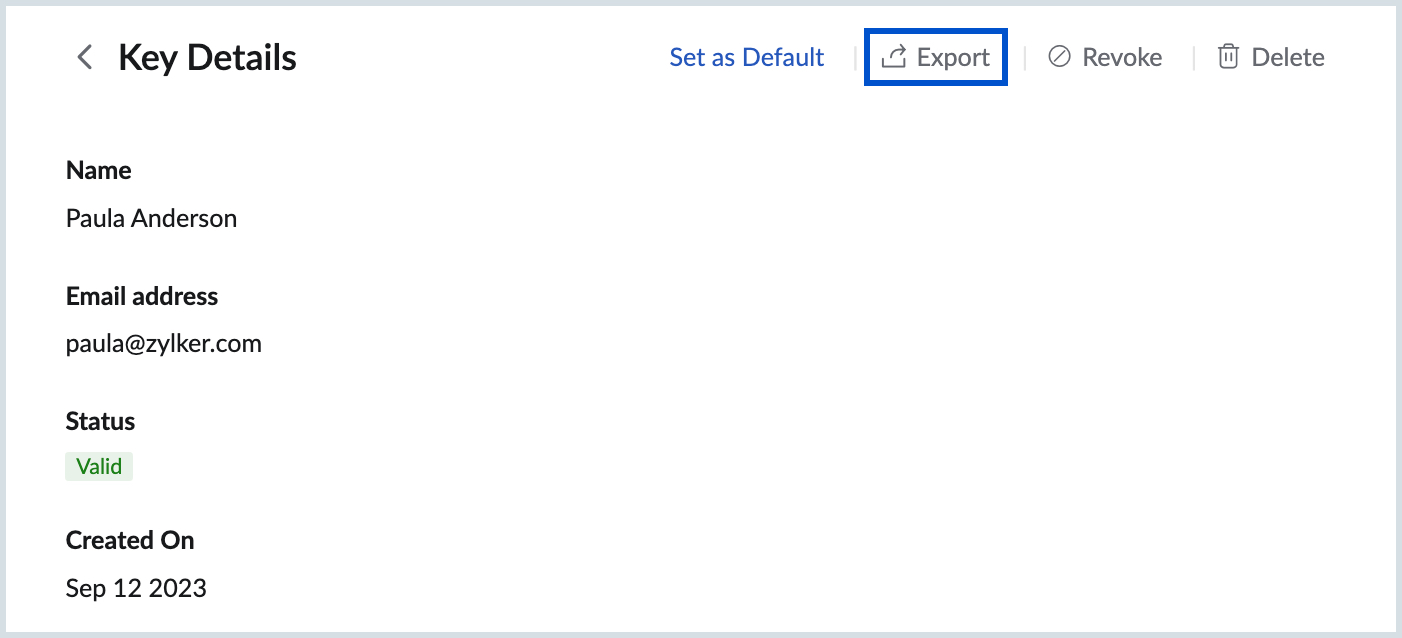
- Haga clic en Exportar en la parte superior de la página Detalles de claves.
- Puede elegir exportar claves Públicas o Privadas por separado o todo el par de claves.
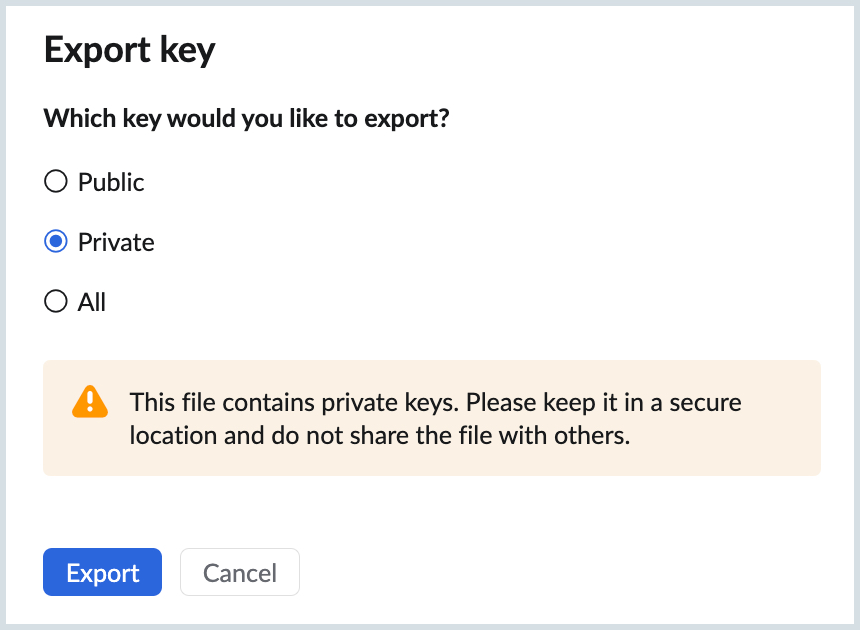
- Cuando exporta claves privadas, estas deben almacenarse de forma segura para evitar el acceso no autorizado a sus correos electrónicos.
- En la sección Usuarios con PGP, haga clic en el ícono Más opciones junto a la clave pública que desea exportar. También puede optar por exportar todas las claves públicas de un usuario colocando el cursor sobre la dirección de correo electrónico en la Usuarios con PGP y haciendo clic en Exportar.
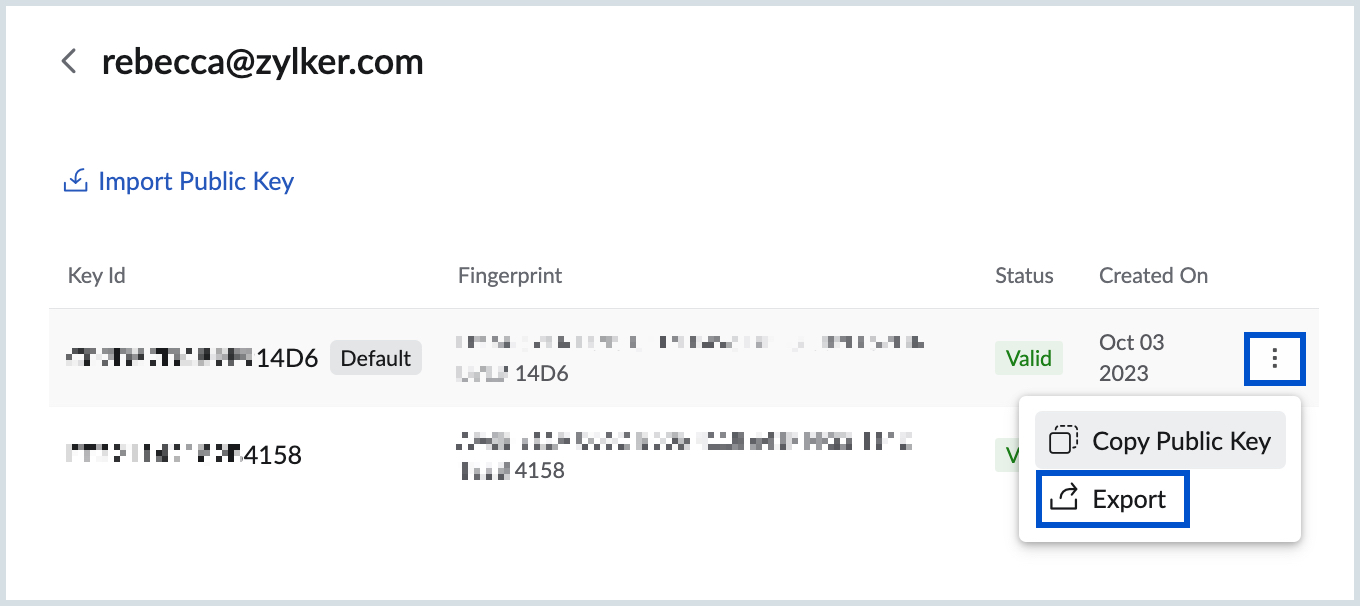
- Haga clic en Exportar.
El par de claves exportado se guardará en el almacenamiento local.
Revocar la validez de la clave
Cuando ya no desea que sus pares de claves funcionen o cree que el par de claves está comprometido, puede elegir revocar la validez del par de claves. Una vez revocado, no se puede utilizar para cifrar ni descifrar los correos electrónicos.
Para revocar la validez de un par de claves, debe hacer lo siguiente:
- Inicie sesión en Zoho Mail.
- Vaya a Configuración > Integraciones > Extensiones > PGP.
- Vaya a la sección Mis claves.
- Haga clic en el par de claves para el que desea revocar la validez.
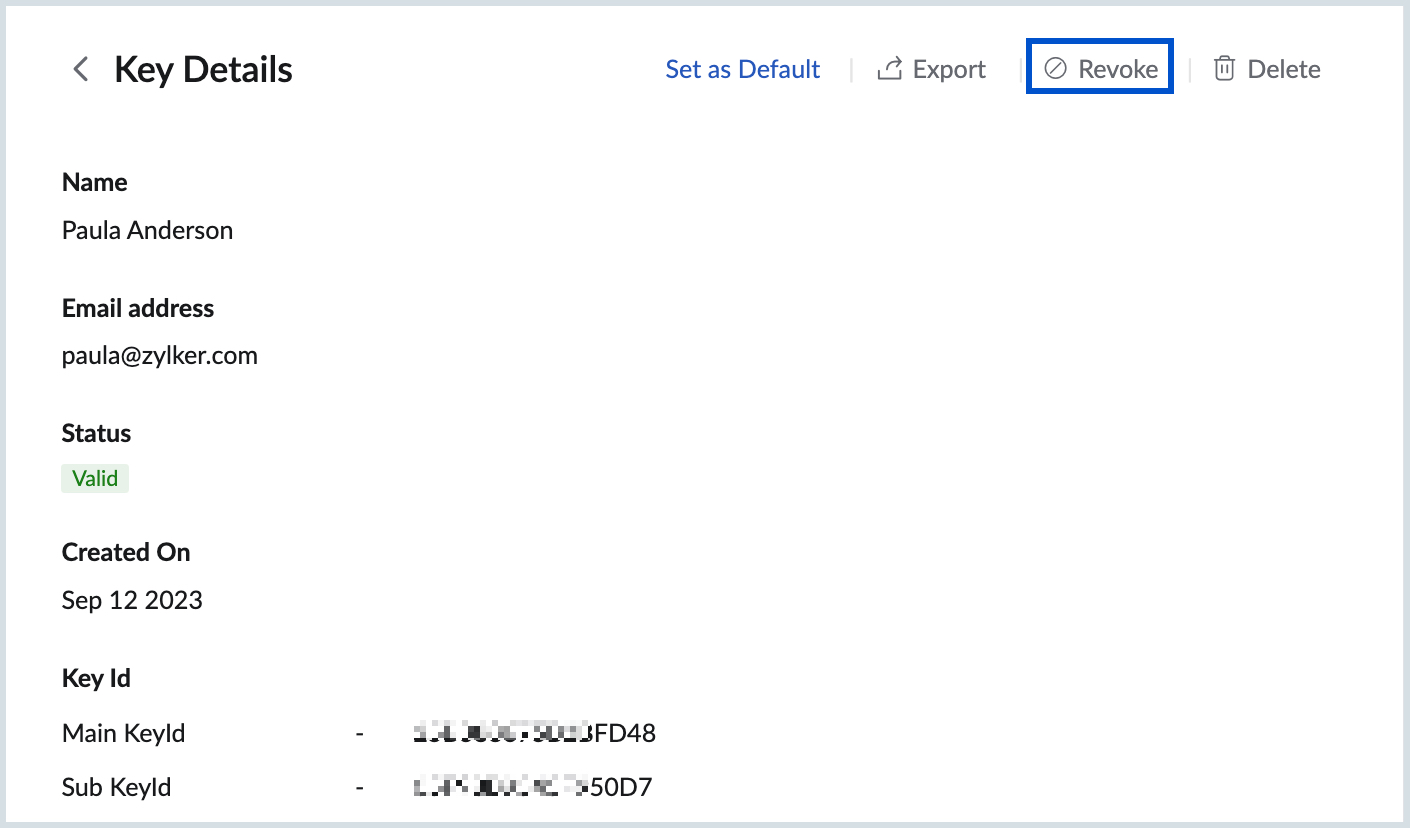
- Haga clic en Revocar.
- Haga clic en Sí en la ventana emergente de confirmación.
Una vez revocada, la clave pública no se puede utilizar para cifrar los correos electrónicos y las claves privadas ya no se pueden utilizar para descifrar ni firmar correos electrónicos.
Nota:
- No se puede revocar la validez del par de claves predeterminado. Para revocar la validez, debe establecer otro par de claves como predeterminado y revocar la validez del par de claves anterior.
- Si la clave pública revocada se ha utilizado para enviar correos electrónicos cifrados a usted, ya no se puede descifrar. Debe comunicarse con el remitente para reenviar el correo electrónico cifrado mediante un par de claves válido.
Eliminar claves
Los pares de claves y las claves públicas de los usuarios con PGP se pueden eliminar de su cuenta.
Nota:
- Se recomienda exportar las claves antes de eliminarlas. Esto es para garantizar el acceso a las claves cuando sea necesario en el futuro.
- No puede eliminar su par de claves Predeterminado.
- La eliminación de claves no revoca su validez. Aún se pueden utilizar para cifrar y descifrar los correos electrónicos.
- Cuando vea un correo electrónico que se ha cifrado con un par de claves eliminado, se mostrará un mensaje para importar el par de claves o comunicarse con el remitente para reenviar el correo electrónico cifrado con un par de claves disponible
Para eliminar su par de claves o una clave pública de un usuario con PGP, debe hacer lo siguiente:
- Inicie sesión en Zoho Mail.
- Vaya a Configuración > Integraciones > Extensiones > PGP.
- Vaya a la sección Mis claves o Usuarios con PGP desde la cual desea borrar las claves.
- En la sección Mis claves, haga clic en la clave que desea borrar.
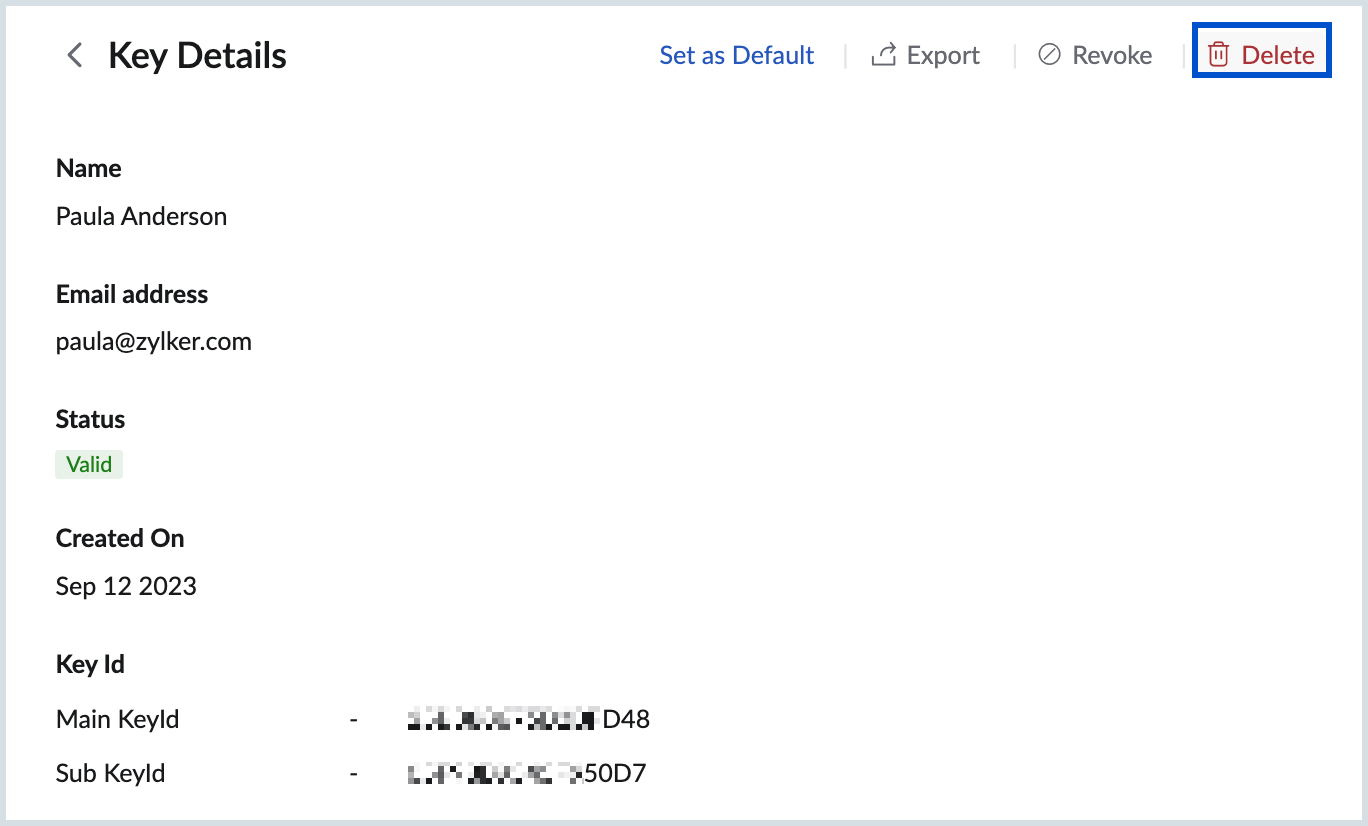
- Haga clic en Eliminar en la parte superior de la página de detalles de la clave.
- En la sección Usuarios con PGP, haga clic en el ícono Más opciones junto a la clave pública y elija Eliminar clave.
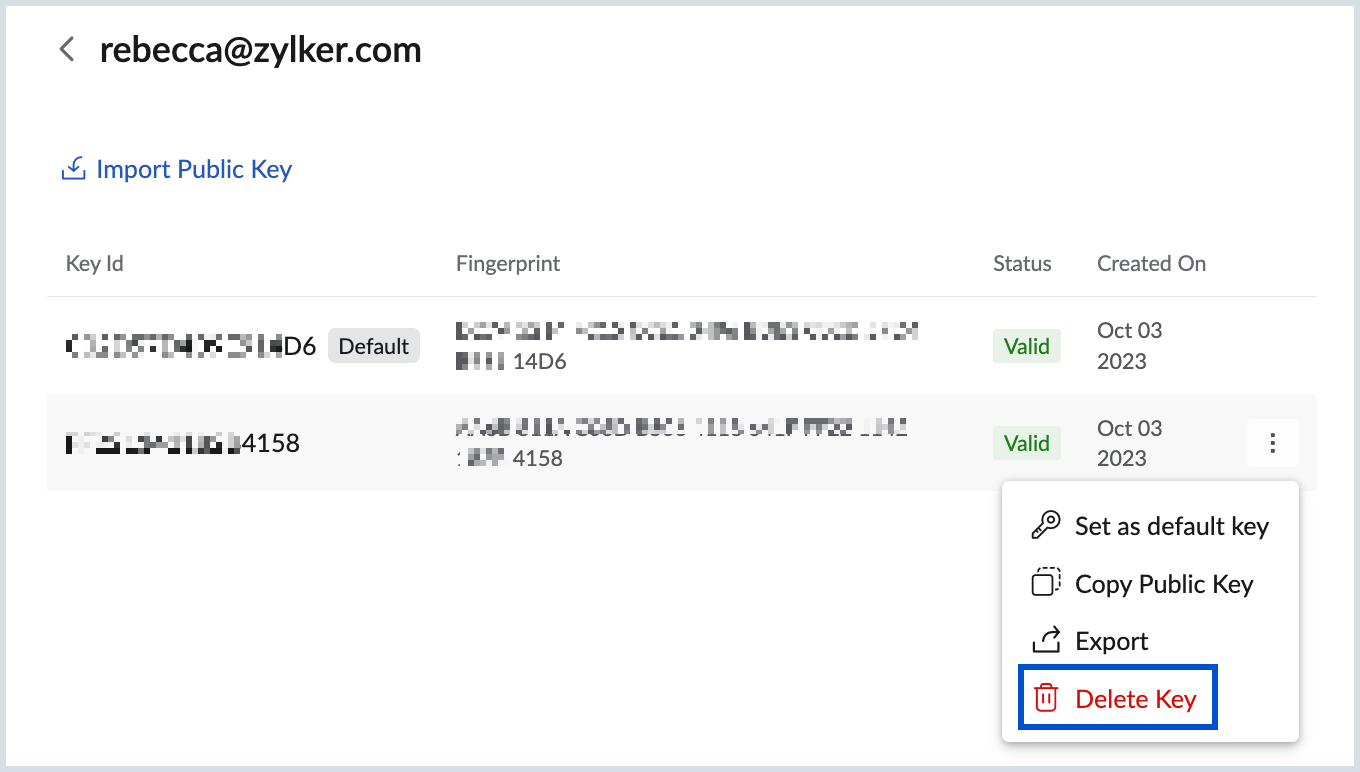
- Haga clic en Aceptar en el cuadro de diálogo de confirmación.
La clave o el par de claves se eliminarán de su cuenta. Si se exportan, se pueden volver a importar a su cuenta para utilizarlas para el cifrado y descifrado.
Desactivar la integración
Puede desactivar la integración temporalmente. Cuando desactive la integración, no podrá enviar correos electrónicos cifrados con PGP y leer cualquiera de los correos electrónicos cifrados que se le envíen. Sin embargo, las claves que ha generado e importado a su cuenta existirán y se pueden utilizar nuevamente cuando active la extensión.
Para desactivar la extensión, vaya a Configuración [[SDLENTITIREF[gt]]] Integraciones [[SDLENTITIREF[gt]]] Extensiones [[SDLENTITIREF[gt]]] PGP. Deshabilite el botón de alternancia para desactivar la extensión.
Nota:
- El administrador de la organización también puede desactivar la extensión desde la consola de administración de Zoho Mail.
- Para deshabilitar la extensión desde la consola de administración, vaya a Consola de administración de Zoho Mail > Configuración de otras aplicaciones > Integraciones y extensiones > Extensiones. Desplácese hacia abajo para encontrar la extensión de PGP y haga clic en Configurar. Desactive el interruptor Activar integración de PGP.
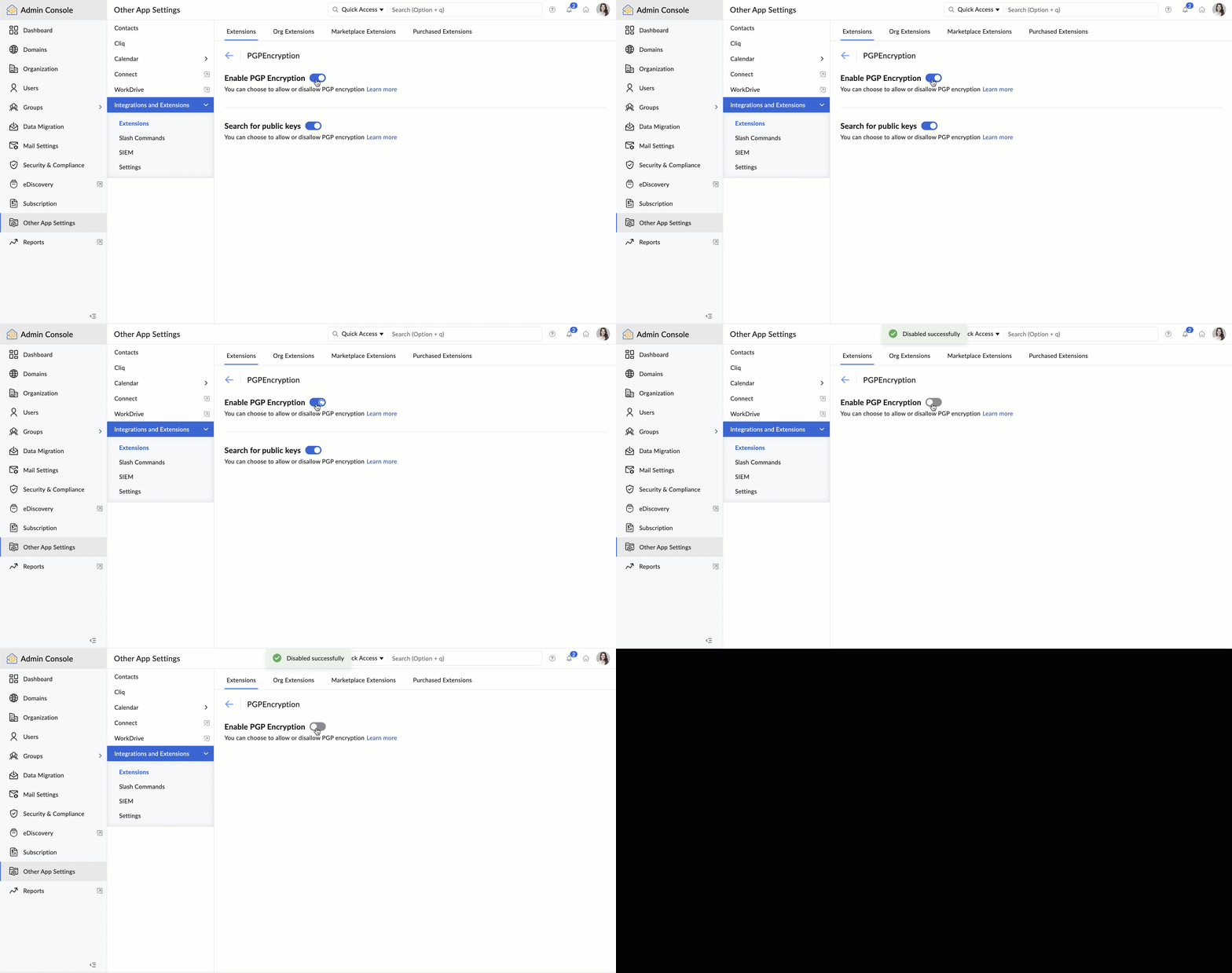
- Los usuarios no pueden acceder a la extensión y, por lo tanto, no pueden enviar ni abrir ningún correo electrónico cifrado con PGP. Sin embargo, las claves que han generado o importado no se eliminarán de su cuenta. Estarán disponibles para usar cuando el administrador vuelva a activar la extensión.
Eliminar la configuración
Puede eliminar la configuración de PGP de su cuenta. Cuando elimine la configuración, todas sus claves (generadas e importadas) se eliminarán de su cuenta. No podrá enviar ni leer correos electrónicos cifrados con PGP. Debe generar nuevos pares de claves o importar claves de los usuarios con PGP para enviar o leer los correos electrónicos cifrados con PGP.
Para eliminar la configuración, vaya a Configuración [[SDLENTITIREF[gt]]] Integraciones [[SDLENTITIREF[gt]]] Extensiones [[SDLENTITIREF[gt]]] PGP. Haga clic en Eliminar. Haga clic en Sí en la ventana emergente de confirmación.
Recursos relacionados:
Enviar y recibir correos electrónicos cifrados con PGP | Extensión de PGP en eWidget | Preguntas frecuentes