Configuración de aplicaciones
El administrador puede controlar la configuración de otras aplicaciones de Zoho desde la sección Aplicaciones en la consola de administración de Zoho Mail.
Configuración de administración de Calendar
Zoho Calendar es una herramienta eficiente para el lugar de trabajo que ayuda a los usuarios a hacer el seguimiento de horarios, reuniones y vacaciones. Ayuda a crear eventos, agregar y compartir calendarios, suscribirse a calendarios externos y también reservar salas de reuniones dentro de su organización mediante la opción Reserva de recursos en la aplicación Zoho Calendar. Zoho Mail permite a los administradores gestionar y configurar los ajustes del calendario de su organización directamente desde la consola de administración. Para obtener más información sobre cómo gestionar la configuración de administración de Calendar, consulte aquí.
Cliq
Zoho Cliq es una plataforma de mensajería empresarial que permite la comunicación en tiempo real dentro de los equipos. Los miembros del equipo pueden crear canales para proyectos o grupos específicos y realizar llamadas de audio y video para mejorar la colaboración y la productividad. Si es usuario de Zoho Workplace, puede acceder a la configuración de Zoho Cliq desde la consola de administración.
- Inicie sesión en la consola de administración de Zoho Mail.
- Diríjase a la sección Aplicaciones y vaya a la pestaña Cliq.
- Haga clic en la barra de opciones para Habilitar/Deshabilitar Zoho Cliq de su organización.
Sincronizar contactos de la organización para Exchange ActiveSync (EAS)
Cuando se crean usuarios o grupos en una organización, sus direcciones de correo electrónico y los detalles de su cuenta de Exchange se agregan automáticamente a los contactos de la organización. El administrador puede elegir si desea sincronizar o no estos contactos de la organización cuando la cuenta se configura mediante el protocolo de Exchange ActiveSync en dispositivos móviles u Outlook 2013 y superior. Si está habilitado, esas direcciones de correo electrónico aparecerán automáticamente en autocompletar y en su libreta de direcciones cuando los usuarios redacten correos electrónicos.
Cuando los contactos de usuario se sincronizan con ActiveSync, los contactos de la organización también se pueden sincronizar con los dispositivos. El administrador puede elegir activar o desactivar la sincronización de los contactos de la organización de EAS desde la consola de administración.
- Inicie sesión en la consola de administración de Zoho Mail.
- Vaya a la sección Aplicaciones y seleccione Contactos.
- Haga clic en la barra de opciones para Habilitar/Deshabilitar la sincronización de los contactos de la organización de EAS a fin de sincronizar los contactos de la organización con los dispositivos móviles de los usuarios.
Los contactos de la organización o la libreta de direcciones global estarán disponibles en los dispositivos móviles de los usuarios si la configuración está activada. De lo contrario, los usuarios solo podrán sincronizar los contactos personales con Exchange ActiveSync móvil.
Connect
Zoho Connect es un software de colaboración en equipo que ayuda a que los equipos generen ideas, conversen y trabajen en conjunto desde cualquier lugar y en cualquier dispositivo. Si es un usuario de Zoho Workplace, puede acceder a la configuración de Zoho Connect desde la consola de administración.
- Inicie sesión en la consola de administración de Zoho Mail.
- Diríjase a la sección Aplicaciones y vaya a la pestaña Connect.
- Se abrirá la página de configuración de Zoho Connect.
WorkDrive
Zoho WorkDrive es una plataforma de colaboración de contenido diseñada para que los equipos almacenen archivos de cualquier tamaño, los compartan, los administren y trabajen en conjunto con ellos. Si es usuario de Zoho Workplace, puede acceder a la configuración de Zoho WorkDrive desde la consola de administración.
- Inicie sesión en la consola de administración de Zoho Mail.
- Diríjase a la sección Aplicaciones y vaya a la pestaña WorkDrive.
- Se abrirá la página de configuración de Zoho WorkDrive.
Si aún utiliza Zoho Docs para el almacenamiento de archivos, se le recomienda migrar a Zoho WorkDrive, la aplicación renovada de almacenamiento de archivos de Zoho. Para migrar, siga los pasos que se muestran a continuación:
- Inicie sesión en la consola de administración de Zoho Mail.
- Vaya al menú Migración de datos y haga clic en la opción Migración de Docs a WorkDrive.
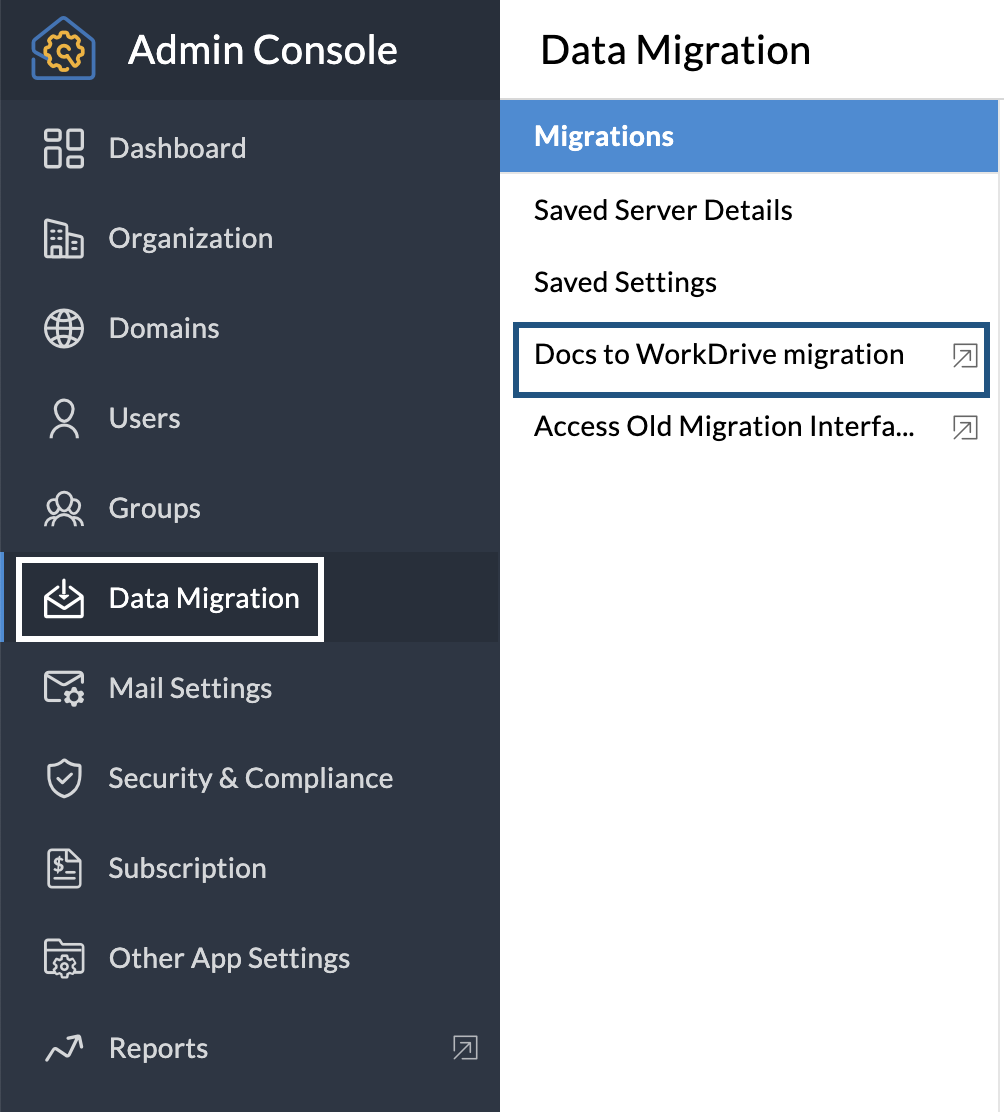
Puede ver las instrucciones detalladas para migrar a WorkDrive en este enlace.