Migración de GoDaddy a Zoho Mail
Si su servicio de correo electrónico estaba alojado en GoDaddy o compró anteriormente Microsoft 365 a través de GoDaddy, el administrador puede realizar una migración de servidor a servidor mediante IMAP desde la Consola de Administración de Zoho Mail. Los datos de las cuentas de usuario de su servidor de origen se migrarán directamente a las respectivas cuentas de usuario en Zoho Mail. Estas cuentas de usuario deben crearse en Zoho Mail antes de agregar la migración. Consulte nuestra página de ayuda para obtener detalles sobre la adición de usuarios.
Nota:
Verifica si IMAP está habilitado en tu cuenta de GoDaddy; si no, comunícate con el soporte de GoDaddy para habilitar IMAP antes de iniciar la migración.
Agregar la migración de IMAP
La creación de una migración IMAP implica los siguientes pasos:
Agregar detalles del servidor para la migración IMAP
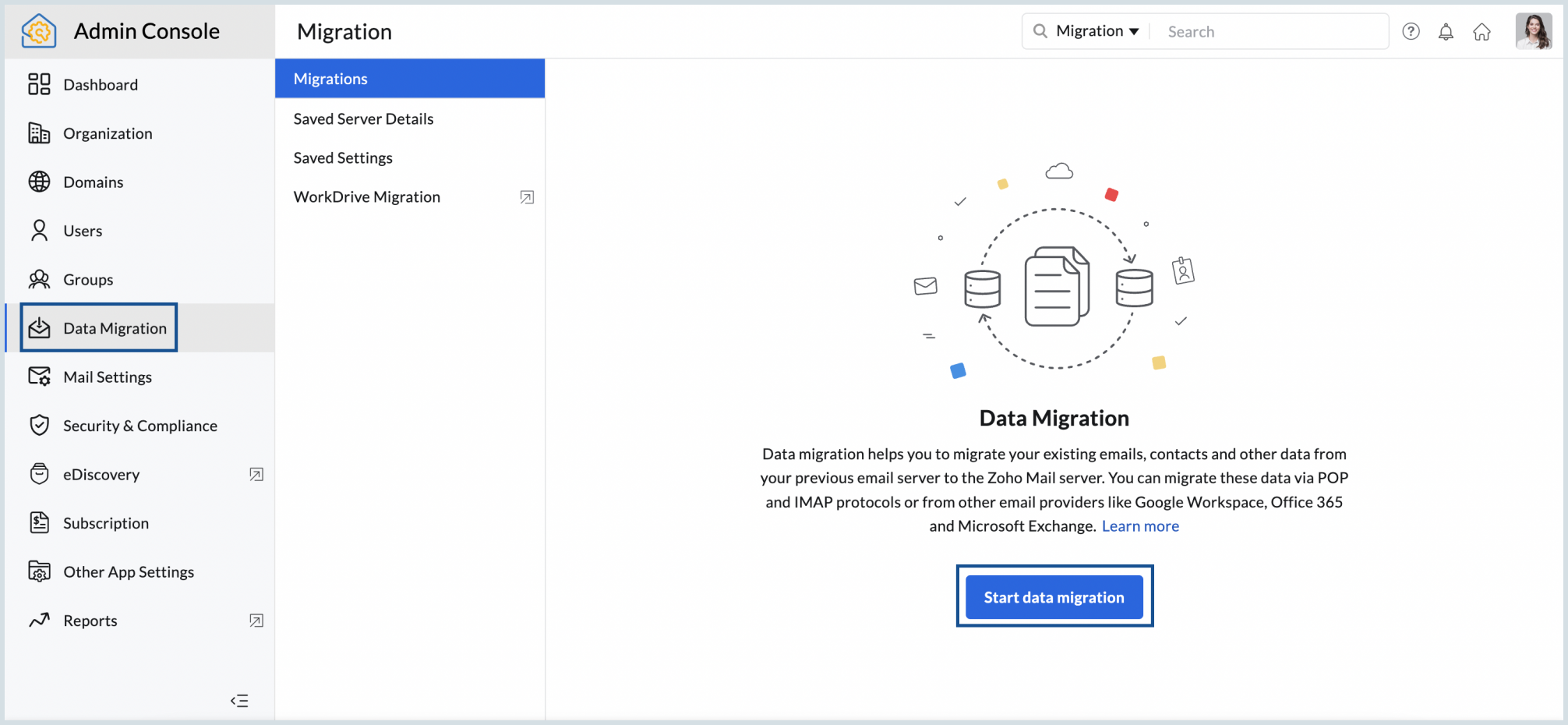
- Inicia sesión en la Consola de administración de Zoho Mail y selecciona Migración de datos en el menú de la izquierda.
- Haz clic en Iniciar migración de datos para la primera migración y haz clic en + Crear para las migraciones posteriores.
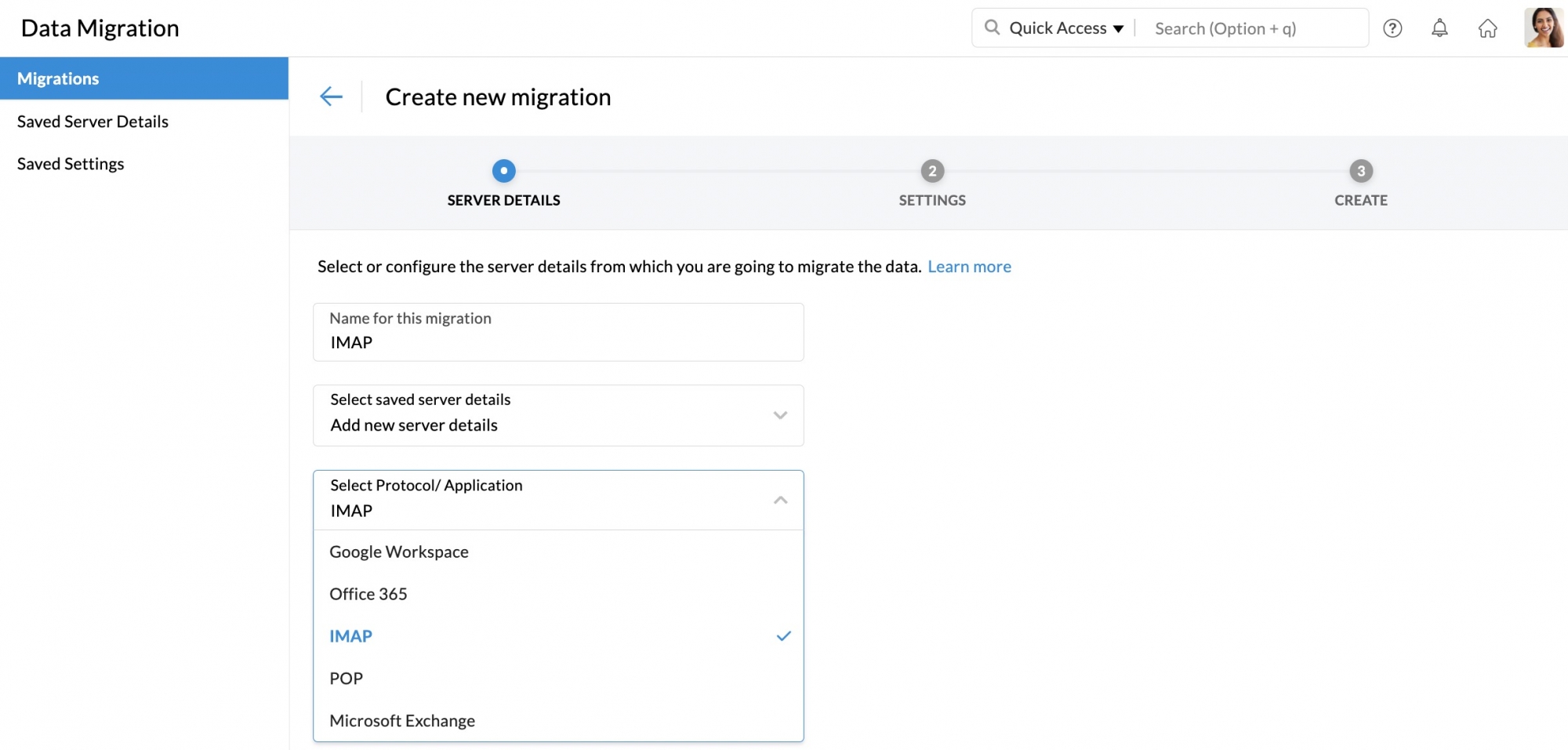
- Ingrese un nombre para la configuración del servidor.
- En el menú desplegable Seleccionar detalles del servidor guardados, elija Agregar nuevos detalles del servidor.
- Elija IMAP en el menú desplegable Seleccionar protocolo/aplicación .
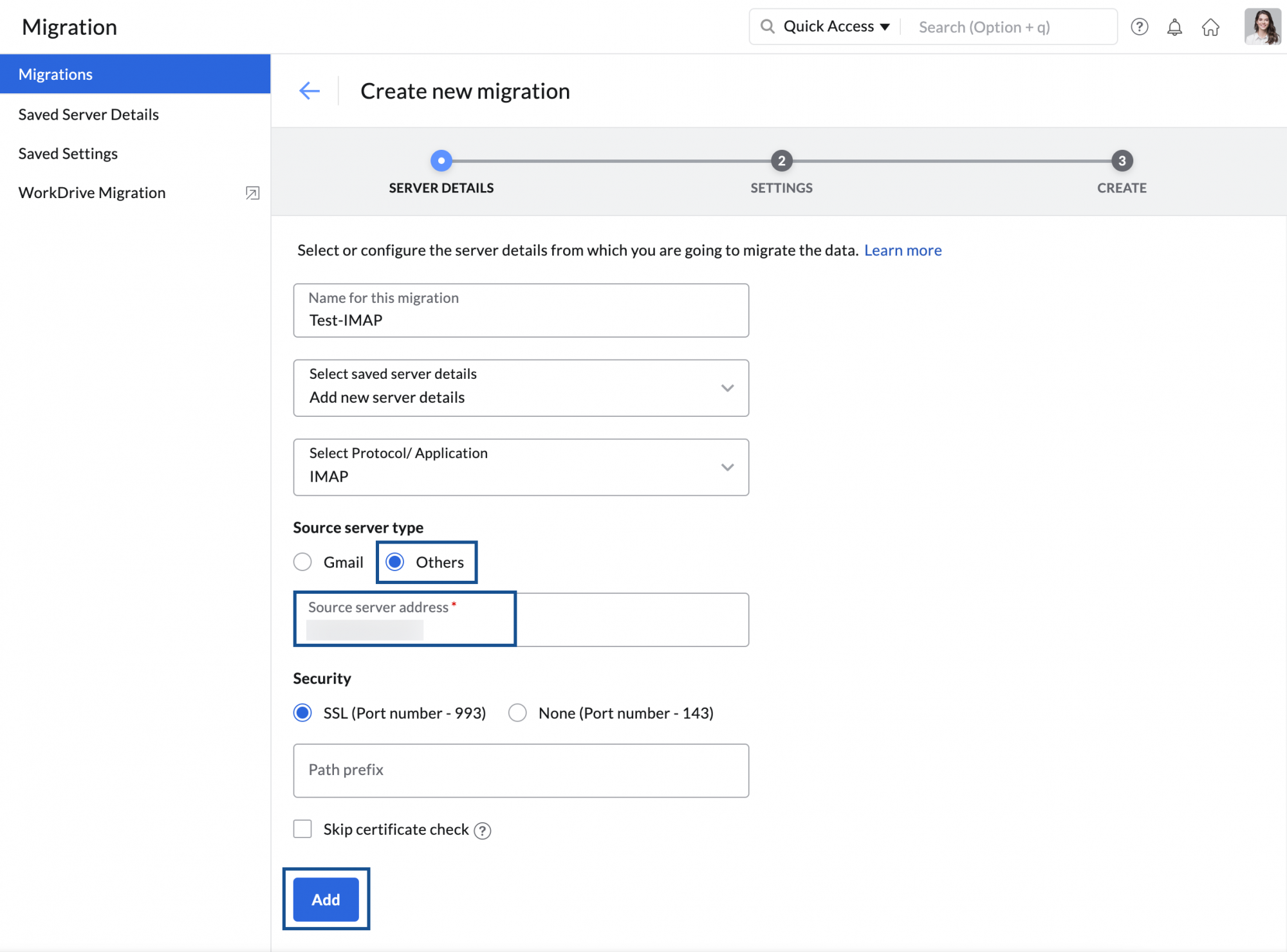
Ingrese la dirección del servidor de origen o copie y pegue el valor deseado pasando el cursor sobre el ícono de información sobre herramientas.
Nota:
- Si su servicio de correo electrónico estaba alojado con GoDaddy, la dirección del servidor de origen es imap.secureserver.net
- Si compró Microsoft 365 a través de GoDaddy, la dirección del servidor de origen es outlook.office365.com
- Seleccione el número de puerto SSL 993 en seguridad.
- Ingrese el prefijo de ruta, si su servidor de origen lo requiere.
- Si desea continuar sin la verificación del certificado SSL, seleccione la casilla de verificación Omitir la verificación del certificado y haga clic en Agregar.
Los detalles del servidor que agregaste se guardarán en la página de Detalles del servidor guardados, y podrás usarlos para realizar otras migraciones simplemente seleccionándolos del menú desplegable.
Nota:
- Puede agregar los detalles del servidor desde la sección Detalles del servidor guardados en Migración de datos seleccionando el ícono +Agregar y siguiendo los pasos en Agregar detalles del servidor.
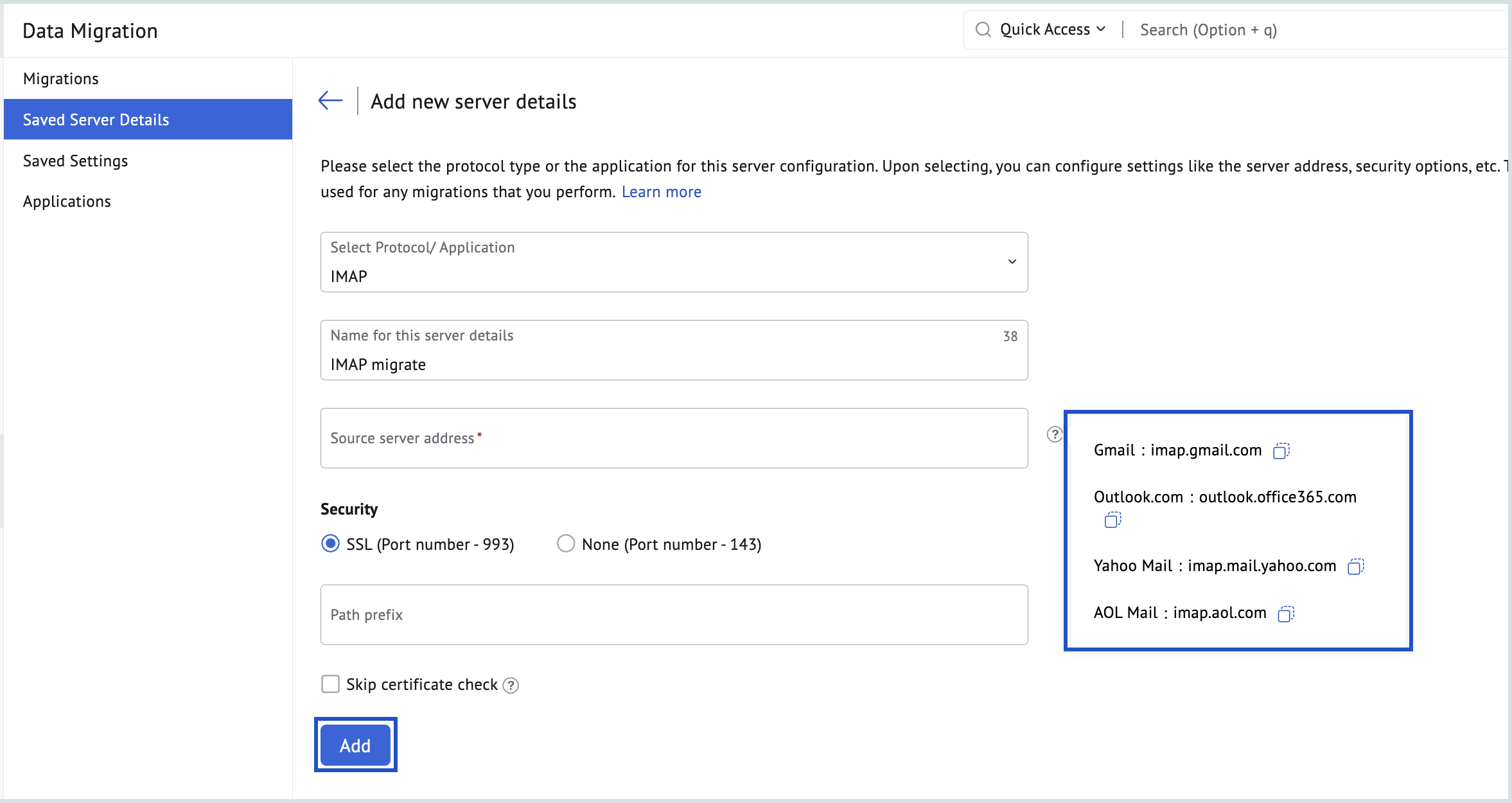
- Los detalles del servidor agregados aquí estarán disponibles en la lista desplegable Seleccionar detalles del servidor guardados en la sección Migración .
Cómo agregar la configuración para la migración POP/IMAP
- En el siguiente paso, tendrás que personalizar la configuración para esta migración.
- Ingresa un nombre para la configuración.
- En Carpetas para migrar, puede elegir la opción Todas las carpetas o Carpetas específicas.
- Si eliges la opción Todas las carpetas, puedes omitir cualquier carpeta durante la migración usando la opción Lista de carpetas excluidas.
- La opción de omitir carpetas será útil cuando el administrador vuelva a ejecutar migraciones para el mismo conjunto de usuarios debido a algunos correos nuevos o correos omitidos. Ingrese los nombres de las carpetas entre comillas dobles ("Folder1"), en cuyo caso solo se excluirá esa carpeta. Si desea que todas las subcarpetas dentro de una carpeta principal se migren, ingrese el nombre de la carpeta seguido de /* entre comillas dobles ("Folder1/*"). Consulte las convenciones de carpetas para obtener información más detallada.
- Si eliges la opción Carpeta específica, puedes especificar las carpetas que deben incluirse en la Lista de carpetas incluidas.
- En la Lista de carpetas incluidas, ingrese los nombres de las carpetas entre comillas dobles ("Folder1"), en cuyo caso solo se incluirá esa carpeta. Si desea que se migren todas las subcarpetas de una carpeta principal, ingrese el nombre de la carpeta seguido de /* entre comillas dobles ("Folder1/*"). Consulte las convenciones de carpetas para obtener información más detallada.
- En Correos electrónicos para migrar, selecciona si deseas migrar todos los correos electrónicos o los correos electrónicos que has recibido después de una fecha específica.
- En Habilitar el acceso POP para los correos electrónicos migrados, selecciona Sí si quieres que tus usuarios vean los correos electrónicos migrados cuando la cuenta esté configurada como POP en otros clientes de correo. De lo contrario, selecciona No.
- Finalmente, haz clic en Crear.
La configuración que agregaste se guardará en la página de Configuración guardada y podrás usarla para realizar otras migraciones con solo seleccionarla del menú desplegable.
Convención para mencionar carpetas
- En caso de que desee mencionar una carpeta principal específica (p. ej., Reports), ingrésela como "Reports".
- En caso de que haya múltiples subcarpetas dentro de Reports y desee mencionar todas las subcarpetas, ingréselo como "Reports/*"
- En caso de que exista una subcarpeta dentro de Reports llamada 2016, y desee mencionar esta subcarpeta en particular, ingrésela así: "Reports/2016".
- Si desea mencionar todas las subcarpetas dentro de Inbox, solo la carpeta Marketing sin las subcarpetas, y una subcarpeta específica, 2012, sola dentro de la carpeta Sales Reports, deberá escribir la Lista de carpetas así: "Inbox/*", "Marketing", "Sales Reports/2012".
Creación de una nueva migración
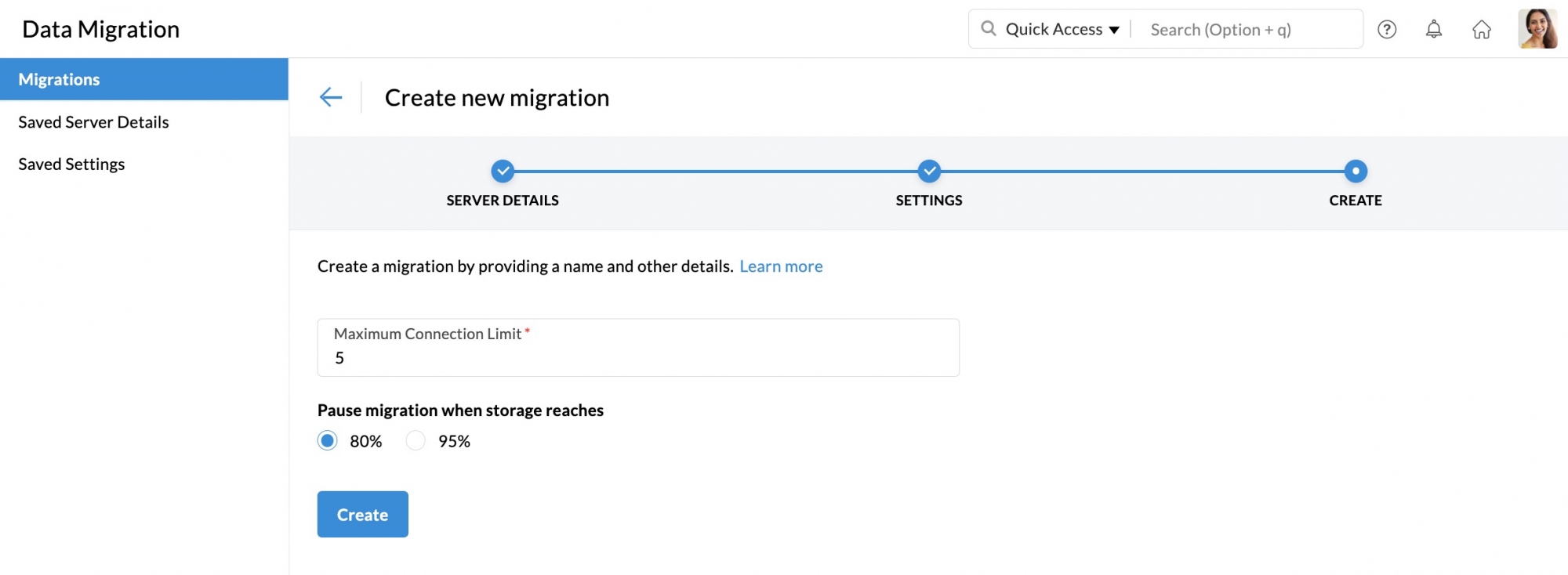
- En el siguiente paso, ingrese un Límite máximo de conexiones. Esto se refiere al número máximo de conexiones aceptadas por el servidor en un momento dado. Por ejemplo, si proporciona 5 como límite máximo de conexiones cuando se inicia la migración, el proceso de migración se iniciará simultáneamente para 5 usuarios. El proceso de migración será más rápido cuando haya migraciones paralelas entre los servidores.
- Seleccione si desea pausar la migración cuando el almacenamiento alcance el 80 % o 95 %, y finalmente haga clic en Crear.
Agregar detalles del usuario para la migración IMAP
Zoho Mail ofrece dos opciones para agregar cuentas de usuario para la migración, como:
- Adición manual de usuario
- Migración de las cuentas de varios usuarios mediante la opción CSV
Adición manual de usuarios
Sigue estas instrucciones para agregar usuarios manualmente y migrar sus datos:
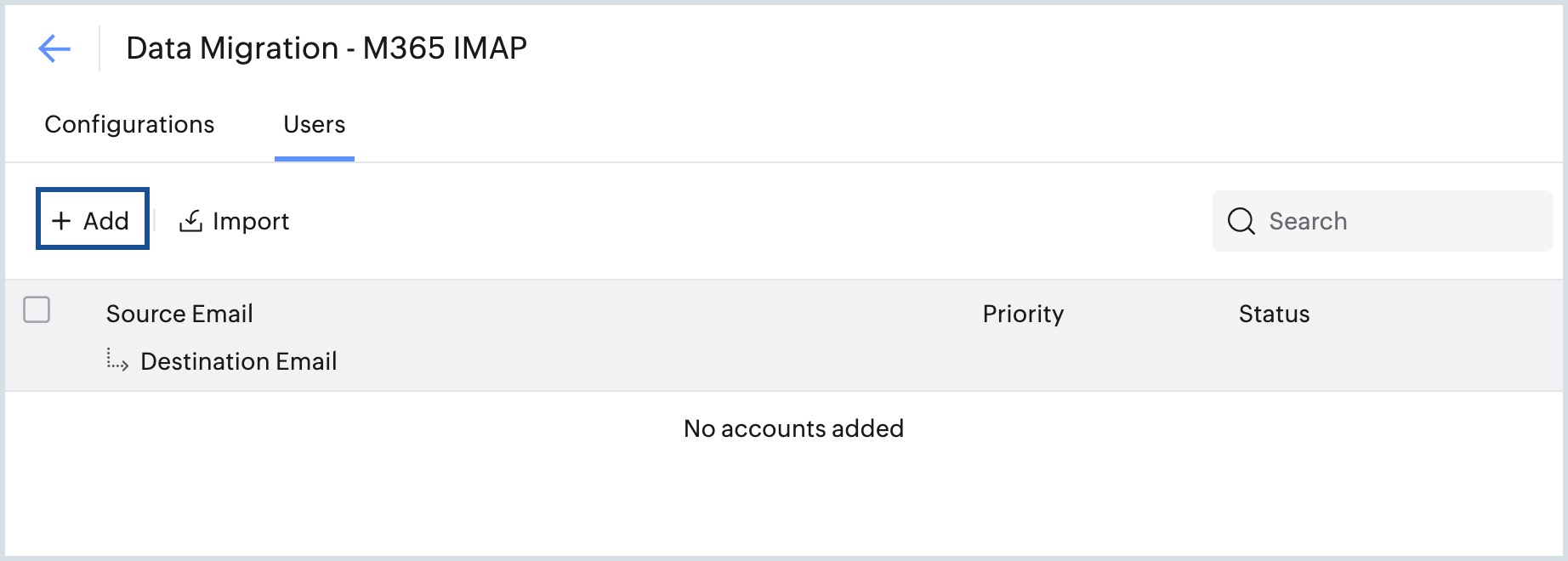
- En la lista de migraciones, selecciona la migración a la que deseas agregar los detalles de la cuenta de usuario de origen y destino.
- Haga clic en Agregar para agregar la cuenta de usuario.
- Proporcione el nombre de usuario de origen y la contraseña de origen del usuario, y elija la dirección de correo electrónico de la cuenta de Zoho correspondiente para este usuario.
- Elija si desea priorizar la migración de este usuario sobre otros usuarios y haga clic en Agregar.
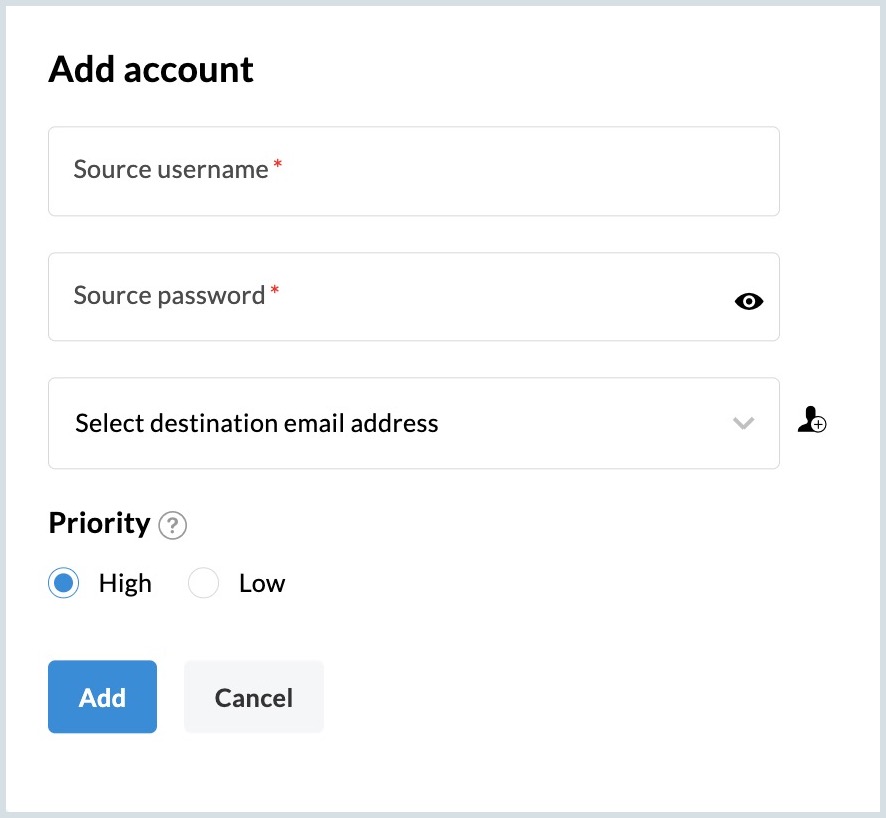
Esto agregará a los usuarios para la migración.
Pasos para importar usuarios desde un archivo CSV
En lugar de agregar manualmente los usuarios para la migración, también puedes agregar los detalles de varios usuarios a una hoja de Excel, guardarla como un archivo CSV y cargarla. Las cuentas de usuario mencionadas en el CSV se pueden importar para la migración. Sigue estos pasos para importar usuarios en bloque para la migración usando un archivo CSV:
- En la lista de migraciones, selecciona la migración a la que deseas agregar los detalles de la cuenta de usuario de origen y destino.
- Haga clic en Importar para cargar las cuentas de usuario mediante un archivo CSV.
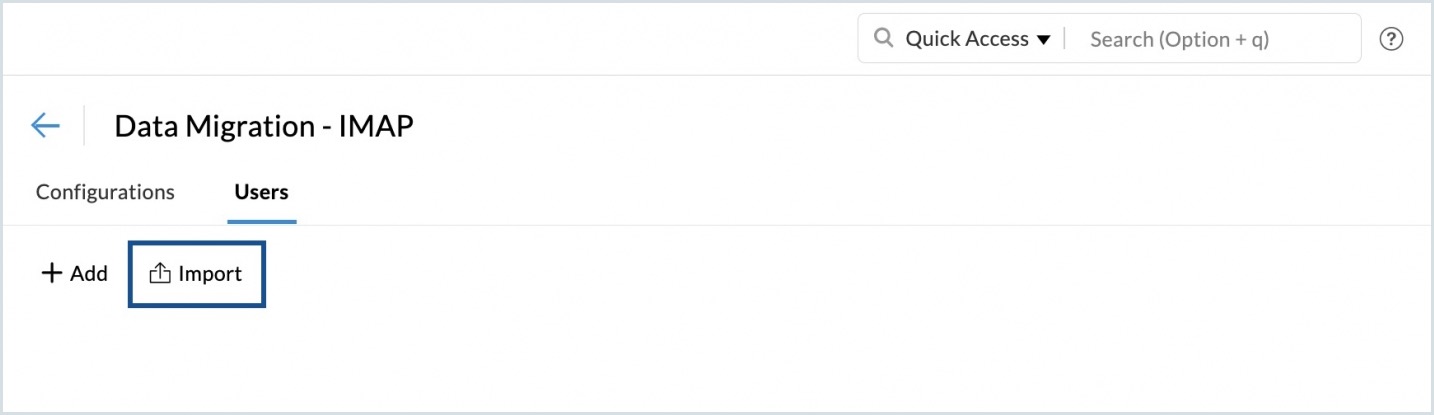
- El formato para ingresar los datos del usuario en el archivo CSV se puede encontrar en el archivo de ejemplo adjunto en la ventana emergente.
- Una vez que haya preparado su archivo CSV, haga clic en Examinar archivos y elija el archivo CSV que le gustaría importar.
Se mostrará en la pantalla una vista previa de todos los usuarios en el archivo CSV, junto con detalles sobre si fueron importados o no.
Nota:
- Los detalles de la cuenta de origen y de la cuenta de destino deben ingresarse obligatoriamente en el archivo CSV.
- En ocasiones, puede haber un problema al autenticar tu cuenta de origen por varios motivos. Consulta la página de ayuda Solucionar problemas de migraciones para obtener más detalles.
Cómo iniciar el proceso de migración
Una vez que haya agregado las cuentas de usuario para la migración, puede iniciar la migración. Asegúrese de que las contraseñas de origen no se cambien después de agregar a los usuarios para la migración. La contraseña debe ser la misma hasta que se complete todo el proceso de migración.
- Haz clic en el botón Iniciar migración después de agregar a los usuarios. Si saliste de la página donde agregaste a los usuarios, selecciona la migración que deseas iniciar desde esta página y haz clic en Iniciar migración.
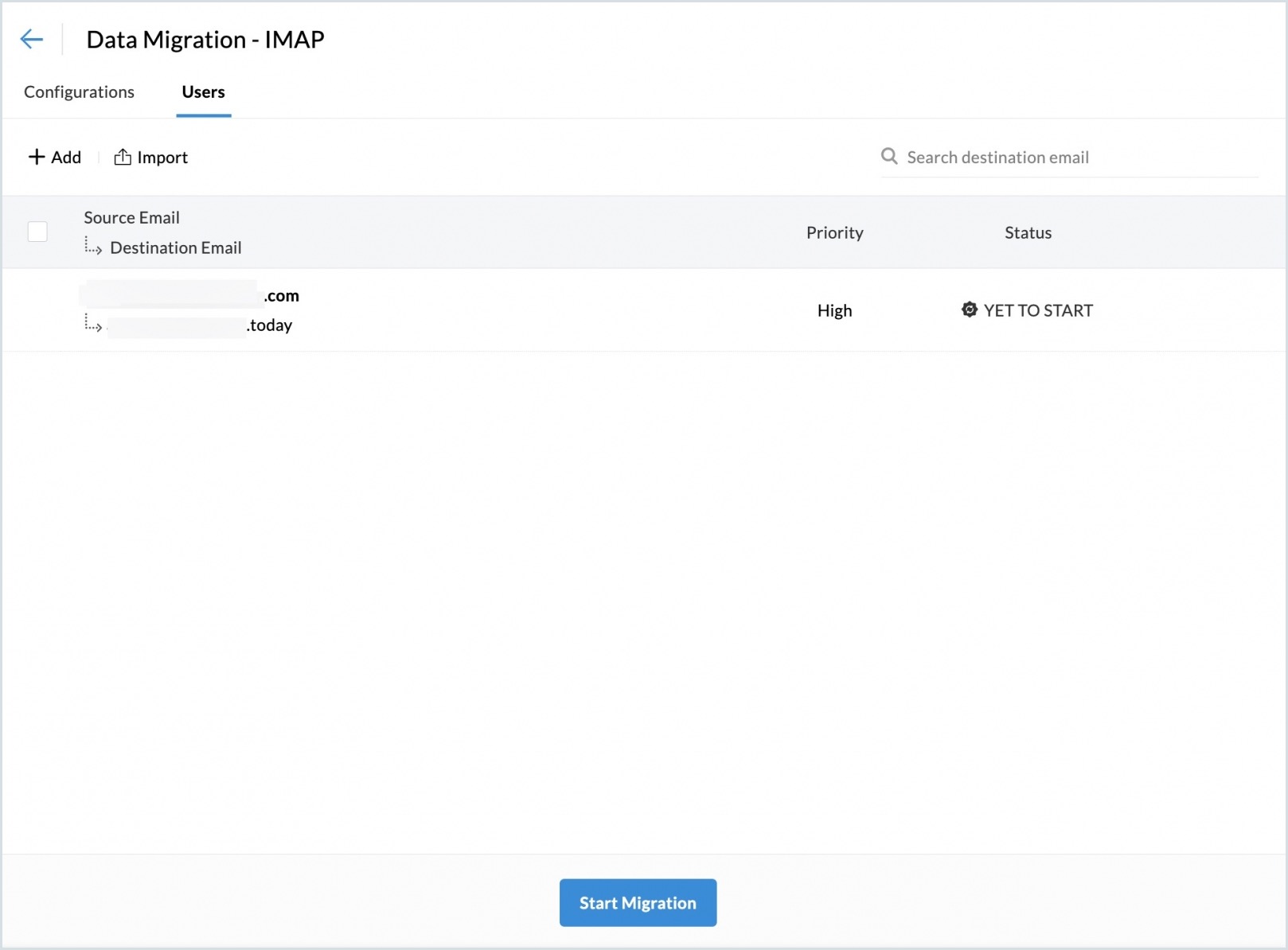
- Puede ver el progreso y las estadísticas relacionadas con la migración en la misma página.
- Se pueden ver estadísticas detalladas sobre la migración de cada usuario al hacer clic en su dirección de correo electrónico en la página de progreso de la migración.
- Para la migración de correo, estarán disponibles informes detallados junto con la información de las carpetas.
- Haga clic en Errores de correo para ver la información detallada sobre los detalles de migración por carpeta.
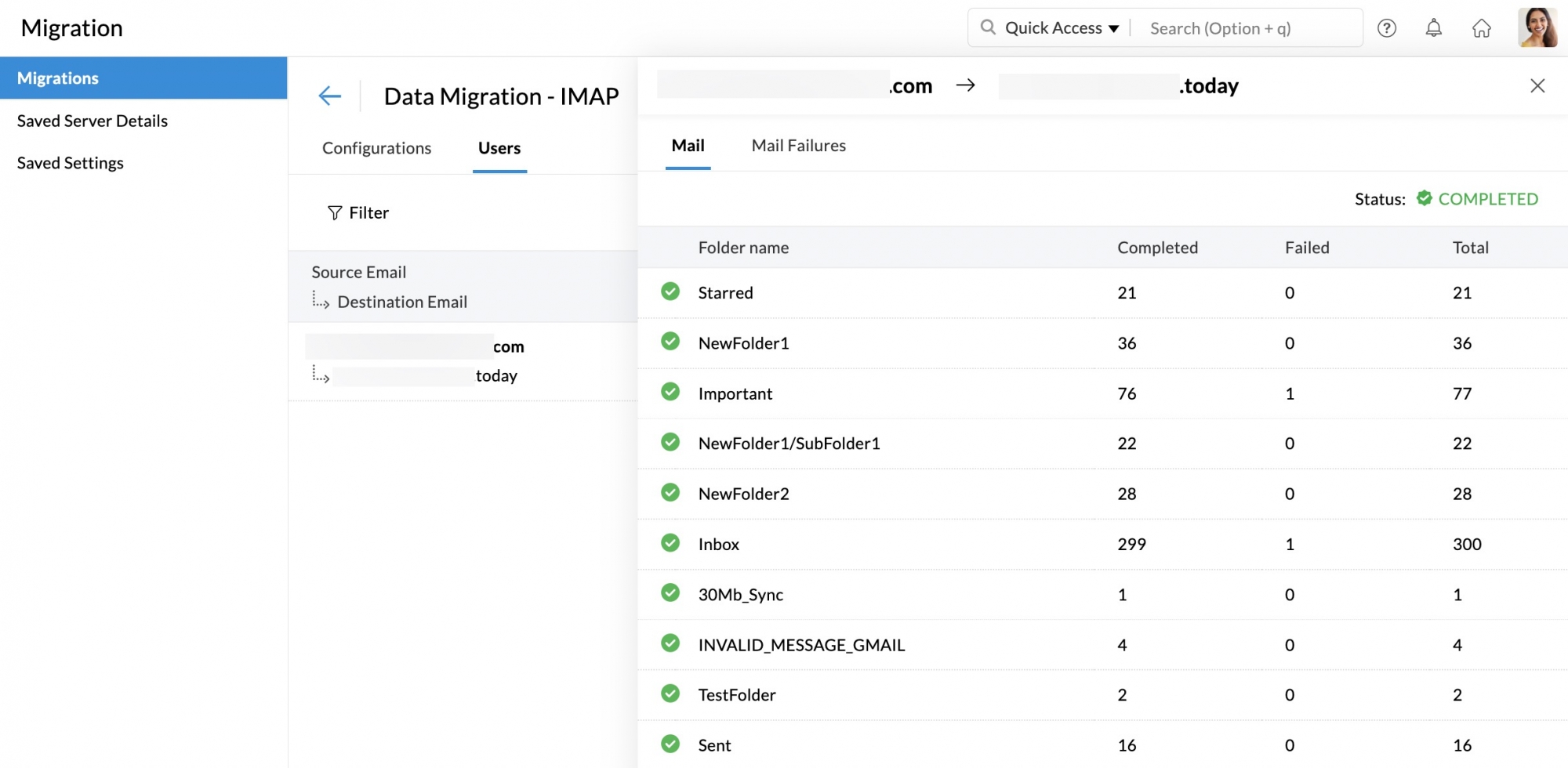
Para obtener más información, consulte las razones de la falla de migración en la sección de solución de problemas de migraciones.
Nota
Suspensión de la migración
Durante el proceso de migración, si el tamaño de los correos electrónicos migrados en la cuenta supera el almacenamiento permitido, es posible que los correos electrónicos entrantes se bloqueen. Por lo tanto, para evitar esto, si la cuenta alcanza el almacenamiento permitido que usted haya seleccionado, la migración se suspenderá (pausará) temporalmente. Puede crear más espacio eliminando algunos de los correos electrónicos antiguos o no deseados de su cuenta anterior o comprando almacenamiento adicional para su cuenta de Zoho.
Una vez que esté seguro de que la cuenta tiene suficiente espacio, puede reanudar la migración.
Nota: El contenido de esta página se ha traducido al español mediante inteligencia artificial. Si detectas alguna imprecisión o tienes algún comentario sobre la traducción, escríbenos a support@zohomail.com. Analizaremos tus comentarios y realizaremos las correcciones necesarias.