
Integrar BT Cloud Phone con Zoho CRM
¿Cómo puedo…?
Configurar la integración con BT Cloud Phone
BT Cloud Phone es un sistema de telefonía basado en la nube diseñado para pequeñas empresas que desean obtener todas las características de un sistema sin ejecutar uno. Con BT Cloud Phone, puede llevar su oficina mientras de desplaza. Una vez que integre BT Cloud Phone con Zoho CRM, podrá hacer lo siguiente.
- Cuando reciba una llamada entrante de un contacto de CRM o inicie una llamada saliente a uno a través de BT Cloud Phone, podrá ver una vista de tarjeta de presentación del contacto en Zoho CRM.
- Todas las llamadas realizadas o recibidas a través de BT Cloud Phone se registran automáticamente en Zoho CRM y podrá ver los registros de estas llamadas.
- Puede agregar actividades de seguimiento al finalizar cada llamada desde Zoho CRM.
Nota:
- Para que esta integración funcione, debe tener una cuenta de BT Cloud Phone.
- También debe tener un softphone de BT Cloud Phone instalado en su dispositivo.
- Solo un administrador de una cuenta de Zoho CRM puede habilitar la integración con BT Cloud Phone.
- Una vez que el administrador la habilite, la integración estará activada para todos los usuarios. Cada usuario de la cuenta de Organización de Zoho CRM puede iniciar sesión en BT Cloud Phone con sus credenciales únicas.
Para configurar BT Cloud Phone en Zoho CRM, debe realizar lo siguiente
- Habilitar la integración con BT Cloud Phone
- Iniciar sesión en su cuenta de BT Cloud Phone desde Zoho CRM
Habilitar la integración con BT Cloud Phone
Para habilitar la integración de BT Cloud Phone
- Vaya a Configuración > Canales > Telefonía.
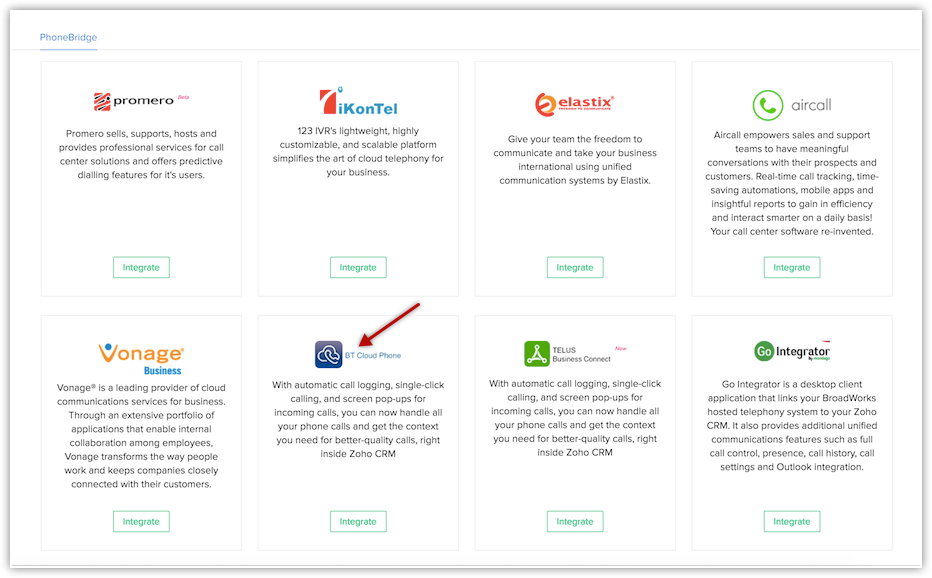
- Seleccione BT Cloud Phone desde la lista desplegable Elija un proveedor de telefonía.
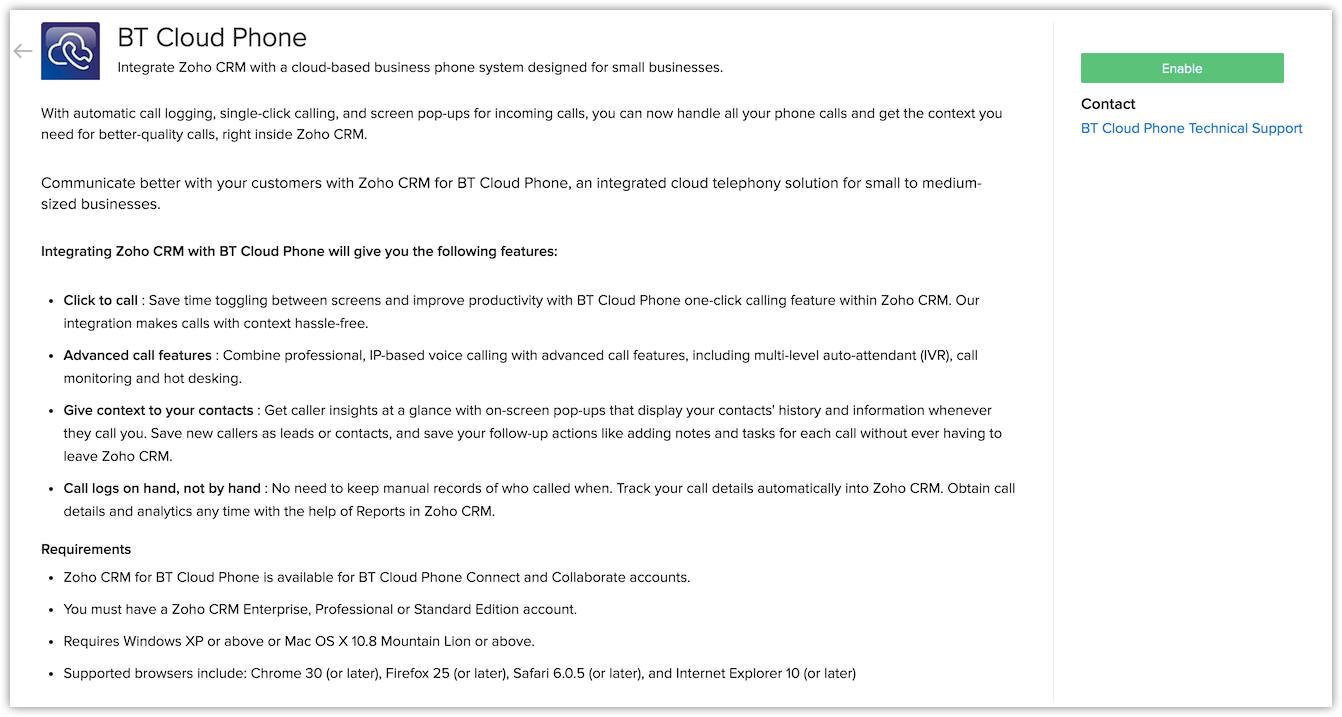
- Haga clic en Habilitar.
Nota:
- Después de hacer clic en Habilitar, espere a que la página se actualice automáticamente. No haga clic en ningún otro lugar hasta que aparezca la pantalla Iniciar sesión en BT Cloud Phone.
Iniciar sesión en BT Cloud Phone
Una vez que haya habilitado la integración con BT Cloud Phone, se le pedirá que inicie sesión en su cuenta de BT Cloud Phone desde Zoho CRM.
Para iniciar sesión en su cuenta de BT Cloud Phone
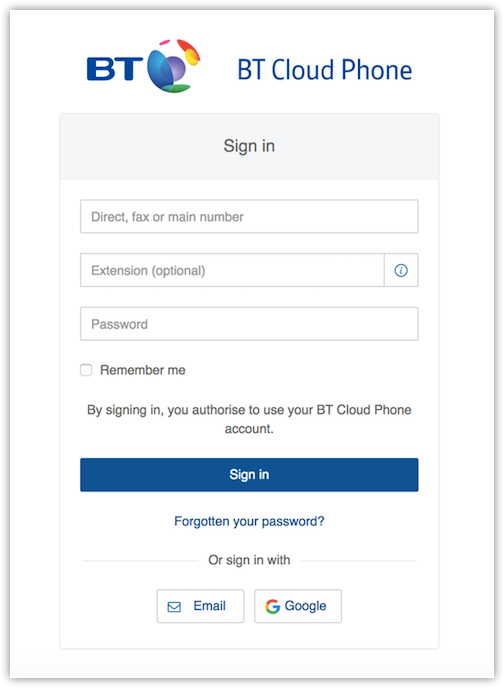
- Haga clic en Iniciar sesión en BT Cloud Phone si desea iniciar sesión en su cuenta de inmediato.
- Será dirigido a la página de inicio de BT Cloud Phone, donde deberá introducir los detalles de inicio de sesión y hacer clic en Iniciar sesión.
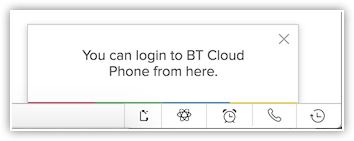
- Si va a iniciar sesión más tarde, puede utilizar el ícono de teléfono en la parte inferior derecha de la página para acceder a la pantalla de inicio de sesión de BT Cloud Phone.
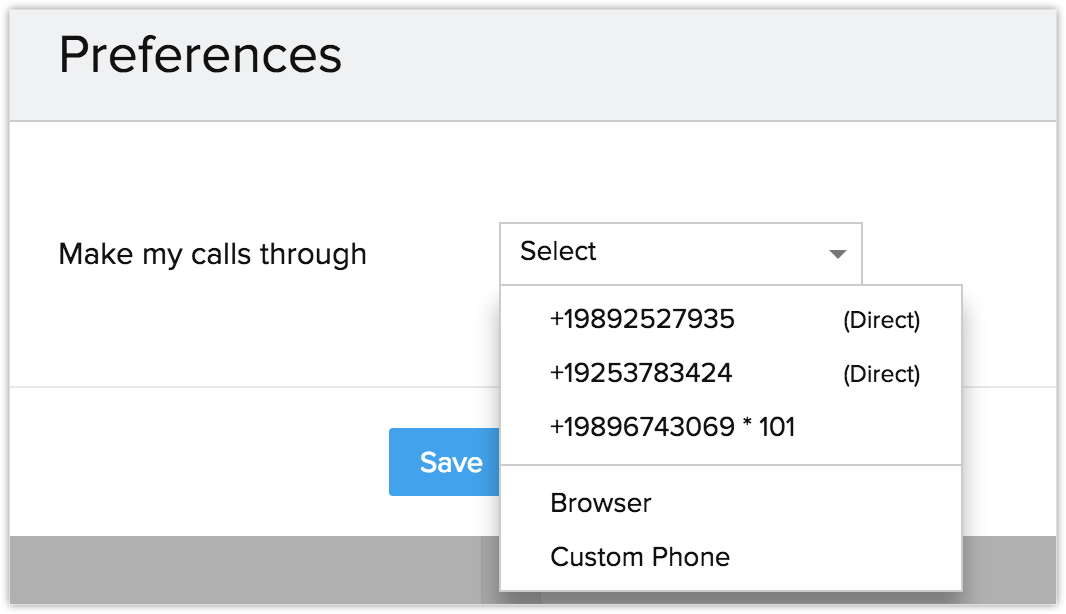
- Una vez que haya iniciado sesión, elija el número de teléfono que desee en la lista disponible. Use su número de BT Cloud Phone directo y no el número telefónico gratuito RC de su organización.
Usar la integración con BT Cloud Phone
Una vez que haya habilitado BT Cloud Phone en Zoho CRM e iniciado sesión en su cuenta de BT Cloud Phone desde Zoho CRM, al igual que en el softphone de BT Cloud Phone, estará listo para utilizar esta integración. Podrá recibir llamadas entrantes, iniciar llamadas salientes y agregar actividades de seguimiento desde Zoho CRM.
Recibir llamadas
Cuando reciba una llamada entrante de un contacto de CRM mediante BT Cloud Phone, podrá ver una vista de tarjeta de presentación del contacto.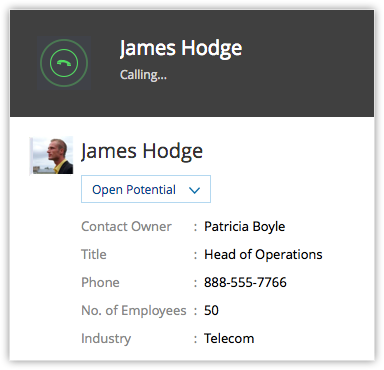
Al finalizar la llamada, las acciones de seguimiento de la ventana Llamada finalizada le permitirán agregar llamadas y asignar tareas a los contactos.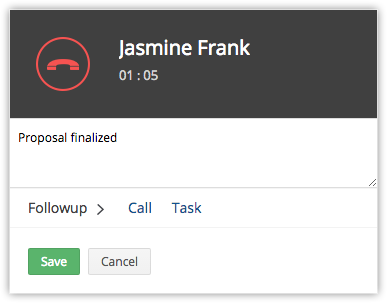
Realizar llamadas
Cuando se inicia una llamada saliente a un contacto de Zoho CRM, la llamada se realiza a través de BT Cloud Phone.
Para iniciar una llamada saliente desde Zoho CRM
- Haga clic en el registro deseado.
- En la página Detalles del registro, haga clic en el ícono de teléfono junto al número de teléfono.
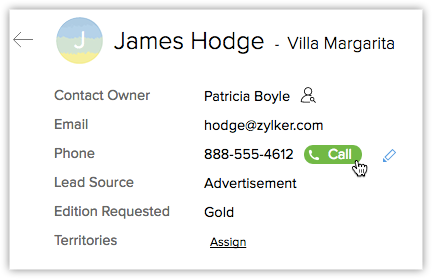
La llamada a través de BT Cloud Phone está ahora establecida.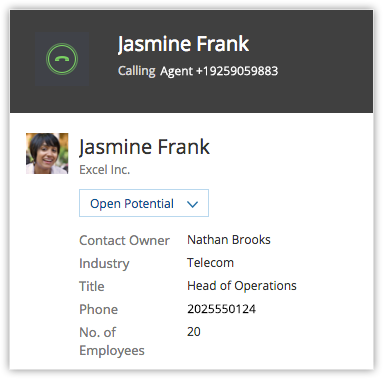
- Las opciones de seguimiento en la ventana Llamada finalizada le permiten agregar llamadas, asignar tareas, eventos y agregar una descripción de la llamada.
Actividades de seguimiento
Tras finalizar cada llamada realizada a través de BT Cloud Phone, puede realizar todas o algunas de las siguientes actividades de seguimiento en la ventana Llamada finalizada en Zoho CRM. Estas se asociarán automáticamente al registro respectivo.
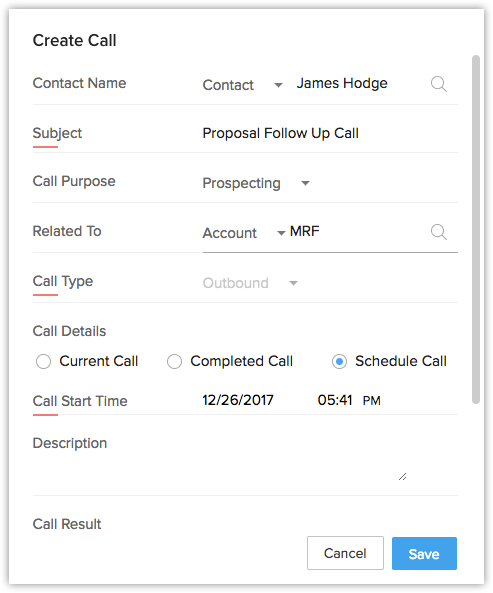
- Agregue una llamada de seguimiento.
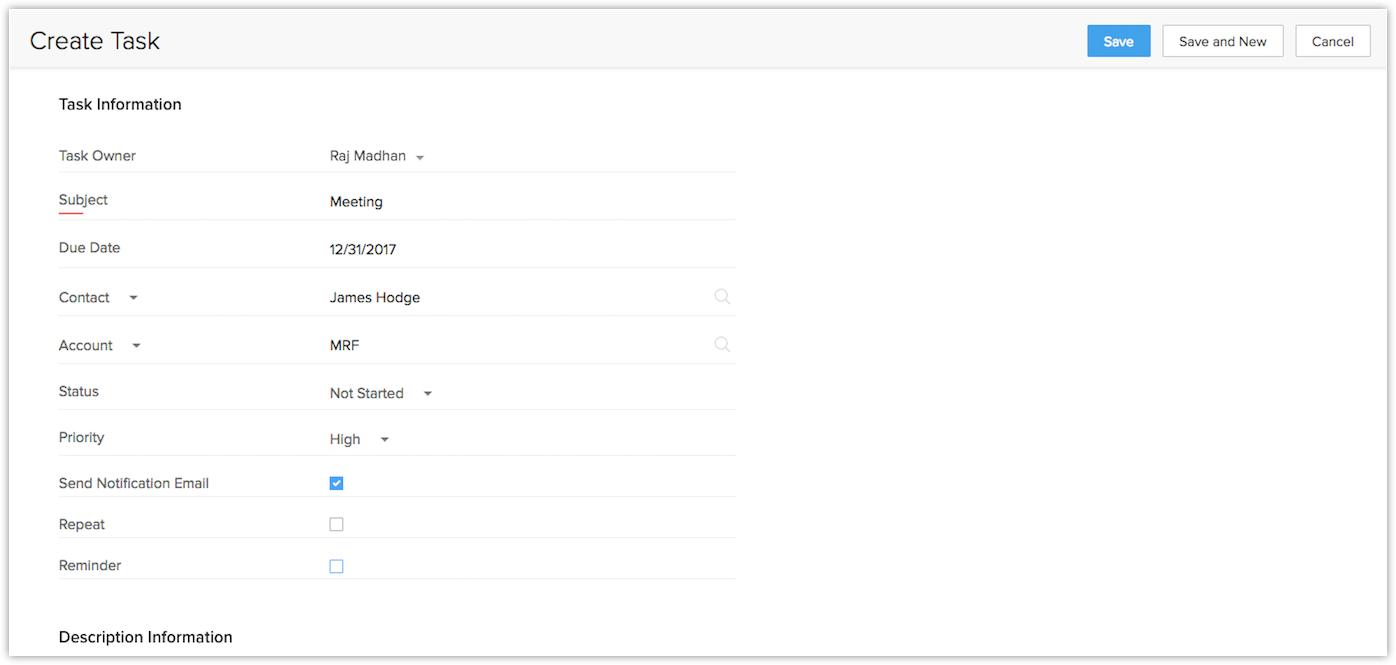
- Agregue una tarea de seguimiento.
Ver registros de llamadas
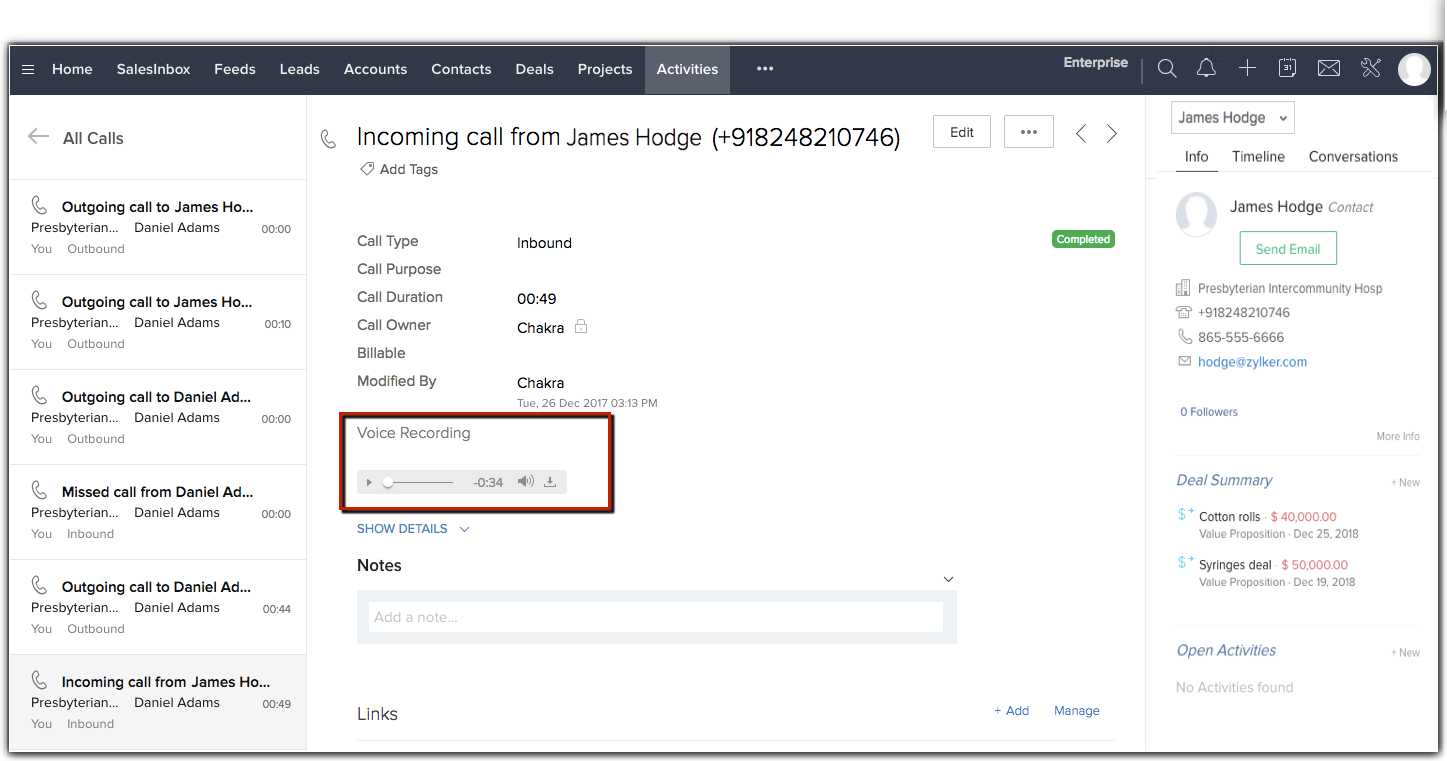
Las llamadas realizadas, recibidas, perdidas y no contestadas en Zoho CRM a través de BT Cloud Phone se registran automáticamente en el módulo Actividades.
Para ver los registros de llamadas y las grabaciones de llamadas
- Haga clic en el módulo Actividades.
- Seleccione la vista de lista Todas las llamadas.
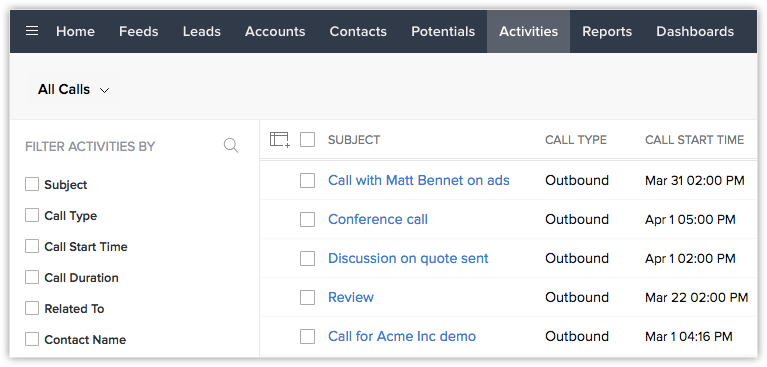
- Haga clic en el registro que desee para ver los detalles de la llamada.
- Las llamadas grabadas se muestran en esta sección.
Nota:
- Las llamadas grabadas solo se pueden ver si la integración con BT Cloud Phone está habilitada y el usuario ha iniciado sesión.
- En caso de que el número de teléfono preferido para llamar esté seleccionado como "{company_number}*{extension}", entonces el módulo de actividades mostrará dos grabaciones para cada llamada realizada desde CRM.
Realizar llamadas desde el navegador con BT Cloud Phone
Realizar llamadas desde el navegador con BT Cloud Phone le permite hacer llamadas directamente desde CRM sin tener que cambiar entre su cuenta de CRM y Cloud Phone. Los complementos de WebRTC se instalan para poder realizar llamadas desde el navegador sin complicaciones y una comunicación en tiempo real se establecerá con el usuario final.
Debe escoger la opción Navegador en el cuadro emergente de preferencias de llamadas para realizar llamadas a través del navegador. También puede guardar sus preferencias, junto con el identificador de llamada saliente del destinatario, de modo que pueda identificar fácilmente a las personas que llaman con sus números de BT Cloud Phone al hacer llamadas salientes.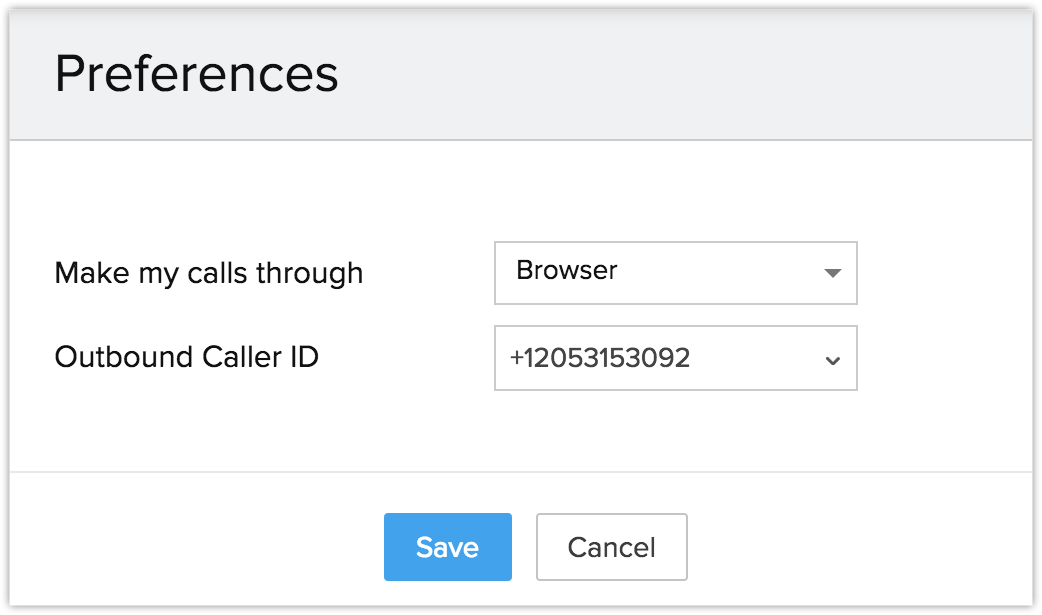
Ahora puede realizar llamadas directamente desde el navegador sin tener que usar un softphone. Esto también le permite atender directamente las llamadas desde CRM.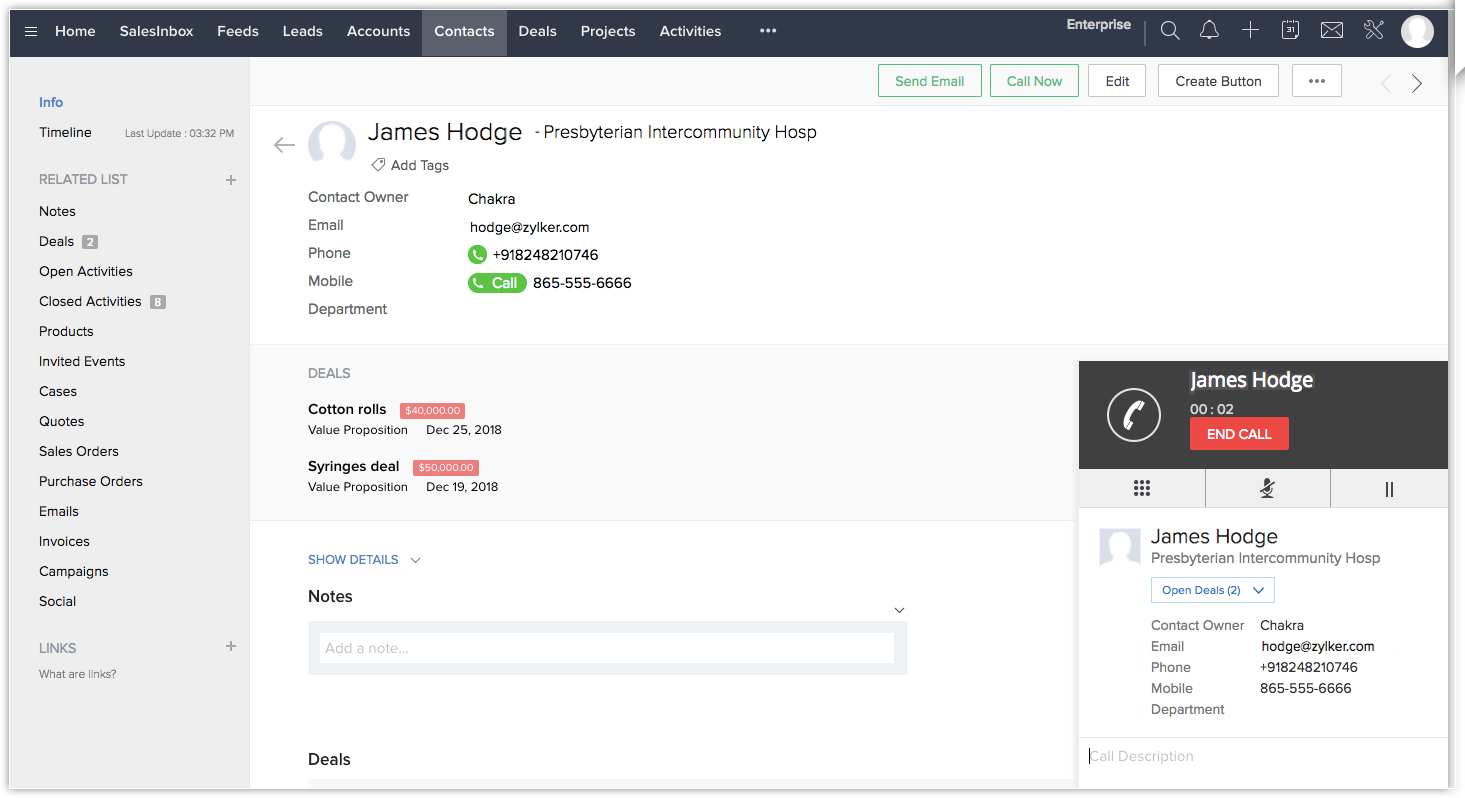
Nota:
- Las funcionalidades de silenciar, reactivar audio, dejar en espera, reanudar y teclado de marcado estarán incluidas en la ventana emergente solamente si elige la opción Navegador.
- Consulte las funciones de conectividad de red antes de elegir la opción Navegador.
- Realizar llamadas desde el navegador estará disponible solo en Chrome 29 o superior y en Firefox 47 o superior.
Deshabilitar la integración con BT Cloud Phone
La integración con BT Cloud Phone se puede deshabilitar en cualquier momento. Solo el administrador de una cuenta de Zoho CRM puede deshabilitar la integración.
Para deshabilitar la integración con BT Cloud Phone
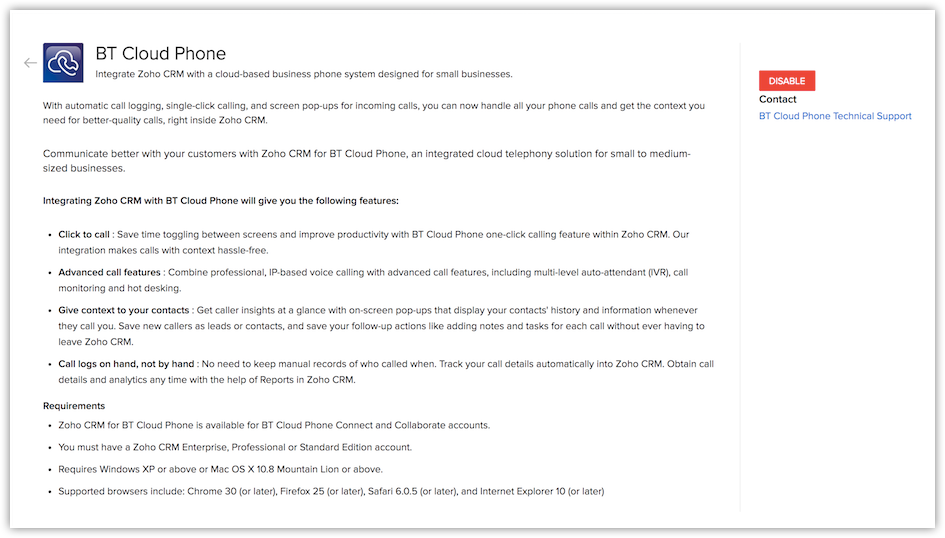
- Vaya a Configuración > Canales > Telefonía.
- Haga clic en Deshabilitar.
Nota:
- Tras deshabilitar la integración con BT Cloud Phone, ya no podrá realizar llamadas desde Zoho CRM a través de BT Cloud Phone.
- Una vez desactivada por el administrador, la integración se desactiva para todos los usuarios de la cuenta de Organización.
- Los detalles de llamadas que se ingresen antes de deshabilitar la integración permanecerán intactos.