Trabajar con filtros avanzados
Cómo…arriba
- Filtrar registros mediante filtros avanzados
- Usar filtros de manera eficaz
- Descubrir clientes potenciales sin explotar
- Realizar un seguimiento de las actividades de ventas
- Filtrar contactos según sus etapas de acuerdos con facilidad
- Actuar al instante cuando se obtenga información
- Filtrar registros mediante la información del seguimiento de visitantes
Disponibilidad
 Disponible en: todas las ediciones de Zoho CRM

El filtro avanzado es una potente herramienta de búsqueda que le permite obtener información valiosa sobre las ventas sin esperas, información que, de otro modo, le costaría mucho más obtener. Con un filtro normal, su búsqueda se basa en valores de campo; por ejemplo, todos los clientes potenciales cuyo estado sea “California”. Esto es muy simple y habitual. En cambio, con filtros avanzados, puede ejecutar búsquedas inteligentes según las actividades asociadas a los registros, como clientes potenciales "que no tienen actividades abiertas asociadas a ellos". O "acuerdos sin notas durante los últimos 6 meses".
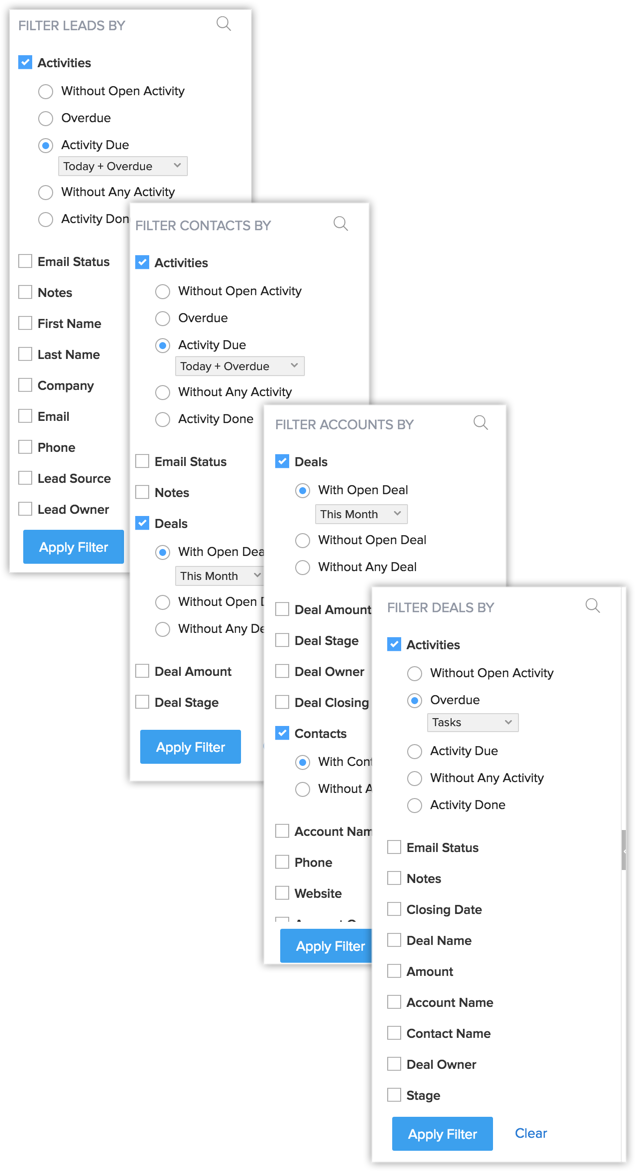
Cuando los criterios de filtros avanzados se basan en prioridades de ventas como tareas, notas y correos electrónicos en lugar de solo valores de campo, aumentan, en gran medida, las posibilidades de descubrir una valiosa información de ventas. Cuando utiliza combinaciones inteligentes de los criterios disponibles, los filtros avanzados funcionan realmente como por arte de magia.
Filtrar registros mediante filtros avanzados
Para filtrar registros mediante filtros avanzados
- Vaya al módulo que desee revisar.
- Seleccione la vista de lista de módulo requerida.
- En Filtrar [registros] por, seleccione las combinaciones que desee.
Puede seleccionar cualquier cantidad de combinaciones de búsqueda según sea necesario.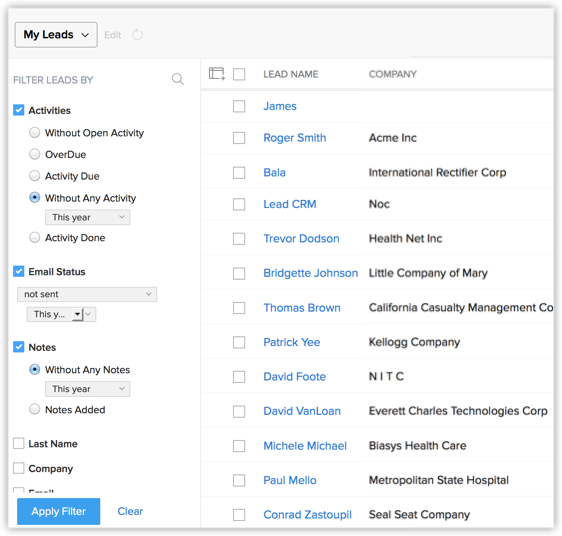
Haga clic en Más para ver más criterios de búsqueda. - Haga clic en Aplicar filtro.
Se mostrarán los registros que coincidan con los criterios. - Puede seleccionar registros y asignarles actividades de seguimiento adecuadas o ejecutar macros en ellos.
También puede Guardarfiltros para usarlos en el futuro.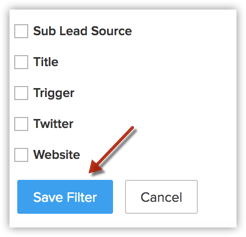
Nota
- Verá el botón Guardar filtro cuando haya aplicado el filtro.
- Puede guardar hasta un máximo de 5 filtros.
- Los filtros guardados son específicos de cada usuario.
Utilizar filtros avanzados con eficacia
A continuación, se muestran algunas situaciones de ventas comunes en las que puede utilizar con eficacia las ventajas de los filtros avanzados. Recuerde que estos son solo ejemplos. Existe un sinnúmero de situaciones similares que puede idear según la combinación de criterios de búsqueda.
Descubrir clientes potenciales sin explotar
Cada semana, trabaja en un nuevo conjunto de clientes potenciales. Con el tiempo, pierde el seguimiento de los clientes potenciales que requerían un segundo o tercer seguimiento. No obstante, en realidad, entre aquellas ideas de clientes potenciales inactivos podría estar esperándolo un gran acuerdo, pero solo si le realiza un seguimiento. Los filtros avanzados pueden filtrar dichos registros por usted en cuestión de segundos.
- Vaya al módulo Clientes potenciales.
- Seleccione la vista de lista de módulo requerida.
- En Filtrar clientes potenciales por, seleccione las siguientes combinaciones:
- Seleccione Actividades > Sin actividades > Este año
- Seleccione Notas > Sin notas > Este año
- Seleccione Correos electrónicos > No enviados > Este año
Haga clic en Más para ver más criterios de búsqueda. - Haga clic en Aplicar filtro.
Se muestran los registros que coinciden con los criterios. - Puede seleccionar registros y asignarles actividades de seguimiento adecuadas o ejecutar macros en ellos.
Realizar un seguimiento de las actividades de ventas
Desea realizar un seguimiento de sus actividades de ventas, como también las de sus subordinados. Mediante filtros avanzados, ahora puede acotar todos los acuerdos potenciales a aquellos que no tengan actividades asociadas para el mes siguiente, pero cuya fecha de cierre se encuentre dentro del mes en curso. Puede agregar la cantidad potencial como otro criterio, lo que restringirá aún más la búsqueda.
- Vaya al módulo Acuerdos.
- Seleccione la vista de lista de módulo requerida.
- En Filtrar acuerdos por, seleccione las siguientes combinaciones:
- Seleccione Actividades > Vencidas > Tareas
- Fecha de cierre es > Este mes
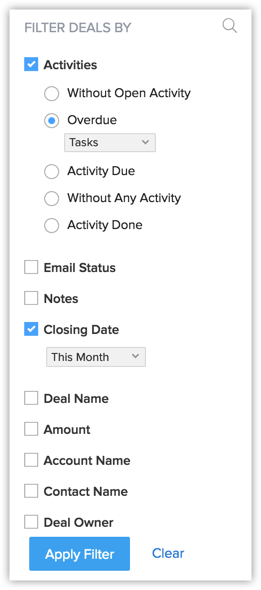
Haga clic en Más para ver más criterios de búsqueda.
- Haga clic en Aplicar filtro.
Se muestran los registros que coinciden con los criterios. - Puede seleccionar registros y asignarles actividades de seguimiento adecuadas o ejecutar macros en ellos.
Para profundizar aún más la búsqueda, también podría mencionar la cantidad potencial. Por lo tanto, si obtiene una lista de registros de acuerdos con valores de más de USD 50 000 que se cerrarán este mes, pero para los que existen actividades vencidas, esto es algo a lo que tendrá que prestar mucha atención.
Además de las tareas vencidas, también puede filtrar la siguiente información sobre los acuerdos:
- Acuerdos que se cierran este mes, pero sin actividades, notas ni correos electrónicos asociados a ellos. Esto significa que quedan inactivos.
- Acuerdos de ferias laborales que se han perdido, que probablemente desee reabrir y quizá realizarles un seguimiento por segunda vez.
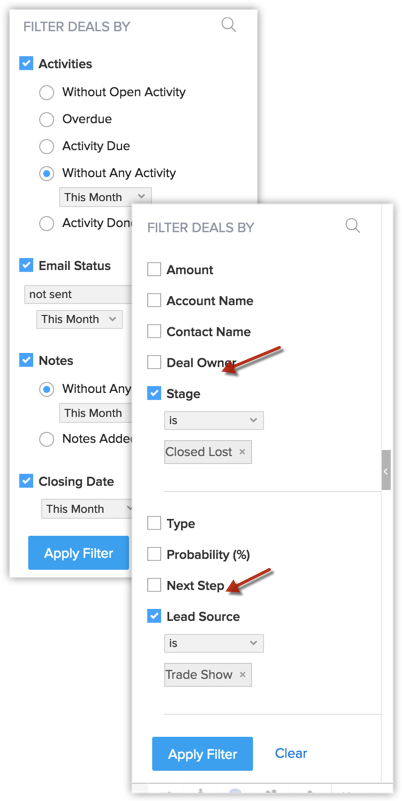
De esta manera, los filtros avanzados hacen que a los gerentes de ventas y representantes de ventas les sea fácil perseguir dichos casos y actuar sobre ellos al instante.
Filtrar contactos según sus etapas de acuerdos con facilidad
Analice la siguiente situación. Está buscando enviar correos electrónicos y otros documentos pertinentes solo a aquellos contactos que se encuentren en la etapa de propuesta de valor. Se consume mucho tiempo si se realiza una búsqueda manual de cada contacto que se encuentre en esa etapa en particular. Utilice filtros avanzados en el módulo de contactos para reducir al máximo la búsqueda de aquellos contactos con facilidad.
- Vaya al módulo Contactos.
- En Filtrar contactos por, seleccione Etapa de acuerdo > Propuesta de valor.
- Haga clic en Aplicar filtro.
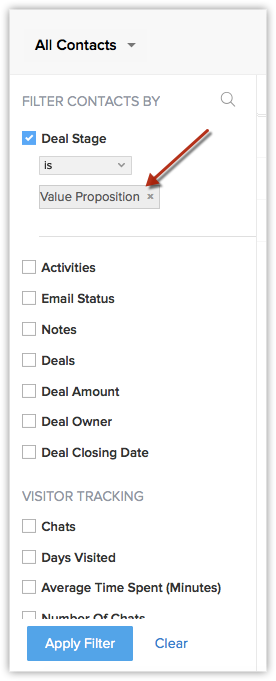
Se mostrarán los contactos que coincidan con estos criterios. Puede seleccionar todos estos contactos y enviar un mensaje de correo electrónico masivo, actualizar registros o realizar cualquier otra acción masiva, según sea necesario.
Actuar al instante cuando se obtenga información
Los filtros avanzados no solo le permiten obtener información rápida, sino también realizar un seguimiento de los resultados obtenidos. Por ejemplo, descubrió clientes potenciales que pasaron inadvertidos. Filtró clientes potenciales que necesitan su atención. Pero ¿qué viene después?
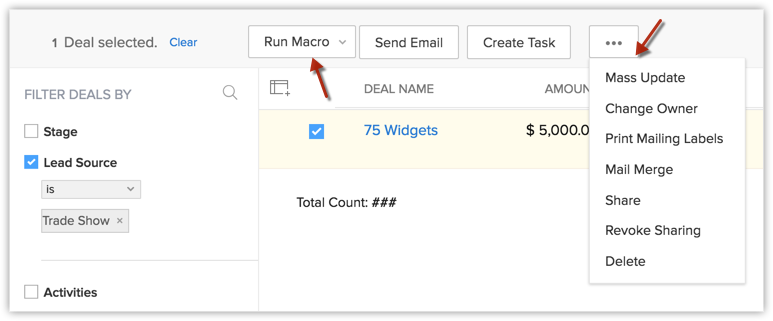
En el momento en que filtre registros, los filtros avanzados le permitirán actuar sobre ellos al instante. Existen acciones rápidas que se pueden realizar sobre los registros, entre ellas, macros, actualización masiva y asignación de propietario. En la misma página de resultados, puede realizar un seguimiento de los registros al instante.
- Vaya al módulo que desee revisar.
- Seleccione la vista de lista de módulo requerida.
- En Filtrar [registros] por, seleccione las combinaciones que desee.
Puede seleccionar cualquier cantidad de combinaciones de búsqueda según sea necesario.
Haga clic en Más para ver más criterios de búsqueda. - Haga clic en Aplicar filtro.
Se muestran los registros que coinciden con los criterios. - Puede seleccionar registros y asignarles actividades de seguimiento adecuadas o ejecutar macros en ellos.
Filtrar registros mediante la información del seguimiento de visitantes
El objeto de tener un sitio web solo se completará cuando pueda realizar un seguimiento de quién lo visita, sacar conclusiones sobre cómo lo utiliza la gente, en qué momento exacto lo visita, etc. Esta información lo ayudará a atender mejor a los visitantes de su sitio web y a convertir dichas visitas en clientes.
Dicho esto, los filtros avanzados de CRM pueden permitirle sacar dichas conclusiones sobre clientes potenciales y contactos que visiten su sitio web con la ayuda de parámetros de seguimiento de visitantes. Podrá filtrar clientes potenciales y contactos según campos como el promedio de tiempo invertido en el sitio, los chats perdidos y el navegador utilizado para visitar el sitio, entre otros. Las siguientes son algunas situaciones en las que la información de seguimiento de visitantes podría ayudarlo a sacar conclusiones importantes.
Realizar un seguimiento de contactos importantes mediante chats perdidos
Supongamos que tiene una lista de contactos que se encuentran en una etapa en particular de la conversión. Por ejemplo, tiene contactos con los cuales debe cerrar acuerdos este mes. Puede profundizar aún más si selecciona una cantidad potencial para estos acuerdos. Es posible que algunos de estos contactos le hayan enviado mensajes por chat, pero pudo haber perdido aquellos mensajes. Mediante filtros avanzados, puede filtrar estos contactos al instante. A continuación, se describe cómo puede hacerlo:
- Vaya al módulo de Contactos.
- En Filtrar contactos por, seleccione estas combinaciones.
- SeleccioneMonto de acuerdo > >= 50 000
- Seleccione Etapa de acuerdo > Propuesta/Cotización de precios
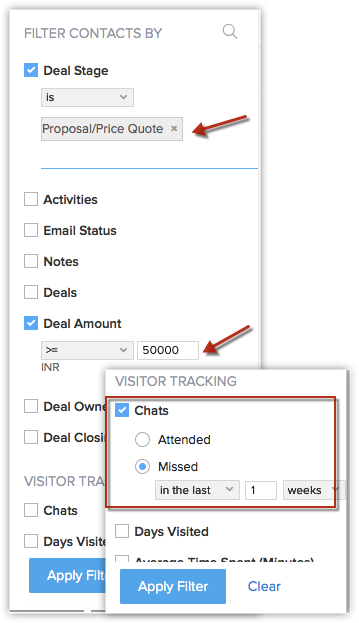
Puede seleccionar cualquier cantidad de combinaciones de búsqueda como esta, según sus necesidades específicas.
Realizar un seguimiento de clientes potenciales según el promedio de tiempo invertido en su sitio web
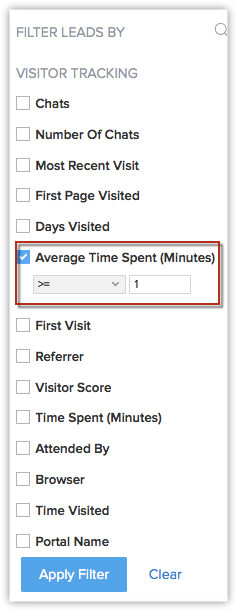
Realizar un seguimiento de sus clientes potenciales según el promedio de tiempo que han invertido en su sitio web también es una manera eficaz de convertirlos en acuerdos. Cuando sus clientes potenciales inviertan más tiempo en el sitio, sabrá que están interesados. Siga estos pasos para realizarles un seguimiento:
- Vaya al módulo de Clientes potenciales.
- Vaya a la sección Seguimiento de visitantes.
- Haga clic en Promedio de tiempo invertido (en minutos).
- Seleccione >= 1 minuto en la lista de selección.
- Haga clic en Aplicar filtro.
Seguimiento de clientes potenciales según la dirección de correo electrónico del participante
Filtró contactos según las etapas del proceso de ventas en las que se encuentren. Los gerentes de ventas pueden realizar un seguimiento del progreso que han realizado los representantes de ventas si ingresan la dirección de correo electrónico del representante que haya asistido a clientes potenciales específicos. Por ejemplo, supongamos que está buscando clientes potenciales asociados con Charles Stone, su representante de ventas. A continuación, se describe lo que realizará:
- Vaya a la sección Seguimiento de visitantes.
- Haga clic en Asistido por.
- Escriba la dirección de correo electrónico del representante de ventas. (por ejemplo, charles.stone@zylker.com)
- Haga clic en Aplicar filtro.
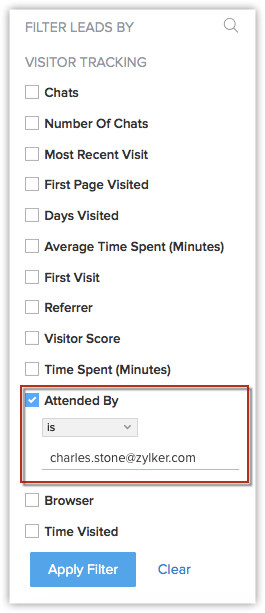
Ahora, se mostrarán todos los clientes potenciales a los cuales Charles Stone ha atendido.
Compatibilidad con navegadores
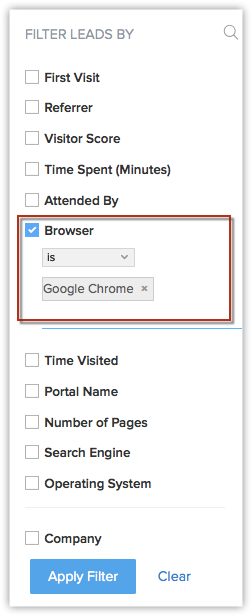
Cuando filtre clientes potenciales según el navegador que ellos hayan utilizado, se hará más fácil mejorar el diseño de aquel sitio web para dicho navegador. Por ejemplo, supongamos que está buscando clientes potenciales que han utilizado Google Chrome para acceder a su sitio web. Si se encontró una gran cantidad de clientes potenciales a través del filtro, puede mejorar la compatibilidad del navegador.