
ServiceNow-Integration für Zoho CRM
Wie kann ich...
ServiceNow ist eine Software-Plattform, die das IT-Service-Management unterstützt und gängige Geschäftsprozesse automatisiert. Diese Software-as-a-Service- (SaaS-)Plattform enthält eine Reihe von modular aufgebauten Anwendungen, die je nach Instanz und Benutzer variieren können. Die ServiceNow-Integration für Zoho CRM ermöglicht Ihnen die Synchronisierung von Datensätzen aus dem Modul Zoho CRM-Cases mit dem Modul Incidents in ServiceNow. Diese Erweiterung bietet auch Single Sign-on für ServiceNow mit Zoho CRM-Anmeldeinformationen. In diesem Fall ist Zoho CRM der Identitätsanbieter (IdP) und ServiceNow der Dienstanbieter (SP). Wenn Sie diese Erweiterung installieren, erhalten Sie eine benutzerdefinierte Workflow-Funktion und eine Workflow-Regel im Modul Cases, das die Integration vonDatensätzen aus dem Modul Cases Modul mit ServiceNow und einer verbundenen App zur Aktivierung von SSO unterstützt. Damit die Single Sign-On-Funktion effektiv funktioniert, müssen alle Benutzer in Ihrem Zoho CRM-Konto muss auch in ihrem ServiceNow-Konto sein.
ServiceNow-Integration installieren
Sie können entweder auf den Zoho Marketplace gehen und die ServiceNow-Integration installieren oder sich bei Ihrem Zoho CRM-Konto anmelden und installieren.
- Gehen Sie zu Setup > Marketplace > Alle.
Alle installierten Erweiterungen werden aufgelistet. Unter Alle Erweiterungen können Sie alle von CRM unterstützten Erweiterungen anzeigen. - Klicken Sie auf Alle Erweiterungen, suchen Sie nach ServiceNow, und klicken Sie darauf.
Die Details über die Erweiterung werden angezeigt. - Klicken Sie auf Jetztinstallieren.
- Akzeptieren Sie im folgenden Bildschirm die Nutzungsbedingungen, und klicken Sie auf Jetzt installieren.
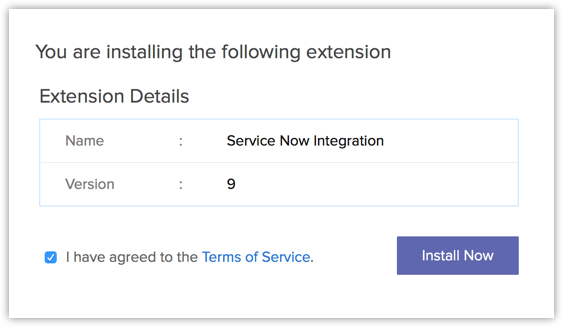
- Die Erweiterung wird in Ihrem Zoho CRM-Konto installiert.
ServiceNow-Integration installieren
Nach der Installation müssen Sie die Erweiterung konfigurieren. Dieser Konfigurationsschritt besteht aus zwei Teilen:
Single Sign-On-Details
- Klicken Sie in Zoho CRM aufEinstellung > Einrichten > Marketplace > Marketplace > Installiert.
- Suchen Sie nach ServiceNow und klicken Sie auf Konfigurieren.
- Aktivieren Sie das Kontrollkästchen SAML-Single Sign On auf der Detailseite ServiceNow Integration.
- Die Informationen zum Identitätsanbieter werden automatisch generiert. Notieren Sie sich diese Angaben, da Sie diese Informationen in ServiceNow eingeben müssen.
- Ermitteln Sie die Informationen zum Dienstanbieter aus dem ServiceNow-Konto, indem Sie die Schritte in unten befolgen und die Informationen in die entsprechenden Felder eingeben.
- Klicken Sie auf Speichern.
Dienstanbieterdetails
Die statischen Werte im Abschnitt Dienstleisterdetails werden automatisch in die Details zur Erweiterung eingegeben, aber Sie müssen die dynamischen benutzerspezifischen Werte zur Verfügung stellen. Beispielsweise ist die Instanz-ID für ServiceNow:https://<Ihre Instanz>.service-now.com. Hier ist <Ihre Instanz> ein benutzerspezifischer Wert, der aus Ihrer Entwicklerinstanz ermittelt wird.
Ermitteln Sie Ihren Instanznamen und Ihre Sys-ID aus ServiceNow und geben Sie diese Details in den Abschnitt Dienstanbieterdetails ein.
Sie können Ihren Instanznamen aus URL Ihrer Instanz ermitteln. Ihre Instanz-URL sieht wie folgt aus:https:// < Ihr Name>.service-now.com.
Wenn Ihre Instanz-URL beispielsweise https://dev22360.service-now.com/, ist, dann ist Ihr Instanzname dev22360. Geben Sie diesen Wert ein, wenn Sie < Ihre Instanz > in den Einstellungen der Erweiterung sehen.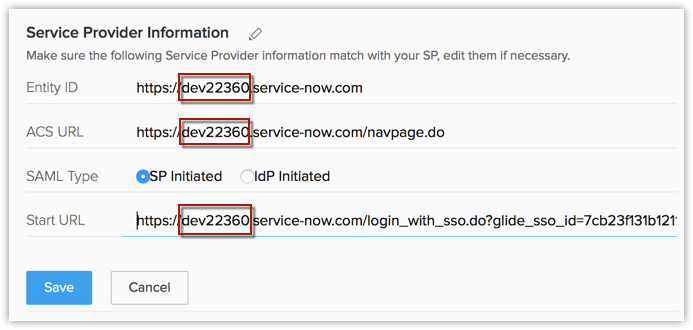
So ermitteln Sie die Sys-ID
- Melden Sie sich bei Ihrem ServiceNow-Entwicklerinstanz an.
- Suchen Sie im linken Fensterbereich nach Multi-Provider SSO, wählen Sie die Identitätsanbieter und klicken Sie auf Neu.
Die Option "Multi-Provider SSO" ist nur dann verfügbar, wenn das Plug-in Integration - Single Sign-On für mehrere Anbieter installiert ist. Installieren Sie das Plugin, indem Sie diese Schritte ausführen. - Klicken Sie auf SAML2 Update1 auf der Seite Identitätsanbieter.
- Geben Sie einen Namen für den Identitätsanbieter ein und füllen Sie die IdP-Details aus (Anmelde-URL, Abmelde-URL und IdP-Zertifikat) aus, die Sie von Zoho CRM erhalten haben.
Stellen Sie sicher, dass Sie < IhreInstanz> in den Feldern SP-Details durch den Namen der Instanz ersetzen. - Klicken Sie auf Senden.
- Klicken Sie mit der rechten Maustaste auf Ihren Identitätsanbieter auf der Startseite Identitätsanbieter und klicken Sie auf "sys_id kopieren.
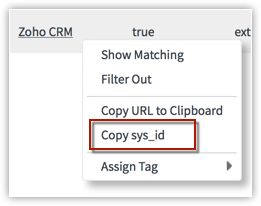
- Fügen Sie diesen Wert in das Feld Start-URL auf der Seite Details zur ServiceNow-Erweiterung ein.

So installieren Sie das Multi-Provider-SSO-Plugin
- Suchen Sie im linken Fensterbereich nach Systemdefinition und wählen Sie dann Plugins.
- Suchen Sie nach Integration - Installationsprogramm für Single Sign-On für mehrere Anbieter.
Sie können manuell durch die Liste der Plugins blättern oder das Filtersymbol Anzeigen/Ausblenden verwenden und eine Suche mit einem Suchbegriff wie Multi ausführen - Wählen Sie das Plugin und klicken Sie auf den Link Aktivieren/Upgrade.
- Klicken Sie auf die Schaltfläche Aktivieren.
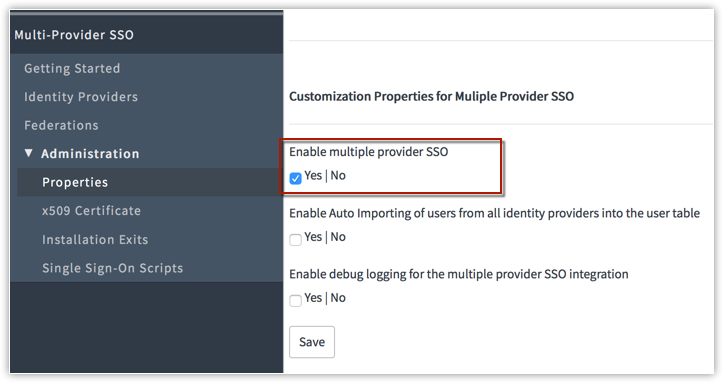
Das Plugin mit der Bezeichnung Multi-Provider SSO wird als Option auf der Seitenleiste hinzugefügt. - Suchen Sie nach der Aktivierung dieses Plugin nach Multi-Provider SSO im linken Fensterbereich und wählen Sie Verwaltung.
- Klicken Sie auf Eigenschaften.
- Wählen Sie auf der Seite Eigenschaften für Multi Provider SSO das Kontrollkästchen Multi Provider SSO aktivieren und klicken Sie auf Speichern.
Datenintegrationsdetails
Sie können die Datensätze aus dem Modul Cases von Zoho CRM mit dem Modul Incidents in ServiceNow integrieren. Dazu müssen Sie die 'Client-ID', das 'Client-Secret' und die ServiceNow-Instanz-ID und das Kennwort eingeben.
So ermitteln Sie die Client-ID und das Client-Secret von ServiceNow
- Melden Sie sich bei Ihrem ServiceNow-Entwicklerinstanz an.
- Suchen Sie nach System OAuth im linken Fensterbereich auf Ihrer Instanz-Startseite, wählen Sie dann Anwendungsregistrierung und klicken Sie auf Neu.
- Klicken Sie auf OAuth API-Endpunkt für externe Clients erstellen auf der SeiteOAuth-Anwendung.
- Geben Sie einen Namen für die Anwendung ein und klicken Sie auf Senden.
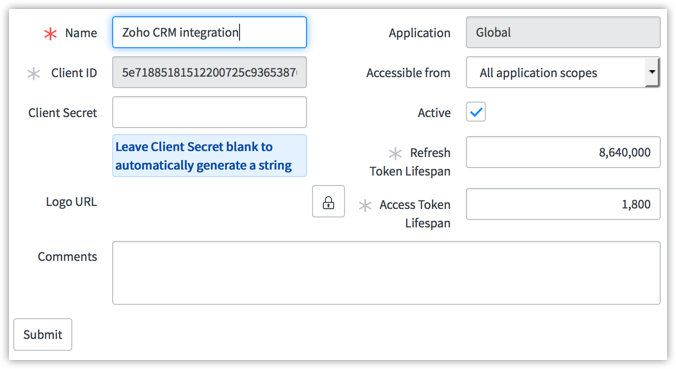
- Eine Client-ID und ein Client-Secret werden generiert.
Kopieren Sie diese Details und fügen Sie sie im Abschnitt Einstellungen für die Erweiterung auf der Seite Details zur Erweiterung ein. Benutzername und Kennwort sind der Benutzername und das Kennwort Ihrer Instanz und nicht von Ihrem Entwicklerkonto. (ServiceNow hat separate Benutzernamen und Kennwörter für Entwicklerkonten und Instanzen).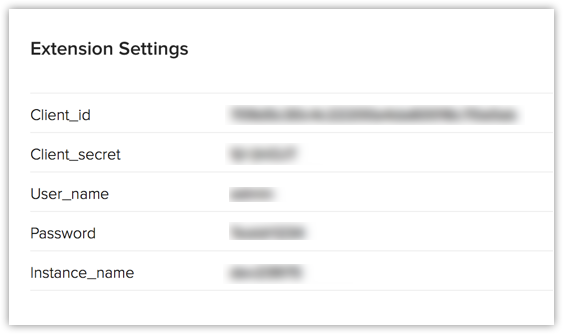
Anmeldung bei ServiceNow mit Zoho CRM-Anmeldeinformationen
Sobald Sie die SAML-Details für ServiceNow in Zoho CRM eingestellt haben, können Sie sich auf Ihrer ServiceNow-Instanz von Zoho CRM anmelden.
So melden Sie sich bei ServiceNow von Zoho CRM aus an
- Klicken Sie in Zoho CRM aufEinstellung > Einrichten > Marketplace > Marketplace > Installiert.
- Suchen Sie nach ServiceNow und klicken Sie auf Konfigurieren.
- Kopieren Sie die Start-URL und öffnen Sie sie in einem neuen Fenster. Sie werden auf die Seite Zoho Single Sign On weitergeleitet.
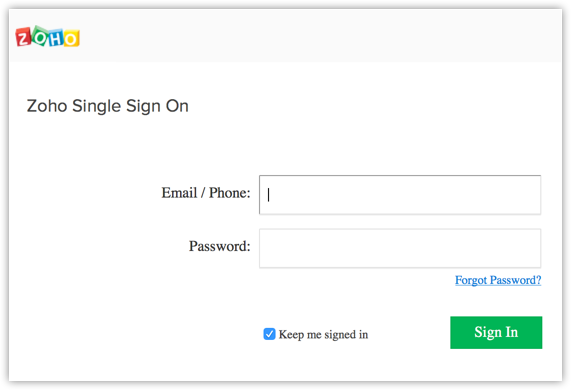
- Geben Sie Ihre Zoho CRM-Anmeldeinformationen ein und klicken Sie auf Anmelden.
Sie werden zu Ihrer ServiceNow-Instanz weitergeleitet.
Zoho CRM-Daten mit ServiceNow integrieren
Alle Datensätze, die im Modul Cases nach der Konfiguration der Einstellungen für die Datenintegration erstellt wurden, werden automatisch mit Ihrem ServiceNow-Konto synchronisiert. Ältere Datensätze können nicht integriert werden.
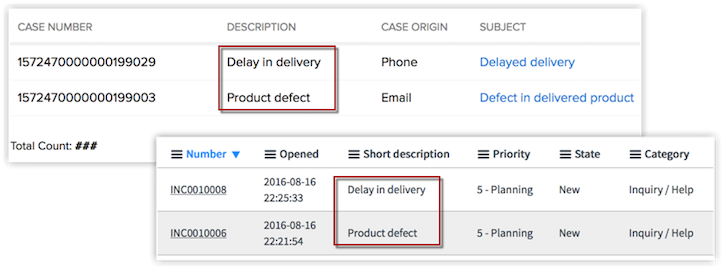
Die Integration der Daten wird auf Grundlage des Feldes Beschreibung in Zoho CRM dem Feld Kurzbeschreibung in Vorfälle zugeordnet. Geben Sie unbedingt für die Fälle eine Beschreibung ein.
ServiceNow deinstallieren
Sie können die ServiceNow -Erweiterung jederzeit deinstallieren. Bei der Deinstallation dieser Erweiterung werden alle Daten im Zusammenhang mit ServiceNow gelöscht.
So deinstallieren Sie ServiceNow
- Gehen Sie zu Setup > Marketplace > Alle.
Alle installierten Erweiterungen werden aufgelistet. Unter Alle Erweiterungen können Sie alle von CRM unterstützten Erweiterungen anzeigen. - Suchen Sie nach ServiceNow und klicken Sie auf den entsprechenden Link Deinstallieren.
- Klicken Sie auf OK, um zu bestätigen.
Die Erweiterung wird deinstalliert.