Die SendinBlue-Erweiterung für Zoho CRM
Wie kann ich...
Die Erweiterung installieren
Sie können die SendinBlue-Erweiterung entweder über den Zoho Marketplace oder Ihr Zoho CRM-Konto wie folgt installieren:
- Navigieren Sie zu Setup > Marketplace > Alle. Alle installierten Erweiterungen werden aufgelistet.
Klicken Sie auf Alle Erweiterungen, um alle von Ihrer CRM-Version unterstützten Erweiterungen anzuzeigen. - Suchen Sie in allen Erweiterungen nach SendinBlue, und klicken Sie darauf. Die Details über die Erweiterung werden angezeigt.
- Klicken Sie auf Installieren.
- Stimmen Sie den Nutzungsbedingungen zu, und klicken Sie auf Installieren.
- Wählen Sie eine der folgenden Optionen aus, und klicken Sie auf Bestätigen.
- Installieren nur für Admin : Die Erweiterung wird in CRM nur für Benutzer mit dem Profil Administrator installiert.
- Installation für alle Benutzer : Die Erweiterung wird in CRM für alle Benutzer installiert.
- Profile auswählen: Die Erweiterung wird für die ausgewählten Benutzer in CRM installiert. Wählen Sie diese Option aus, klicken Sie auf Bestätigen, und wählen Sie dann die gewünschten Profile aus.
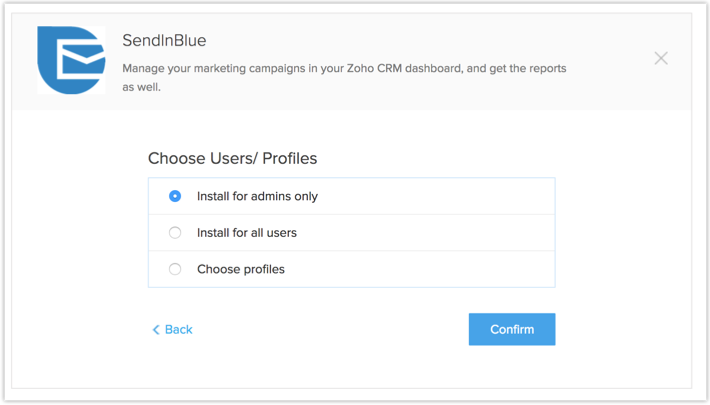 Die Erweiterung wird automatisch für die angegebenen Benutzer installiert.
- Ihr API-Schlüssel zu erhalten, navigieren Sie zu Ihrem SendinBlue Dashboard und kopieren Sie die V3-API und fügen Sie sie in das obige Feld. Klicken Sie anschließend auf Speichern.
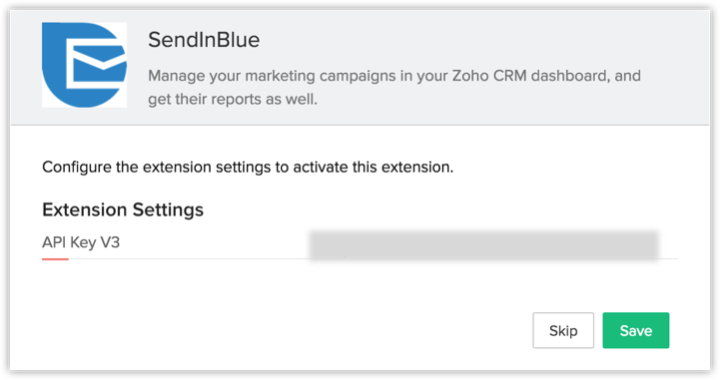
 Die Erweiterung wird automatisch für die angegebenen Benutzer installiert.
Wenn Sie diesen Schritt überspringen, können Sie später über Ihre Einrichtungsseite autorisieren. Dazu navigieren Sie zu Einrichten wählen dann unter AlleMarketplace. Suchen Sie nach der SendinBlue-Erweiterung und klicken Sie auf Konfigurieren.
SendinBlue-Daten mit Zoho CRM synchronisieren
Mit dieser Erweiterung können Sie Ihre SendinBlue-Daten mit Zoho CRM und umgekehrt synchronisieren. Sie können die Richtung der Synchronisierung bestimmen, auswählen, ob alles oder nur bestimmte Kontakte importiert werden sollen, und sicherstellen, dass die Felder korrekt zugeordnet sind, damit Ihre Unterlagen ordentlich bleiben.
So konfigurieren Sie Ihre SendinBlue-Einstellungen:

- Wählen Sie für die Synchronisierung "Einseitig" oder "Bidirektional" aus.
Bei einer einseitigen Synchronisierung werden SendinBlue-Kontakte in Ihre Zoho CRM-Module importiert oder umgekehrt, aber nicht beides gleichzeitig. Bei einer bidirektionalen Synchronisierung werden simultan CRM-Daten zu SendinBlue und SendinBlue-Daten zu CRM verschoben.
SendinBlue-Kampagnen werden mit dem Modul "Campaigns" in Zoho CRM synchronisiert und CRM-Kontakte werden in eine SendinBlue-Liste, die sogenannte Zoho CRM-Kontakte verschoben. - Sie können auch die geplante Synchronisierung aktivieren, die Daten gemäß einem täglichen oder wöchentlichen Intervall synchronisiert.
 Bei einer bidirektionalen Synchronisierung werden simultan CRM-Daten zu SendinBlue und SendinBlue-Daten zu CRM verschoben.
- Im letzten Dropdown-Menü wählen Sie das CRM-Modul, mit dem Sie Ihre SendinBlue-Abonnenten synchronisieren möchten. In synchronisierten Datensätzen wird als Lead-Quelle SendinBlue genannt.
- Klicken Sie auf Speichern.
Status von verschiedenen gesendeten Kampagnen anzeigen:

Die Erweiterung deinstallieren
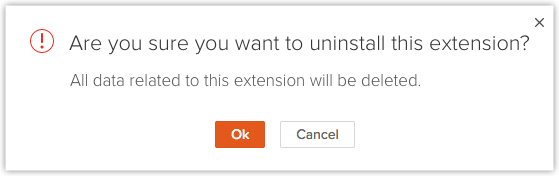
Bitte beachten Sie, dass mit der Deinstallation der GoToWebinar-Erweiterung alle Ihre Webinar-Daten sofort löscht und nicht wiederhergestellt werden können.
So deinstallieren Sie die Erweiterung:

- Klicken Sie zum Bestätigen und Deinstallieren der Erweiterung auf Ok .