Massen-E-Mails
Wie kann ich...
Eine der wichtigsten Aktivitäten in Unternehmen ist die Kommunikation mit den Kunden, und die beste Methode dafür sind E-Mails. Zoho CRM bietet die Möglichkeit, eine große Anzahl von Kunden durch das Senden von Massen-E-Mails zu erreichen. Sie können auch Autoantworten einrichten, einen Zeitplan für Massen-E-Mails aufstellen und überwachen sowie sofort einsatzbereite E-Mail-Vorlagen erstellen. Im Folgenden sind einige Vorteile von Massen-E-Mails aufgeführt:
- Sparen Sie Zeit beim Versenden von E-Mails an eine ganze Liste von Kunden.
- Erstellen Sie je nach Ihren geschäftlichen Anforderungen neue Mailinglisten.
- Planen Sie das Senden von E-Mails zu einem bestimmten Zeitpunkt, der Ihnen am besten passt.
- Ermöglichen Sie Ihren Kunden, sich mit den E-Mail-Kündigungsoptionen aus der Mailingliste löschen bzw. darin aufnehmen zu lassen.
Beachten Sie, dass diese Funktion phasenweise für die Benutzer freigegeben wird und Ihnen in den nächsten Wochen zur Verfügung steht.
Hinweis:
- Die Funktion für Massen-E-Mails ist für Leads, Kontakte, Deals und alle benutzerdefinierten Module verfügbar. In Zoho CRM können Sie Massen-E-Mails je nach Ihren geschäftlichen Anforderungen an Kunden senden. Sie können zum Beispiel Aktualisierungen oder personalisierte Nachfass-E-Mails per Massen-E-Mail an Kunden senden. Massen-E-Mails sind kein Ersatz für Software und Tools für E-Mail-Kampagnen. Der Zweck von Massen-E-Mails in CRM ist es, Ihre Geschäftsprozesse zu vereinfachen.
- Sorgen Sie vor dem Senden von E-Mails dafür, dass der Datensatz eine gültige E-Mail-Adresse enthält.
- Die Option "Mail-Adresse aus Vorlage" ist verfügbar, wenn Sie "Von" und "Antwort an" bereits in den Vorlagen konfiguriert haben.
- Sie können je nach Ihrer Zoho CRM-Edition Massen-E-Mails senden. Für eine bestimmte geplante Zeit sind jeweils nur drei Massen-E-Mail-Vorgänge möglich. Siehe auch E-Mail-Begrenzungen
- Vor dem Senden von Massen-E-Mails müssen Sie E-Mail-Vorlagen erstellen. Siehe auch E-Mail-Vorlagen
 Profilberechtigung erforderlich: Benutzer mit der Berechtigung für Massen-E-Mails im Profil können auf diese Funktion zugreifen.
| Funktionen | Free | Standard | Professional | Enterprise |
| Massen-E-Mails | - | - | - |  |
Massen-E-Mails senden und planen
In Zoho CRM können Sie Massen-E-Mails entweder sofort oder nach einem bestimmten Zeitplan senden. Wenn Sie beispielsweise um 10:00 Uhr PST eine E-Mail an einige Kunden schicken möchten, aber zu der Zeit in einem Meeting sind; können Sie die E-Mail-Sendung einfach für die betreffende Zeit planen. Für eine bestimmte geplante Zeit können 5 Massen-E-Mail-Prozesse pro Modul geplant werden. Es gibt drei Möglichkeiten, von wo aus Sie die E-Mail-Empfänger wählen können:
- Ansicht "Modulliste"
- Kundenspezifische Ansicht
- Kontakte auf der Grundlage von Kriterien
I) Massen-E-Mails von der Ansicht "Modulliste" senden
- Wählen Sie ein beliebiges Modul aus.
- Wählen Sie Datensätze aus der Liste der Datensätze aus > klicken Sie auf E-Mail senden.
- Wählen Sie im Popup-Fenster für Massen-E-Mails eine E-Mail-Vorlage aus.
Alternativ können Sie auch auf den Link Vorlage erstellen klicken, um eine neue Vorlage zu erstellen.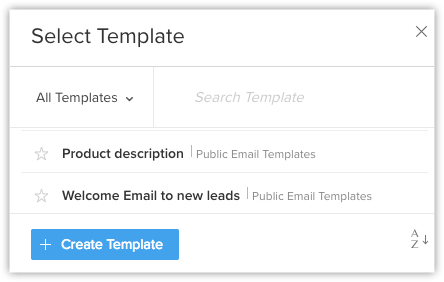
- Gehen Sie in den Feldern Von und Antwort hinzufügen an wie folgt vor:
- Standardmäßig wird Ihre E-Mail-Adresse in beiden Feldern angezeigt. Sie können aber eine dieser Optionen aus der Dropdown-Liste auswählen:
- E-Mail-Adresse des Datensatzeigentümers
- E-Mail-Adresse des Unternehmens
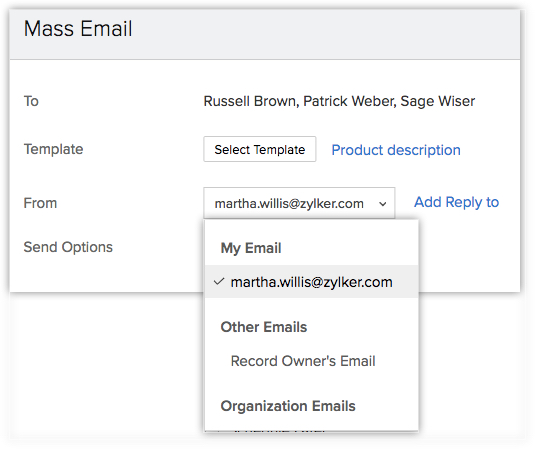
- Standardmäßig wird Ihre E-Mail-Adresse in beiden Feldern angezeigt. Sie können aber eine dieser Optionen aus der Dropdown-Liste auswählen:
- Gehen Sie unter Sendeoptionen wie folgt vor:
- Klicken Sie auf Sofort senden, um die E-Mail sofort zu senden.
- Klicken Sie auf Später senden, um die E-Mail später zu senden. Geben Sie das Startdatum und die Startzeit ein, um die E-Mails zu planen.
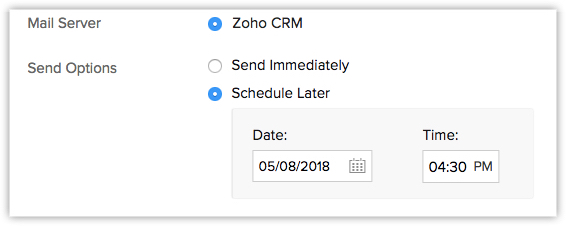
- Klicken Sie auf Senden oder Planung.
II) Massen-E-Mails aus der kundenspezifischen Ansicht senden
- Klicken Sie auf der Seite Modullistenansicht auf das Symbol Mehr.
- Wählen Sie Massen-E-Mails aus der Liste der Optionen aus.
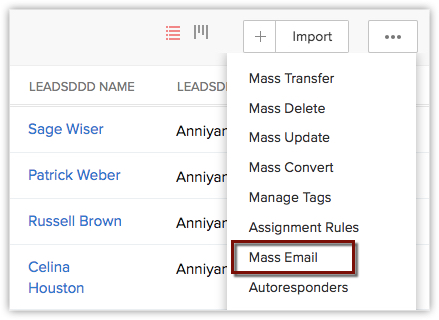
- Klicken Sie auf der Übersichtsseite Massen-E-Mail auf Massen-E-Mail erstellen.
- Wählen Sie aus der Dropdown-Liste Empfänger aus der kundenspezifischen Ansicht aus.
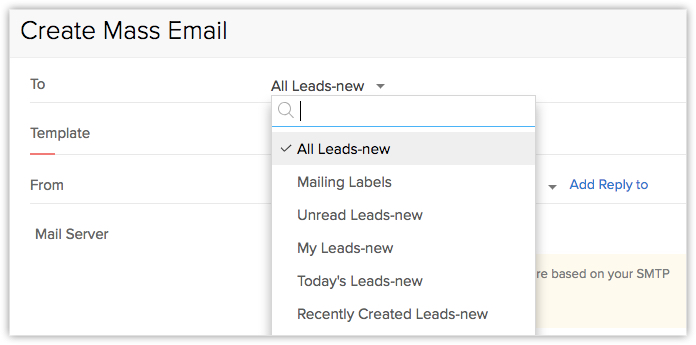
- Wählen Sie eine E-Mail Vorlage aus, und wiederholen Sie die oben genannten Schritte zum Versenden oder Planen der Massen-E-Mail.
III) Massen-E-Mails basierend auf Kriterien senden
- Klicken Sie auf der Seite Modullistenansicht auf das Symbol Mehr.
- Wählen Sie Massen-E-Mails aus der Liste der Optionen aus.
- Klicken Sie auf der Übersichtsseite Massen-E-Mail auf Massen-E-Mail erstellen.
- Klicken Sie unter An in der Dropdown-Liste auf Basierend auf Kriterien.
- Geben Sie unter Kriterien festlegen die Details ein.
- Klicken Sie auf Speichern.
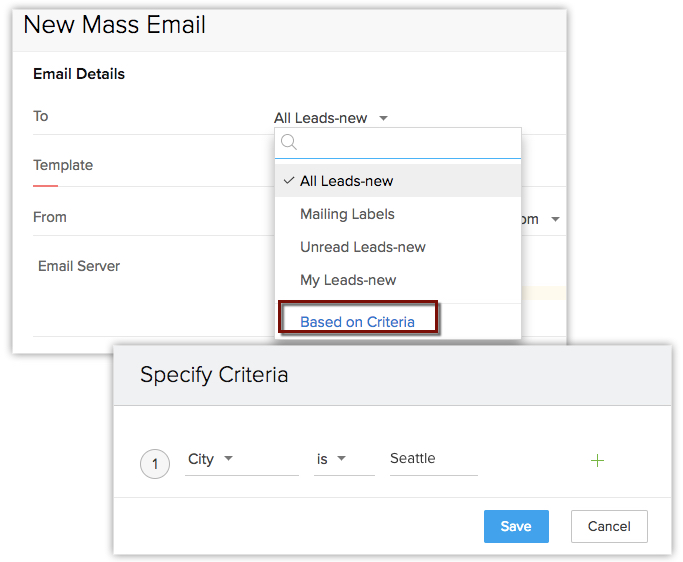
- Wählen Sie eine E-Mail Vorlage aus, und wiederholen Sie die oben genannten Schritte zum Versenden oder Planen der Massen-E-Mail.
Auslöser-Aktionen in Massen-E-Mails festlegen
Sie können Auslöser-Aktionen, wie Feldaktualisierungen, Nachfass-Aufgaben oder Anrufplanung, auslösen, wenn die E-Mails geöffnet werden, darauf geklickt wird oder sie nicht zugestellt werden.
Sie können beispielsweise eine Nachfass-Aufgabe, wie das Senden von Produktdetails festlegen, wenn der Kontakt die E-Mail geöffnet oder darauf geklickt hat. Ebenso können Sie eine Feldaktualisierung einrichten, wenn die E-Mail nicht zugestellt wurde.
Nachfolgend sind einige E-Mail-Kriterien aufgeführt, für die Sie Aktionen auslösen können:
- E-Mail wird geöffnet oder angeklickt – Wenn eine Massen-E-Mail vom Empfänger geöffnet oder angeklickt wird, können Sie eine Aktion wie eine Feldaktualisierung, eine Nachfass-Aufgabe oder eine Anrufplanung auslösen.
- E-Mail konnte nicht zugestellt werden – Wenn eine Massen-E-Mail nicht zugestellt werden konnte, können Sie eine Auslöser-Aktion lediglich für eine Feldaktualisierung auslösen.
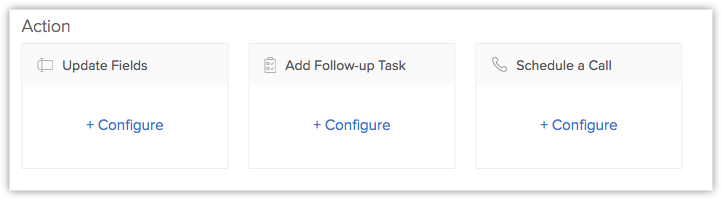
So legen Sie eine Auslöser-Aktion fest
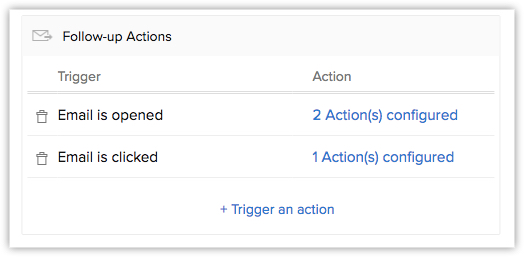
- Klicken Sie im Popup-Fenster Massen-E-Mails auf Aktion auslösen.
- Wählen Sie einen Auslöser aus der Dropdown-Liste aus.
- E-Mail wurde geöffnet
- E-Mail wurde angeklickt
- E-Mail konnte nicht zugestellt werden
- Wählen Sie eine Aktion aus > klicken Sie auf Konfigurieren, und führen Sie die folgenden Schritte aus:
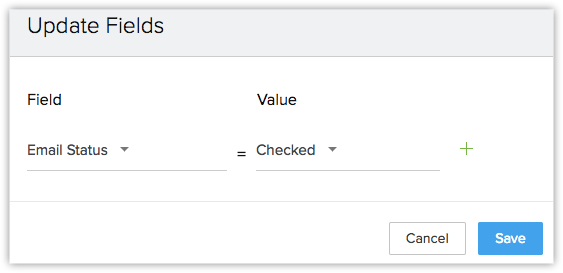
- Felder aktualisieren – Wählen Sie ein Feld, das aktualisiert werden soll, wenn die E-Mail geöffnet oder angeklickt oder nicht zugestellt wurde.
- Wählen Sie im Popup-Fenster Felder aktualisieren ein Feld aus der Dropdown-Liste aus, und geben Sie einen entsprechenden Wert ein.
- Klicken Sie auf Speichern.
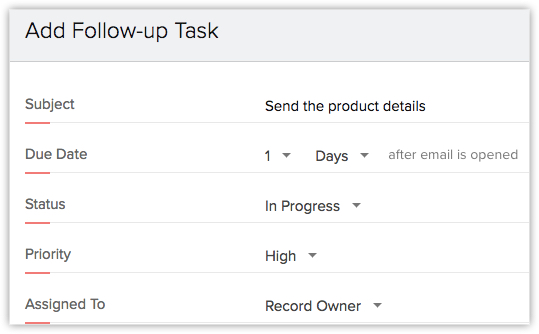
- Nachfass-Aufgabe hinzufügen – Wählen Sie diese Option aus, um den Datensätzen für die E-Mails, die geöffnet oder angeklickt wurden, eine Nachfass-Aufgabe hinzuzufügen.
- Geben Sie im Popup-Fenster Nachfass-Aufgabe hinzufügen die Details ein, wie Betreff, Fälligkeitsdatum, Status, Priorität und "Zugewiesen an".
- Klicken Sie auf Fertig.
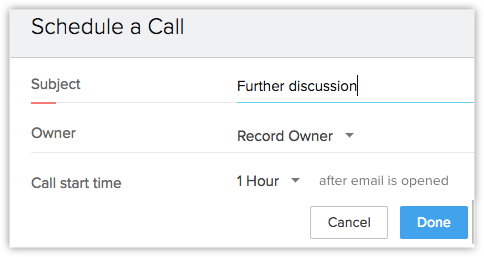
- Anruf planen – Wählen Sie diese Option aus, um einen Anruf zu planen, wenn die E-Mail geöffnet oder angeklickt wurde.
- Geben Sie im Popup-Fenster Anruf planen den Betreff ein.
- Wählen Sie einen Eigentümer aus der Dropdown-Liste aus.
- Wählen Sie die Startzeit des Anrufs aus.
- Klicken Sie auf Fertig.
- Felder aktualisieren – Wählen Sie ein Feld, das aktualisiert werden soll, wenn die E-Mail geöffnet oder angeklickt oder nicht zugestellt wurde.
- Klicken Sie auf Fertig.
Hinweis:
- Für nicht zugestellte E-Mails ist nur eine Feldaktualisierung möglich. Sie können keine Nachfass-Aufgaben hinzufügen oder Anrufe planen.
- Für jede Auslöser-Aktion können Sie bis zu 3 Feldaktualisierungen, 2 Nachfass-Aufgaben und 2 Anrufplanungen hinzufügen.
Nachfass-E-Mails für Massen-E-Mails hinzufügen
Beim Versand von Massen-E-Mails an die Empfänger können Sie auch Nachfass-E-Mails planen, die nach einer bestimmten Zeit gesendet werden. Angenommen, Sie senden am 1. Tag eine Willkommens-E-Mail an Ihre Kunden. Sie können dann eine Nachfass-E-Mail an die Kunden senden, die die Willkommens-E-Mail entweder erhalten oder geöffnet haben. Sie können entweder das Datum auswählen, an dem die Nachfass-E-Mail gesendet werden soll, oder die Anzahl der Tage angeben, nach denen die Nachfass-E-Mail an die Kunden gesendet werden soll.
Zusätzlich können Sie die Liste der Kunden angeben, die keine Nachfass-E-Mail erhalten sollen. So können Sie beispielsweise ein Kriterium festlegen, dass keine Nachfass-E-Mail an die Kunden gesendet werden soll, die bereits ein Produkt erworben haben. Sie können auch eine Auslöser-Aktion in der Nachfass-E-Mail hinzufügen.
Hinweis:
- Wenn Sie auswählen, eine Nachfass-E-Mail an die Kunden zu senden, die die erste E-Mail geöffnet haben. Sie können kein bestimmtes Datum für die Nachfass-E-Mail auswählen. Sie müssen die Anzahl Tage angeben, nach denen die Nachfass-E-Mail gesendet werden soll.
- Sie können einer Massen-E-Mail bis zu 3 Nachfass-E-Mails hinzufügen.
So fügen Sie Nachfass-E-Mails hinzu
- Klicken Sie auf der Übersichtsseite Massen-E-Mail auf Massen-E-Mail erstellen.
- Blättern Sie zu Nachfass-E-Mails, klicken Sie auf Nachfass-E-Mail hinzufügen.
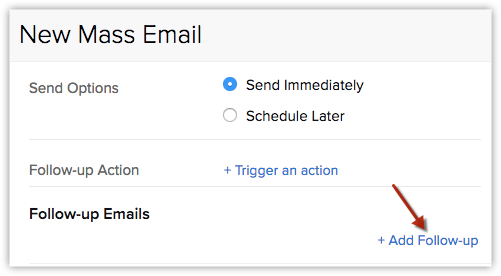
- Wählen Sie im Popup-Fenster Nachfass-E-Mail die Option Wer sollte die Nachfass-E-Mail erhalten? aus.
- Klicken Sie auf Zu ignorierende Kriterien angeben, wenn Sie einige Empfänger vom Erhalt einer E-Mail ausschließen möchten.
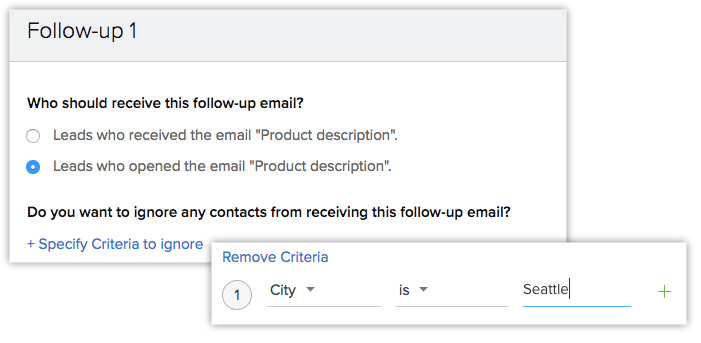
- Wählen Sie eine E-Mail Vorlage aus.
- Geben Sie die Tage ein, oder klicken Sie auf Datum auswählen, um ein Datum aus dem Kalender unter Wann sollte die Nachfass-E-Mail gesendet werden? auszuwählen.
- Klicken Sie auf Hinzufügen.
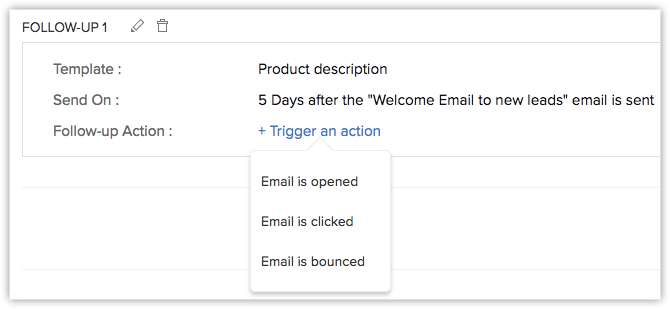
- Klicken Sie unter Nachfass-Aktion auf Aktion auslösen, und wählen Sie einen Auslöser aus der Dropdown-Liste aus.
E-Mails bearbeiten, stoppen oder löschen
Auf der Übersichtsseite für Massen-E-Mails können Sie die Liste der E-Mails anzeigen, die geplant sind, gesendet und gestoppt wurden. Die E-Mails, die gestoppt oder geplant wurden, werden in den jeweiligen Ordnern angezeigt. Sie können auswählen, sie zu bearbeiten. Folgende Aktionen können in den E-Mails durchgeführt werden:
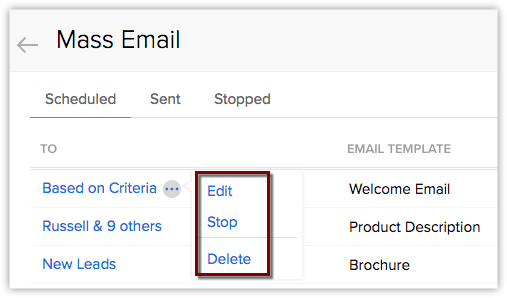
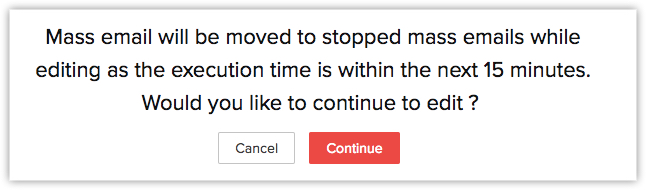
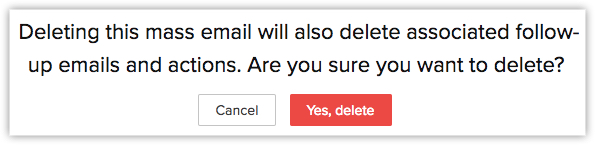
- Geplante E-Mails – Hier werden die Massen- und Nachfass-E-Mails, die für eine spätere Lieferung eingeplant sind, aufgeführt. Sie können diese E-Mails bearbeiten, stoppen oder löschen. Wenn Sie eine geplante E-Mail 15 Minuten vor der Zustellzeit bearbeiten, wird die E-Mail in die Liste der gestoppten E-Mails verschoben. Durch das Löschen einer Massen-E-Mail werden auch die damit verbundenen Nachfass-E-Mails gelöscht.
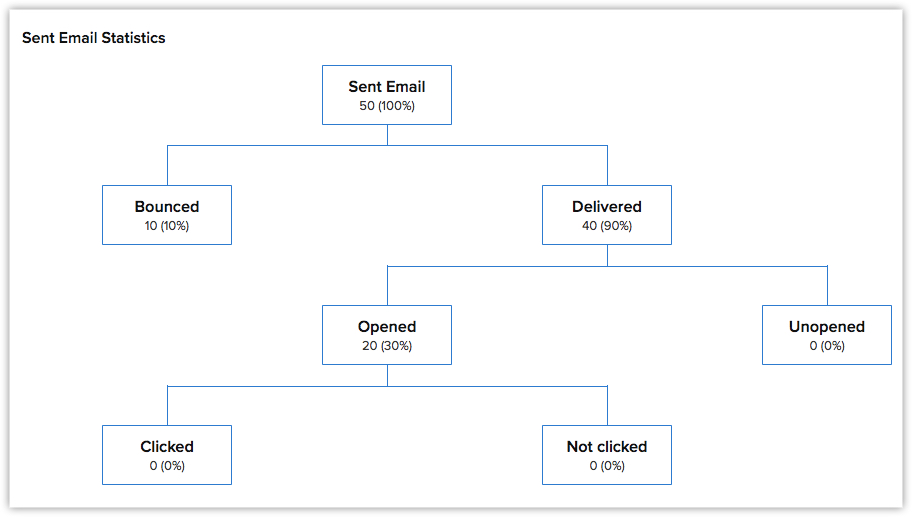
- Gesendete E-Mails – Hier werden die E-Mails angezeigt, die gesendet werden. Sie können bei Bedarf auswählen, sie zu löschen. Wenn die Massen-E-Mail gesendet wurde und die Nachfass-E-Mail noch nicht gesendet ist, kann die Nachfass-E-Mail in den gesendeten E-Mails bearbeitet werden. Darüber hinaus können Sie im Ordner mit den gesendeten E-Mails die E-Mail Statistiken anzeigen, in denen die Anzahl der gesendeten, nicht zustellbaren, gelieferten, nicht gelieferten, geöffneten, angeklickten und nicht angeklickten E-Mails aufgeführt sind.
- Gestoppte E-Mails – Nicht gesendete E-Mails werden in der Liste für gestoppte E-Mails aufgeführt. Diese E-Mails können bearbeitet, gestartet oder gelöscht werden. Durch das Löschen einer gestoppten E-Mail werden auch alle Nachfass-E-Mails für die betreffende Massen-E-Mail gelöscht.
Hinweis:
- Eine Massen-E-Mail kann nur von dem Benutzer, der die Massen-E-Mail erstellt hat, bearbeitet, gestoppt oder gestartet werden. Andere Benutzer können die E-Mail nur anzeigen/löschen.
- Sie können auch die Zoho Campaign Integration verwenden, um E-Mail-Kampagnen anhand der Leads und Kontakte in CRM durchzuführen. Zusätzlich können Sie die Klicks, Unzustellbarkeitsraten usw. verfolgen und für E-Mails von Zoho Campaigns aus die Standardvorlagen verwenden.
E-Mail-Statistiken anzeigen
Sie können die E-Mail-Statistiken einer gesendeten E-Mail auf der E-Mail-Übersichtsseite anzeigen. Die Statistiken zeigen die Anzahl der E-Mails an, die gesendet, geöffnet, angeklickt, geliefert, nicht geöffnet, nicht angeklickt wurden und die nicht zustellbar waren. Zusätzlich können Sie die Liste der Empfänger durch Klicken auf die einzelnen Kategorien anzeigen.
So zeigen Sie E-Mail-Statistiken an
- Navigieren Sie zur Übersichtsseite "Massen-E-Mails".
- Klicken Sie auf Gesendete E-Mails, und wählen Sie eine E-Mail aus.
- Zeigen Sie die E-Mail-Statistiken an.
- Klicken Sie auf eine beliebige Kategorie wie "Geöffnet" oder "Nicht zustellbar", um die Liste der Empfänger anzuzeigen.