ميزة الـ Webhooks: دليل مبسط لمفهومها وآلية عملها

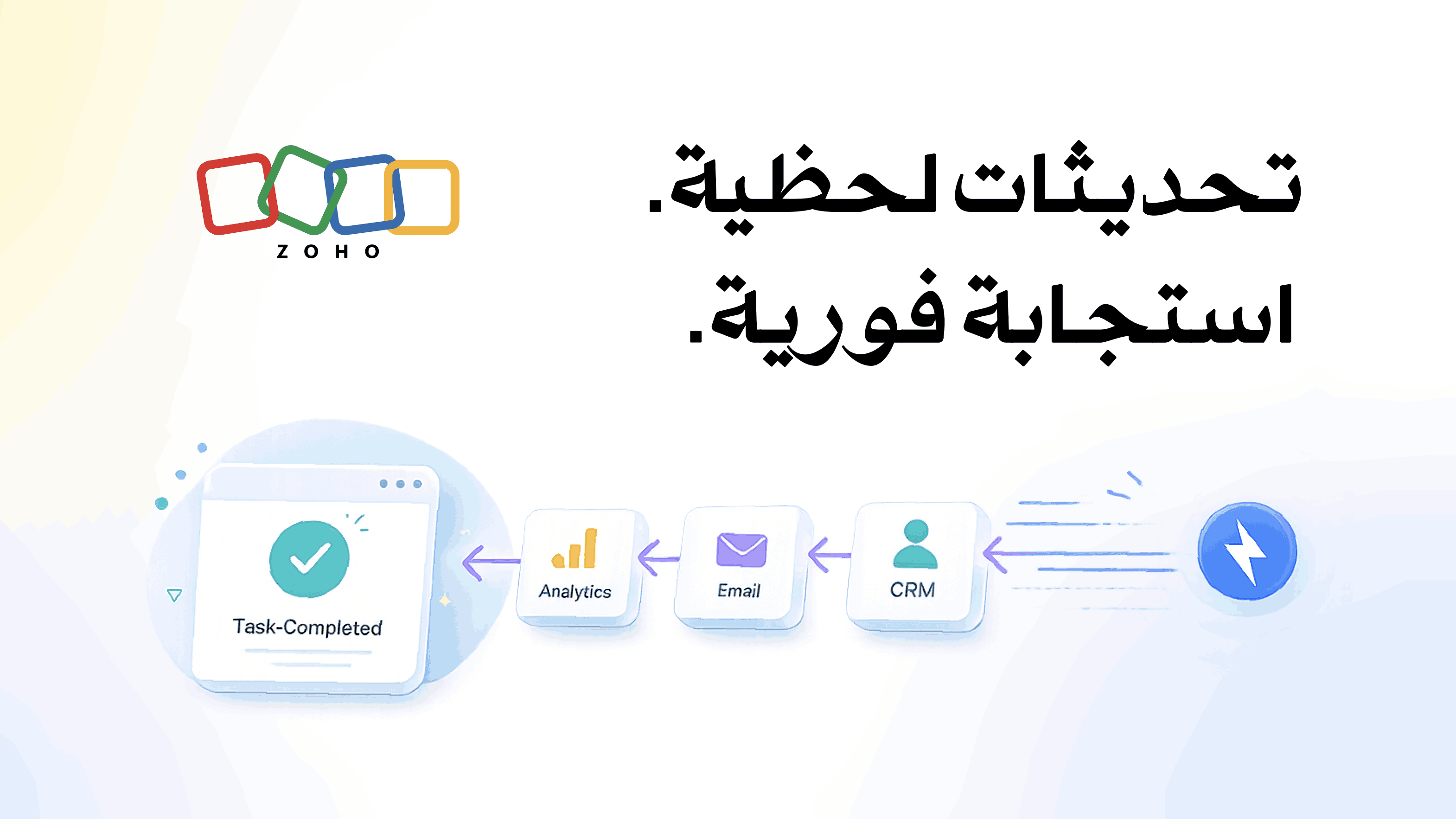
ربما مرّ عليك مصطلح "Webhooks" أثناء تصفحك لإعدادات أحد التطبيقات، وتملّكك الفضول حول جدوى تفعيلها. الإجابة المختصرة والمباشرة هي: نعم، عليك استخدامها بالتأكيد.
ما هو الـ Webhook؟
يُطلق عليه البعض اسم "واجهة برمجة التطبيقات العكسية" (Reverse API). وهو تقنية ذكية تتيح لنظامين أو تطبيقين مختلفين التواصل بينهما مباشرة، وتبادل الإشعارات الفورية بمجرد وقوع حدث معين.
مدخل إلى عالم الـ Webhooks
تعتمد فكرة الـ Webhook على برمجة النظام لإرسال إشعارات تلقائية إلى رابط (URL) محدد ومختار مسبقاً، فور تسجيل أي نشاط متعلق بحدث معين.
لتوضيح الصورة، دعنا نعود بالزمن إلى الوراء، وتحديداً إلى الحقبة التي سبقت ظهور الحوالات المالية عبر الإنترنت. في ذلك الوقت، إذا أردت إرسال أموال لشخص ما، كان يتعين عليك كتابة شيك مصرفي أو الذهاب بنفسك إلى فرع البنك لإتمام المعاملة. وبعدها، ربما احتجت لإجراء مكالمة هاتفية أو أكثر، أو حتى زيارة البنك مجدداً، لمجرد التأكد من أن الطرف الآخر قد تسلم المبلغ بالفعل.
أما الآن، وبعودة سريعة إلى الحاضر، أصبح بإمكانك تحويل أي مبلغ من هاتفك المحمول أو حاسوبك الشخصي بلمح البصر، ومن أي مكان في العالم. وبمجرد خروج الأموال من حسابك، يصلك إشعار فوري على رقم هاتفك المسجل أو بريدك الإلكتروني. لن تحتاج هنا للاتصال بأحد، ولا لزيارة البنك لطلب كشف حساب محدّث. كما تتولى التطبيقات المصرفية اليوم تنبيهك تلقائياً بموعد سداد فاتورة بطاقتك الائتمانية، أو بتدني رصيدك، أو حتى عند رصد أي حركة مشبوهة على حسابك؛ وكل هذا يتم بسلاسة تامة ودون أي تدخل بشري. هذا النموذج الذكي هو تجسيد حي لآلية عمل الـ Webhook.
ما هي وظيفة الـ Webhook ؟
تمنحك الـ Webhooks القدرة على مواكبة الأنشطة الرقمية التي تهم أعمالك ومؤسستك أولاً بأول وفي الوقت الفعلي. فعند وقوع حدث ما في النظام الأول، يقوم الـ Webhook بإخطار النظام الثاني مباشرة عبر إرسال طلب من نوع HTTP "POST" إلى رابط الوجهة المستهدف.
ولكي تتمكن من استقبال هذه البيانات بنجاح، يشترط أن يكون هذا الرابط المحدد عاماً (Public) ومملوكاً للنظام المستقبل، فضلاً عن ضرورة تهيئته برمجياً ليعمل كنقطة نهاية (Webhook Endpoint) قادرة على استقبال وقراءة تلك الإشعارات.
الفرق بين الـ Webhooks وواجهات برمجة التطبيقات (APIs)
على النقيض من الـ Webhooks، تعمل واجهات برمجة التطبيقات (APIs) بأسلوب "الطلب المتكرر" (Polling)؛ أي أن خادمك مضطر للاتصال بخادم الـ API بشكل دوري ومستمر للاستفسار عن وجود أي بيانات جديدة. أما الـ Webhooks، فتتميز بكفاءتها العالية جداً لأنها تختصر هذا العناء، وتقوم بضخ البيانات وإرسالها تلقائياً وفور توفرها.

تتميز تقنية الـ Webhooks بأنها لا تتطلب أي تدخل بشري؛ فبمجرد إعدادها وتفعيلها، تتولى مراقبة التطبيقات بشكل تلقائي ومستمر لتنبيهك بأي تغييرات فور حدوثها.
ما هي أنشطة الجلسات عن بُعد والوصول غير المراقَب التي يمكنني تتبعها؟
يتيح لك نظام الوصول عن بُعد "Zoho Assist" تهيئة الـ webhooks لاستقبال إشعارات فورية ومباشرة عند تسجيل أي من الأحداث التالية:
بدء الجلسة (Session start)
انتهاء الجلسة (Session end)
انضمام العميل (Customer join)
إضافة جهاز جديد (Device add)
اتصال الجهاز بالإنترنت (Device online)
انقطاع اتصال الجهاز بالإنترنت (Device offline)
حذف جهاز (Device delete)
نقل الملفات (File transfer)
جدولة جلسة (Schedule session)
النشر الجماعي للمشغلات (Bulk deployment)
ويمكنك تفعيل العدد الذي يناسبك من هذه الأحداث بلا قيود؛ حيث يرسل النظام إشعاراً بتنسيق JSON عبر طلب من نوع POST إلى رابط الوجهة المحدد بمجرد وقوع الحدث. وفيما يلي نموذج لشكل الإشعار (عند "بدء الجلسة"):
{
   payload: {
      creatorEmail: "david@zylker.com",
      deviceOs: "Windows 10 Pro",
      description: "On Demand Remote Access Session",
      sessionId: 937974381,
      deviceOsVersion: 6.3,
      devicePlatform: "Windows",
      title: "On Demand Remote Access 937974381",
      department: "My Department",
      deviceName: "Dell"
   },
   eventBy: "malcolm@zohocorp.com",
   eventTime: "1658224413276",
   eventType: "SESSION_START_URS",
   orgId: "703709164"
}
خطوات إعداد الـ Webhooks لتتبّع أنشطة Zoho Assist
لتفعيل إشعارات الـ webhook على Zoho Assist، يمكنك الاعتماد على منصة "Zoho Flow" أو أي خدمة خارجية أخرى لإنشاء رابط استدعاء (Callback URL). وعند ربط المنصة بأي نظام خارجي، ستتدفق الـ webhooks الواردة وتُعالج كرسائل مباشرة. إليك طريقة إنشاء الـ webhook داخل Zoho Assist بخطوات بسيطة:
سجل الدخول إلى حسابك في Zoho Assist.
توجّه إلى الإعدادات (Settings) > عمليات الربط (Integrations) > ثم الـ Webhooks.
انقر على خيار (Add Webhook) إضافة Webhook
حدد اسماً ووصفاً للـ webhook، وأدخل رابط الاستدعاء (Callback URL)
للتأكد من سلامة الرابط، انقر على زر فحص الرابط (Ping URL)
من قائمة "تحديد الأحداث" (Select Event(s))، اختر القسم (Module)، واسم الحدث (Event Name)، والإدارة المعنية (Department) من القوائم المنسدلة.
انقر على فحص الحدث (Ping Event) لاختبار الحدث المحدد وتشغيل تجربة محاكاة سريعة.

- انقر فوق 'Create Webhook'. يمكنك تعديل الويب هوك الخاص بك من قائمة الويب هوك في أي وقت.

كيف يمكنك توظيف بيانات الـ Webhook واستغلالها؟
لعلك تتساءل عن الأفكار والآفاق المتاحة للاستفادة من هذه الإشعارات الفورية. على سبيل المثال، بمجرد أن يخطرك الـ webhook بأن جهازاً معيناً قد أصبح متصلاً بالإنترنت (Online)، يمكنك استغلال هذا الإشعار لتبدأ معه جلسة دعم فورية أو ترسل إليه ملفاً حيوياً. ولكن ضع في حسبانك دائماً أن الـ webhooks تقتصر وظيفتها على تنبيهك بوقوع التغيير فقط؛ وإذا أردت اتخاذ إجراء تلقائي رداً على هذا التنبيه، فستحتاج حينها إلى دمجها مع واجهة برمجة التطبيقات (API)
باختصار، توفر لك الـ webhooks وسيلة فائقة الذكاء والكفاءة للبقاء على اطّلاع دائم وبشكل فوري بكل ما يدور في جلسات الدعم عن بُعد وأنشطتك الرقمية. اختبر بنفسك قوة الـ webhooks مع Zoho Assist لتختصر الوقت المهدر وتمنح عملائك تجربة دعم استثنائية.


Comments