المكوّن الإضافي الخاص بـ Zoho Mail لمدير استضافة الويب (WHM)
يسمح المكوّن الإضافي الخاص بـ Zoho Mail لـ WHM لشركاء / موزّعي Zoho Mail المعتمدين بتكوين نطاق cPanel في Zoho Mail. يُعدّ WHM لوحة التحكم للمسؤول الذي يدير الخادم. من WHM، يمكن للشركاء / الموزّعين إدارة كل نطاقاتهم من واجهة واحدة.
الشروط المسبقة لاستخدام المكوّن الإضافي الخاص بـ Zoho Mail
تأكد من استيفاء الشروط المسبقة التالية قبل استخدام المكوّن الإضافي الخاص بـ Zoho Mail لـ cPanel.
- يجب أن تكون موزّعًا / شريكًا معتمَدًا في Zoho Mail.
- يجب أن تكون مسؤولاً عن WHM ولديك أذونات إنشاء حساب. إن هذا الإذن غير ضروري إذا كان المستخدمون يستضيفون بريدهم الإلكتروني بأنفسهم باستخدام cPanel.
تسجيل الدخول كشريك في Zoho
يوفّر Zoho Mail فرصًا للشراكة مع Zoho. يمكن للشركاء مساعدة مؤسسات عملائهم في إعداد حسابات البريد الإلكتروني المستندة إلى النطاق واستخدامها من خلال استخدام وحدة تحكّم المسؤول عن الشركاء في Zoho Mail. تساعد وحدة تحكّم المسؤول عن الشركاء في إدارة مؤسسات العميل المتعددة الموجودة ضمنها.
لتصبح شريكًا في Zoho Mail، انتقل إلى صفحة اشتراك الشركاء. أدخل التفاصيل ذات الصلة في الحقول المعينة في نموذج اشتراك الشريك وانقر فوق إرسال.
تثبيت المكوّن الإضافي الخاص بـ Zoho Mail لـ WHM
- انتقل إلى المكوّن الإضافي الخاص بـ Zoho Mail لـ WHM في سوق cPanel.
- حدد موقع خيار تنزيل عنوان URL في هذه الصفحة وانقر فوقه.
- سيتم تنزيل المكوّن الإضافي إلى النظام.
- سيتم تنزيل المكوّن الإضافي كمجلد باسم zm_cpanel.tar.gz
- في هذا الدليل الذي تم تنزيل المكوّن الإضافي إليه، افتح الوحدة الطرفية.
- أدخل هذا الأمر في الوحدة الطرفية "perl zohomail_install.pl" مع الإذن الأساسي.
ملاحظة:
- يمكنك استخدام عمليتَي تكامل WHM وcPanel كلتيهما باستخدام المكوّن الإضافي نفسه الذي تقوم بتنزيله. انقر هنا لمعرفة المزيد عن المكوّن الإضافي الخاص بـ Zoho Mail لـ cPanel.
- إن الشروط المسبقة المذكورة خاصة بالمكوّن الإضافي WHM ولا تنطبق على المكوّن الإضافي cPanel.
تفويض WHM لاستخدام Zoho Mail
قبل استخدام المكوّن الإضافي الخاص بـ Zoho Mail، عليك اتّباع إجراء المصادقة للسماح لـ WHM بالوصول إلى البيانات من حساب Zoho Mail.
- انتقل إلى الصفحة الرئيسية لـ WHM.
- حدد خيار المكوّنات الإضافية.
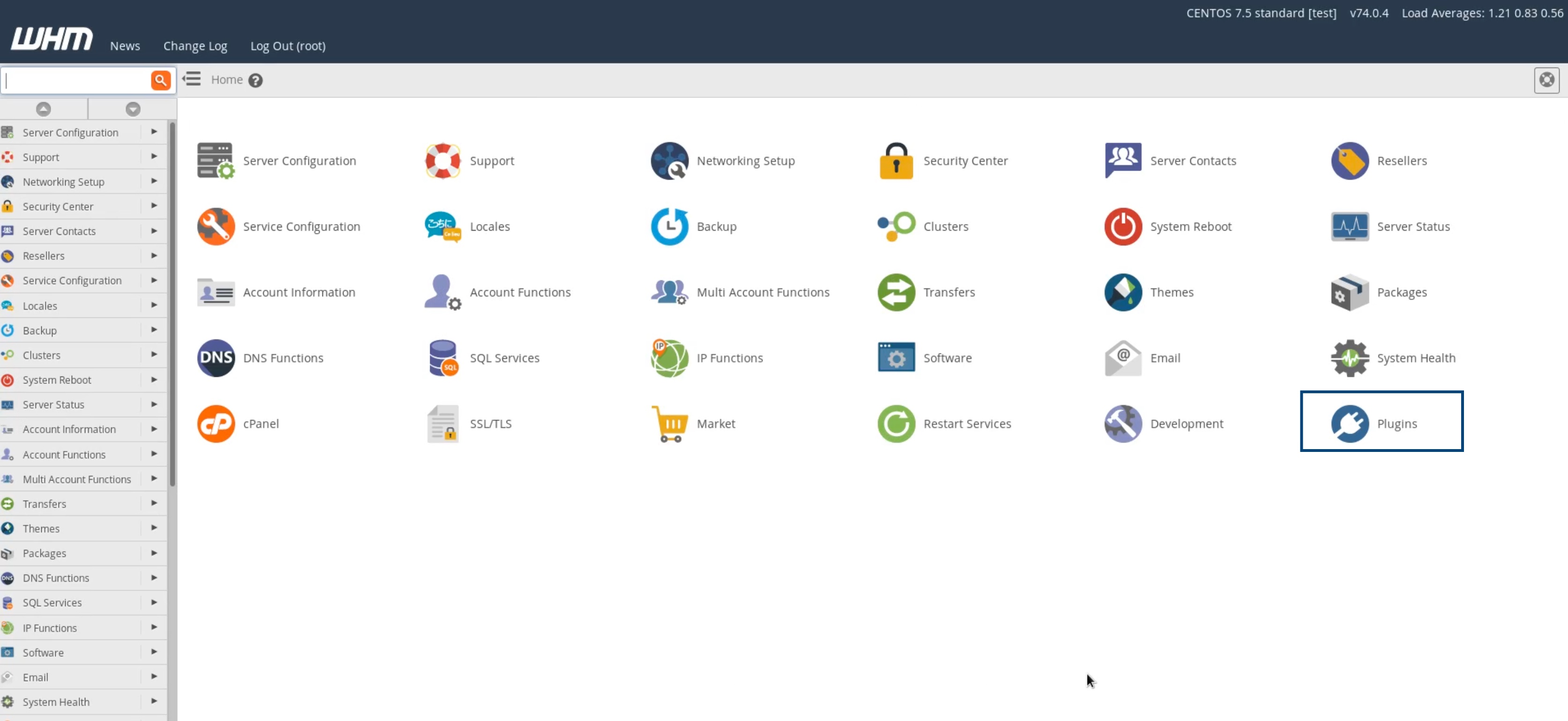
- اختر Zoho Mail من المكوّنات الإضافية المُدرجة.
- انسخ عنوان URL في حقل عنوان URL لإعادة توجيه المصادقة.
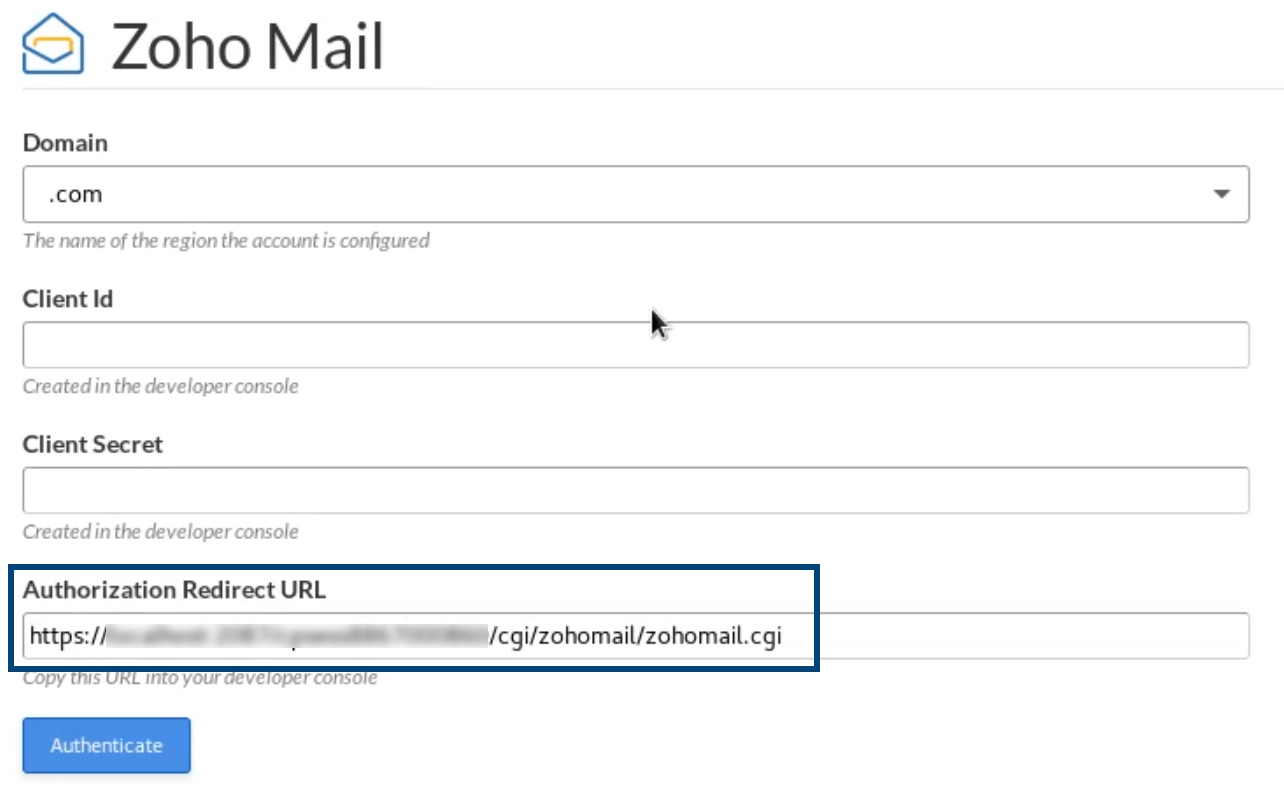
- سجّل الدخول إلى حساب Zoho Mail وانتقل إلى وحدة تحكم Zoho Developer.
- أدخل اسم العميل ونطاقه والصق عنوان URL لإعادة التوجيه الذي نسخته من WHM.
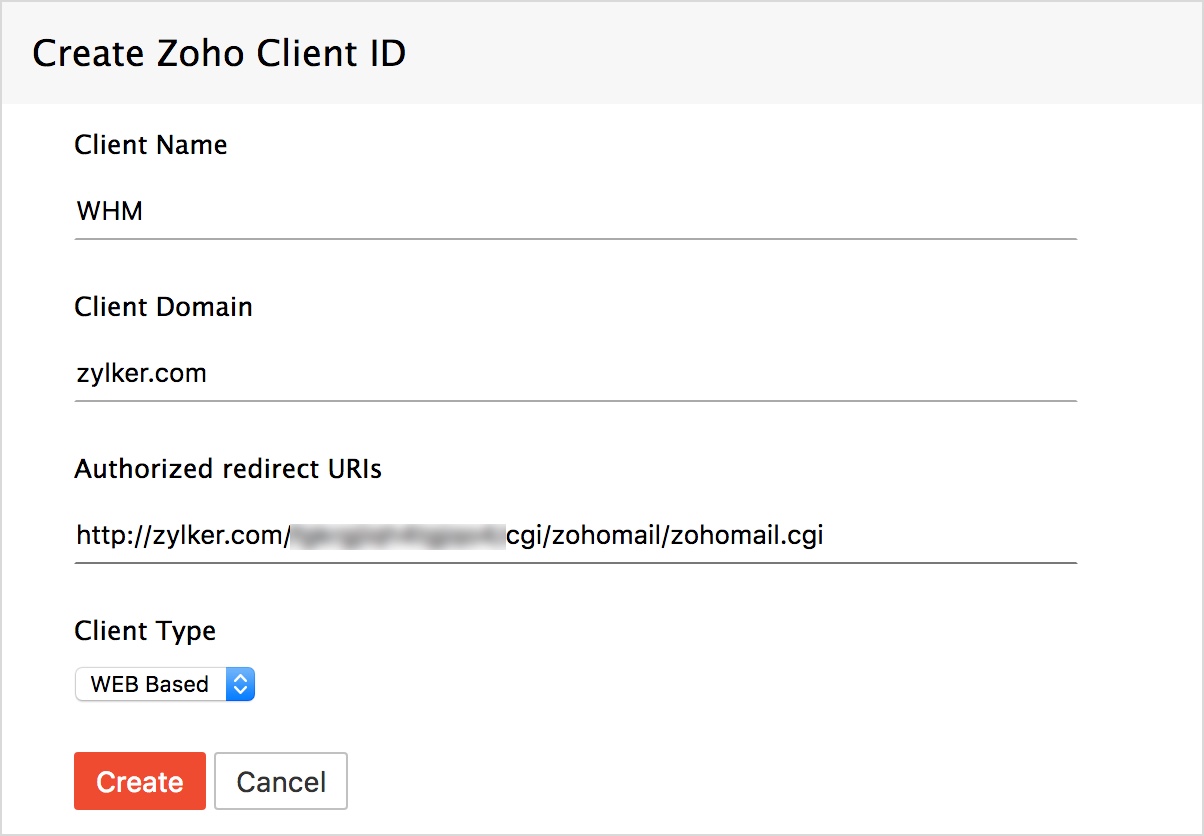
- انقر فوق إنشاء للحصول على "معرّف العميل" و"معلوماته السرية".
- انتقل إلى صفحة WHM الخاصة بـ Zoho Mail وأدخل "معرّف العميل" و"معلوماته السرية" في الحقول ذات الصلة.
- حدد منطقة النطاق من القائمة المنسدلة.
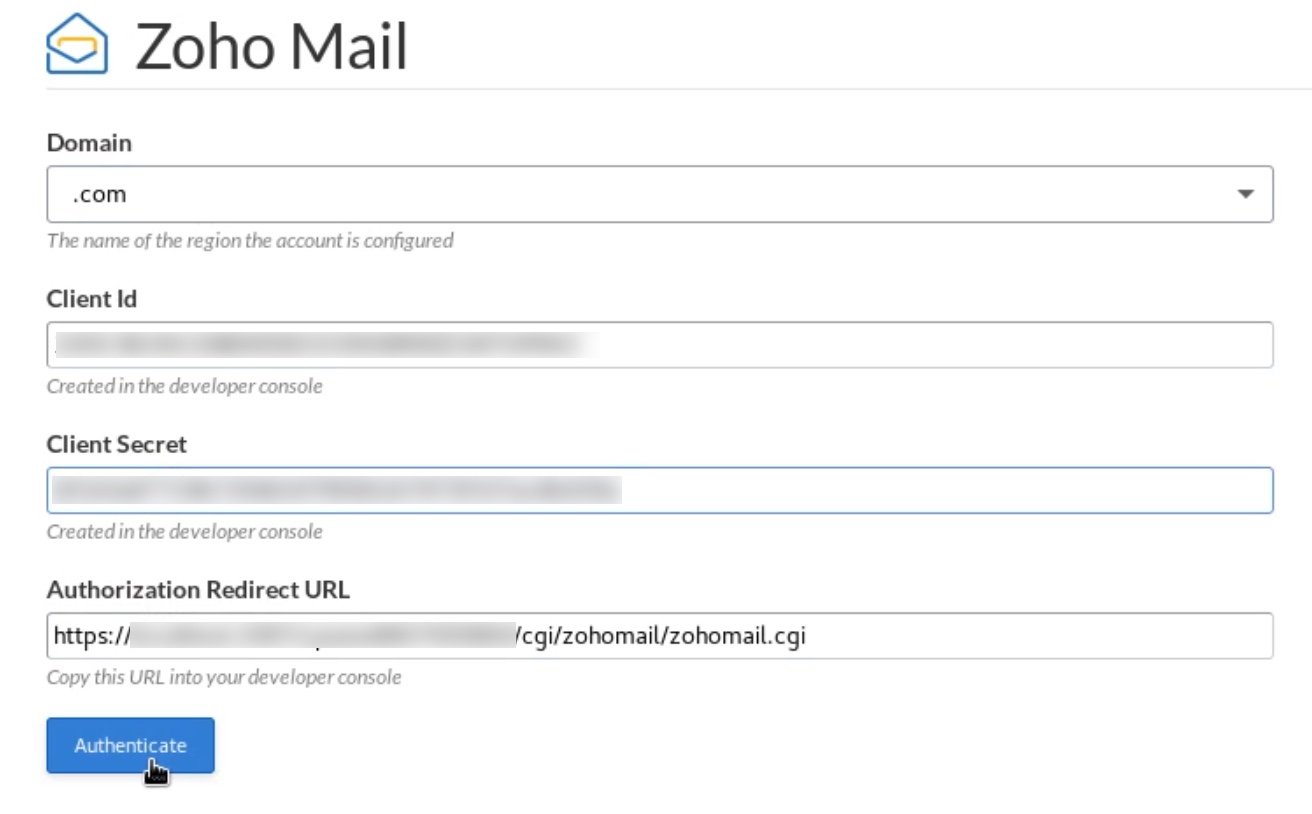
- انقر الآن فوق مصادقة.
- انقر فوق قبول في صفحة المصادقة.
لقد قمت الآن يتفويض WHM بالوصول إلى البيانات المذكورة في Zoho Mail.
إضافة حساب
- انتقل إلى الصفحة الرئيسية لـ WHM.
- حدد خيار وظائف الحساب.
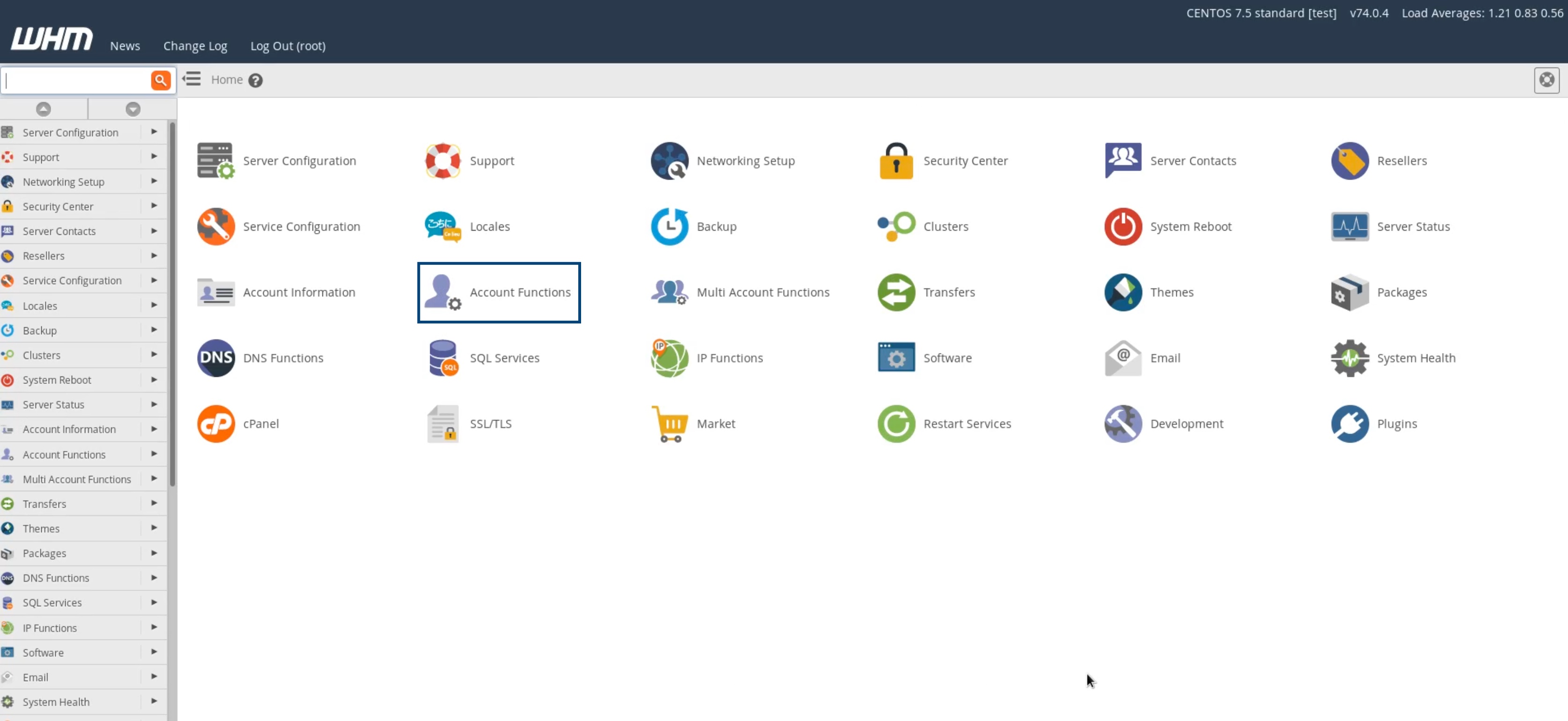
- انقر فوق إنشاء حساب جديد.
- أدخل اسم النطاق ذا الصلة واسم المستخدم وكلمة المرور وعنوان البريد الإلكتروني.
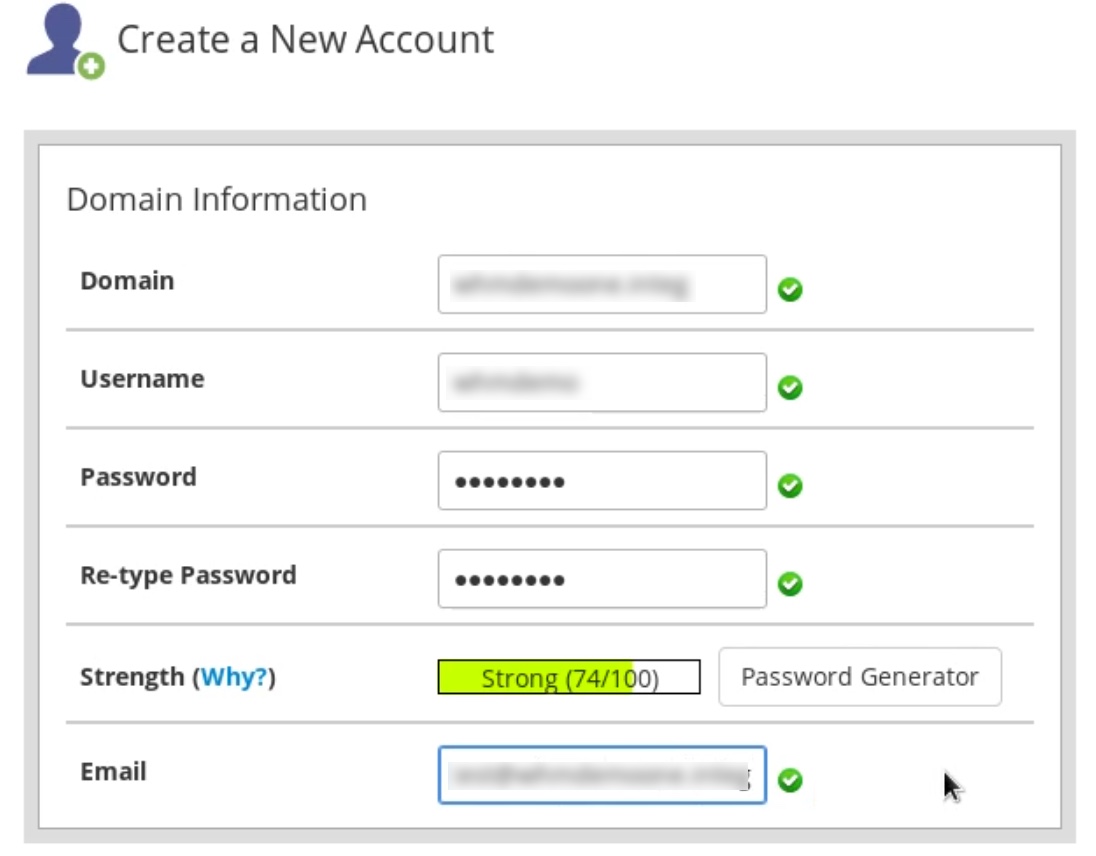
ملاحظة:
- النطاق - أدخل اسم نطاق عميلك
- اسم المستخدم - سيكون اسم المستخدم الذي تدخله هنا اسم مؤسسة العميل
- عنوان البريد الإلكتروني - سيتم إنشاء مؤسسة العميل بموجب عنوان البريد الإلكتروني هذا
- وفّر التفاصيل الأخرى في صفحة "إنشاء حساب جديد" وانقر فوق إنشاء.
- إذا نجح إنشاء الحساب، فستتلقى رسالة "نجح إنشاء الحساب" في الصفحة التالية.
ستتم إضافة الحساب الذي تنشئه هنا كمؤسسة تابعة في لوحة تحكم موزّع / شريك Zoho Mail.
ملاحظة:
يمكنك أيضًا إنشاء حساب من دون إضافته كمؤسسة تابعة إلى حساب الشريك الخاص بك.
- انتقل إلى الصفحة الرئيسية لـ WHM.
- حدد خيار التطوير.
- حدد إدارة الخطاطيف.
- انقر فوق خيار تعطيل في خطاف Zoho Mail.
بعد تعطيل خطاف Zoho Mail، لن يكون أي حساب تضيفه في WHM مؤسسة تابعة لحسابك.
يمكنك دائمًا تمكينه في وقت لاحق إذا أردت إضافة حساب كمؤسسة تابعة.
التحقق من النطاق وإدارة العملاء من WHM
- انتقل إلى الصفحة الرئيسية لـ WHM.
- حدد خيار المكوّنات الإضافية.
- اختر Zoho Mail من المكوّنات الإضافية المدرجة.
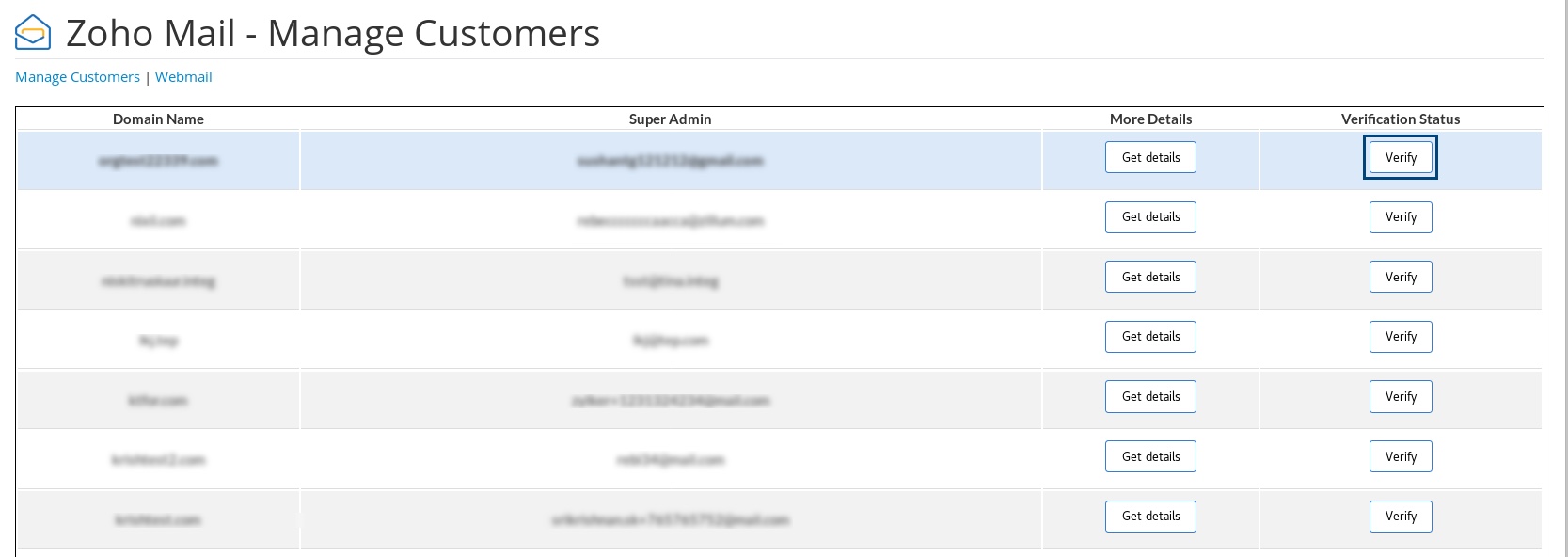
- سيتم إدراج كل نطاقات عميلك هنا.
- حدد موقع النطاق الذي أضفته الآن.
- انقر الآن فوق الحصول على التفاصيل في النطاق المعني.
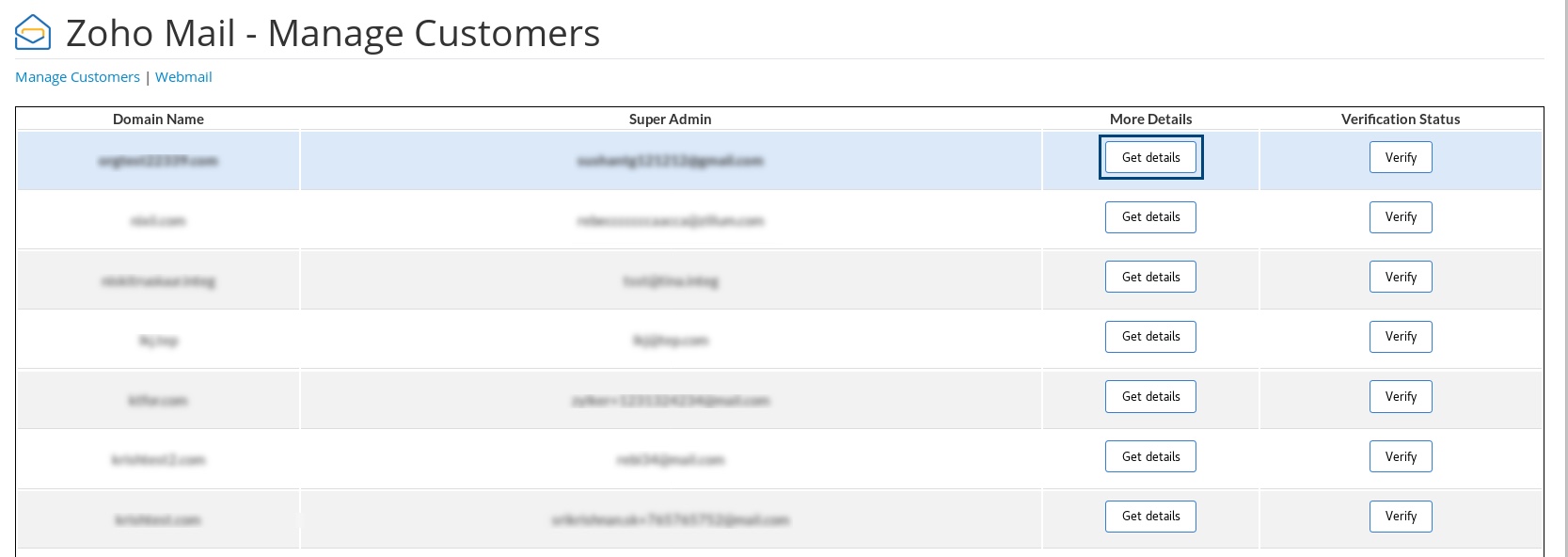
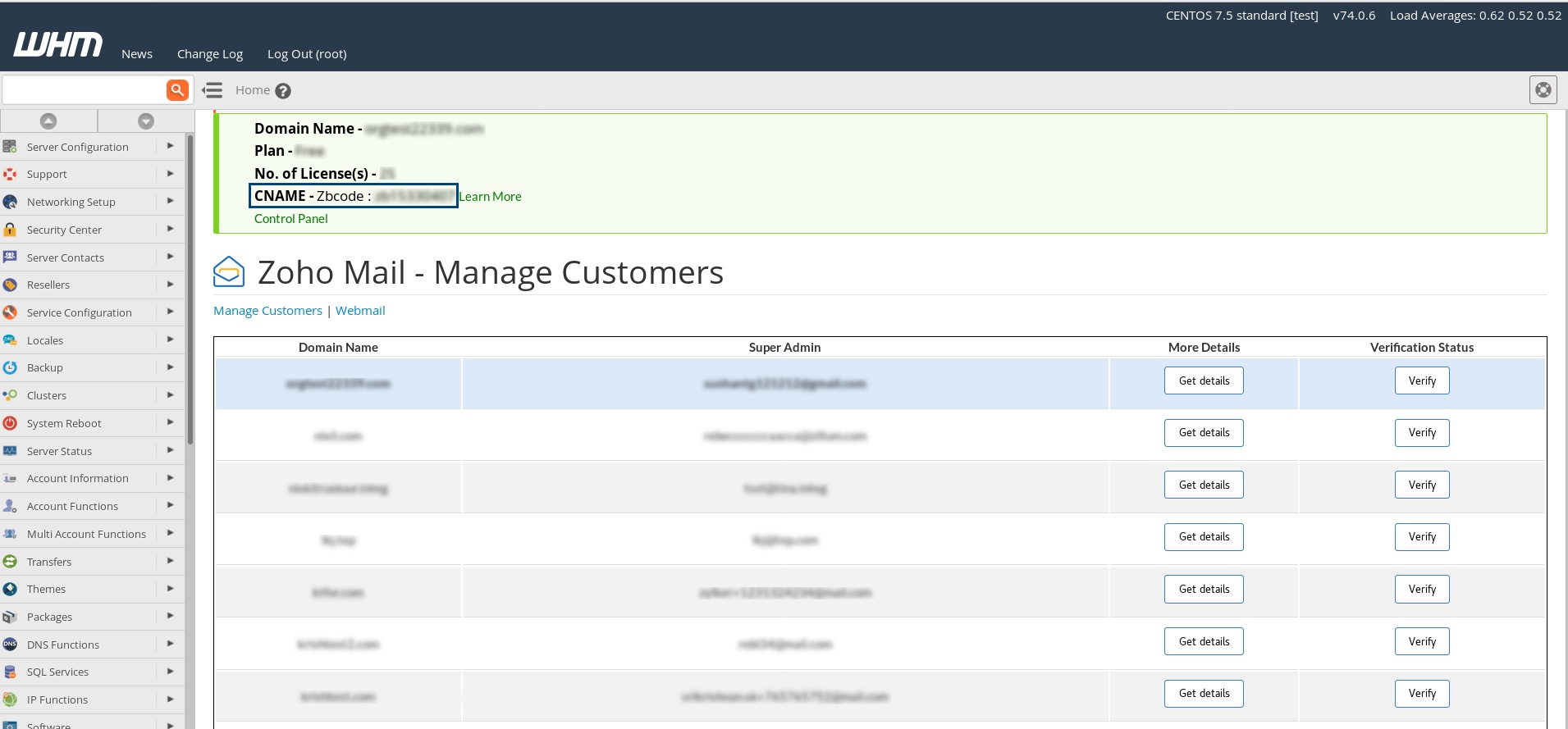
- سيتم عرض "تفاصيل النطاق" مثل CNAME (رمز zbcode) ونوع الخطة وعدد التراخيص.
- انتقل إلى مدير DNS الخاص بـ cPanel للنطاق.
- تحقق من نطاقك باستخدام رمز zbcode الذي يتم عرضه في WHM. لمعرفة المزيد.
- قم بتكوين "تسليم البريد الإلكتروني" من خلال إضافة سجلات MX الخاصة بـ Zoho Mail لهذا النطاق. انقر هنا للحصول على إرشادات مفصّلة.
- بمجرد ملء كل التفاصيل في DNS الخاص بـ cPanel في علامة تبويب WHM، انقر فوق التحقق في النطاق المعني.
بعد التحقق من النطاق، انقر فوق رابط "لوحة التحكم" في صفحة WHM حيث يتم عرض تفاصيل النطاق. سينقلك هذا إلى لوحة تحكم Zoho Mail الخاصة بالعميل. تأكد من تمكين استضافة البريد الإلكتروني لهذا النطاق. ستتمكن من إضافة حسابات مستخدم لعميلك من لوحة التحكم.