إضافة عملاء
جدول المحتويات
بصفتك شريكًا لـ Zoho Workplace، يمكنك إضافة عملاء إلى حساب الشريك الخاص بك. يمكنك إجراء ذلك من مدخل Partner Store أو Partner Console.
إضافة عملاء جدد
إضافة عملاء جدد من Partner Console
- سجّل الدخول إلى حساب الشريك الخاص بـ Zoho Mail.
- انتقل إلى Admin Console.
- انقر فوق خيار Partner console في القائمة اليسرى.
- انقر فوق +Add في علامة التبويب Manage Customer لإنشاء مؤسسة تابعة لعميلك.
- أدخل التفاصيل الآتية:
- اسم المؤسسة - اسم المؤسسة التي تقوم بإنشائها.
- النطاق الأساسي - اسم النطاق المستخدم للمؤسسة التي تقوم بإنشائها.
- الاسم الأول - الاسم الأول لحساب المسؤول المميز للمؤسسة التي تقوم بإنشائها.
- اسم العائلة - اسم العائلة لحساب المسؤول المميز للمؤسسة التي تقوم بإنشائها.
- عنوان البريد الإلكتروني لجهة الاتصال - عنوان البريد الإلكتروني الذي يجب إرسال البريد الإلكتروني الخاص بالتحقق إليه.
- شراء الخطة - خطة Zoho Workplace أو خطة البريد التي ستشترك فيها المؤسسة.
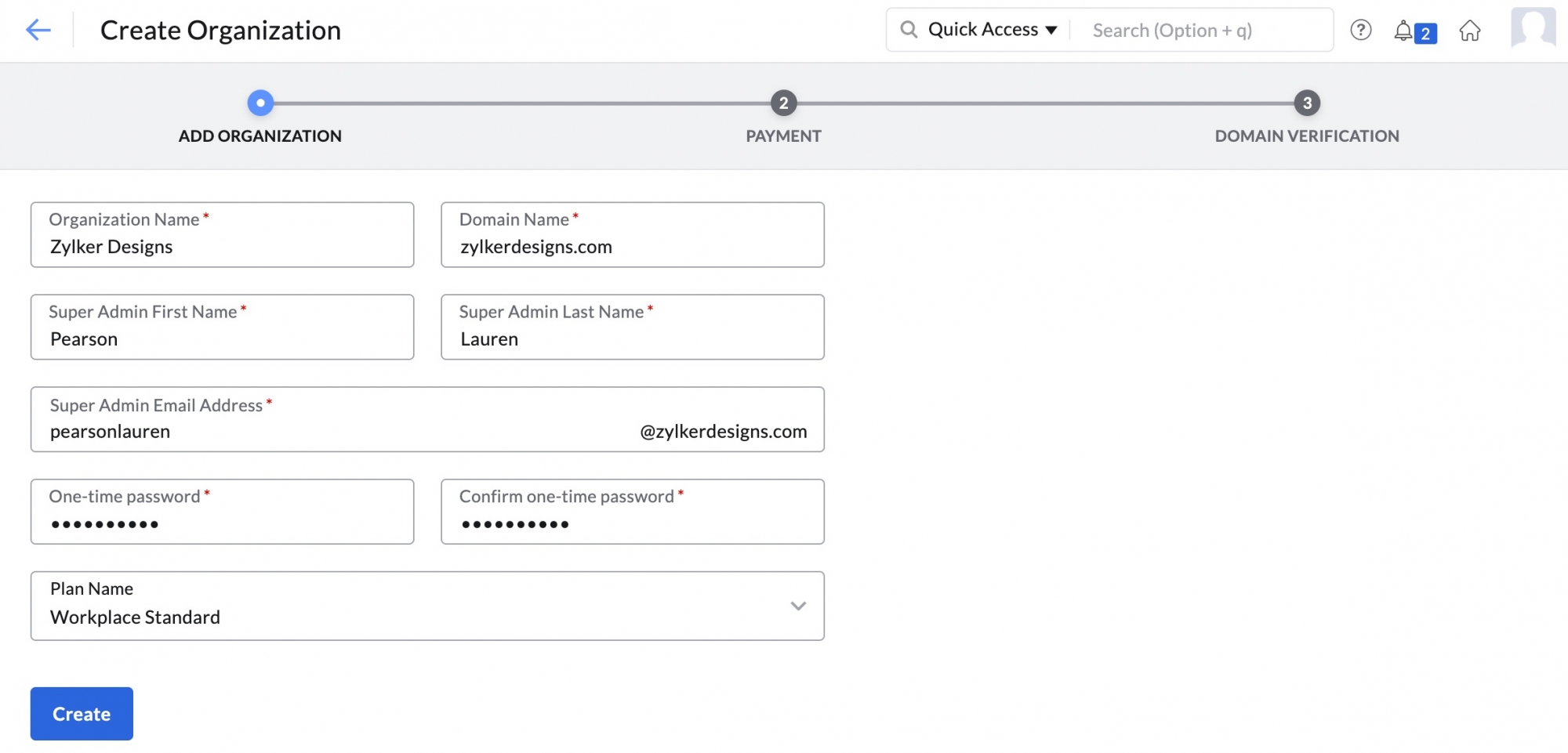
- انقر فوق Create (إنشاء).
سيتم إنشاء المؤسسة الجديدة. سيتم إرسال بريد إلكتروني للتحقق إلى عنوان البريد الإلكتروني الذي تم توفيره. عند التحقق، سيتم إكمال إعداد المؤسسة.
إذا كنت ترغب في إنشاء كلمة مرور لمرة واحدة للمؤسسة التي تم إنشاؤها، فحدد مربع الاختيار أريد تعيين كلمة مرور لمرة واحدة لحساب العميل الخاص بي. سيُطلب منك توفير كلمة مرور ليتم تعيينها ككلمة مرور لمرة واحدة. سيُطلب من العميل تغيير كلمة المرور هذه عند تسجيل الدخول للمرة الأولى.
إضافة عملاء جدد من متجر الشركاء
يمكنك استخدام رمز الاشتراك الذي تم إنشاؤه في مدخل متجر الشريك لإضافة عملاء إلى حساب الشريك الخاص بك.
- سجّل الدخول إلى متجر الشريك في Zoho.
- انقر فوق علامة تبويب العملاء في القائمة اليسرى.
- حدد قسم رمز الاشتراك ضمن علامة تبويب "العميل".
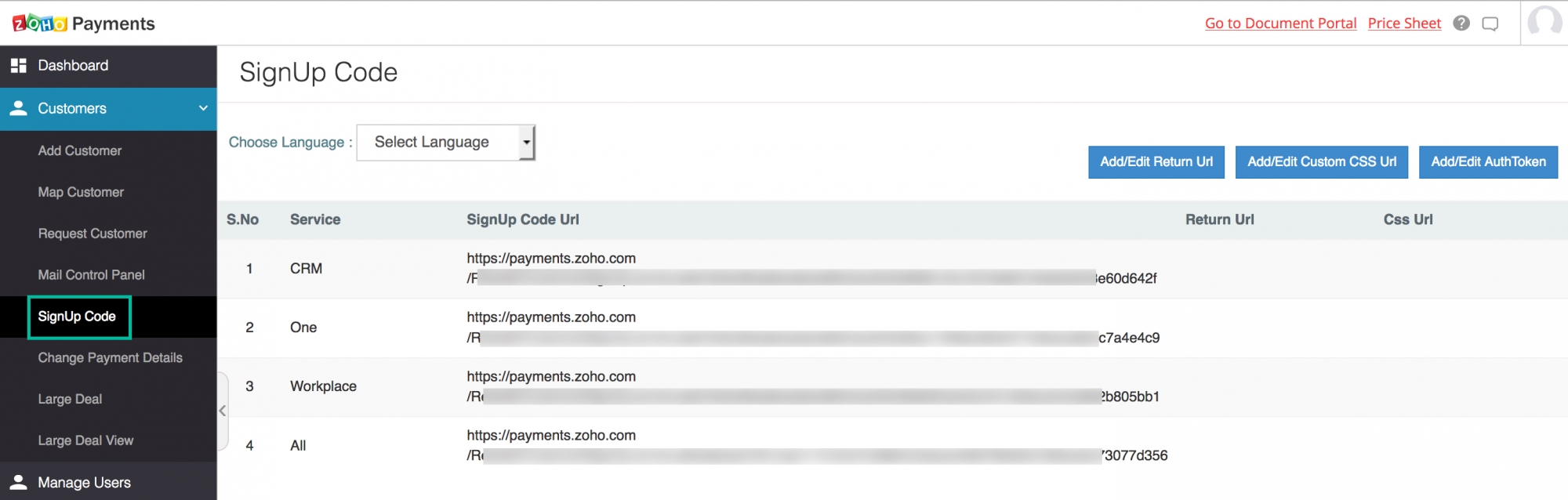
- سيتم إدراج عناوين URL لرمز الاشتراك مع الخدمات الخاصة بها هنا.
يمكنك نسخ عنوان URL لرمز الاشتراك في Zoho Workplace ومشاركته مع عملائك المحتملين. يمكنهم استخدام رابط الإحالة هذا للاشتراك كعميلك في Zoho Workplace.
تعيين العملاء الحاليين
يمكنك تعيين عملاء لديهم حساب Zoho إلى حساب الشريك الخاص بك.
- سجّل الدخول إلى متجر الشريك في Zoho.
- انقر فوق علامة تبويب العملاء في القائمة اليسرى.
- حدد قسم طلب عميل ضمن علامة تبويب "العميل".
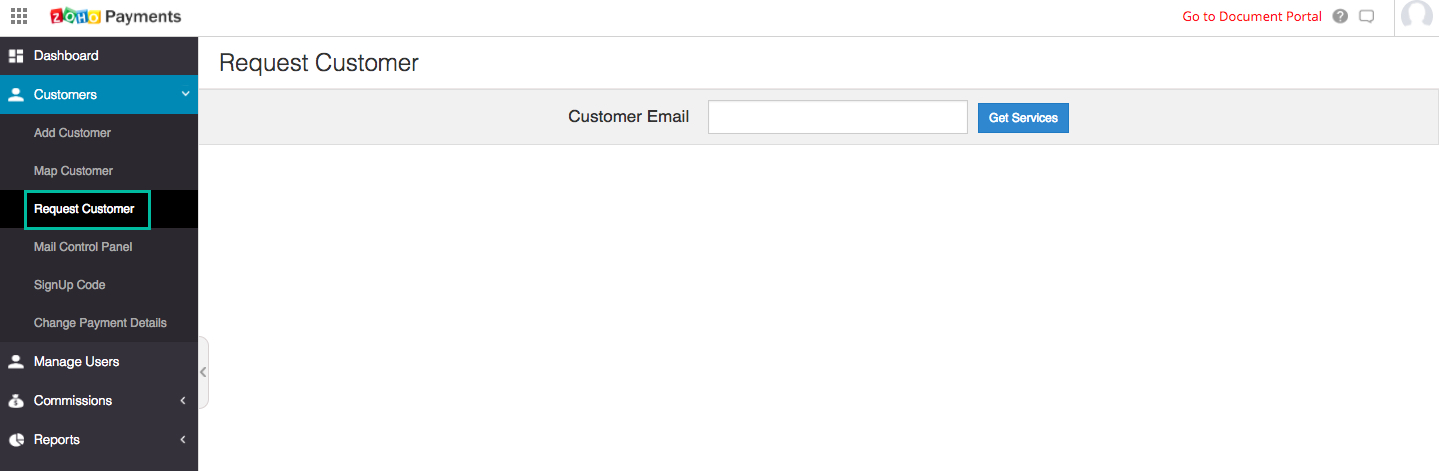
- أدخل عنوان البريد الإلكتروني للعميل وانقر فوق "الحصول على خدمات".
سيتم إرسال بريد إلكتروني إلى عنوان البريد الإلكتروني الذي تم إدخاله مع عنوان URL للمصادقة. يمكن للعميل الوصول إلى عنوان URL للمصادقة لـ قبول الطلب أو رفضه. يمكن للعميل أيضًا تحديد الخدمات التي يريد قبولها. بمجرد أن ينقر العميل فوق خيار التعيين، سيتم تعيينه بنجاح إلى حساب الشريك الخاص بك. إذا قرر العميل رفض الخدمات، فسيتم إلغاء الطلب. في كلتا الحالتين، ستتلقى بريدًا إلكترونيًا لإعلامك بقرار العميل.
يمكن اتباع الخطوات نفسها إذا كنت تريد إرسال طلب شراكة إلى عميل تم تعيينه ضمن شريك آخر. وفي حين أن العملية تبقى كما هي، سيتم إرسال رسالة بريد إلكتروني للإبلاغ إلى الشريك الحالي أيضًا لإعلامه بالتغييرات.
ملاحظة:
إذا أراد العميل أن تدير حسابه، فسيتوجب عليه تحديد مربع الاختيار السماح بالوصول إلى لوحة تحكم Zoho Workplace وقبول طلبك للشراكة.
مربعات الاشتراك
يمكنك إضافة عملاء إلى حساب الشريك الخاص بك من خلال إنشاء مربعات اشتراك لموقع الويب. يمكن تضمين رمز الاشتراك الذي تحصل عليه من علامة تبويب "العميل" في موقع الويب الخاص بك كمربع اشتراك. يمكن للعملاء الوصول مباشرة إلى هذه الرموز من موقع الويب الخاص بك ليتم تعيينهم إلى حساب الشريك.
إنشاء رمز الاشتراك
- احصل على عناوين URL للاشتراك للخدمات الخاصة بك من قسم رمز الاشتراك ضمن علامة تبويب "العميل". انقر هنا للاطلاع على الخطوات المفصّلة.
- يمكنك تضمين عنوان URL هذا في iframe في موقع الويب أو مشاركته مباشرة مع العملاء المحتملين.
إضافة عنوان URL للعودة
يمكنك تكوين عناوين URL الخاصة بالعودة لرموز اشتراك محددة. بمجرد أن ينتهي العميل من الاشتراك باستخدام عنوان URL لرمز الاشتراك، ستتم إعادة توجيهه إلى عنوان URL للعودة.
- سجّل الدخول إلى متجر الشريك في Zoho
- انقر فوق علامة التبويب العملاء في القائمة اليمنى.
- حدد قسم رمز الاشتراك ضمن علامة تبويب "العميل".
- انقر فوق زر إضافة / تحرير عنوان URL للعودة في الزاوية العليا اليمنى.
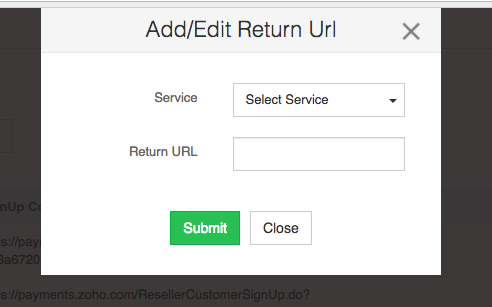
- حدد الخدمة وأدخل عنوان URL المطلوب للعودة.
- انقر فوق تقديم.
ملاحظة:
يجب أن يتضمن عنوان URL للعودة https بالإضافة إلى عنوان URL الكامل.
إنشاء مربعات اشتراك
- سجّل الدخول إلى متجر الشريك في Zoho
- انقر فوق علامة التبويب العملاء في القائمة اليمنى.
- حدد قسم رمز الاشتراك ضمن علامة تبويب "العميل".
- انقر فوق زر إضافة / تحرير عنوان URL المخصص لـ CSS في الزاوية العليا اليمنى.
- حدد الخدمة وأدخل عنوان URL الخاص بـ CSS.
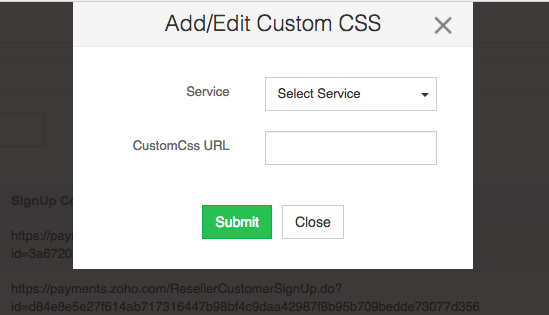
- انقر فوق إرسال.
