إدارة المجموعات
جدول المحتويات
المجموعات
تساعد مجموعات Zoho Mail على تنسيق الفرق ومجموعات الأشخاص والتواصل بشكل أفضل مع تقليل فوضى البريد الإلكتروني الناتجة عن رسائل البريد الإلكتروني الداخلية. يمكن أن يكون المستخدمون جزءًا من Organization Groups (مجموعات المؤسسة) التي تم تمكينها للبريد الإلكتروني والتي أنشأها المسؤولون وPersonal Groups (المجموعات الشخصية) التي أنشأها المستخدمون الآخرون. المجموعات التي تم تمكينها للبريد الإلكتروني هي مجموعات مؤسسة لها عنوان بريد إلكتروني شائع. بينما يمكن إنشاء مجموعات المؤسسة من قبل المسؤولين والمسؤولين المميزين فقط، يمكن إنشاء المجموعات الشخصية من قبل جميع المستخدمين.
يمكن أن تكون المجموعات مجموعات تم تمكينها للتدفقات أو مجموعات تم تعطيلها للتدفقات. يتم إدراج المجموعات التي يتم تعطيل التدفق لها بشكل منفصل ضمن قائمة Disabled Groups (المجموعات المعطلة). يمكنك نشر الرسائل والملاحظات والمهام والأحداث ومشاركة رسائل البريد الإلكتروني في مجموعات ممكنة لاستخدام التدفقات للتشارك مع فريقك. يمكن تعطيل مجموعات التدفقات من قبل المسؤولين. لن يتمكن المستخدمون من نشر منشورات جديدة إلى هذه المجموعات ولكنهم سيظلون قادرين على عرض المنشورات الحالية والإشارة إليها وحفظها.
إدارة المجموعات
يساعدك قسم إدارة المجموعات في Zoho Mail على التعامل مع كل المجموعات من مكان واحد. يتم عرض كل المجموعات التي تشكل جزءًا منها هنا. ستتمكن أيضًا من إضافة مجموعات جديدة وتحرير / عرض أعضاء المجموعة وتحرير المجموعة ضمن حدود دورك في المجموعة.
انقر فوق رمز Manage Groups (إدارة المجموعات) في أعلى قائمة مجموعات البث للانتقال إلى صفحة إدارة المجموعة.
إنشاء المجموعات
يمكنك إنشاء مجموعات جديدة من صفحة Manage Groups (إدارة المجموعات) باتباع الإرشادات أدناه.
- سجِّل الدخول إلى حساب Zoho Mail الخاص بك.
- انتقل إلى صفحة إدارة المجموعة باستخدام رمز Manage Groups (إدارة المجموعات).
- انقر فوق رمز Add new group (إضافة مجموعة جديدة) لإنشاء مجموعة جديدة.

- قم بتوفير اسم المجموعة المطلوب وأعضائها ووصفها، وانقر فوق Create Group (إنشاء مجموعة).
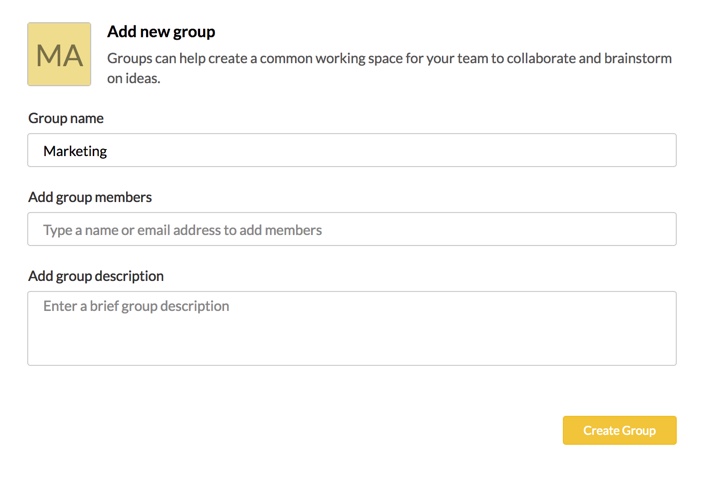
سيتم إنشاء مجموعة شخصية من المواصفات التي تم إدخالها.
إذا كنت مسؤولاً لمؤسستك، فيمكنك إنشاء مجموعات مؤسسات تم تمكينها للبريد الإلكتروني من قسم إضافة مجموعة جديدة.
- اتبع الخطوات المذكورة أعلاه وانتقل إلى قسم إضافة مجموعة جديدة.
- أدخل اسم المجموعة وأعضاءها ووصفها.
- حدد مربع الاختيار Allow emails to be posted to group (السماح بنشر رسائل البريد الإلكتروني إلى المجموعة).
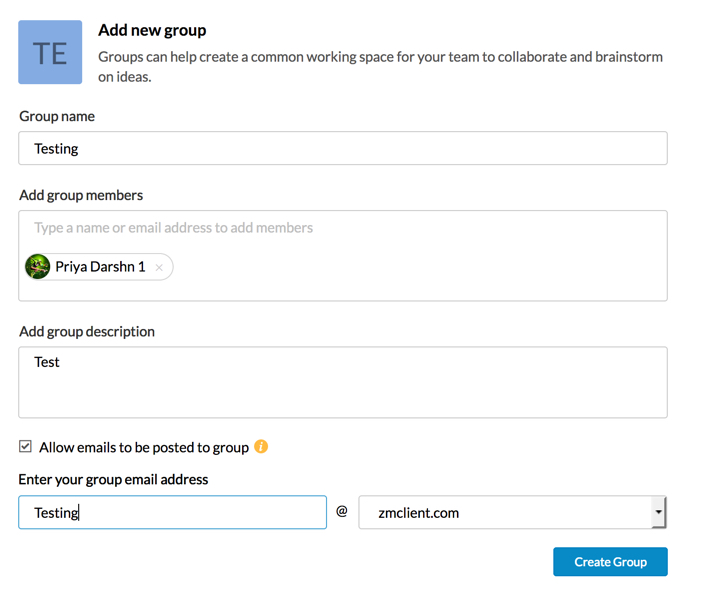
- أدخل عنوان البريد الإلكتروني للمجموعة المفضلة وانقر فوق Create Group (إنشاء مجموعة).
سيتم إنشاء مجموعة مؤسسة ذات عنوان بريد إلكتروني مشترك.
يمكنك تنفيذ أنشطة أخرى مثل إضافة مشرفين، وتغيير مستويات الوصول، وتمكين الإشراف على البريد للمجموعة التي تم إنشاؤها بالنقر فوق More Settings (مزيد من الإعدادات) في قسم Edit Group (تحرير المجموعة). يمكن أيضًا إنشاء المجموعات التي تم تمكينها لاستخدام البريد الإلكتروني مباشرة من لوحة التحكم الخاصة بحسابات المسؤول. انقر هنا للحصول على إرشادات مفصلة.
عرض المجموعات
يتم عرض ملخص لكل مجموعة كبطاقة منفصلة. تعرض بطاقة المجموعة التفاصيل التالية حول المجموعة المعينة:
- اسم المجموعة ورمزها.
- دورك في المجموعة.
- أعضاء المجموعة.
- حالة التدفقات للمجموعة.
يمكنك الوصول إلى أي من المجموعات التي تم تمكين التدفقات بها مباشرة من خلال النقر فوق المجموعة ذات الصلة في صفحة Manage Groups (إدارة المجموعات).
إضافة/ عرض الأعضاء
يمكنك عرض قائمة بأعضاء مجموعة ما بالنقر فوق الرمز View Members (عرض الأعضاء) في عرض Group card (بطاقة المجموعة). إذا كنت المشرف على مجموعة أو مالكها، فستتمكن أيضًا من إضافة أعضاء إلى المجموعة باستخدام المجموعة نفسها. يمكنك أيضًا تعديل أدوار الأعضاء أو حذفها.
تحرير المجموعة
يمكنك تحرير المجموعات التي تكون فيها المشرف أو المالك بالنقر فوق رمز Edit Group (تحرير المجموعة) في الزاوية العلوية اليمنى من Group card (بطاقة المجموعة). يمكنك تغيير اسم المجموعة ووصفها ورمزها. يمكن تمكين/ تعطيل التدفقات للمجموعة عن طريق تحديد/ إلغاء تحديد خانة الاختيار Enable Streams (تمكين التدفقات) على التوالي. يمكنك أيضًا حذف المجموعة بالنقر فوق الزر Delete group (حذف المجموعة).

بالنسبة إلى مجموعات المؤسسة، سيكون هناك أيضًا السماح بنشر رسائل البريد الإلكتروني إلى المجموعة في قسم Edit Group (تحرير المجموعة). كما سيكون خيار More settings (مزيد من الإعدادات) موجودًا بجوار مربع الاختيار الذي سينتقل إلى لوحة التحكم حيث يمكن تحرير تفاصيل المجموعة الأخرى مثل دور المستخدم وشعار المجموعة وما إلى ذلك.
ملاحظة:
يمكن أيضًا تعطيل/ تمكين التدفقات الخاصة بمجموعة بشكل مباشر باستخدام خانة الاختيار تمكين التدفقات الموجود في عرض البطاقة.
خيارات عامل التصفية
يمكنك تغيير عرض إدارة المجموعات لعرض مجموعات من أي فئة. يمكن تصنيف المجموعات وفقًا لدورك في المجموعة أو بناءً على ما إذا كانت التدفقات ممكَّنة لتلك المجموعة.
