تكوين سجل DNS لمدير DNS لـ 1 & 1
يوفر Zoho Mail خيارات متعددة للتحقق من ملكية مجالك وتكوين تسليم البريد الإلكتروني في مدير DNS 1 & 1.
التحقق بنقرة واحدة
يبسّط Zoho Mail عملية التحقق من المجال إذا تم شراء مجالك من 1&1. اتبع الخطوات أدناه للتحقق من مجال 1 & 1 الخاص بك باستخدام خيار الاتصال بالمجال:
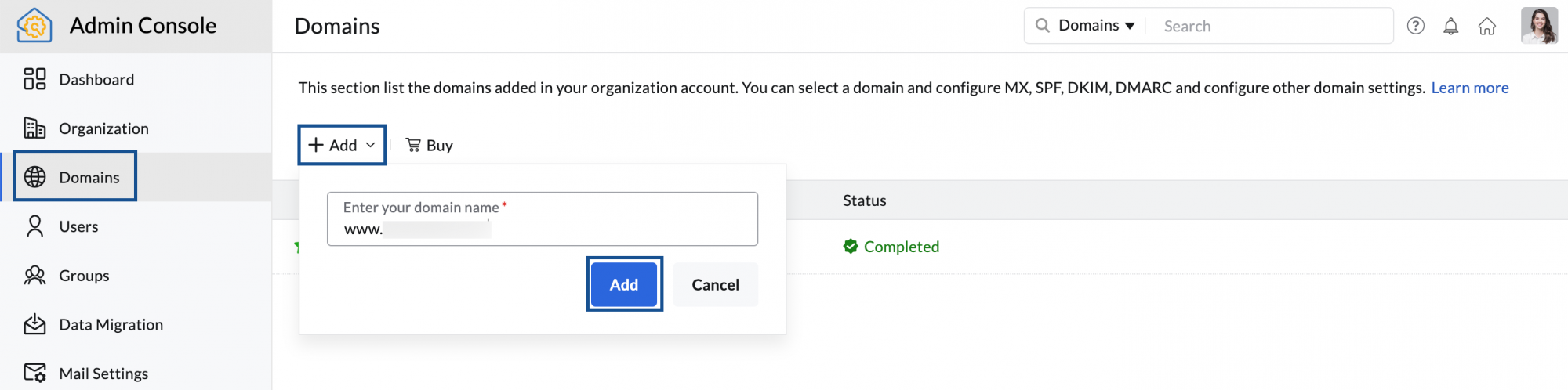
- سجِّل الدخول إلى وحدة تحكم المسؤول في Zoho Mail وحدِّد المجالات في الجزء الأيمن.
- حدِّد إضافة، وأدخل اسم المجال الخاص بك وانقر فوق زر إضافة .
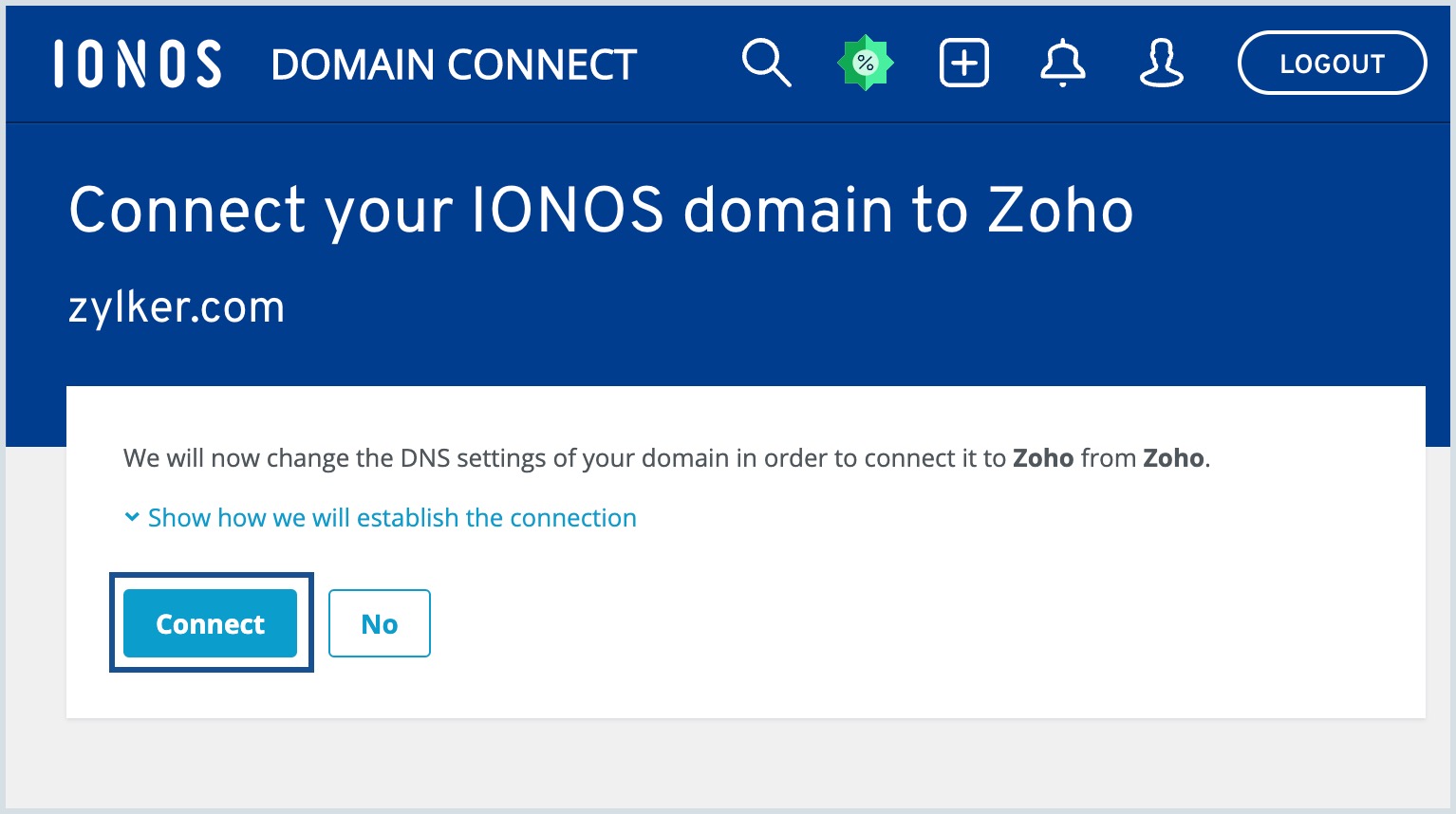
- انقر فوق تسجيل الدخول إلى DNS الخاص بي في صفحة التحقق من المجال في Zoho Mail. يحدِّد Zoho Mail تلقائيًا موفِّر المجال الخاص بك وتفتح صفحة تسجيل الدخول إلى 1&1.
- سجِّل الدخول باستخدام بيانات اعتماد مسؤول 1&1 الخاصة بك وانقر فوق اتصال.
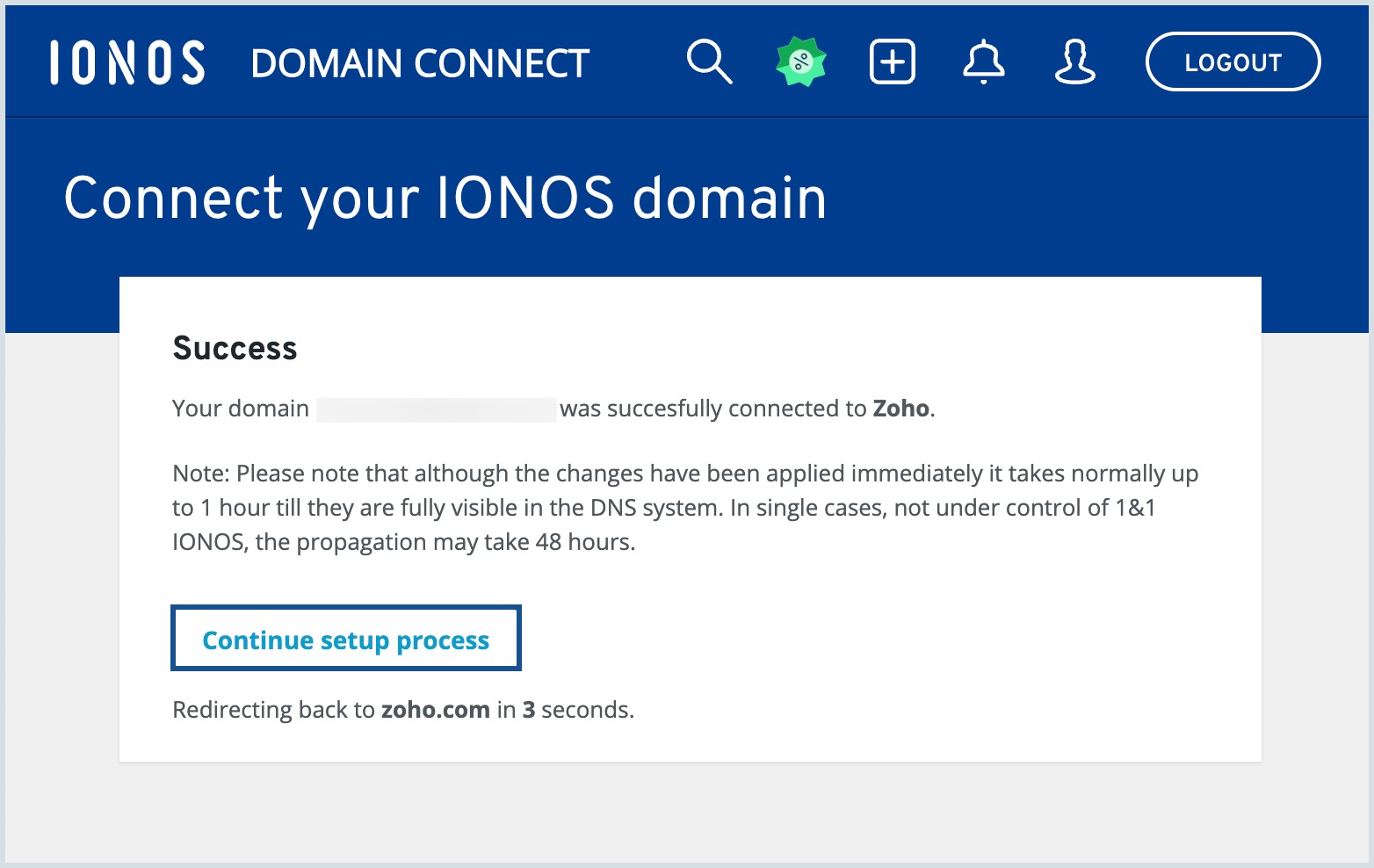
- انقر فوق السماح في الخطوة الآتية لمنح الإذن لـ Zoho Mail بالوصول إلى حساب المجال الخاص بك.
- انقر فوق متابعة عملية الإعداد للعودة إلى وحدة تحكم المسؤول في Zoho Mail.
بمجرد منح حق الوصول، سيتم التحقق من مجالك في Zoho Mail. انقر فوق متابعة لمواصلة تعيين DNS.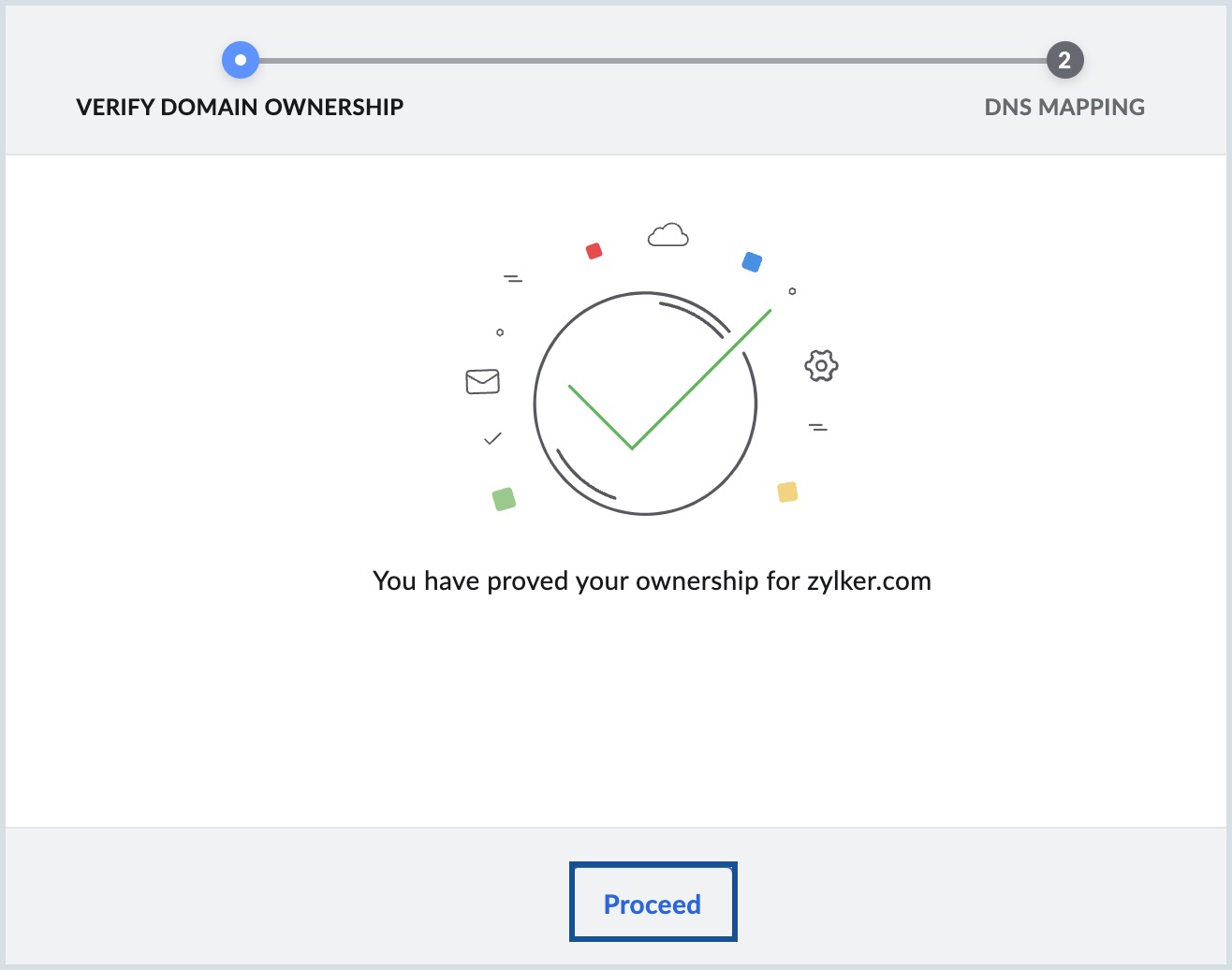
بالإضافة إلى ذلك، لتكوين سجلات MX وSPF وDKIM، بمجرد الوصول إلى خطوة تكوين MX في عملية الإعداد، انقر فوق متابعة. بما أنك قمت بتسجيل الدخول بالفعل إلى المجال 1 & 1 في أثناء عملية التحقق من المجال، سيتم إكمال الإعداد.
مدير DNS 1 & 1 - إضافة سجلات TXT للتحقق
لإضافة سجل TXT يدويًا والتحقق من مجال 1 & 1 الخاص بك، اتبع الخطوات الآتية:
- سجِّل الدخول إلى حساب IONOS أو 1 و1 الخاص بك وانتقل إلى قسم المجالات وSSL.
- حدِّد المجال الذي تريد التحقق منه باستخدام Zoho وانقر فوق رمز الإعدادات ضمن الإجراءات.
- حدِّد DNS وانقر فوق إضافة سجل.
- اختر TXT كنوع السجل.
- أدخل تفاصيل سجل TXT الخاص بك.
- في حقل اسم المضيف ، أدخل @
- في حقل القيمة، أدخل قيمة سجل TXT التي تم إنشاؤها في وحدة تحكم المسؤول في Zoho Mail.
- في الحقل TTL، اختر ساعة أو 3600 ثانية.
- انقر الآن فوق حفظ.
- انتقل مرة أخرى إلى صفحة وحدة تحكم المسؤول في Zoho Mail وانقر فوق "التحقق بواسطة TXT".
- إذا تم نشر معلومات DNS بنجاح، فسيتم التحقق من المجال. يمكنك الانتقال إلى الخطوات التالية لإنشاء حسابات المستخدمين.
مدير DNS 1 & 1 - إضافة سجلات CNAME للتحقق
اتبع هذه التعليمات لإضافة CNAME والتحقق من المجال يدويًا:
- سجِّل الدخول إلى حساب IONOS أو 1 و1 وحدِّد المجالات وSSL.
- انتقل إلى المجال الذي تريد التحقق منه باستخدام Zoho وانقر فوق رمز الإعدادات ضمن الإجراءات.
- حدِّد DNS وانقر فوق إضافة سجل.
- حدِّد CNAME كنوع السجل.
- حدِّد اسم المضيف بالرمز (رمز Zb) الذي تم إنشاؤه في صفحة التحقق من مجال Zoho الخاص بك (على سبيل المثال: zb12345678).
- في حقل النقاط إلى ، حدِّد القيمة من قيمة CNAME/ النقاط إلى/ الوجهة في وحدة تحكم المسؤول في Zoho Mail.
- بعد إعداد TTL المرغوب فيه، انقر فوق حفظ.
ملاحظة:
في حال لم تتمكن من إضافة سجل CNAME مباشرةً. أنشئ مجالاً فرعيًا باستخدام رمز Zb الذي تم إنشاؤه في صفحة التحقق من مجال Zoho الخاص بك. ومن ثَمَّ، أضف CNAME مع zmverify.zoho.com، في حقل النقاط إلى عن طريق تحرير إعدادات DNS .
لقد أضفت الآن CNAME بنجاح. وقد تُضطر إلى الانتظار لمدة ساعة على الأقل حتى تدخل التغييرات حيز التنفيذ في خوادم DNS. بعد ساعة أو ساعتين، سجّل الدخول إلى Zoho Mail Control Panel (لوحة تحكم Zoho Mail) وانقر فوق Verify (التحقق). وبمجرد التحقق من نطاقك، يمكنك بدء إضافة مستخدمين وإنشاء حسابات بريد.
تحديث سجلات MX وSPF وDKIM - 1 & 1
إذا لزم الأمر، يمكن للمسؤولين تكوين سجلات DNS يدويًا في مدير DNS 1 & 1 الخاص بهم. اتبع الخطوات أدناه لإضافة/ تغيير سجلات MX الخاصة بالمجال لبدء تلقي رسائل البريد الإلكتروني وإضافة سجلات SPF وDKIM لمنع انتحال عنوان البريد الإلكتروني الخاص بمجالك.
- سجِّل الدخول إلى حساب IONOS أو 1 و1.
- حدِّد المجالات وSSL وانتقل إلى المجال الذي تريد تكوين سجلات MX وانقر فوق رمز الإعدادات ضمن الإجراءات.
- حدِّد DNS وانقر فوق إضافة سجل.
- حدِّد MX كنوع السجل.
- أدخل @ كـ اسم المضيف، وحدِّد mx.zoho.com في حقل النقاط إلى ، وعيِّن الأولوية إلى 10.
- بعد إعداد TTL المرغوب فيه، انقر فوق حفظ.
- كرر الخطوات نفسها لإضافة سجلَّي MX الثاني والثالث وأولوياتهما.
ملاحظة:
- تأكد من أن السجلات الثلاثة أعلاه هي سجلات MX الوحيدة التي تم تكوينها واحذف السجلات الأخرى. تستند قيم MX الموضحة أعلاه إلى معلومات التكوين العامة. للحصول على تكوين أكثر تحديدًا لمجالك، راجع هذا القسم في وحدة المسؤول.
- تأكد من حذف كافة سجلات MX المرتبطة بموفر البريد الإلكتروني السابق. إذ سيتعارض أي سجل MX حالي آخر مع Zoho Mail وسيؤثر ذلك في تسليم البريد الإلكتروني وسيؤدي إلى فقدان دائم لرسائل البريد الإلكتروني التي تم تسليمها.
- ينبغي أن تكون سجلات MX التي تجب إعادتها عند تسجيلك في أداة البحث عن MX هي
- mx.zoho.com
- mx2.zoho.com
- mx3.zoho.com
- لإضافة سجلات SPF، انقر فوق إضافة سجل وحدِّد SPF (TXT) كنوع السجل.
- حدِّد اسم المضيف كـ "@".
- في حقل القيمة، أدخل "v=spf1 include:zoho.com -all" وانقر فوق حفظ.
ملاحظة:
- سيتم عرض قيم السجلات المتعلقة بـ Cloudflare على صفحة تعيين DNS الخاصة بوحدة تحكم المسؤول في Zoho Mail. يمكنك نسخ القيم وإلصاقها في الحقول المخصصة لها في مدير DNS.
- في حالة استخدام Zoho Mail فقط لإرسال رسائل البريد الإلكتروني، قم بإزالة كل أنواع سجلات SPF الأخرى من DNS. انقر فوق "حفظ التغييرات" مرة أخرى لحفظ التغييرات كلها.
- يؤدي وجود سجلات SPF متعددة إلى إيقاف التحقق من SPF ومن ثم قد يفشل التحقق من SPF وسوف تنتهي رسائل البريد الإلكتروني إلى بريد إلكتروني غير هام في خوادم المستلم. تعرّف على المزيد.
- لإضافة سجلات DKIM، انقر فوق إضافة سجل وحدِّد CNAME كنوع السجل.
- بالنسبة إلى حقل المضيف، انسخ القيمة "zoho._domainkey" (سيكون هذا مختلفًا في حال وجود محدِّد مختلف) من صفحة إعداد المجال في Zoho وألصقها في صفحة DNS لمجالك.
- بالنسبة إلى حقل النقاط إلى/ القيمة، انسخ القيمة "v=DKIM1; k=r**; p=***************....****" من صفحة إعداد المجال في Zoho Mail وألصقها في صفحة DNS الخاصة بمجالك وانقر فوق حفظ.
ملاحظة:
قد يستغرق نشر سجل DKIM الخاص بك مدةً تتراوح ما بين 4 ساعات و48 ساعة. يمكنك التحقق من صحة سجل DKIM الخاص بك هنا.
بعد إضافة السجلات الثلاثة، عُد إلى صفحة إعداد مجال Zoho Mail الخاص بك وانقر فوق التحقق من كل السجلات. قد يستغرق تلقي رسائل البريد الإلكتروني نحو ساعة أو ساعتين عند التحقق بنجاح من سجلات MX الخاصة بك ومن 4 ساعات إلى 48 ساعة لنشر سجلات SPF وDKIM.