الترحيل من Microsoft 365 إلى Zoho Mail
الترحيل من حسابات Microsoft 365
يوفِّر Zoho Mail خيارات مرنة للترحيل من حسابات Microsoft 365. يمكن ترحيل البريد وجهات الاتصال وبيانات التقويم من حسابات Microsoft 365 إلى Zoho Mail. يجب إنشاء حسابات المستخدمين المقابلة في Zoho Mail قبل إضافة الترحيل. اتبع هذا الرابط للحصول على إرشادات مفصلة حول إضافة المستخدم.
للترحيل من Microsoft 365 إلى Zoho Mail، يجب توفير بيانات اعتماد مسؤول / مستخدم Microsoft 365 مع الدور ApplicationImpersonation. الانتحال هو طريقة وصول، يوفّرها مسؤول Microsoft 365 للعضو الذي يقوم بعملية الترحيل. سيمنح دور ApplicationImpersonation العضو حق الوصول إلى بيانات المستخدم. إن هذا الوصول مطلوب لترحيل بيانات المستخدم إلى Zoho Mail.
في ما يأتي خطوات منح دور ApplicationImpersation للمستخدمين:
- سجِّل الدخول إلى مدخل مسؤول Microsoft 365 Exchange.
- انتقل إلى الأذونات وانقر فوق الرمز +. يهدف ذلك إلى إنشاء دور مسؤول جديد.
- أدخل اسمًا لدور المسؤول المعني.
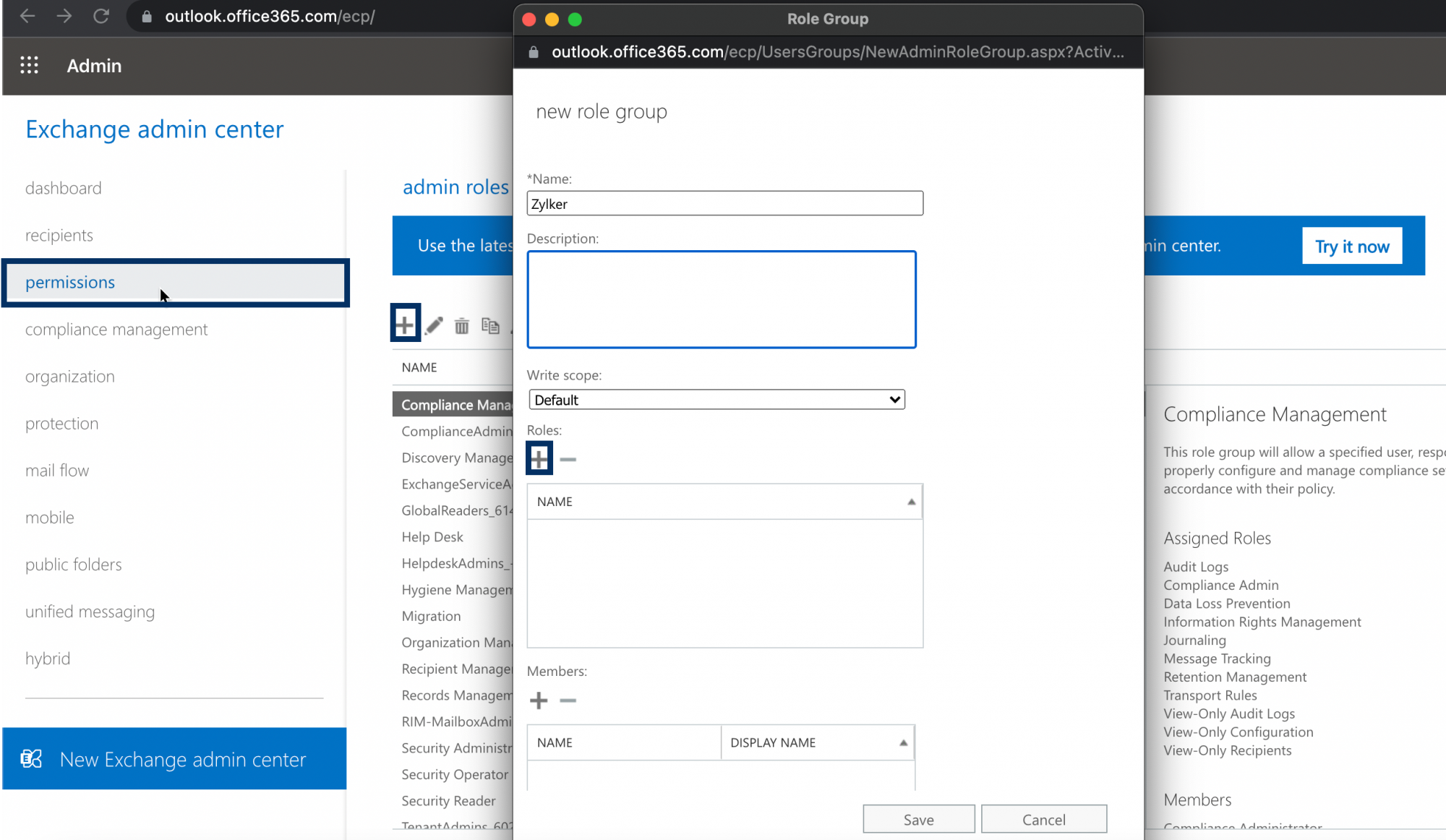
- انقر فوق الرمز + ضمن الأدوار.
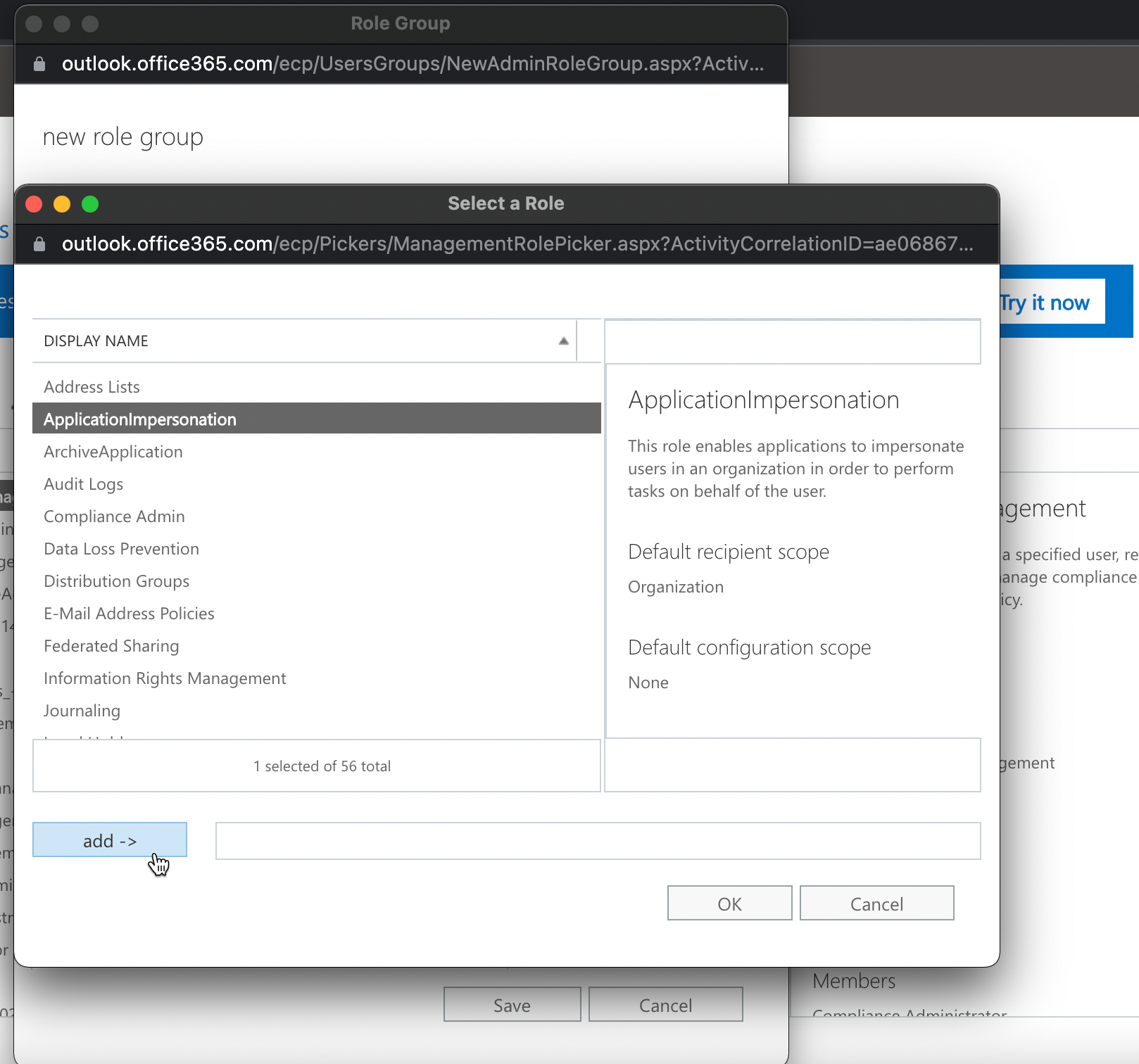
- حدِّد ApplicationImpersonation وانقر فوق إضافة.
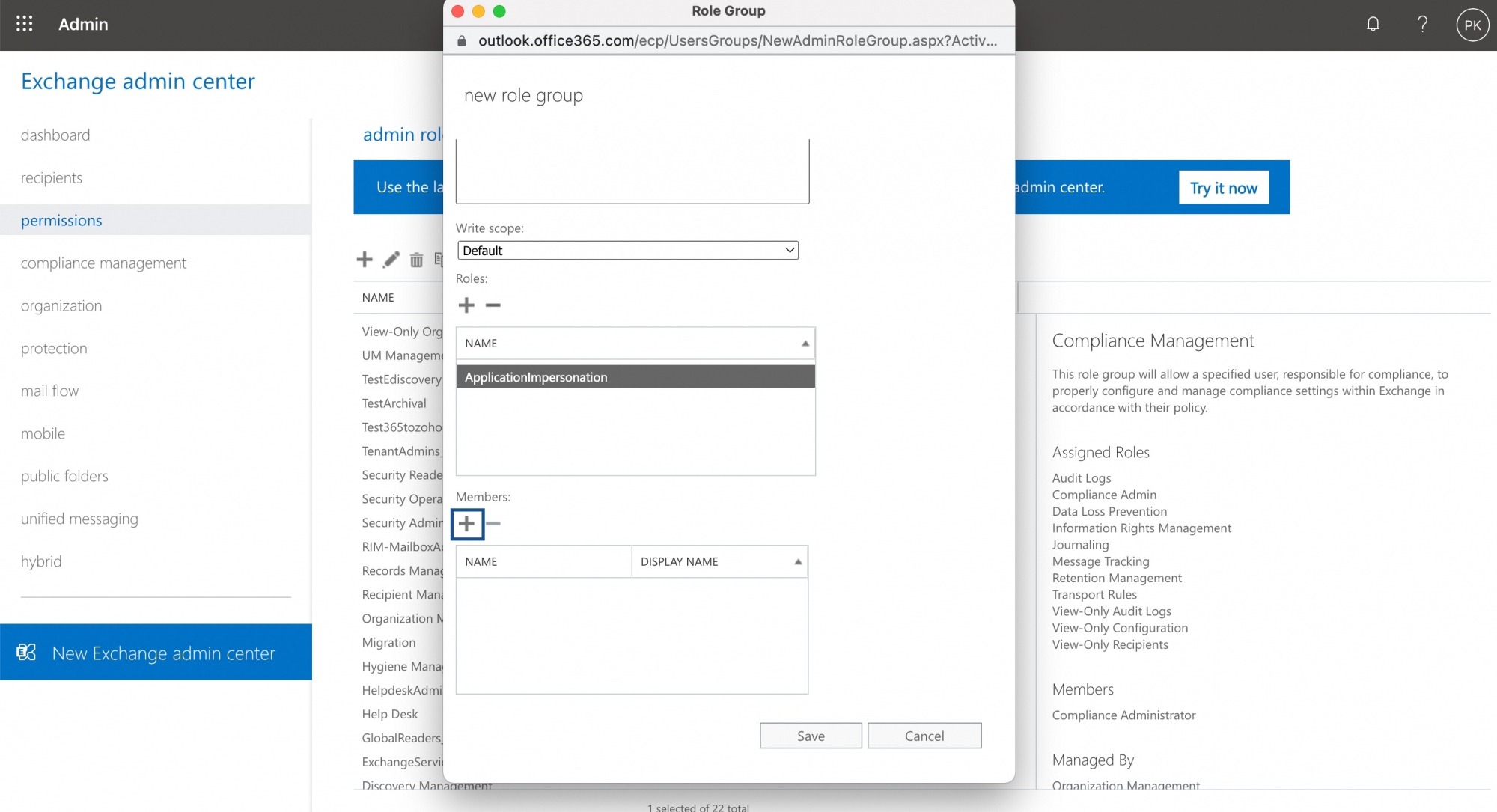
- ضمن الأعضاء، انقر فوق + لإضافة المستخدمين الذين تريد تعيين هذا الدور إليهم.
- حدِّد الحساب المعني وانقر فوق إضافة
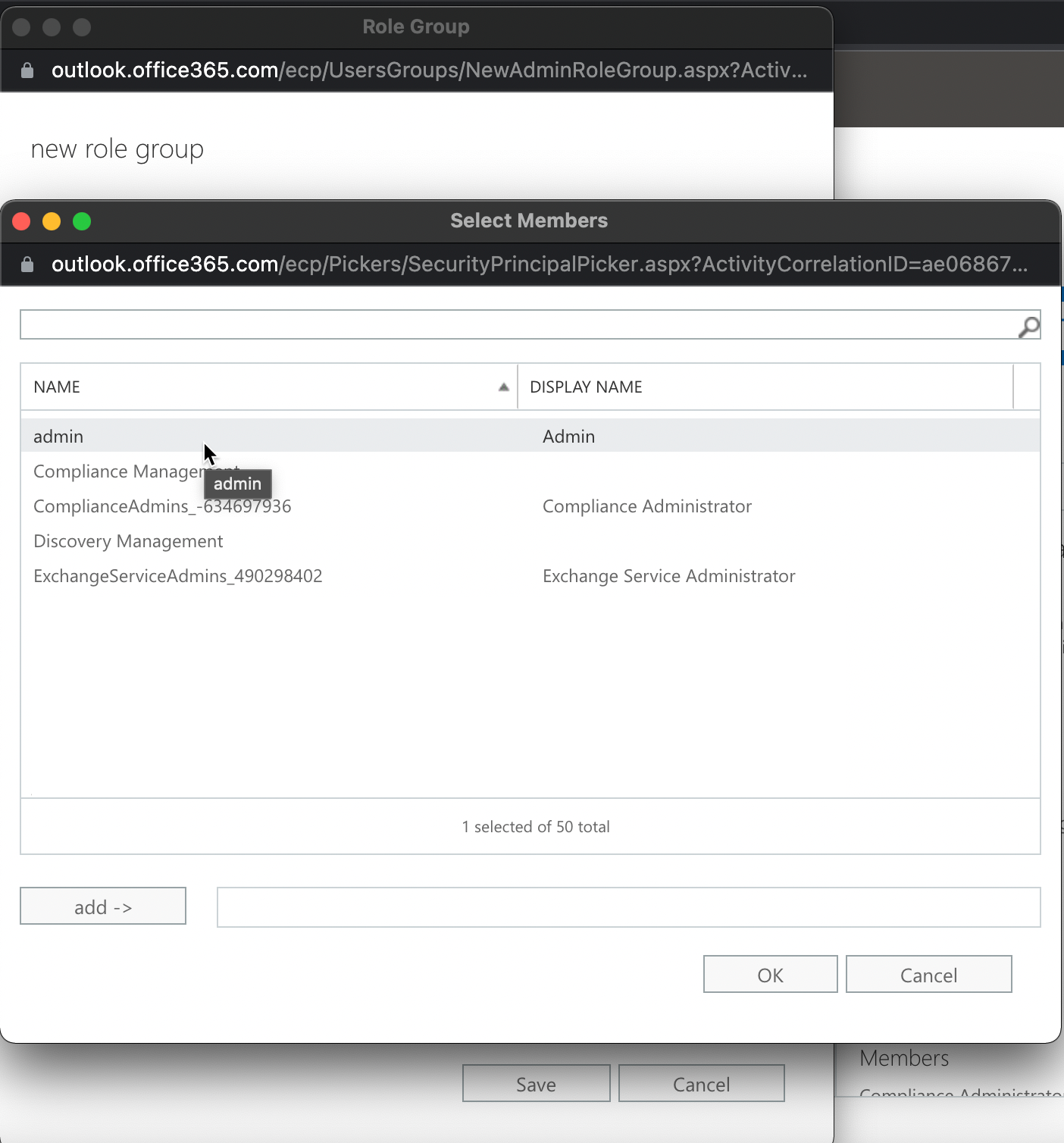
- بعد إضافة المستخدمين، انقر فوق حفظ.
إذا قمت للتو بتكوين ApplicationImpersonation في Microsoft 365، فسيتطلب الأمر بعض الوقت لنشر التغييرات. وإذا حاولت إضافة ترحيل بعد التكوين مباشرةً، فقد تفشل بيانات اعتمادك.
للحصول على إرشادات مفصَّلة، اتبع صفحة تعليمات مركز مسؤول Exchange على Microsoft 365.
إضافة ترحيل Microsoft 365
إضافة تفاصيل الخادم للترحيل من Microsoft 365
- سجِّل الدخول إلى وحدة تحكم المسؤول في Zoho Mail.
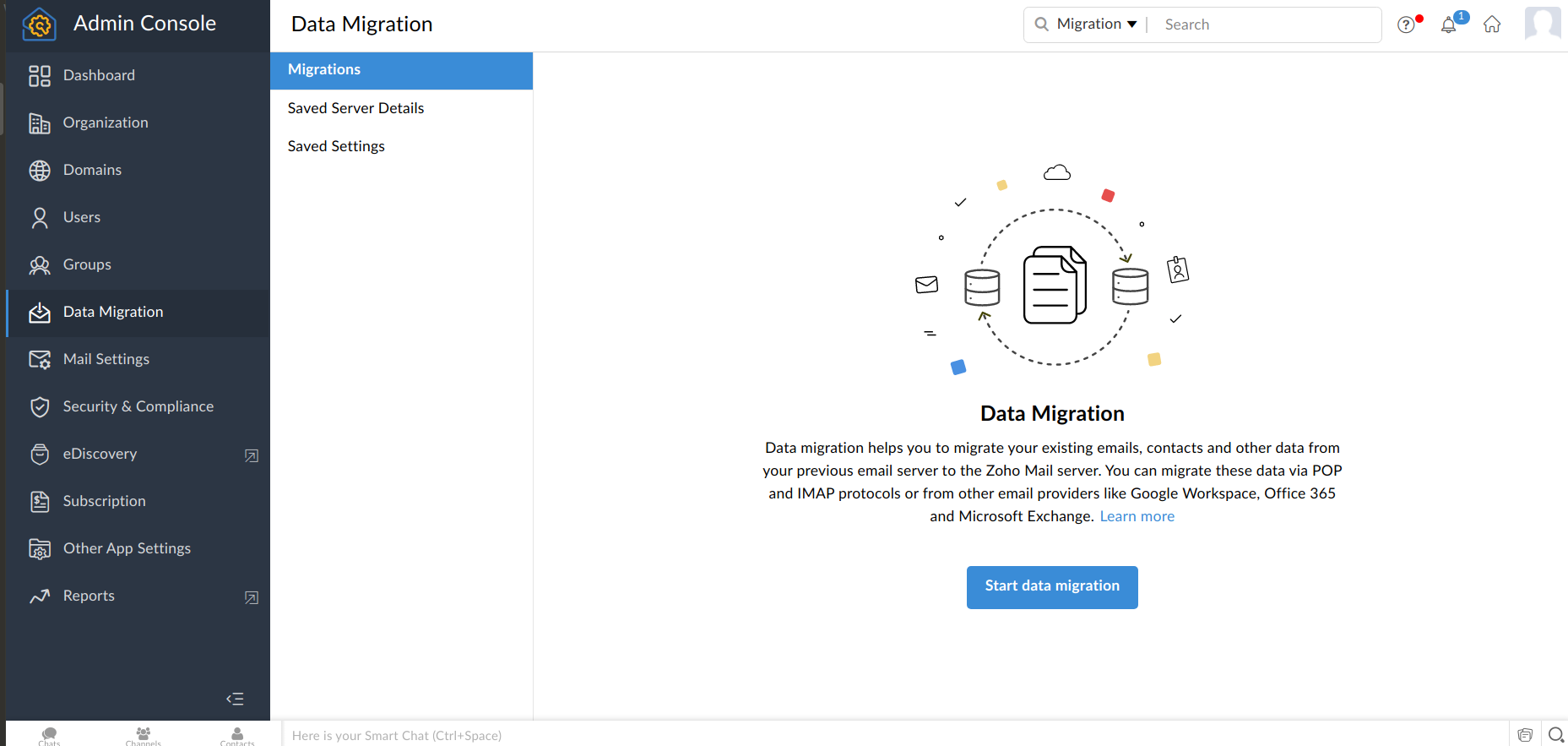
- اختر ترحيل البيانات من القائمة اليمنى.
- انقر فوق بدء ترحيل البيانات.
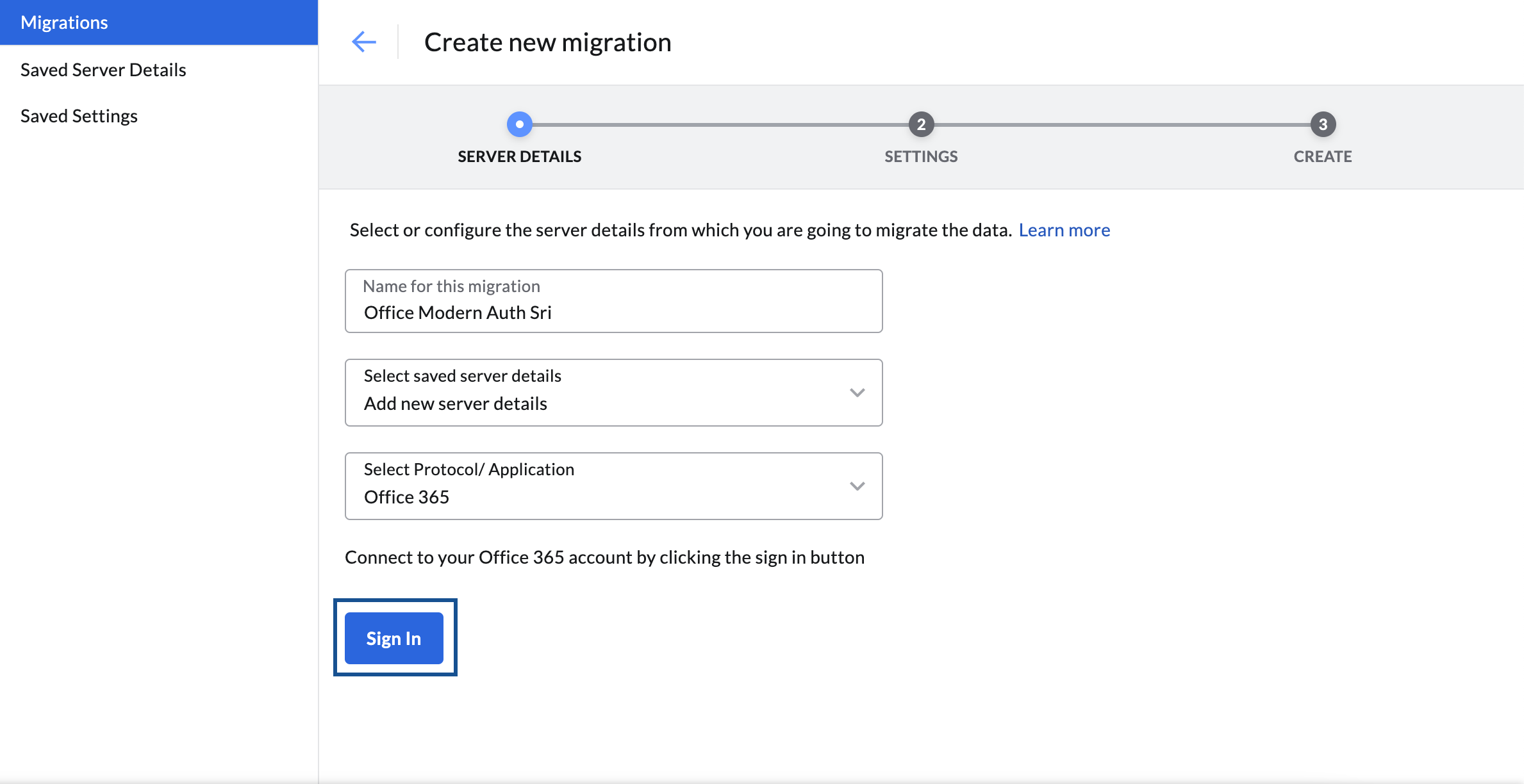
- أدخل اسمًا لعملية تكوين الخادم كمرجع لك.
- في القائمة المنسدلة تحديد تفاصيل الخادم المحفوظ، اختر إضافة تفاصيل خادم جديد.
- في القائمة المنسدلة تحديد البروتوكول/ التطبيق، اختر Microsoft 365 وانقر فوق تسجيل الدخول. تظهر نافذة تسجيل الدخول إلى Microsoft.
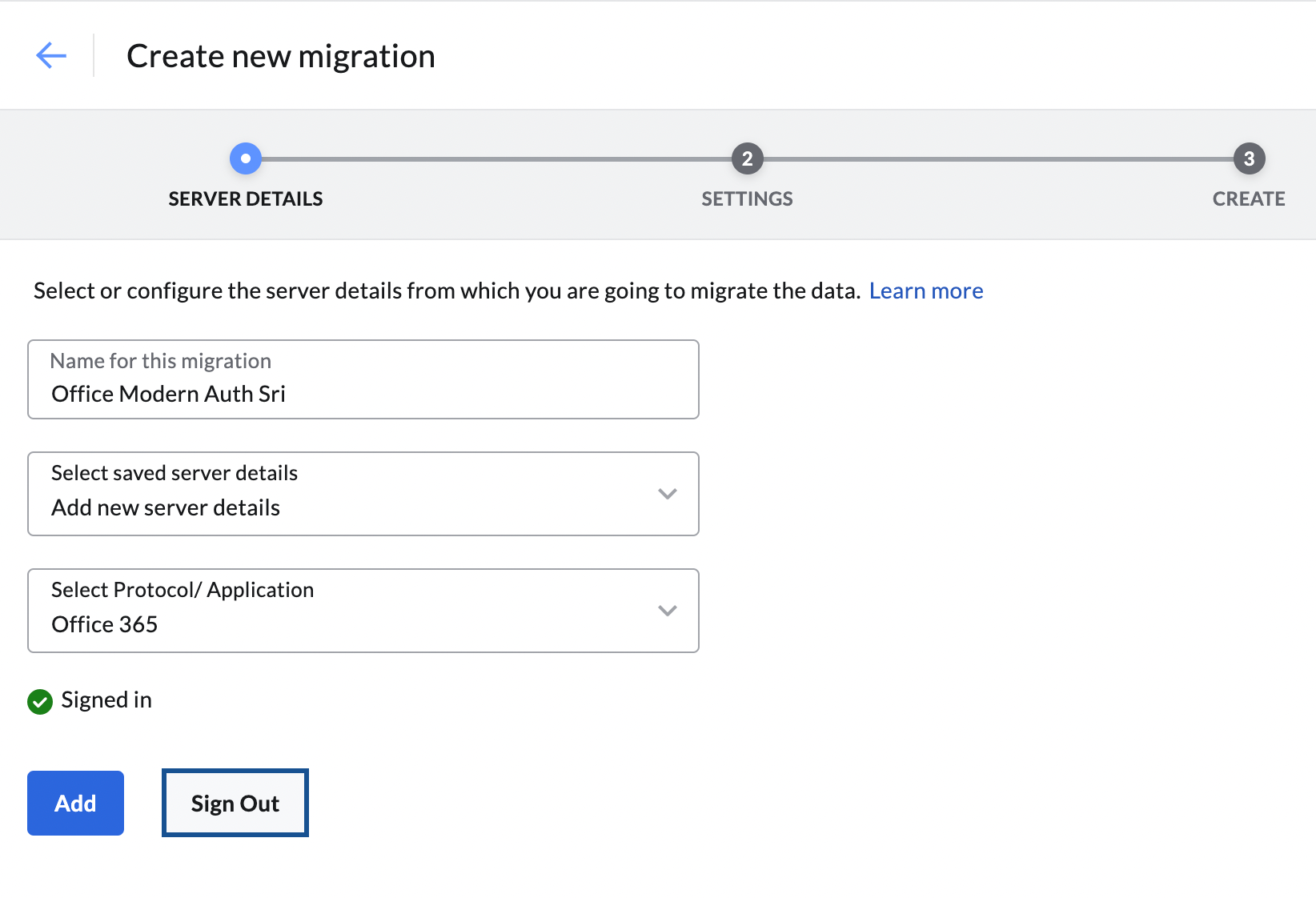
ملاحظة:
إذا كنت قد سجَّلت دخولك بالفعل إلى حساب Microsoft 365 وترغب في ترحيل البيانات من حساب آخر، فيجب عليك أولاً النقر فوق تسجيل الخروج ومن ثَمَّ النقر فوق زر تسجيل الدخول.
- أدخل بيانات اعتماد المسؤول المصدر وانقر فوق تسجيل الدخول
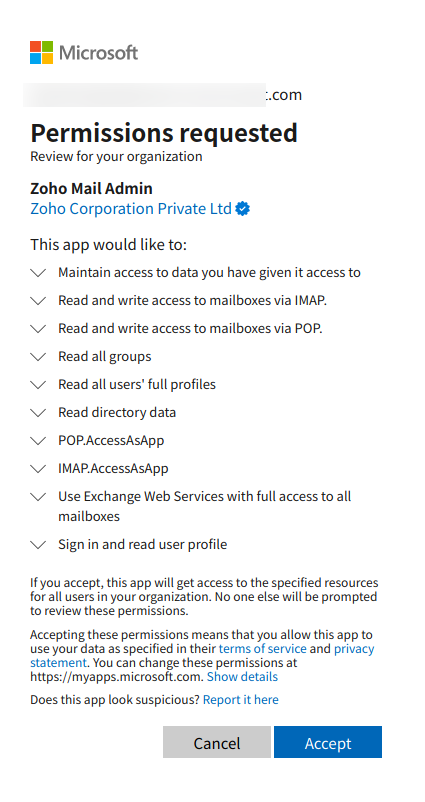
- انقر فوق قبول على صفحة طلب الإذن. ستتم إعادة توجيهك إلى صفحة إعدادات الخادم.
سيتم حفظ تفاصيل الخادم التي قمت بإضافتها في صفحة تفاصيل الخادم المحفوظ، ويمكنك استخدامه لإجراء عمليات ترحيل أخرى فقط عن طريق اختياره من القائمة المنسدلة.
ملاحظة:
قبل مصادقة OAuth الحديثة، كان على المسؤولين إدخال عنوان البريد الإلكتروني المصدر وكلمة المرور الخاصين بهم على صفحة عمليات ترحيل وحدة تحكم المسؤول. إذا كنت لا تزال تستخدم أسلوب OAuth الأساسي وتلقيت خطأ تفاصيل مستخدم غير صالحة، فراجع قسم تفاصيل المستخدم غير الصالحة في صفحة تعليمات استكشاف الأخطاء وإصلاحها.

إضافة الإعدادات للترحيل من Microsoft 365
- في الخطوة الآتية، أدخل اسمًا للإعداد كمرجع لك.
- حدِّد خانات الاختيار المقابلة للبيانات التي تريد ترحيلها. يمكنك ترحيل البريد وجهات الاتصال وبيانات التقويم.
- عند تحديد جهات الاتصال، سيتم ترحيل كل جهات الاتصال من حسابك السابق إلى Zoho Mail ضمن الفئات ذات الصلة.
- يؤدي تحديد خيار التقويم ضمن البيانات إلى إنشاء التقويمات المقابلة في Zoho Mail وترحيل البيانات إلى كل تقويم. تأكد من أن المتطلبات الأساسية تحت السيطرة لترحيل التقويم من Microsoft 365.
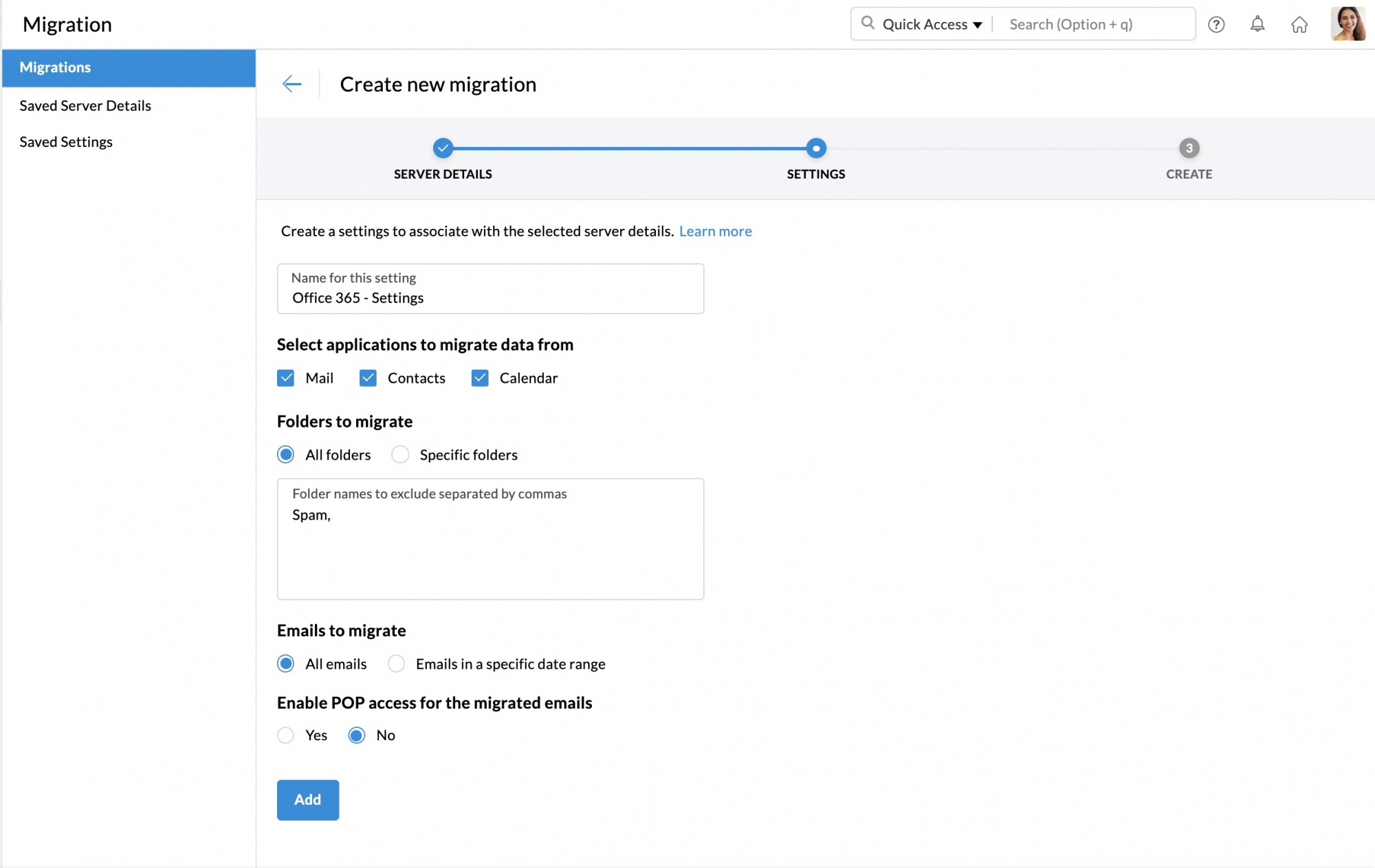
- ضمن المجلدات التي سيتم ترحيلها، يمكنك اختيار إما خيار كل المجلدات أو مجلدات محددة.
- إذا اخترت خيار كل المجلدات، فيمكنك اختيار تخطي أي مجلدات في أثناء الترحيل باستخدام خيار قائمة استبعاد المجلدات.
- سيكون خيار استبعاد المجلدات مفيدًا عندما يقوم المسؤول بإعادة تشغيل عمليات الترحيل لبعض رسائل البريد الإلكتروني الجديدة أو رسائل البريد الإلكتروني الفائتة الخاصة بمجموعة المستخدمين نفسها. أدخل أسماء المجلدات بين علامات اقتباس مزدوجة ("مجلد 1")، وفي هذه الحالة سيتم استثناء ذلك المجلد فقط. إذا أردت ترحيل كل المجلدات الفرعية الموجودة ضمن المجلد الأصل، فأدخل اسم المجلد متبوعًا بـ /* بين علامات اقتباس مزدوجة ("مجلد 1/*"). للحصول على معلومات مفصلة عن القواعد، راجع هنا.
- إذا اخترت الخيار مجلد محدد، فيمكنك تحديد المجلدات التي يجب تضمينها في قائمة تضمين المجلدات.
- في قائمة تضمين المجلدات، أدخل أسماء المجلدات بين علامات اقتباس مزدوجة ("مجلد 1")، وفي هذه الحالة سيتم تضمين هذا المجلد فقط. إذا أردت ترحيل كل المجلدات الفرعية الموجودة ضمن المجلد الأصل، فأدخل اسم المجلد متبوعًا بـ /* بين علامات اقتباس مزدوجة ("مجلد 1/*"). للحصول على معلومات مفصلة عن القواعد، راجع هنا.
- ضمن رسائل البريد الإلكتروني التي سيتم ترحيلها، حدِّد ما إذا كنت تريد ترحيل كافة رسائل البريد الإلكتروني أو رسائل البريد الإلكتروني التي تلقيتها بعد تاريخ محدد.
- في خيار تمكين وصول POP لرسائل البريد الإلكتروني التي تم ترحيلها، حدِّد نعم إذا كنت تريد أن يعرض المستخدمون رسائل البريد الإلكتروني التي تم ترحيلها عند تكوين الحساب كـ POP لعملاء بريد إلكتروني آخرين. وإلا، فحدِّد لا.
- وأخيرًا، انقر فوق إضافة.
سيتم حفظ الإعدادات التي قمت بإضافتها في صفحة الإعدادات المحفوظة، ويمكنك استخدامها لإجراء عمليات ترحيل أخرى فقط عن طريق اختيارها من القائمة المنسدلة.
المتطلبات الأساسية لترحيل التقويم من Microsoft 365
- لضمان الترحيل الكامل، يجب إنشاء كل المستخدمين الموجودين في حساب Microsoft 365 المعني في Zoho Mail قبل ترحيل التقويم.
- لترحيل بيانات التقويم بشكل صحيح، يجب أن يكون اسم المجال في Zoho Mail هو نفسه اسم المجال في Microsoft 365. على سبيل المثال، إذا كان اسم مجالك abc.com في Microsoft 365، فيجب أن يكون اسم مجالك في Zoho Mail هو نفسه.
قواعد الإشارة إلى المجلدات
- في حال أردت الإشارة إلى مجلد رئيسي معيّن، (مثل التقارير)، فأدخله كـ "تقارير".
- وفي حال وجود مجلدات فرعية متعددة ضمن "التقارير" وفي حال كنت تريد الإشارة إلى كل المجلدات الفرعية، فأدخلها كـ "تقارير/*"
- في حال وجود مجلد فرعي ضمن التقارير اسمه 2016، وتريد ذكر هذا المجلد الفرعي تحديدًا، فأدخله على صورة - "التقارير/2016".
- إذا أردت ذكر كل المجلدات الفرعية ضمن علبة الوارد، وذكر مجلد التسويق فقط دون مجلداته الفرعية والمجلد الفرعي المحدد، 2012، بمفرده ضمن مجلد تقارير المبيعات، فسيتعين عليك كتابة قائمة المجلدات بالشكل التالي - "علبة الوارد/*"، "التسويق"، "تقارير المبيعات/2012".
إنشاء ترحيل جديد
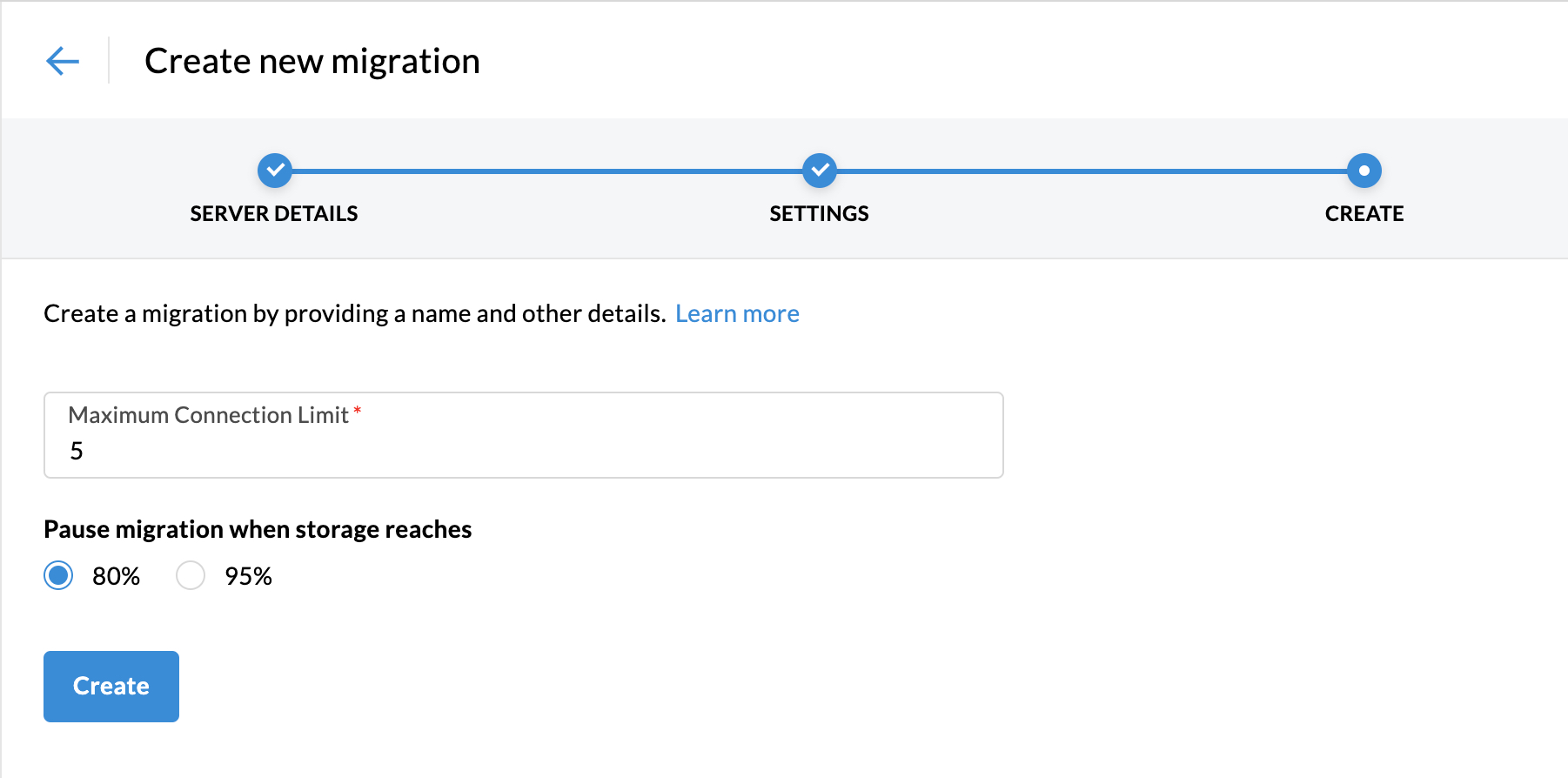
- في الخطوة الآتية، أدخل الحد الأقصى للاتصال. يشير هذا إلى الحد الأقصى لعدد المستخدمين الذين يمكن ترحيل بياناتهم في وقت واحد. على سبيل المثال، إذا أدخلتَ 5 كحد أقصى للاتصال عند بدء الترحيل، فسيتم بدء عملية الترحيل لـ 5 مستخدمين في الوقت نفسه. ستكون عملية الترحيل أسرع عند حدوث عمليات ترحيل متوازية بين الخوادم.
- حدِّد ما إذا كنت ترغب في إيقاف الترحيل مؤقتًا عندما تصل مساحة التخزين إلى 80% أو 95%، وانقر أخيرًا فوق إنشاء.
إضافة تفاصيل المستخدم لترحيل Microsoft 365
يوفر Zoho Mail ثلاثة خيارات لإضافة حسابات المستخدمين للترحيل. وتشمل ما يأتي
- إضافة المستخدم يدويًا
- ترحيل حسابات مستخدمين متعددة من خلال خيار CSV
إضافة المستخدم يدويًا
- من قائمة الترحيل، حدِّد الترحيل الذي تريد إضافة تفاصيل حساب مستخدم المصدر والوجهة إليه.
- انتقل إلى علامة التبويب المستخدمون وانقر فوق إضافة لإضافة تفاصيل الحساب يدويًا. يظهر مربع الحوار إضافة حساب.
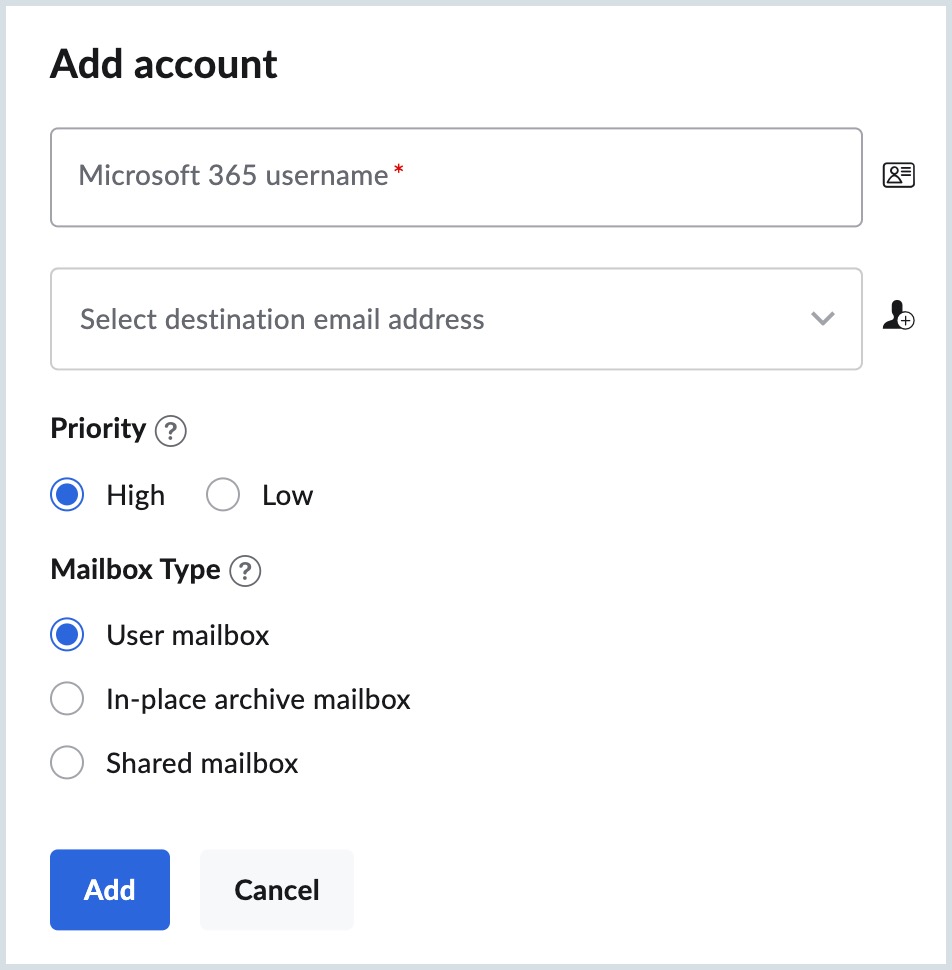
- أدخل عنوان البريد الإلكتروني المصدر الخاص بالمستخدم في الحقل اسم مستخدم Microsoft 365.
- حدِّد عنوان البريد الإلكتروني الخاص بحساب Zoho المعني لهذا المستخدم.
ملاحظة:
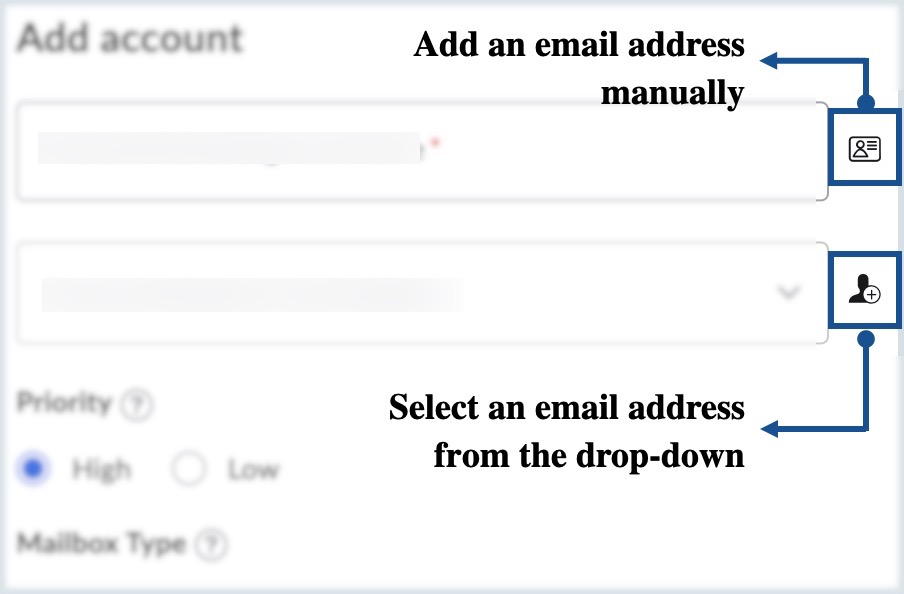
يمكنك إدخال عنوان بريد إلكتروني يدويًا أو اختيار مستخدمين من قائمة منسدلة بالنقر فوق الأيقونة المجاورة لحقول عنوان البريد الإلكتروني المقابلة.
- اختر ما إذا كنت تريد تقديم أولوية ترحيل هذا المستخدم على المستخدمين الآخرين.
- لترحيل صندوق بريد مستخدم معين، حدِّد صندوق بريد المستخدم ضمن نوع صندوق البريد وتابع إلى هذه الخطوة.
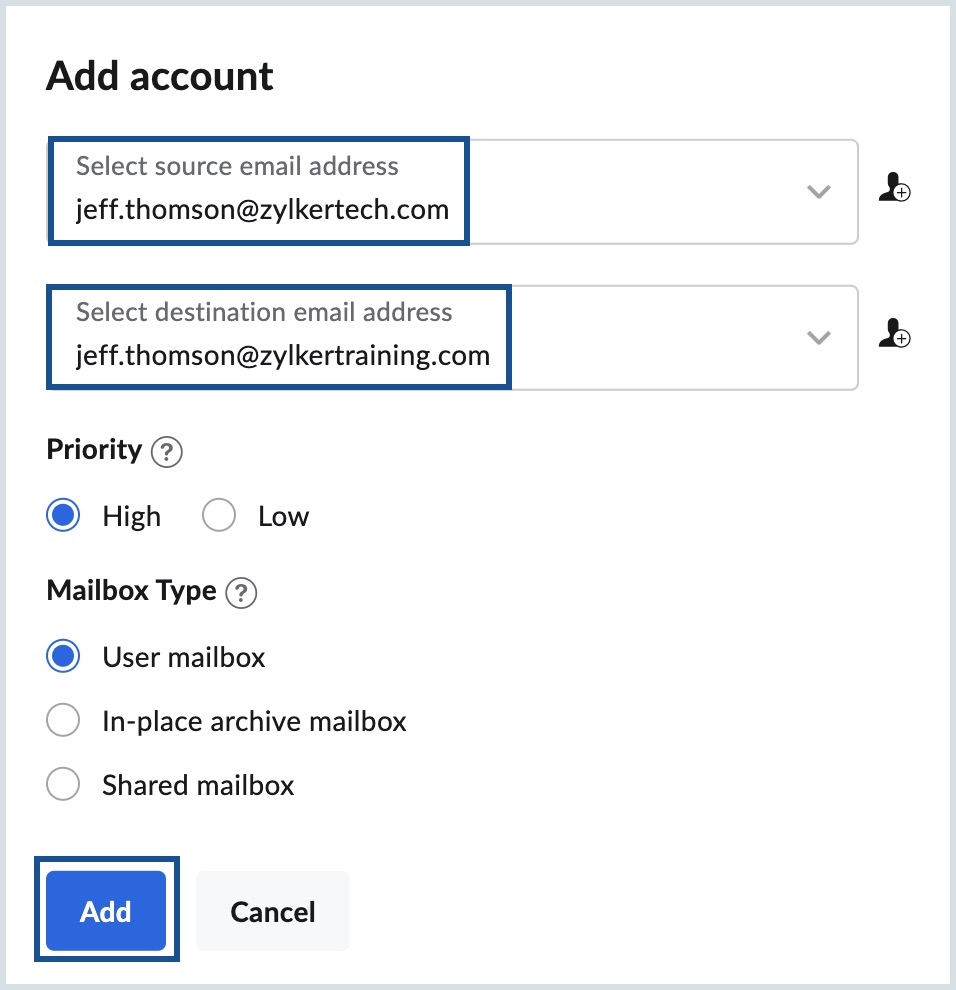
- حدِّد صندوق بريد الأرشيف الداخلي لترحيل رسائل البريد الإلكتروني الموجودة فقط في صندوق بريد الأرشيف الداخلي لحساب البريد الإلكتروني الخاص بـ Microsoft 365 وتابع إلى هذه الخطوة. لمعرفة المزيد حول صندوق بريد الأرشيف الداخلي، انقر هنا.
- لترحيل صندوق بريد مشترك إلى حساب مستخدم معين، اتبع هذه الخطوات:
- أضف عنوان البريد الإلكتروني الخاص بمسؤول صندوق البريد المشترك في حقل حساب Microsoft 365.
- اختر عنوان بريد Zoho الإلكتروني المقابل في القائمة المنسدلة تحديد عنوان البريد الإلكتروني للوجهة.
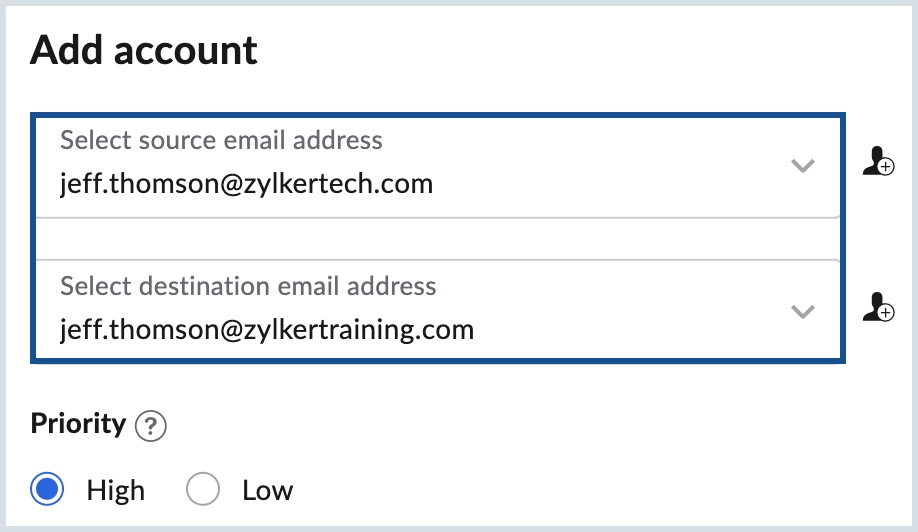
ملاحظة:
سيتم ترحيل رسائل البريد الإلكتروني الخاصة بصندوق البريد المشترك إلى المجلدات الموجودة في صندوق بريد المستخدم بالإضافة إلى بنية المجلد (على سبيل المثال، سيتم ترحيل رسائل البريد الإلكتروني الموجودة في مجلد صندوق الوارد لصندوق البريد المشترك إلى صندوق الوارد الخاص بالمستخدم).
- حدِّد صندوق البريد المشترك في نوع صندوق البريد.
- أضف عنوان البريد الإلكتروني المصدر لصندوق البريد المشترك في حقل عنوان صندوق البريد المشترك وتابع إلى هذه الخطوة.
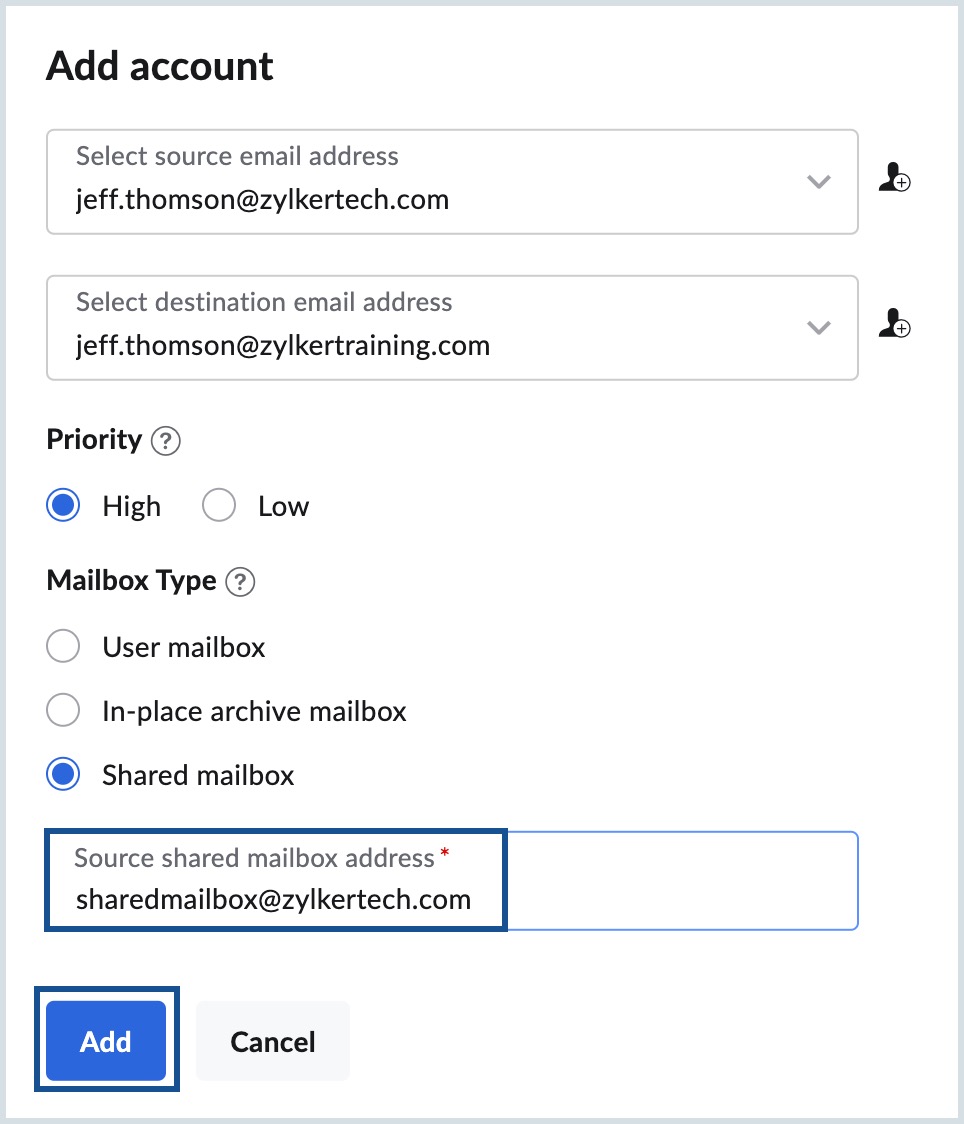
- لترحيل صندوق بريد مشترك إلى صندوق بريد مشترك موجود في Zoho Mail، اتبع هذه الإرشادات:
- أضف عنوان البريد الإلكتروني الخاص بمسؤول صندوق البريد المشترك في حقل حساب Microsoft 365.
- انقر فوق الأيقونة المجاورة لحقل عنوان البريد الإلكتروني للوجهة وأدخل عنوان صندوق البريد المشترك يدويًا.
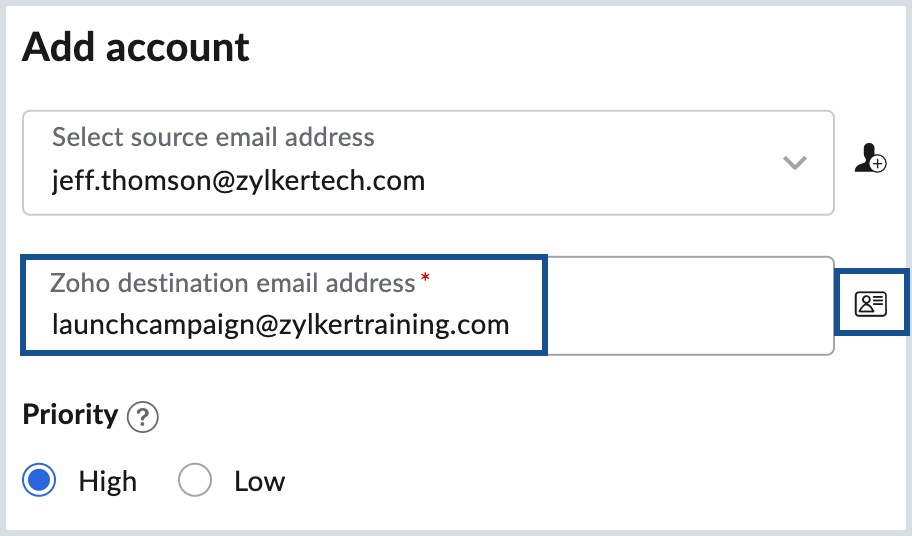
- حدِّد صندوق البريد المشترك ضمن نوع صندوق البريد.
- أضف عنوان البريد الإلكتروني المصدر لصندوق البريد المشترك في حقل عنوان صندوق البريد المشترك.
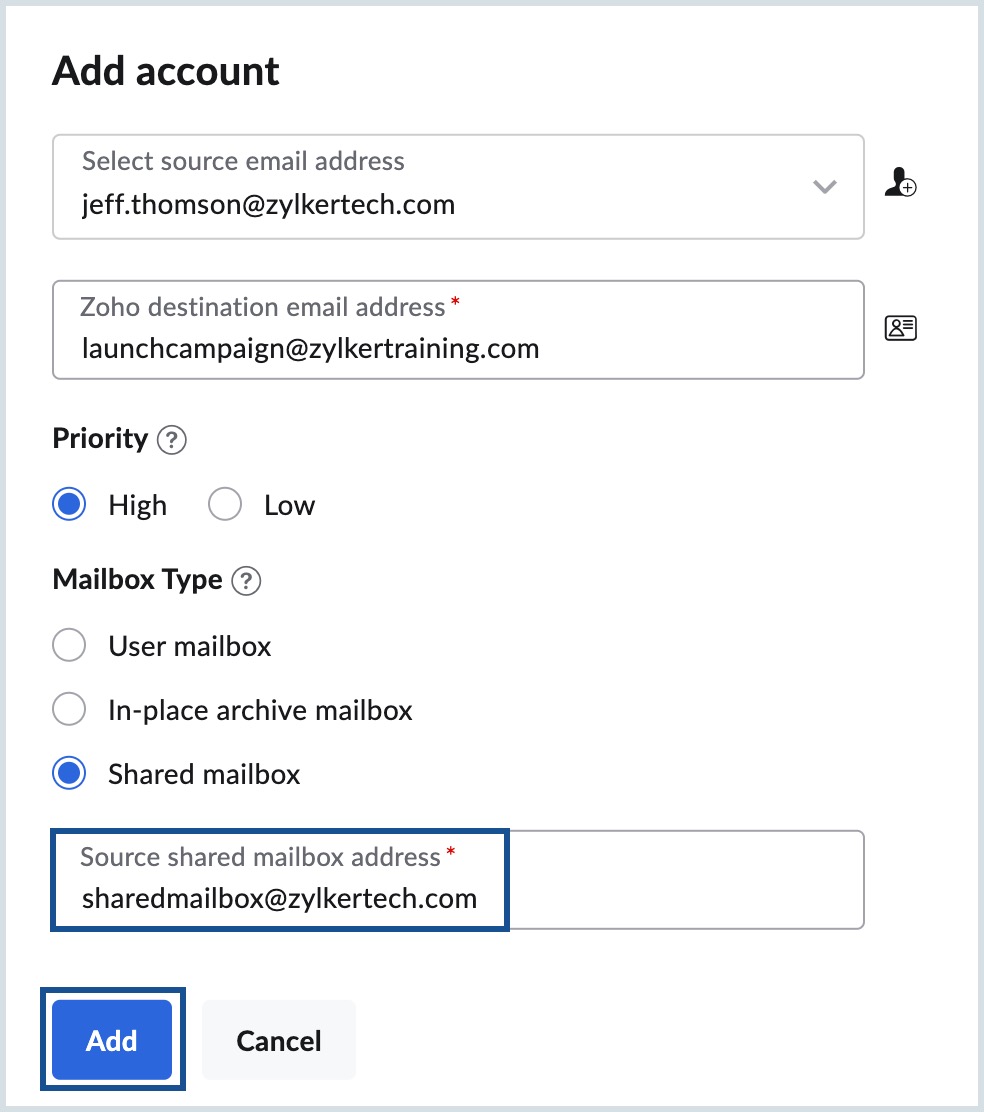
- بمجرد تحديد نوع صندوق البريد المناسب، انقر فوق إضافة.
سيؤدي هذا إلى إضافة المستخدم إلى الترحيل. كرِّر الخطوات نفسها لإضافة مزيد من المستخدمين أو اتبع الخطوات لاستيراد مجموعات المستخدمين من ملف CSV.
ملاحظة:
لا يؤثر ترحيل رسائل البريد الإلكتروني من صندوق بريد الأرشيف الداخلي في رسائل البريد الإلكتروني في صندوق البريد الموجود.
خطوات استيراد مستخدمين من ملف CSV
بدلاً من إضافة المستخدمين يدويًا للترحيل، يمكنك أيضًا إضافة تفاصيل المستخدمين إلى ورقة Excel وحفظها كملف CSV وتحميلها. سيتم تحميل حسابات المستخدمين المذكورة في ملف CSV للترحيل.
- من قائمة الترحيل، حدِّد الترحيل الذي تريد إضافة تفاصيل حساب مستخدم المصدر والوجهة إليه.
- انقر فوق استيراد لتحميل حسابات المستخدمين باستخدام ملف CSV.
- يمكن العثور على تنسيق إدخال تفاصيل المستخدم في ملف CSV في نموذج الملف المرفق في النافذة المنبثقة.
- بمجرد إعداد ملف CSV الخاص بك، انقر فوق استعراض الملفات، واختر ملف CSV الذي تريد استيراده.
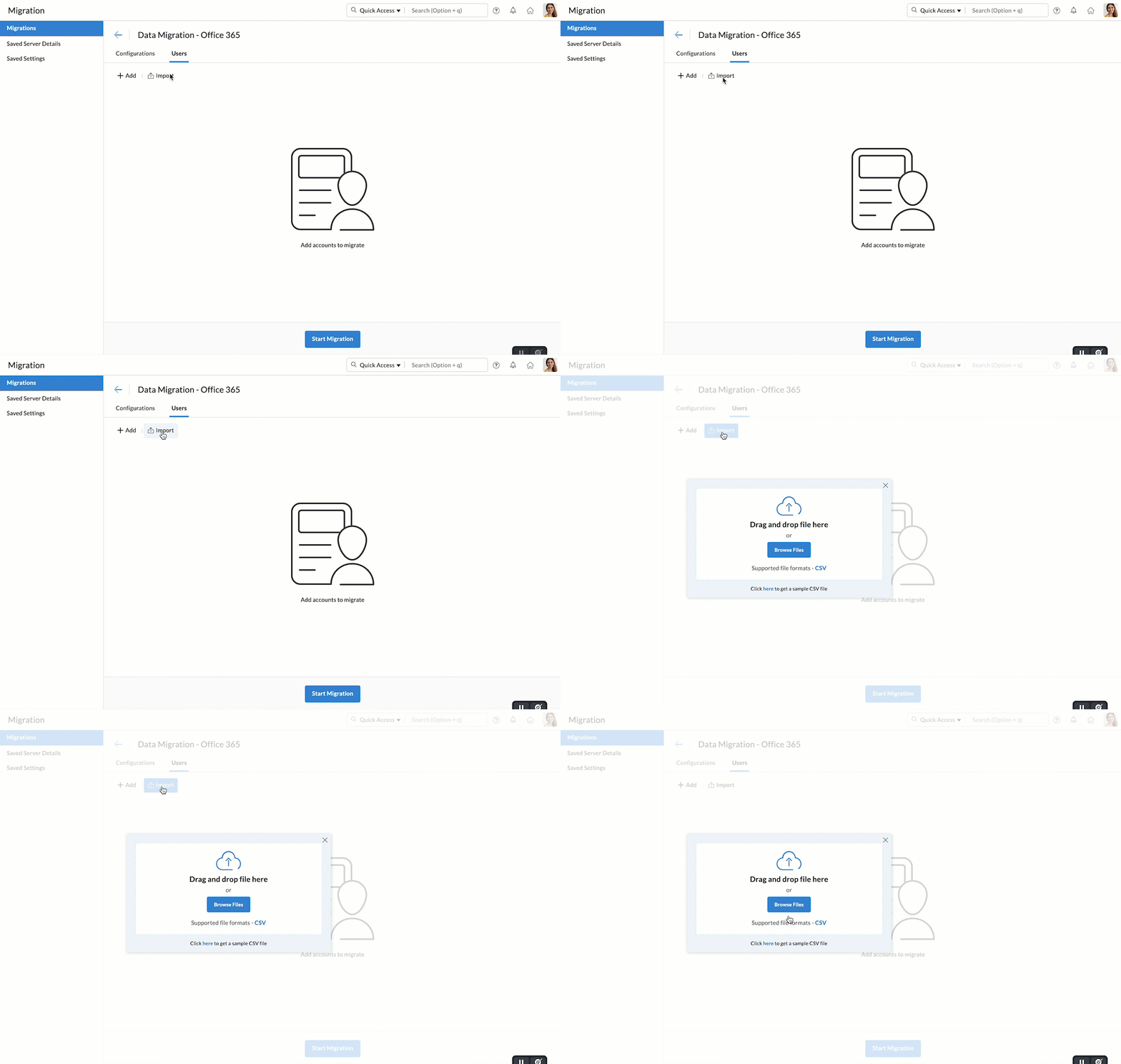
- سيتم عرض معاينة لكل المستخدمين في ملف CSV على الشاشة، بالإضافة إلى تفاصيل حول ما إذا كان قد تم استيرادهم أم لا.
ملاحظة:
يجب بشكل إلزامي إدخال تفاصيل حساب المصدر وحساب الوجهة في ملف CSV.
بدء عملية الترحيل
بمجرد إضافة حسابات المستخدمين للترحيل، يمكنك بدء الترحيل. تأكد من عدم تغيير كلمات المرور المصدر بعد إضافة المستخدمين للترحيل. يجب أن تكون كلمة المرور هي نفسها إلى أن تكتمل عملية الترحيل بأكملها.
- انقر فوق زر بدء الترحيل بعد إضافة المستخدمين. إذا انتقلت إلى خارج الصفحة حيث قمت بإضافة المستخدمين، فحدِّد الترحيل الذي تريد بدءه من هذه الصفحة، وانقر فوق بدء.
- يمكنك عرض مدى التقدم والإحصائيات المتعلقة بالترحيل على الصفحة نفسها.
- ويمكن عرض الإحصائيات التفصيلية المتعلقة بترحيل كل مستخدم بالنقر فوق عنوان بريده الإلكتروني على صفحة مدى تقدم الترحيل.
- بالنسبة إلى ترحيل البريد، ستتوفر تقارير مفصلة إلى جانب معلومات المجلدات.
- انقر فوق حالات فشل رسائل البريد لعرض المعلومات المفصلة حول تفاصيل الترحيل المتعلقة بالمجلد.
- وبالمثل، يمكنك أيضًا عرض إحصائيات ترحيل جهات الاتصال من خلال الانتقال إلى علامة التبويب جهات الاتصال.
- كما يمكن عرض تفاصيل ترحيل التقويم من الصفحة نفسها. انتقل إلى علامة التبويب التقويم لعرض التفاصيل.
لمزيد من المعلومات حول أسباب فشل الترحيل، اتبع صفحة التعليمات هذه.