Cấu hình bản ghi DNS cho ENOM
Zoho Mail cung cấp nhiều tùy chọn để xác minh quyền sở hữu tên miền của bạn và cấu hình gửi email trong ENOM.
Thêm bản ghi TXT để xác minh
Nếu Trình quản lý DNS của tên miền được lưu trữ bằng Enom DNS, hãy làm theo hướng dẫn bên dưới để cập nhật bản ghi TXT để xác minh.
- Đăng nhập vào tài khoản của bạn tại www.enom.com.
- Chọn Tên miền của tôi từ danh sách thả xuống Tên miền. Trang Tổng quan tên miền của tên miền sẽ được hiển thị. Nếu bạn có nhiều tên miền với máy chủ này, hãy chọn tên miền dự định.
- Chọn Bản ghi máy chủ từ danh sách thả xuống Quản lý tên miền ở bên phải.
- Nhấp vào Hàng mới.
- Nhập chi tiết về bản ghi TXT của bạn.
- Trong trường hostname, nhập @.
- Chọn TXT từ danh sách Loại bản ghi.
- Trong trường Giá trị TXT, hãy nhập giá trị TXT được tạo trong Bảng điều khiển cho quản trị viên Zoho Mail.
- Nhấp vào Lưu.
- Bây giờ, quay lại trang mailadmin.zoho.com và nhấp vào "Verify by TXT".
- Nếu thông tin DNS được truyền chính xác, tên miền sẽ được xác minh. Bạn có thể tiến hành các bước tiếp theo để tạo tài khoản người dùng.
Chú ý:
Máy chủ DNS của ENOM có giá trị TTL mặc định là 3600 giây. Có thể đặt TTL bằng cách gửi yêu cầu hỗ trợ từ Trung tâm trợ giúp trong tài khoản của bạn để thay đổi cài đặt. Đảm bảo bao gồm tên miền liên quan khi yêu cầu TTL mới.
Thêm bản ghi CNAME để xác minh
Nếu DNS tên miền được lưu trữ bằng Enom, hãy làm theo các bước sau để thêm CNAME và xác minh tên miền. Bản ghi CNAME sẽ chỉ có hiệu lực nếu Máy chủ tên & Máy chủ DNS được lưu trữ bằng Enom.
- Đăng nhập vào tài khoản của bạn tại www.enom.com.
- Chọn Tên miền của tôi từ danh sách thả xuống Tên miền.
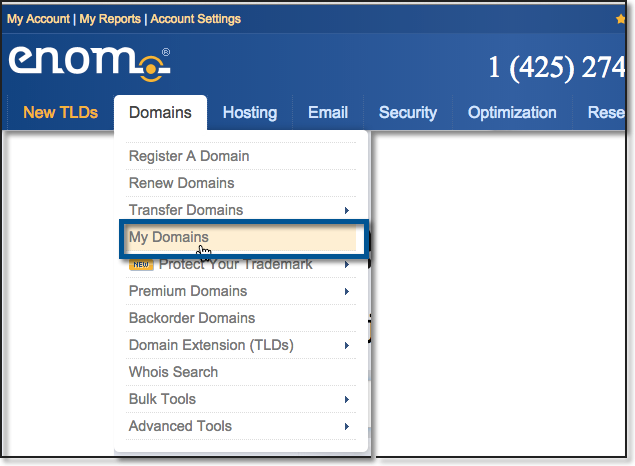
- Trang Tổng quan tên miền của tên miền sẽ được hiển thị.
- Chọn "Host Records" từ danh sách thả xuống Manage Domains ở bên phải và nhấp vào New Row để thêm một bản ghi CNAME.
- Trong Tên máy chủ, xác định mã zb******** được tạo trong Bảng điều khiển Zoho.
- Chọn Record Type là CNAME từ hộp thả xuống.
- Nhập giá trị từ trường CNAME Value/ Points To/ Destination của Bảng điều khiển cho quản trị viên Zoho Mail vào trường Address.
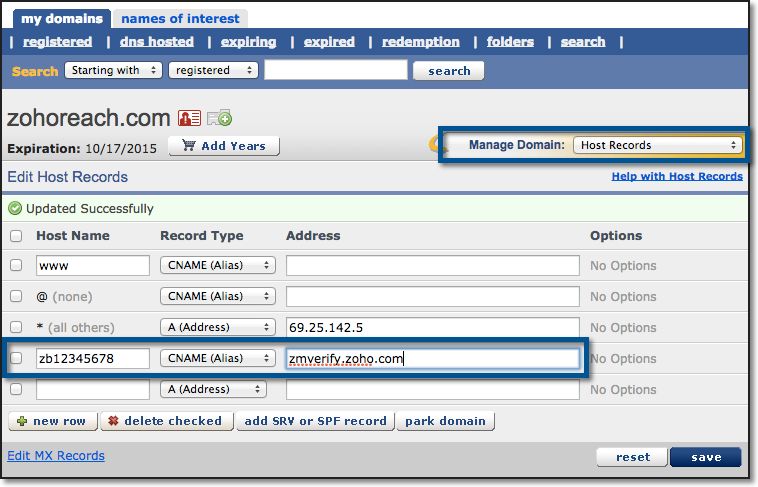
- Nhấp vào Lưu để cập nhật thay đổi CNAME.
Đến đây, bạn đã thêm CNAME thành công. Bạn có thể phải đợi ít nhất một giờ để thay đổi có hiệu lực trong Máy chủ DNS. Sau một hoặc hai giờ, hãy đăng nhập vào Bảng điều khiển Zoho Mail và nhấp vào Xác minh. Sau khi tên miền được xác minh, bạn có thể bắt đầu thêm người dùng và tạo tài khoản thư.
Cập nhật bản ghi MX để nhận email
Nếu Trình quản lý DNS là Enom, vui lòng làm theo các bước sau để thêm mục nhập MX, SPF và DKIM cho tên miền của bạn.
- Đăng nhập vào tài khoản của bạn tại www.enom.com.
- Chọn “My Domains” từ menu thả xuống Domains.
- Trang Tổng quan tên miền của tên miền sẽ được hiển thị.
- Chọn “Email Settings” từ danh sách thả xuống Manage Domains ở bên phải.
- Chọn tùy chọn “User (MX)” từ danh sách thả xuống “Service Selection” để cung cấp mục nhập tùy chỉnh cho tên miền của bạn
- Trong trường Tên máy chủ, xác định “@” (Nếu có bản ghi mặc định có @, hãy tiếp tục trong cùng bản ghi đó).
- Trong trường Address, xác định “mx.zoho.com”.
- Trong trường Pref, xác định “10”.
- Lặp lại các bước này để thêm bản ghi MX thứ hai và thứ ba cũng như mức độ ưu tiên của bản ghi.
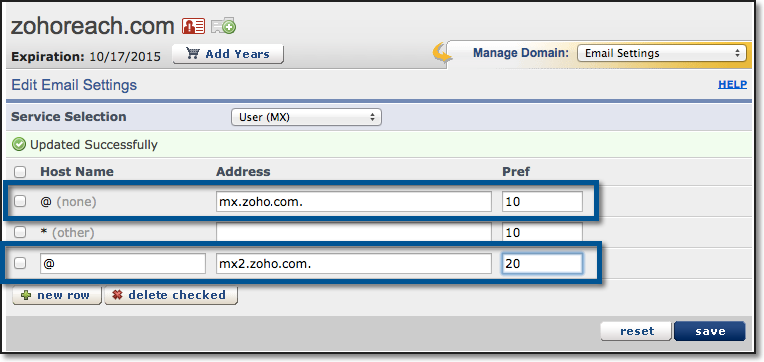
- Đảm bảo bạn đã kiểm tra các bản ghi mới thêm.
- Nhấp vào “Save” để xác nhận thay đổi.
Chú ý:
- Đảm bảo bạn đã xóa tất cả các bản ghi MX liên quan đến nhà cung cấp email cũ. Bất kỳ bản ghi MX hiện có nào khác sẽ xung đột với Zoho Mail, ảnh hưởng đến quá trình gửi email và dẫn đến mất vĩnh viễn các email đã gửi.
- Dấu chấm(.) ở cuối bản ghi MX là tùy chọn. Điều này tùy thuộc vào nhà cung cấp DNS của bạn. Chúng tôi khuyên bạn nên xem qua tài liệu hỗ trợ của nhà cung cấp DNS để biết phương pháp thêm mục nhập MX đúng cách.
- Giá trị MX trong bảng trên dựa trên thông tin cấu hình chung. Để biết thêm các cấu hình cụ thể dành riêng cho tên miền của bạn, hãy tham khảo mục này trong Bảng điều khiển cho quản trị viên.
- Các bản ghi MX cần được trả về khi bạn kiểm tra trong Công cụ tra cứu MX phải là
- mx.zoho.com
- mx2.zoho.com
- mx3.zoho.com
- Để thêm bản ghi SPF- Trong phần My Domain, hãy chọn “Host Records” từ danh sách thả xuống Manage Domains ở bên phải và nhấp vào Add SRV or SPF Record.
- Trong phần chỉnh sửa bản ghi máy chủ, hãy chọn Add an SPF record từ danh sách thả xuống
- Trong trường Host Name, xác định “@” (Nếu có bản ghi mặc định có @, hãy tiếp tục trong cùng bản ghi đó).
- Trong trường Address, nhập "v=spf1 include:zoho.com -all" và nhấp vào Save.
Chú ý:
- Các giá trị của bản ghi liên quan đến Enom sẽ được cung cấp trong trang Ánh xạ DNS của Bảng điều khiển cho quản trị viên Zoho Mail. Bạn có thể sao chép-dán giá trị vào các trường tương ứng trong Trình quản lý DNS.
- Trong trường hợp bạn chỉ sử dụng Zoho Mail để gửi email, hãy xóa tất cả các loại bản ghi SPF khác khỏi DNS. Nhấp vào “Lưu thay đổi” lần nữa để lưu tất cả thay đổi.
- Việc có nhiều bản ghi SPF sẽ làm gián đoạn kiểm tra SPF và do đó quy trình xác thực SPF có thể không thành công và email sẽ trở thành Thư rác trong máy chủ người nhận. Tìm hiểu thêm.
- Để thêm bản ghi DKIM - Hãy vào Host records trong trang My Domains.
- Trong trường Host, hãy sao chép giá trị "zoho._domainkey" (giá trị này sẽ khác trong trường hợp sử dụng bộ chọn khác) từ trang Domain Setup của Zoho và dán vào trang DNS của tên miền.
- Chọn TXT cho loại bản ghi.
- Đối với trường Address, hãy sao chép giá trị "v=DKIM1; k=r**; p=***************....****" từ trang Domain Setup của Zoho Mail và dán vào trang DNS của tên miền và nhấp vào Save.
Chú ý:
- Có thể mất từ 4 đến 48 giờ để bản ghi DKIM của bạn truyền xong. Bạn có thể kiểm tra tính hợp lệ của bản ghi DKIM tại đây.
Sau khi thêm cả ba bản ghi, hãy quay lại trang thiết lập tên miền Zoho Mail và nhấp vào Verify All Records. Có thể mất khoảng một hoặc hai giờ để bạn nhận được email sau khi xác minh thành công bản ghi MX và từ 4 đến 48 giờ để truyền bản ghi SPF và DKIM.