Extensão do Zoho Sign
O Zoho Mail integrou o Zoho Sign como extensão. Com essa extensão, assine documentos ou configure fluxos de trabalho de assinaturas eletrônicas para coletar assinaturas e obter aprovações em documentações e criar documentos corporativos com validade legal diretamente pelo eWidget no Zoho Mail.
Índice
Etapas para acessar o Zoho Sign no eWidget
- Faça login na conta do Zoho Mail
- Clique no ícone do eWidget no canto inferior direito da sua caixa de correio.
- Localize o Zoho Sign no menu de aplicativos do eWidget e clique nele.
- Se você for um usuário atual do Zoho Sign, a integração será ativada por padrão e você poderá começar a usá-la imediatamente.
- Abra um e-mail com anexos para adicionar documentos e assiná-los ou enviá-los para assinatura.
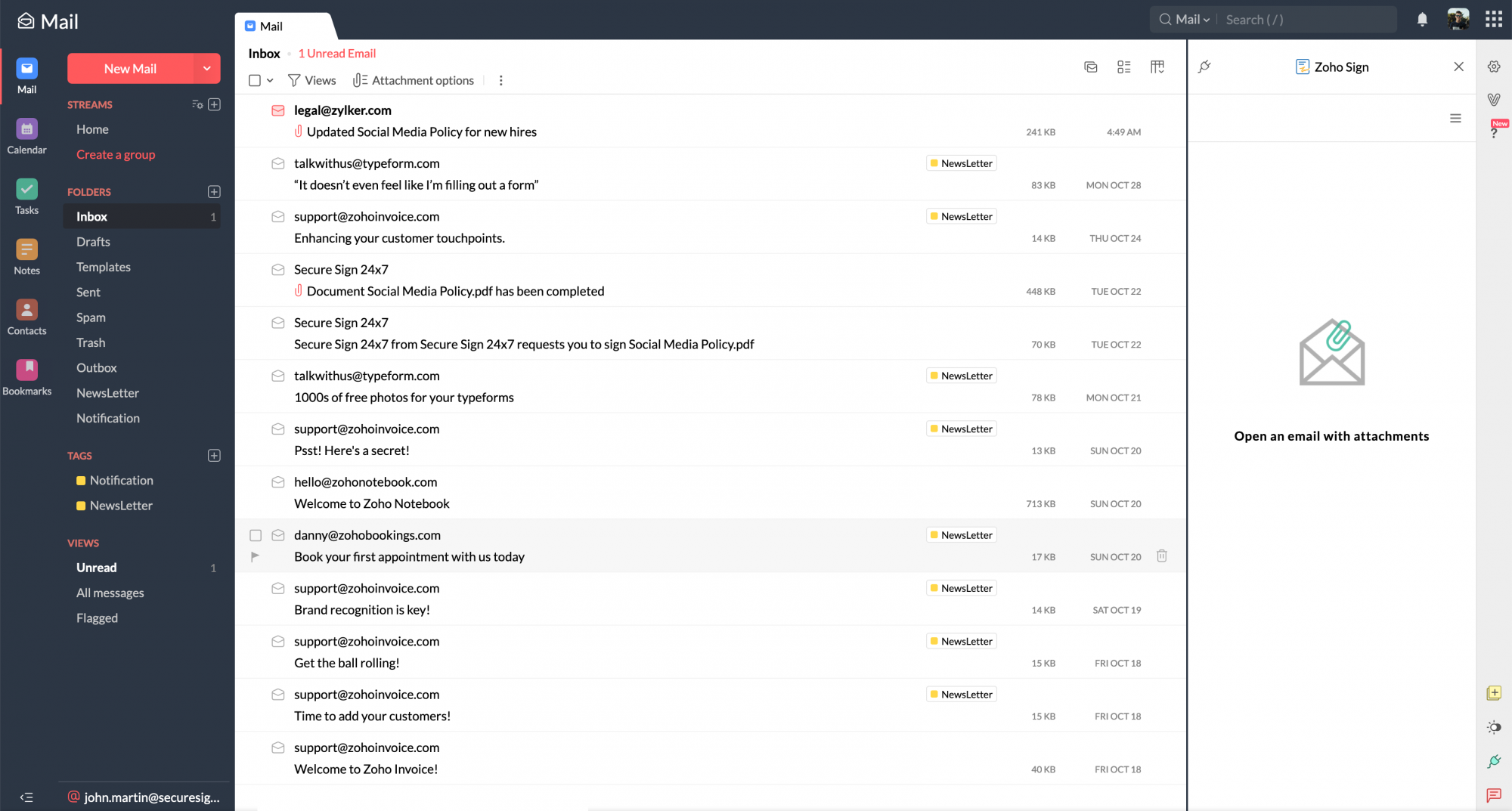
Etapas para enviar documentos para assinatura usando a extensão
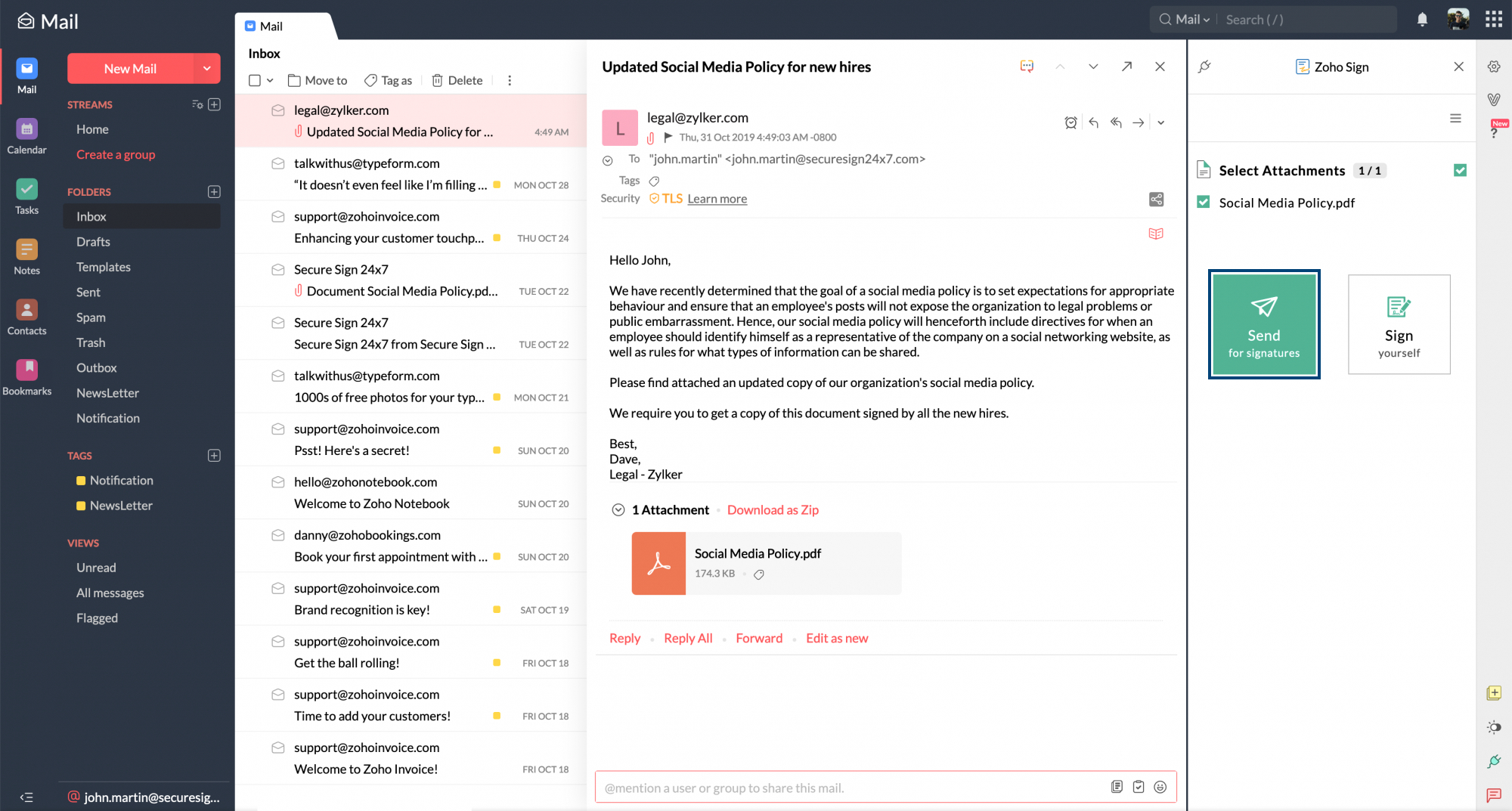
- Abra o e-mail que contém os documentos que precisam ser enviados para assinatura como anexos.
- Selecione os anexos que precisam ser enviados para assinatura e clique em Enviar para assinatura.
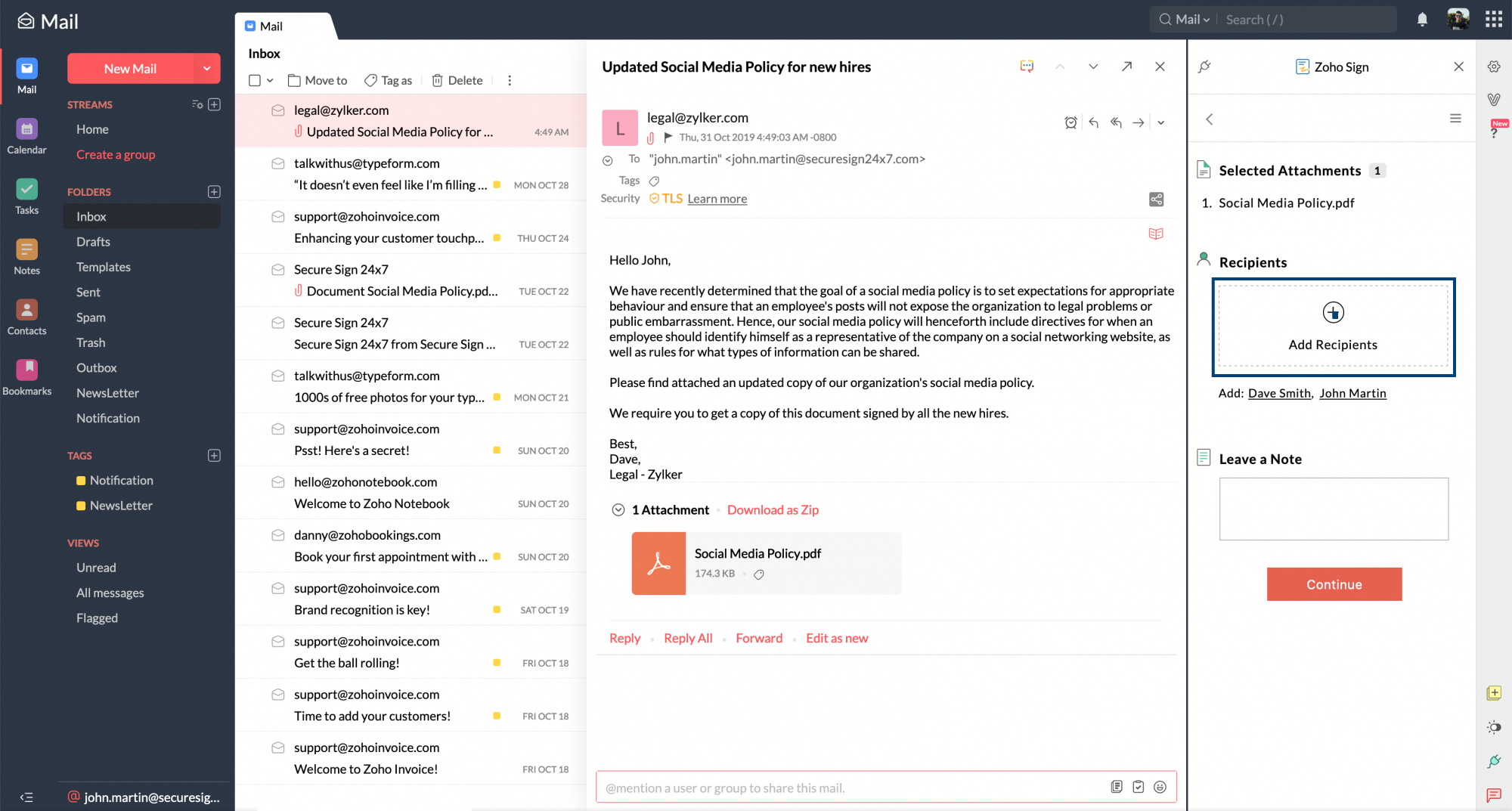
- Clique em Adicionar destinatários para adicionar detalhes do destinatário.
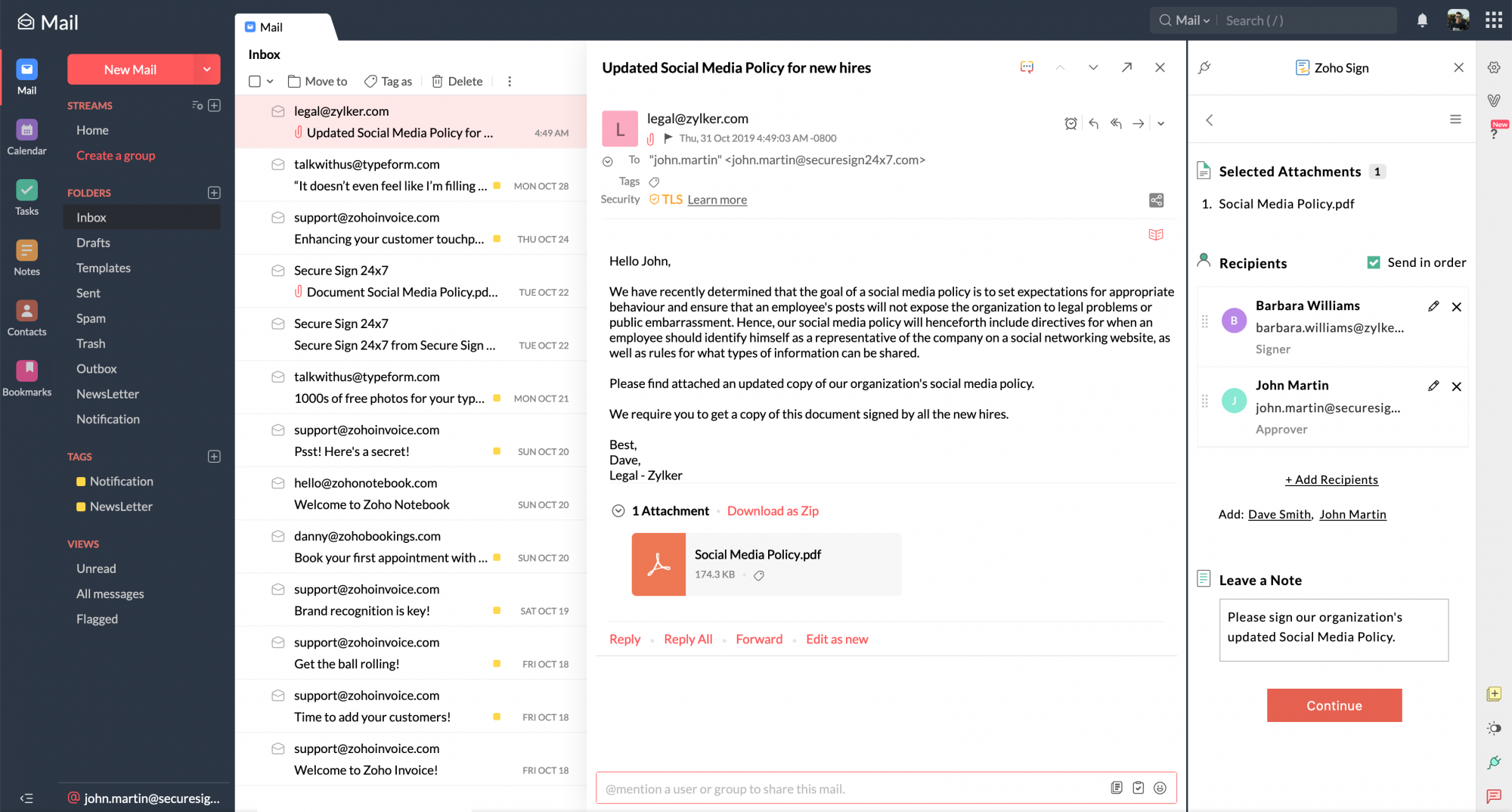
- Escolha a ação do destinatário necessária na lista suspensa Ação. (Se um signatário for escolhido, insira o nome do host e o respectivo endereço de e-mail abaixo dos detalhes do destinatário.)
- Selecione o modo de autenticação desejado no menu suspenso Modo de autenticação.
- Adicione uma mensagem particular, se necessário, e verifique todos os detalhes associados ao(s) destinatário(s) e clique em Adicionar.
- Depois que o fluxo de trabalho de assinatura tiver sido completamente configurado, verifique todos os detalhes e clique em Continuar.
- Um pop-up redirecionará você para o aplicativo Zoho Sign, no qual você poderá editar o fluxo de trabalho, adicionar campos de signatário aos documentos e enviá-lo para assinatura.
Etapas para assinar documentos usando a extensão
- Abra o e-mail que contém os documentos que você precisa assinar.
- Selecione os anexos que você precisa assinar e clique em Assinar.
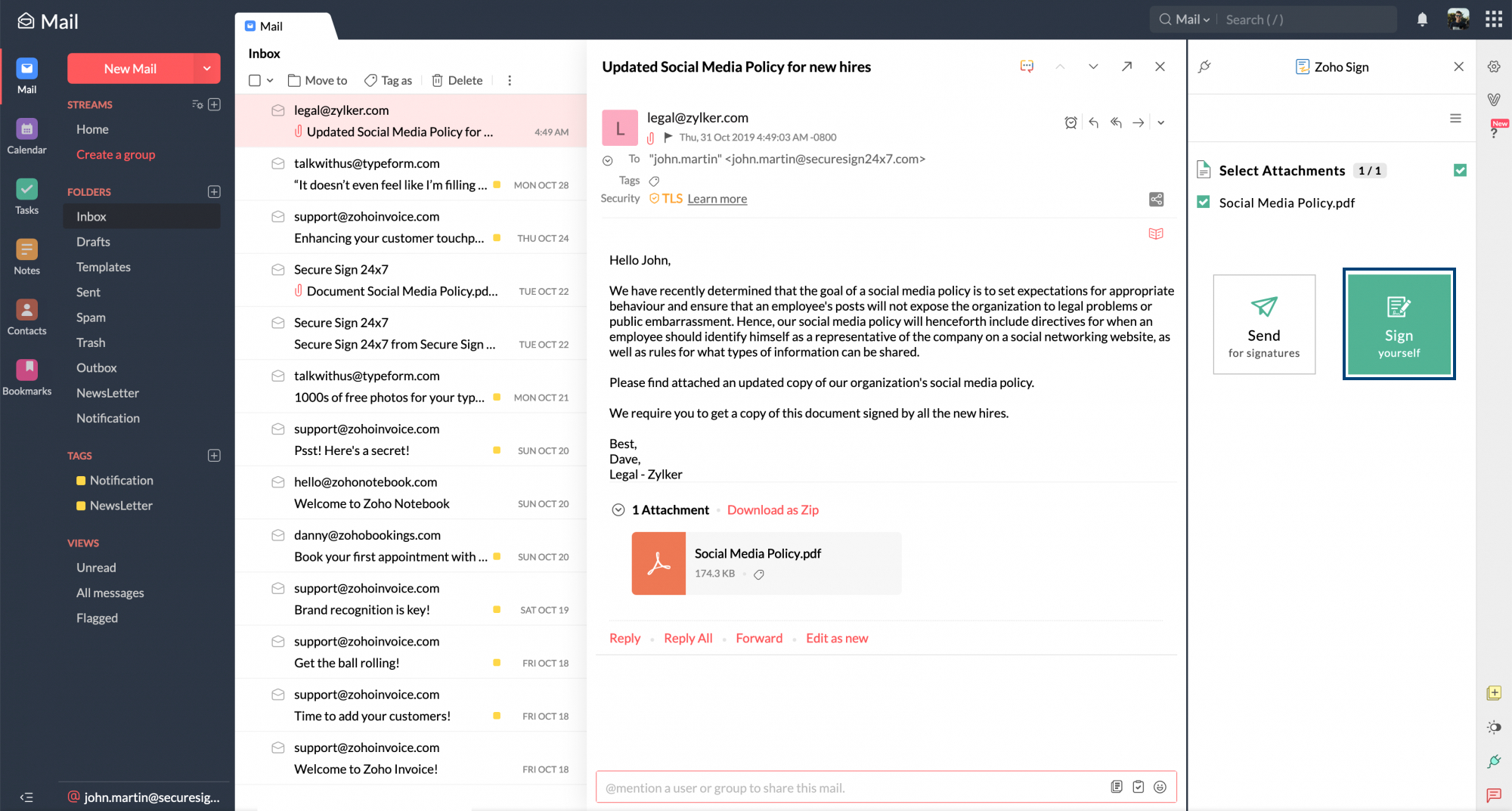
- Um pop-up redirecionará você para o aplicativo Zoho Sign, no qual você poderá adicionar sua assinatura e outros campos de informações aos documentos e concluir a sua assinatura.
