Configuração do acionador de e-mail IFTTT
O que é IFTTT?
IFTTT (If This, Then That) é uma plataforma de software que conecta vários aplicativos, dispositivos e serviços feitos por vários desenvolvedores para acionar uma ou mais ações automatizadas envolvendo esses aplicativos, dispositivos e serviços. Ao integrar o IFTTT ao Zoho Mail, você pode criar Applets no IFTTT que automatizam ações em resposta aos acionadores. O acionador pode ser um e-mail no Zoho Mail e a ação pode estar em qualquer outro aplicativo ou serviço ou a ação pode ser feita no Zoho Mail com base em um acionador de qualquer outro aplicativo ou serviço.
Um Applet no IFTTT terá um comando de acionamento (If This) que executará um ou mais comandos de ação (Then That).
Exemplo: Você pode criar um applet para criar uma nova nota no Evernote sempre que receber um novo e-mail em sua pasta "Ideias". Em vez disso, você também pode criar um applet para enviar um e-mail sempre que receber um novo tweet mencionando você.
Introdução ao Zoho Mail no IFTTT
Inscreva-se para ter uma conta gratuita do IFTTT se você ainda não tiver uma. Depois de criar e vincular sua conta do Zoho Mail com o IFTTT, você poderá criar ou usar applets pré-integrados no IFTTT. Depois de se inscrever, você poderá navegar até a página de applets do Zoho Mail para usar os applets pré-criados.
Criação de acionadores de e-mail ou ações usando o Zoho Mail:
Você pode criar seus próprios Applets e usar o Zoho Mail como aplicativo de acionamento ou como um aplicativo de ação.- Faça login na sua conta do IFTTT.
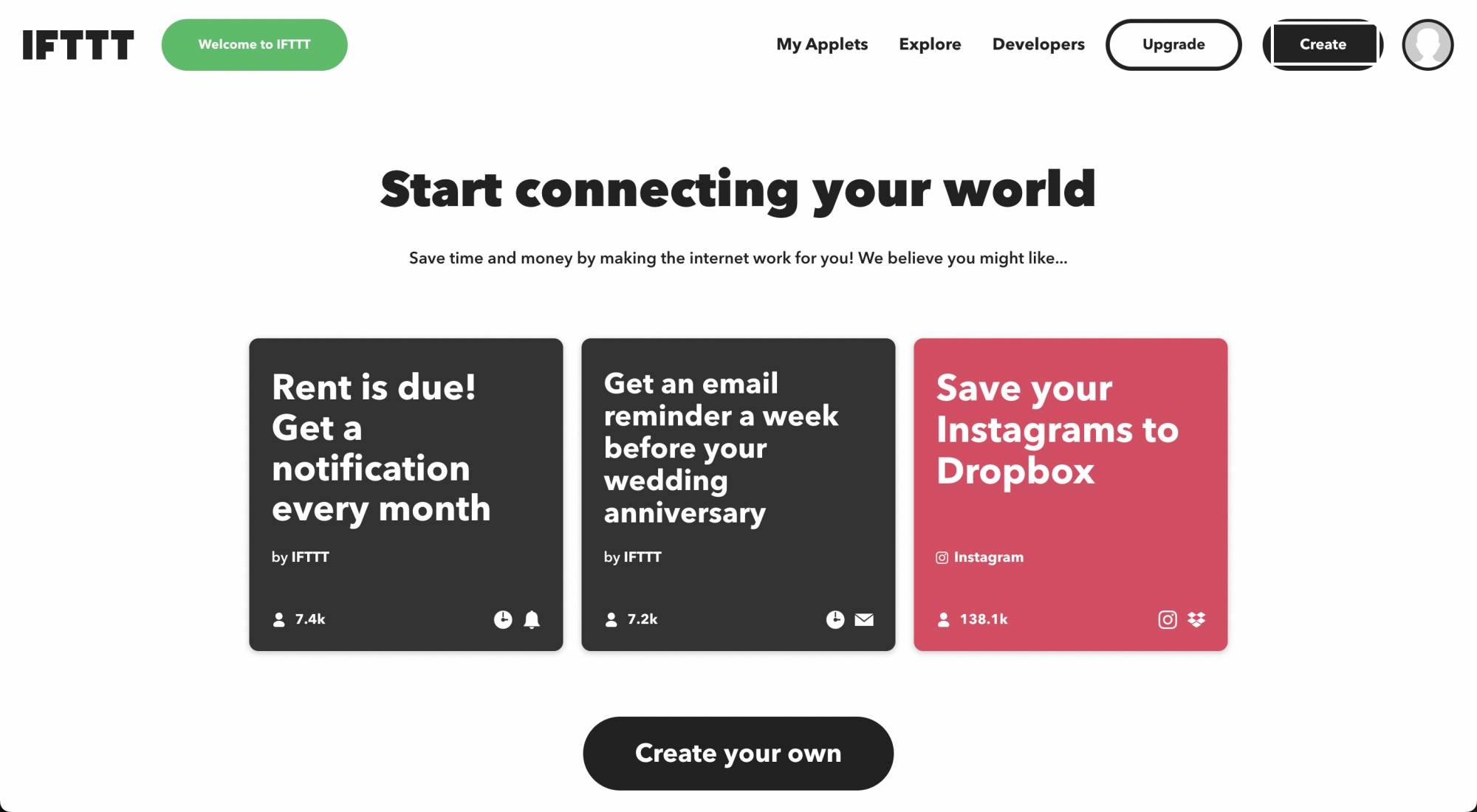
- Clique em Create (Criar) no canto superior direito da página.
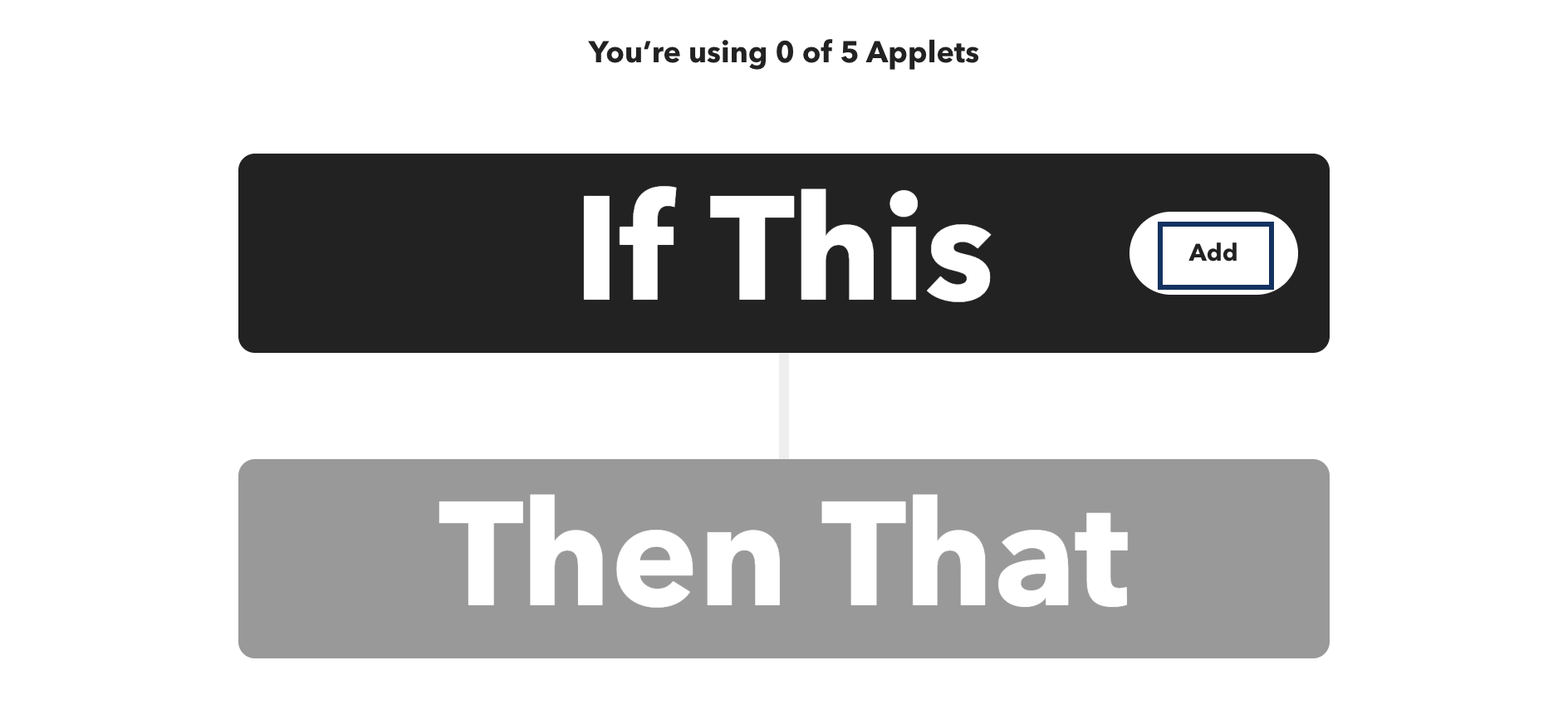
- Clique no botão Add (Adicionar) no campo If this (Se isto) para definir o aplicativo acionador.
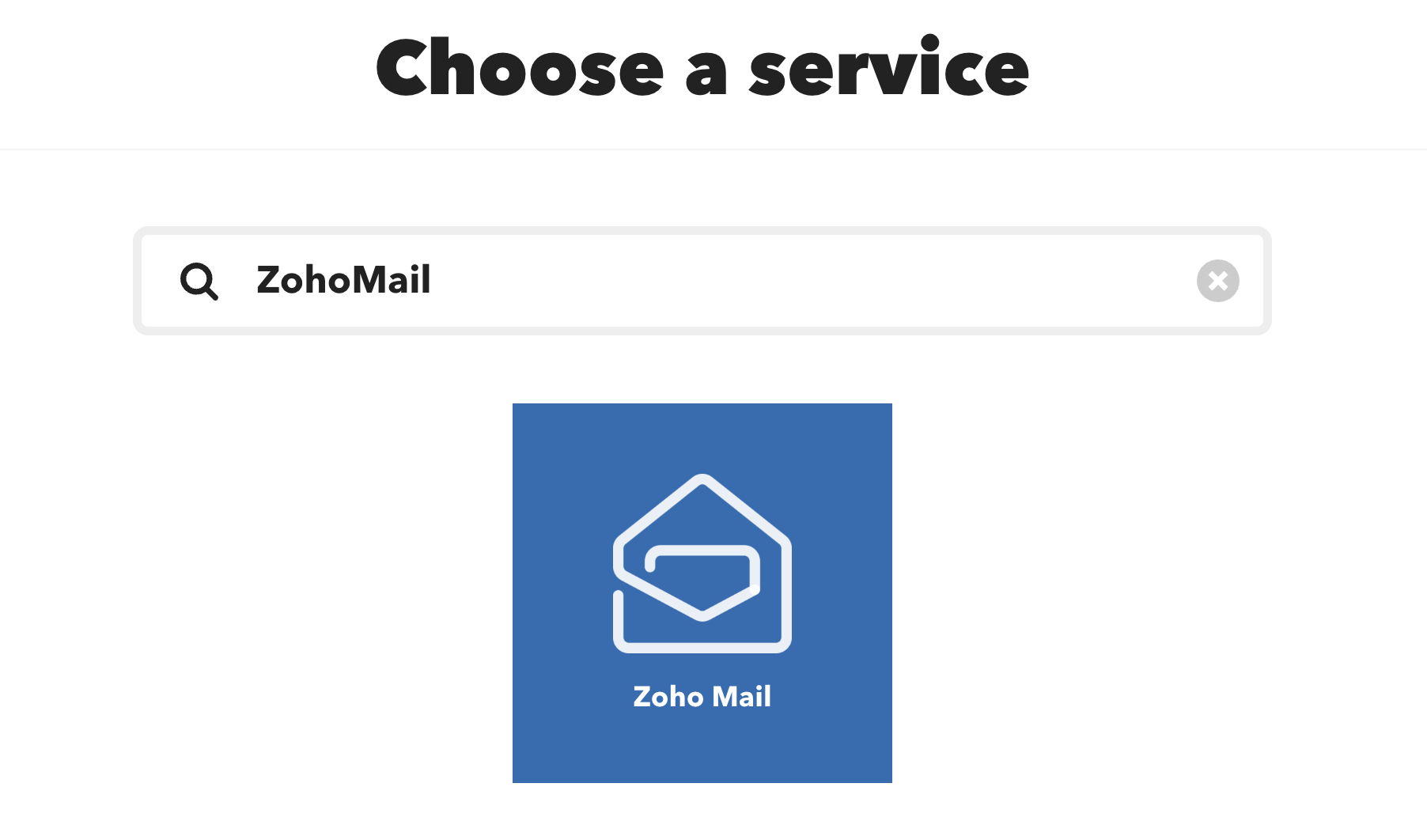
- Selecione o aplicativo acionador. Para usar o Zoho Mail como um acionador, digite Zoho Mail no campo Search Services (Serviços de pesquisa) e selecione o aplicativo.
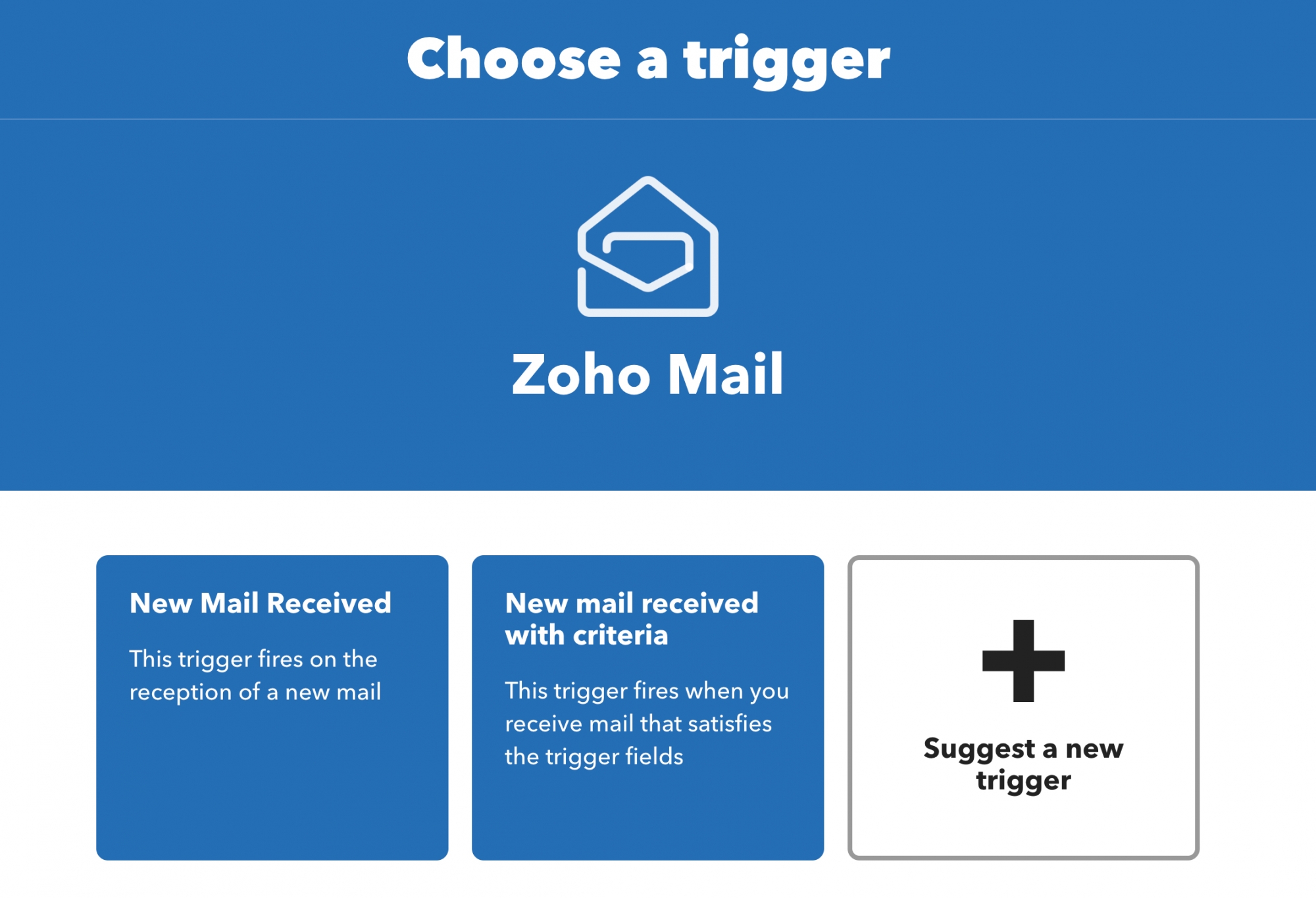
- Selecione na lista o acionador que você deseja usar para o Applet.
- Você precisa conectar a sua conta do Zoho Mail com o IFTTT, caso ainda não tenha feito isso anteriormente. Clique em Conectar.
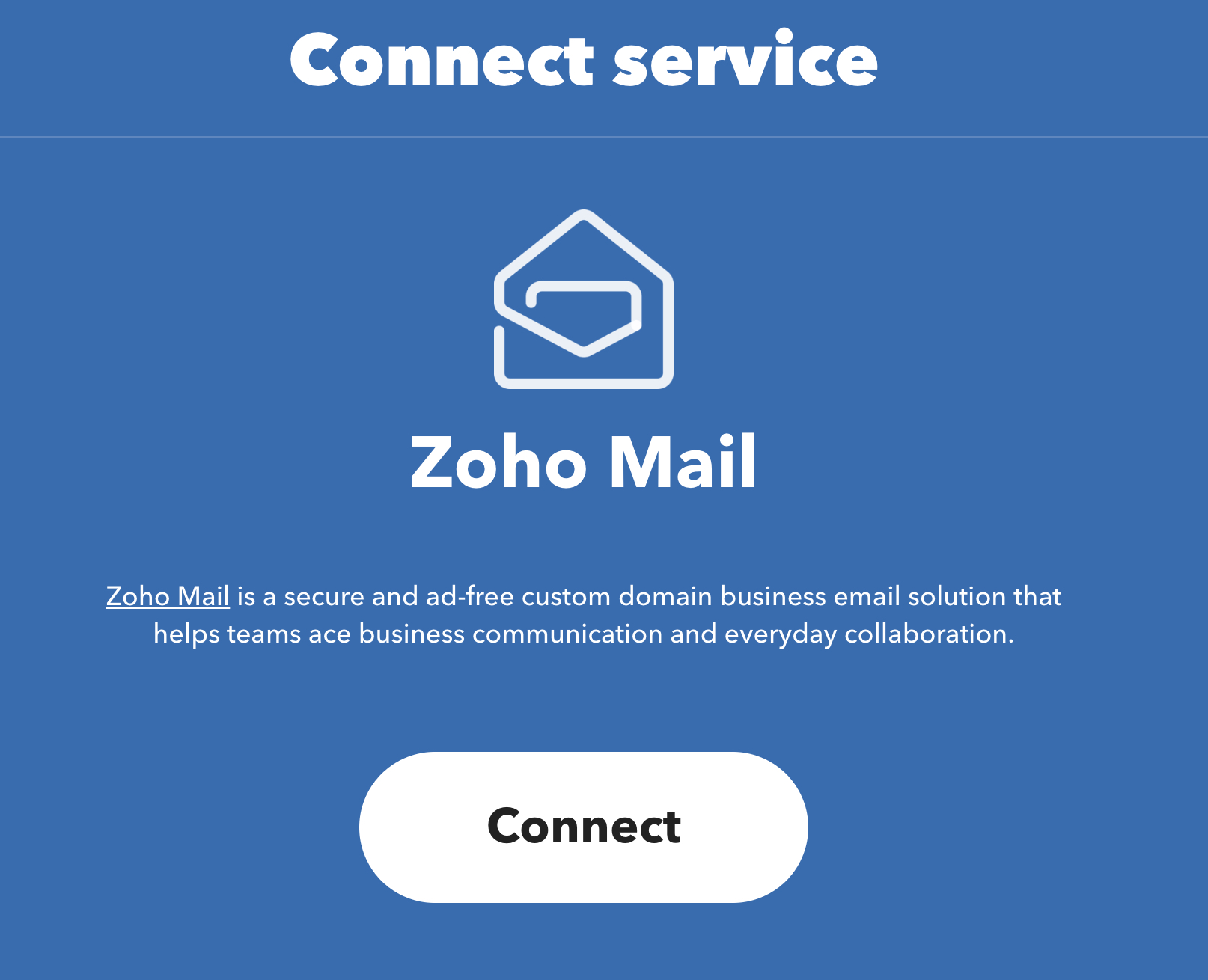
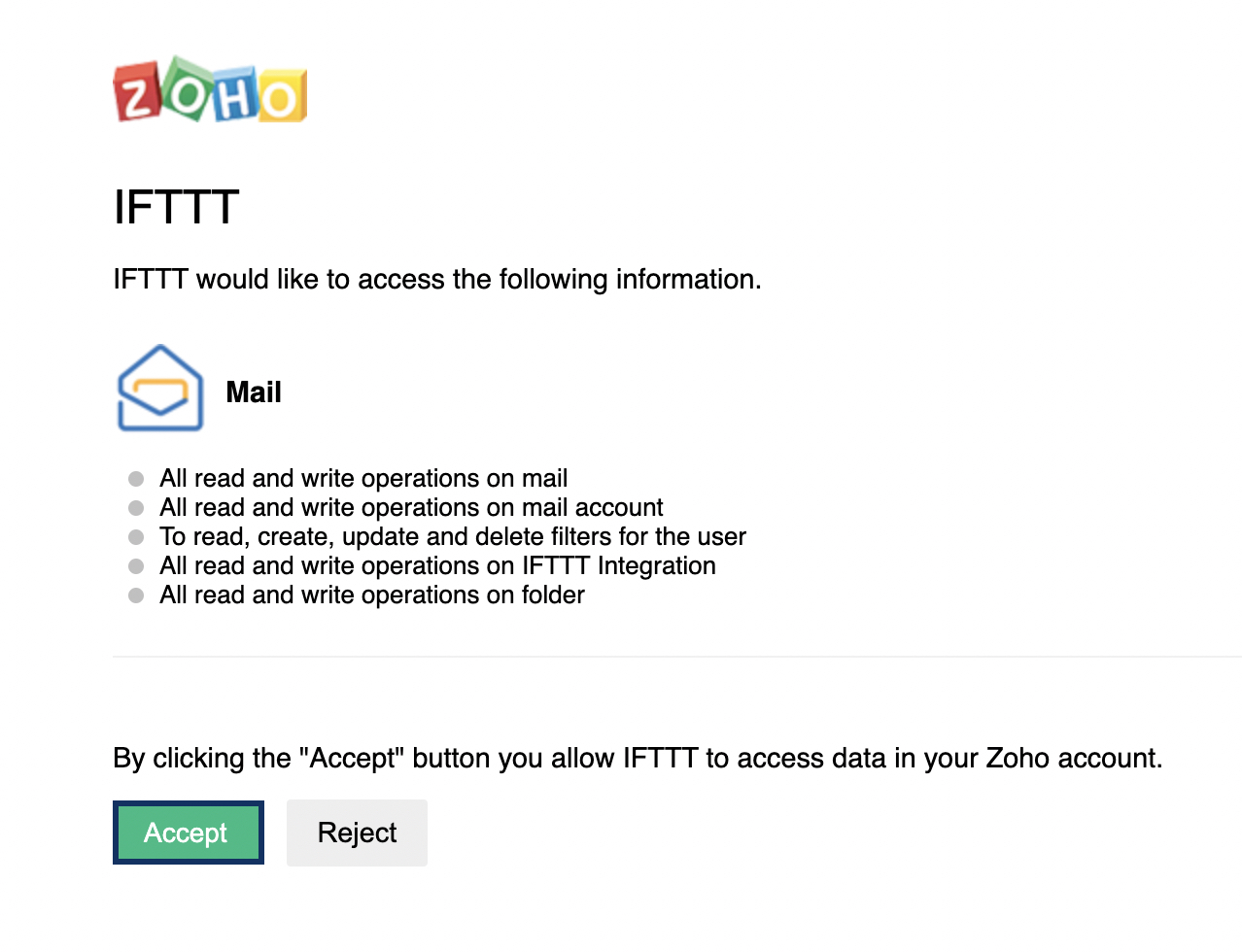
- Na tela IFTTT – Zoho Integration, forneça as credenciais da sua conta e clique em Aceitar para autorizar o IFTTT a acessar a sua conta do Zoho Mail com as permissões necessárias.
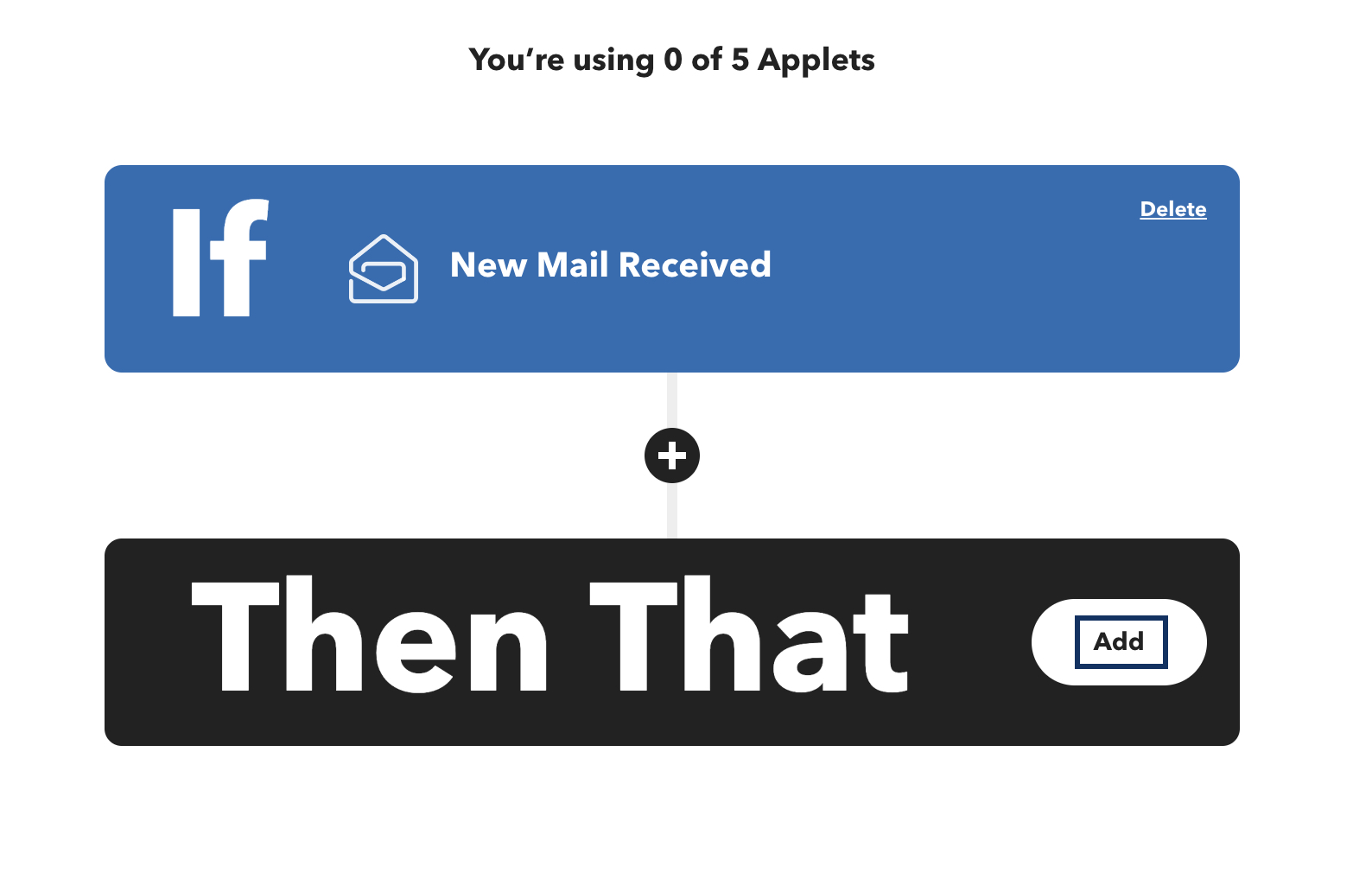
- Clique no botão Add (Adicionar) no campo Then that (Então) para definir o aplicativo de ação. Para usar o Zoho Mail como aplicativo de ação, digite Zoho Mail no campo Search Services (Serviços de pesquisa) e selecione o aplicativo.
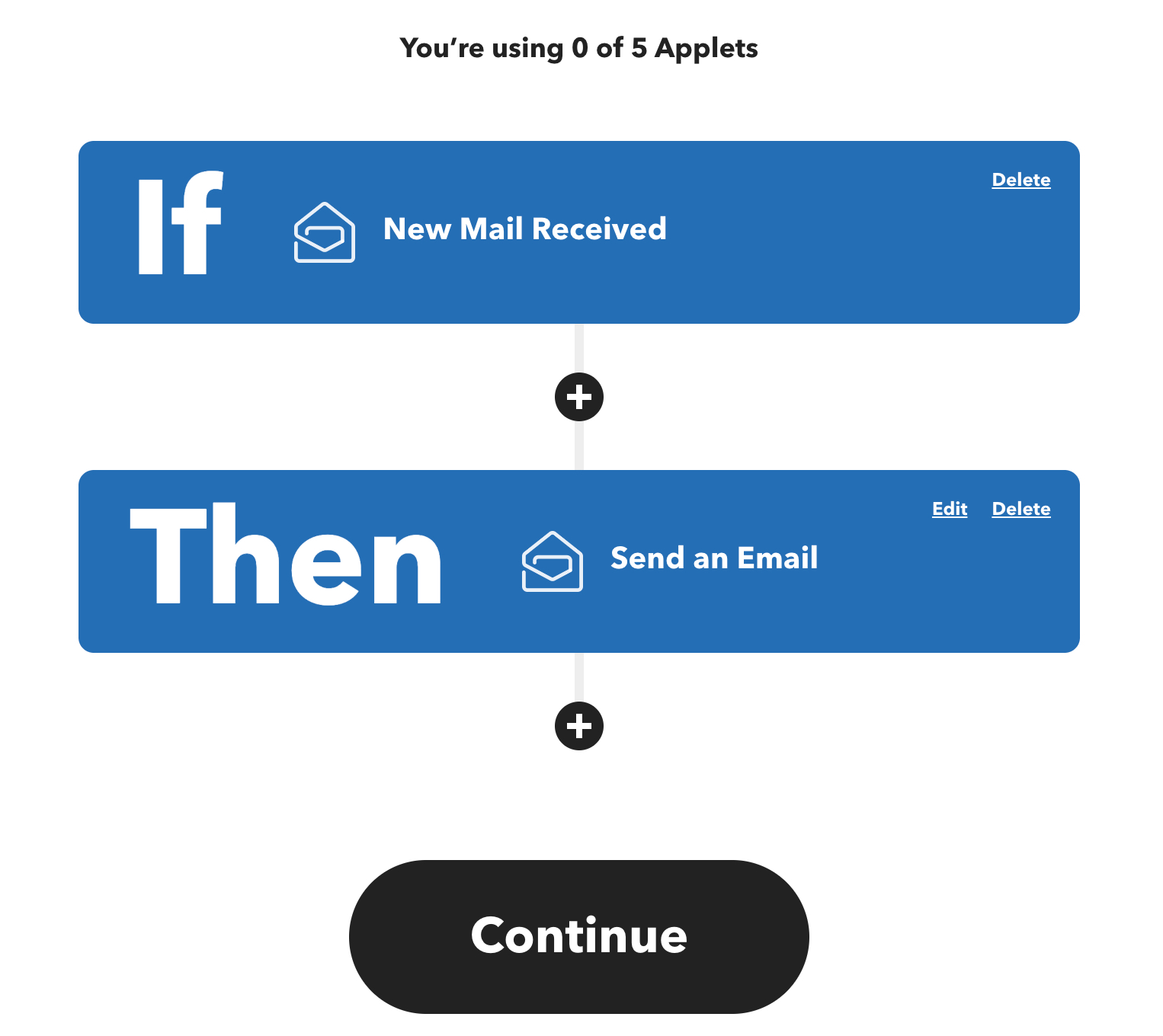
- Selecione na lista a ação que você deseja usar para o applet. Clique em Create action (Criar ação).
- Depois de adicionar o applet de ação, clique em Continue (Continuar).
- Você pode optar por receber um e-mail sempre que o applet funcionar ao ativar a chave de alternância.
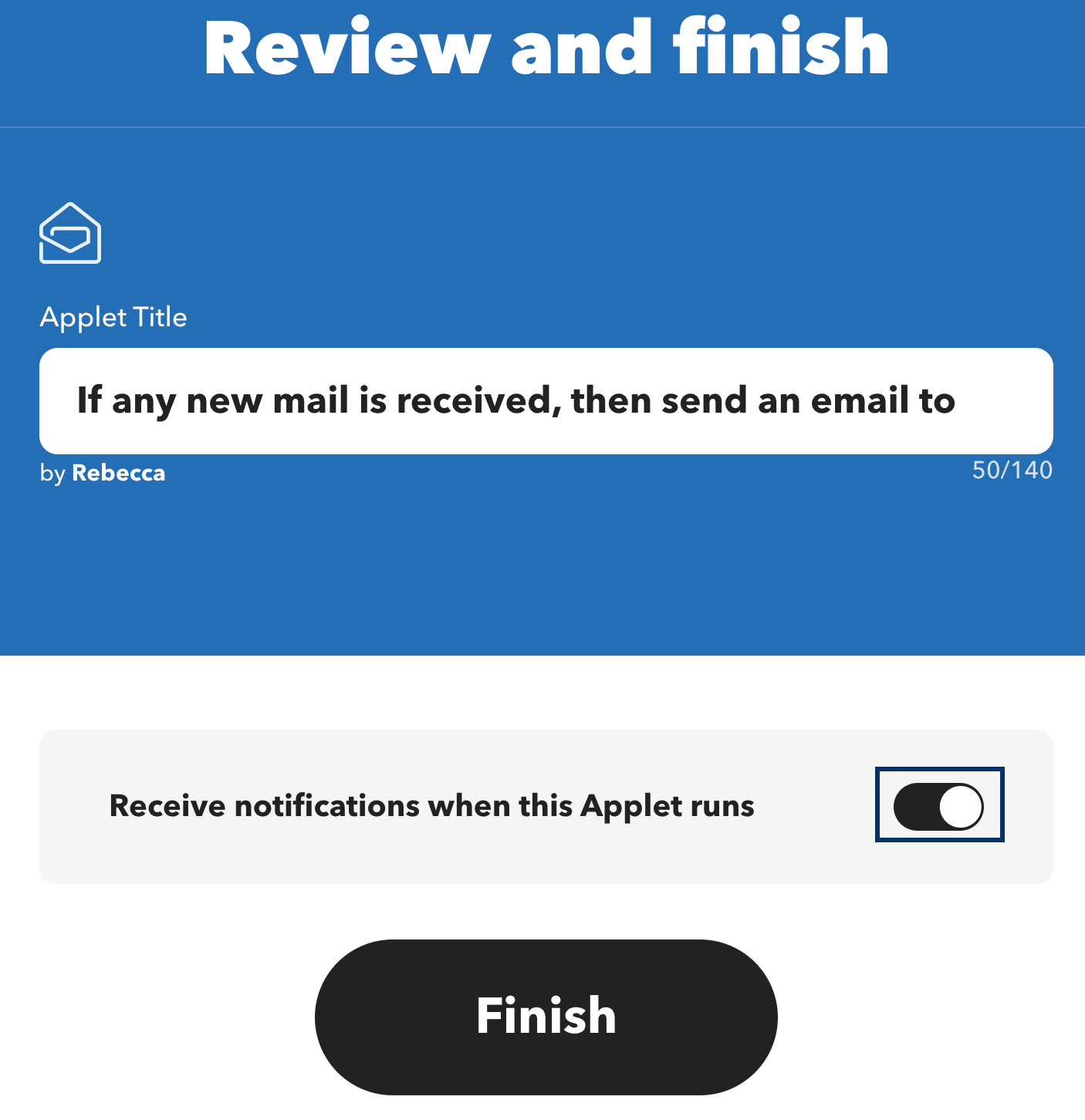
- Clique em Finish (Concluir) para concluir a criação de um applet.
Acionadores de e-mail suportados
Você pode escolher o Zoho Mail como o aplicativo acionador na seção If this . Os seguintes acionadores estão disponíveis no Zoho Mail:
Novo e-mail recebido
É acionado sempre que um novo e-mail é recebido no endereço de e-mail registrado do Zoho conectado ao IFTTT.
Novo e-mail com critérios
É acionado sempre que um novo e-mail com os critérios especificados pelo cliente é recebido para o endereço de e-mail registrado do Zoho conectado ao IFTTT.
Ações de e-mail compatíveis
De forma semelhante a um acionador, você também pode escolher o Zoho Mail como o aplicativo na seção Then That. As ações a seguir podem ser automatizadas e vinculadas a diferentes acionadores no aplicativo:
Enviar um e-mail
Essa ação envia um e-mail com os detalhes especificados pelo usuário durante a criação de um applet. Eles podem usar os elementos do respectivo acionador para executar essa ação.
Envie um e-mail para você mesmo
Esta ação envia um e-mail para seu endereço de e-mail conectado ao IFTTT. Você pode usar os ingredientes do respectivo acionador para executar essa ação.
Salvar rascunho
Essa ação compõe e salva um rascunho em sua caixa de correio conectada ao IFTTT. Você pode usar os ingredientes do respectivo acionador para executar essa ação.