Enviar um e-mail para a configuração do avatar usando o Gravatar
O que é Gravatar?
Gravatar (Globally recognized avatars, avatares reconhecidos globalmente) é uma plataforma da Web que ajuda você a configurar um avatar digital exclusivo e associá-lo ao seu endereço de e-mail. Quando você publica um blog e o uso de seu endereço de e-mail foi exigido pelo software de blog, o software de blog, se integrado ao Gravatar, ele verificará a associação de seu endereço de e-mail com o Gravatar e exibirá o avatar associado a ele. Isso ajuda seus seguidores a identificar você pelo seu avatar digital. Além disso, isso evita o incômodo de carregar um avatar para cada plataforma em que você se registra usando seu endereço de e-mail.
Você pode entrar na sua conta do Gravatar usando sua conta existente do WordPress.com. Se você não tiver uma conta do Gravatar, siga as etapas fornecidas neste link para criar uma conta usando seu endereço de e-mail.
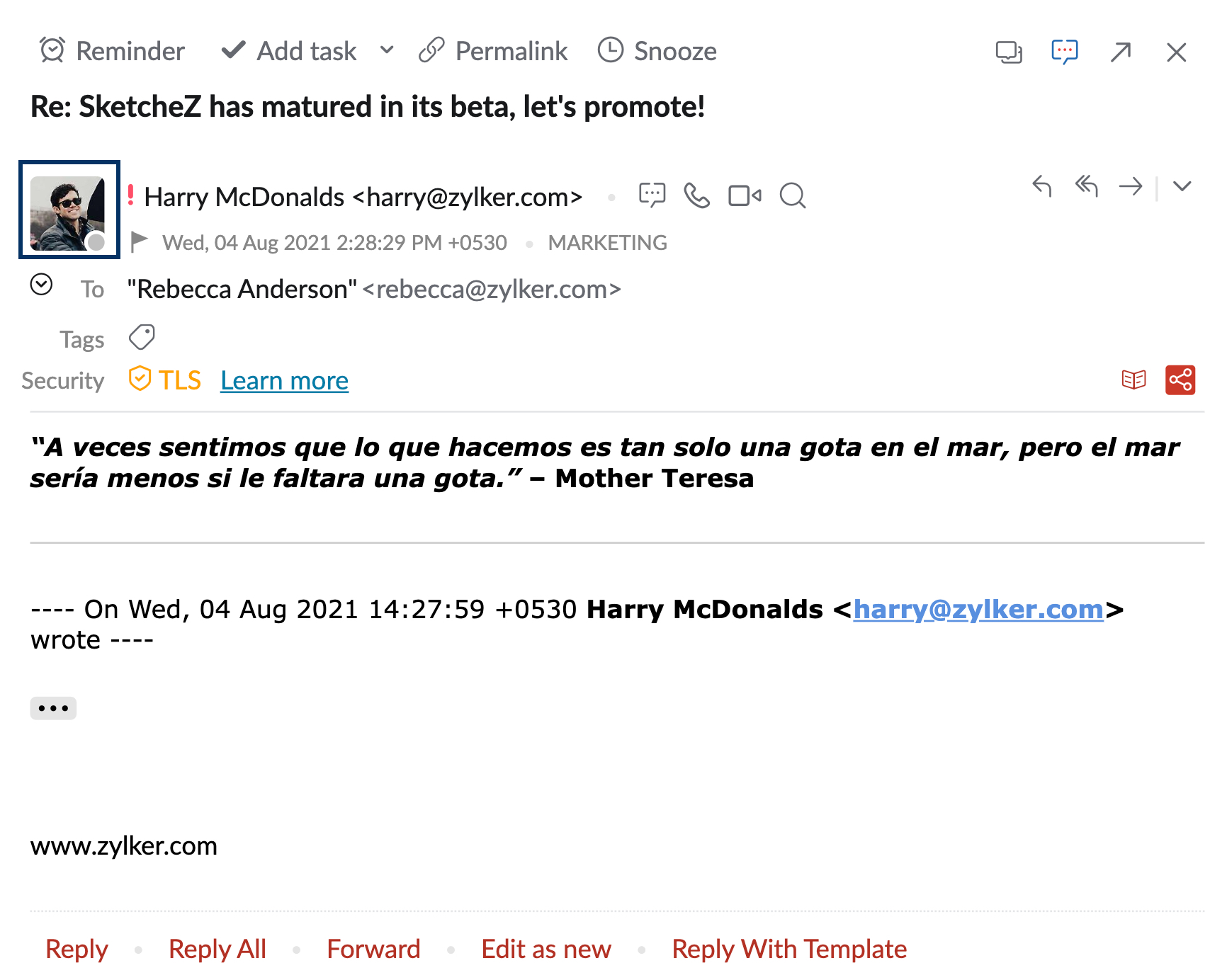
A integração do Gravatar com o Zoho Mail ajuda você a visualizar os avatares dos endereços de e-mail da pessoa que envia um e-mail para você. O gravatar pode ser visualizado na seção de detalhes de contato do painel de visualização de e-mail.
Como ativar a integração do Gravatar no Zoho Mail
A integração do Gravatar no Zoho Mail será desativada por padrão. O administrador precisa habilitar a extensão do Console do Zoho Mail Admin para que os usuários tenham permissão para ativar a extensão.
Etapas para ativar a extensão no Console de Administração
- Faça login no Console do Zoho Mail Admin
- Navegue até Other App Settings (Outras configurações do aplicativo) no painel esquerdo.
- Vá para a seção Integrations and extension (Integrações e extensão) na página de configurações de Outro aplicativo.
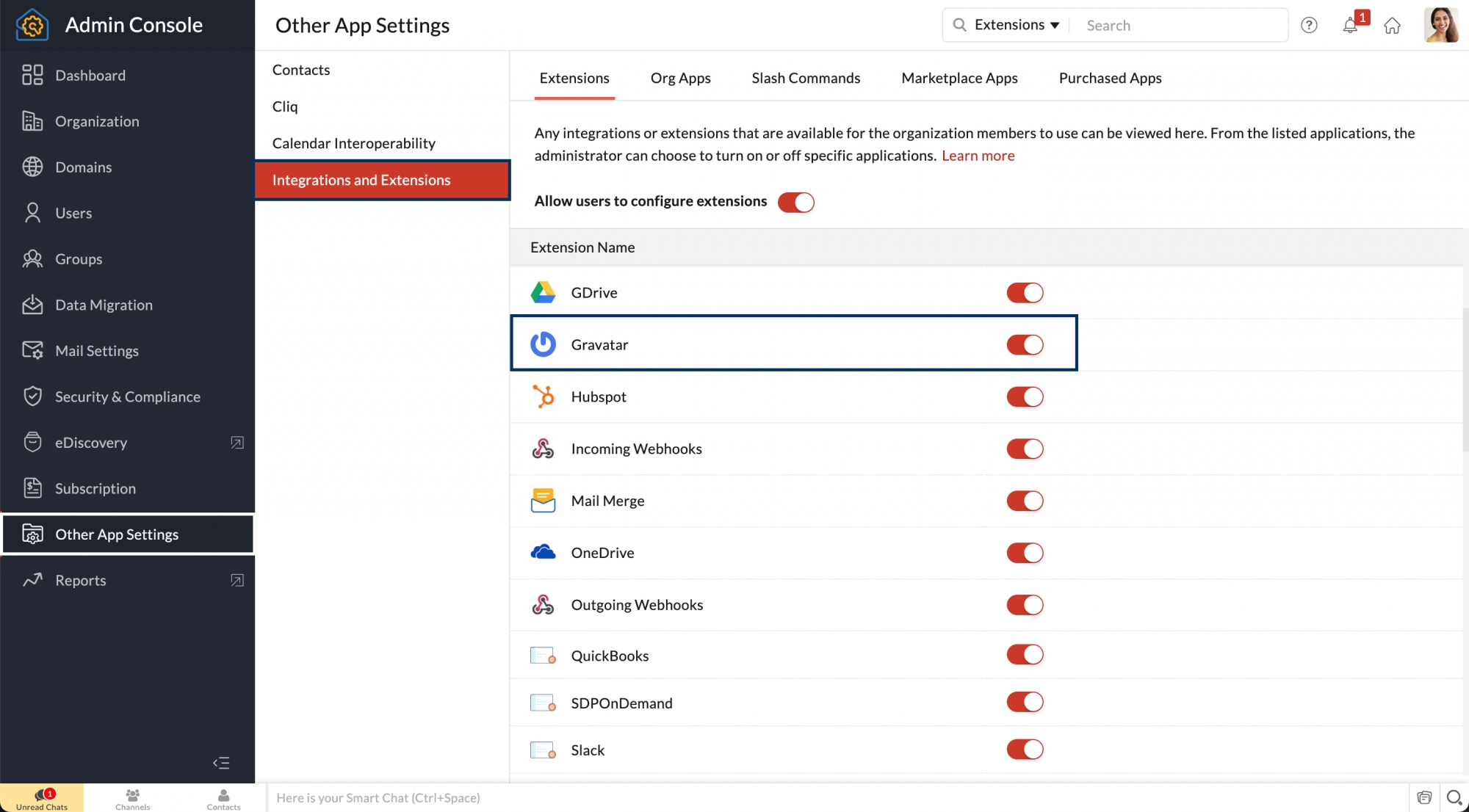
- Localize a extensão do Gravatar na seção Extensions (Extensões).
- Ligue o botão de alternância.
Depois que o Admin ativar a extensão, os usuários terão permissão para ativá-la para si mesmos.
Etapas para ativar a extensão pelo usuário
- Faça o login no Zoho Mail
- Vá para Settings (Configurações)
- Vá para Integrations (Integrações) > Extensions (Extensões)na seção General (Geral) de Settings (Configurações).
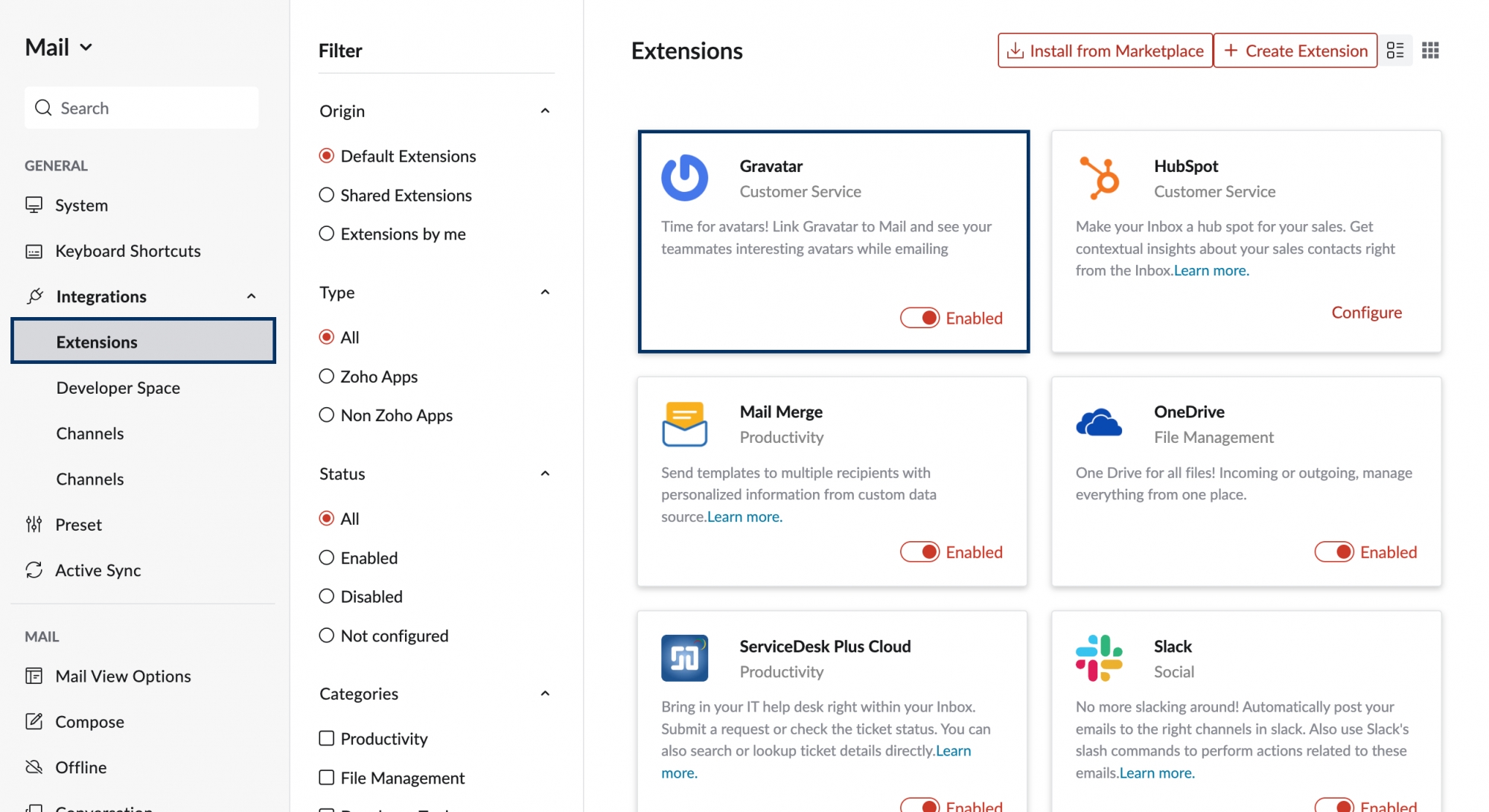
- Localize o cartão de integração do Gravatar.
- Ative o botão de alternância.
Você poderá visualizar o avatar dos endereços de e-mail dos remetentes associados ao Gravatar no painel de visualização de e-mail. Você pode desativar o botão de alternância para interromper a visualização dos avatares.
Adicione seu endereço de e-mail do Zoho Mail no Gravatar
Você também pode adicionar seu endereço de e-mail do Zoho Mail à sua conta do Gravatar e associá-lo a uma imagem de perfil. Siga as etapas abaixo para adicionar seu endereço de e-mail do Zoho Mail à sua conta do Gravatar:
- Faça login na conta do Gravatar.
- Navegue até a seção My Gravatars (Meus Gravatares).
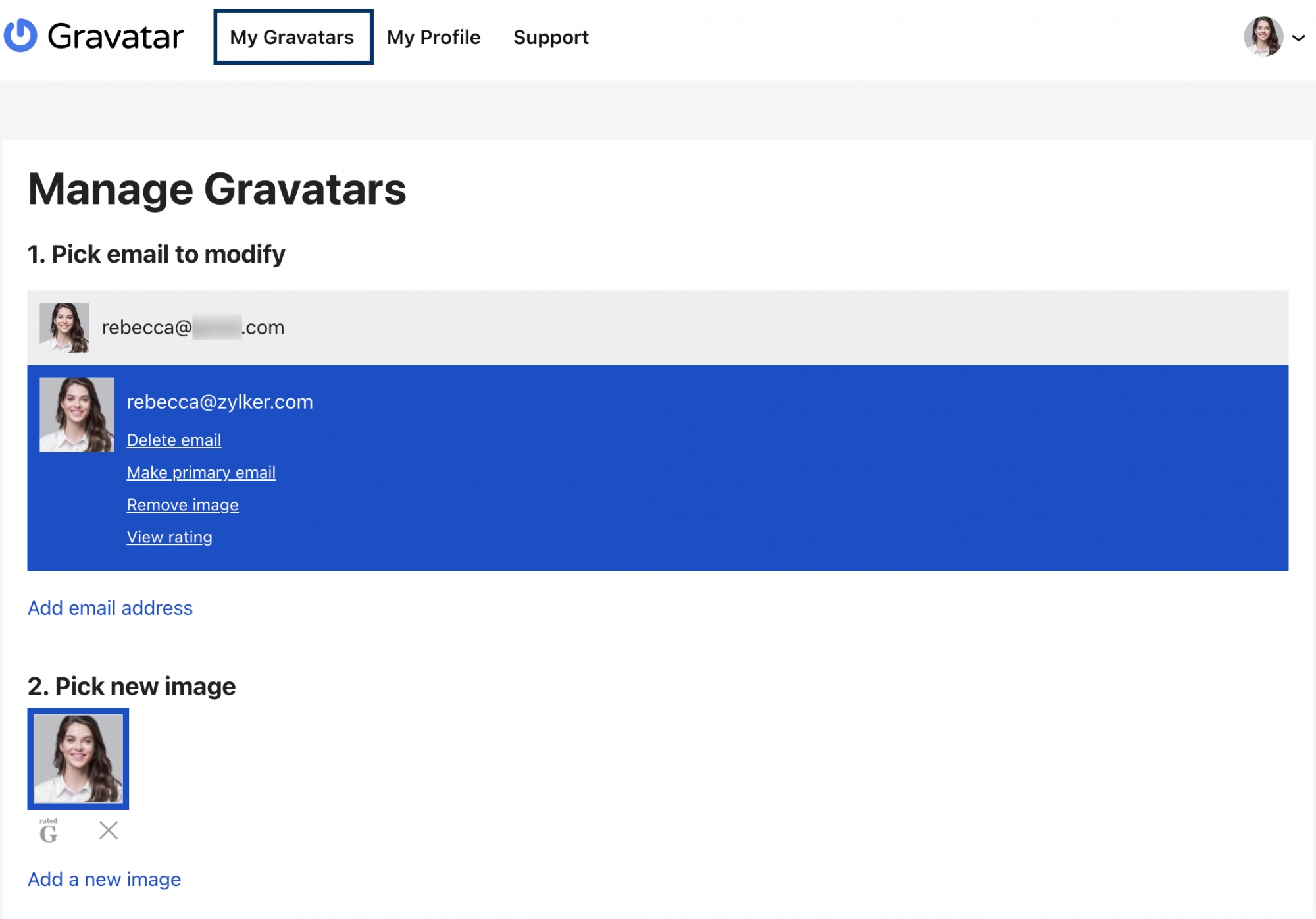
- Escolha seu endereço de e-mail do Zoho Mail na seção Pick email to modify (Escolher e-mail para modificar).
- Se você não tiver adicionado seu endereço de e-mail do Zoho Mail, clique em Add email address (Adicionar endereço de e-mail).
- Informe seu endereço de e-mail completo e clique em Add (Adicionar). Você receberá um e-mail de confirmação.
- Clique no link no e-mail para confirmar a adição do endereço de e-mail à sua conta do Gravatar e escolha para adicionar um avatar.
- Clique na imagem que você deseja associar na seção Pick new image (Escolher nova imagem) e clique em Confirm (Confirmar).
- Se desejar associar uma nova imagem, clique em Add a new image (Adicionar uma nova imagem) e carregue-a.
- Depois de cortar a imagem, escolha uma classificação para seu Gravatar e clique em Set rating (Definir classificação).
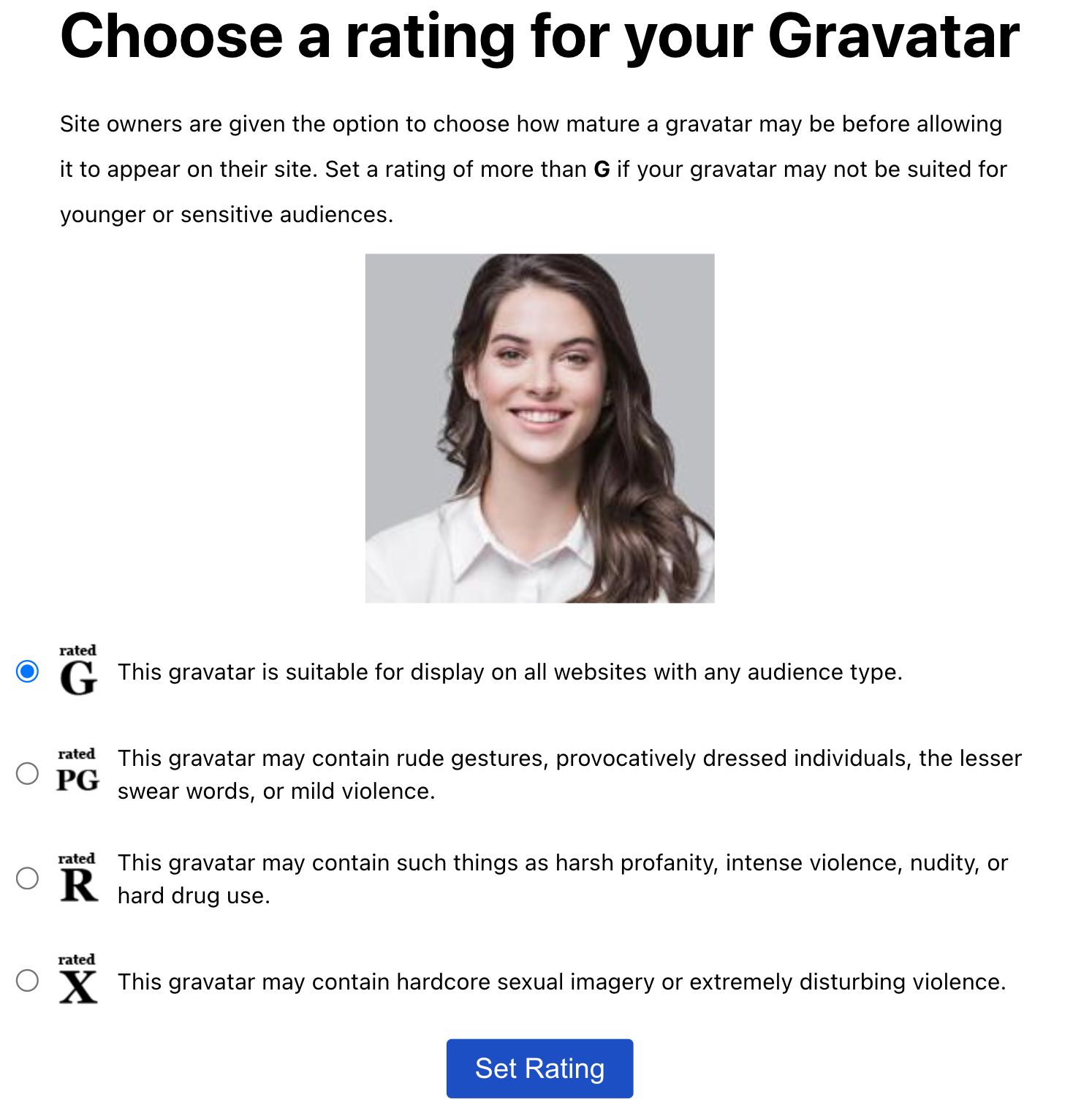
- Associe a imagem a qualquer um de seus endereços de e-mail do Zoho Mail usando a caixa de seleção e clique em Use for selected addresses (Usar para endereços selecionados).
A foto recém-escolhida será associada ao seu endereço de e-mail do Zoho Mail, e seu público poderá ver seu Gravatar em blogs, sites, e-mails e outros lugares onde você usa seu endereço de e-mail do Zoho Mail.