Conexões com o Zoho Mail
Você pode integrar aplicativos de terceiros ou outros aplicativos Zoho ao Zoho Mail configurando Conexões. Na seção Minhas conexões, você pode visualizar todas as conexões criadas por você ou pelo administrador. Usando essas conexões, você pode estender os recursos de integração da sua caixa de correio Zoho usando os serviços predefinidos que fornecemos ou estabelecer serviços personalizados.
Observação:
O Zoho Mail também fornece conectores para seus e-widgets disponíveis no menu do lado direito da sua caixa de correio Zoho.
Crie uma nova conexão DRE
Você pode estabelecer novas conexões a partir de webhooks de entrada e saída e na seção Filtros. Para criar
- Faça login no Zoho Mail
- Clique no ícone Configurações e navegue até Developer Space ou Filtros
- Para estabelecer uma conexão no Developer space (Espaço do desenvolvedor) em Settings (Configurações), Vá até Incoming ou Outgoing Webhooks (Webhooks recebidos ou enviados) >>> New Configuration (Nova configuração)>>> Write Function (Função gravar).
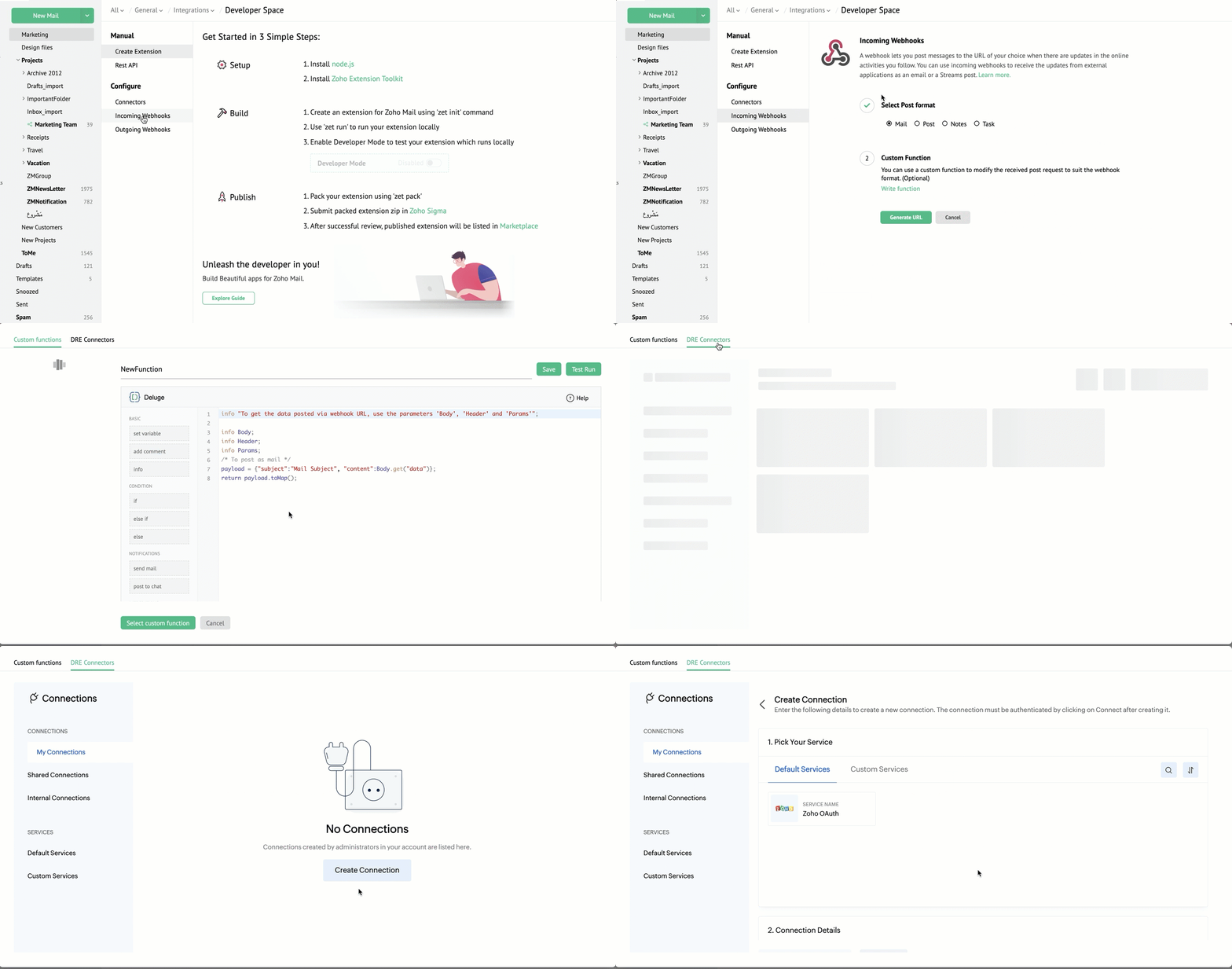
- Para estabelecer uma conexão em Filtros em Configurações, crie um novo filtro ou edite um filtro existente e selecione Função personalizada na lista suspensa Ações.
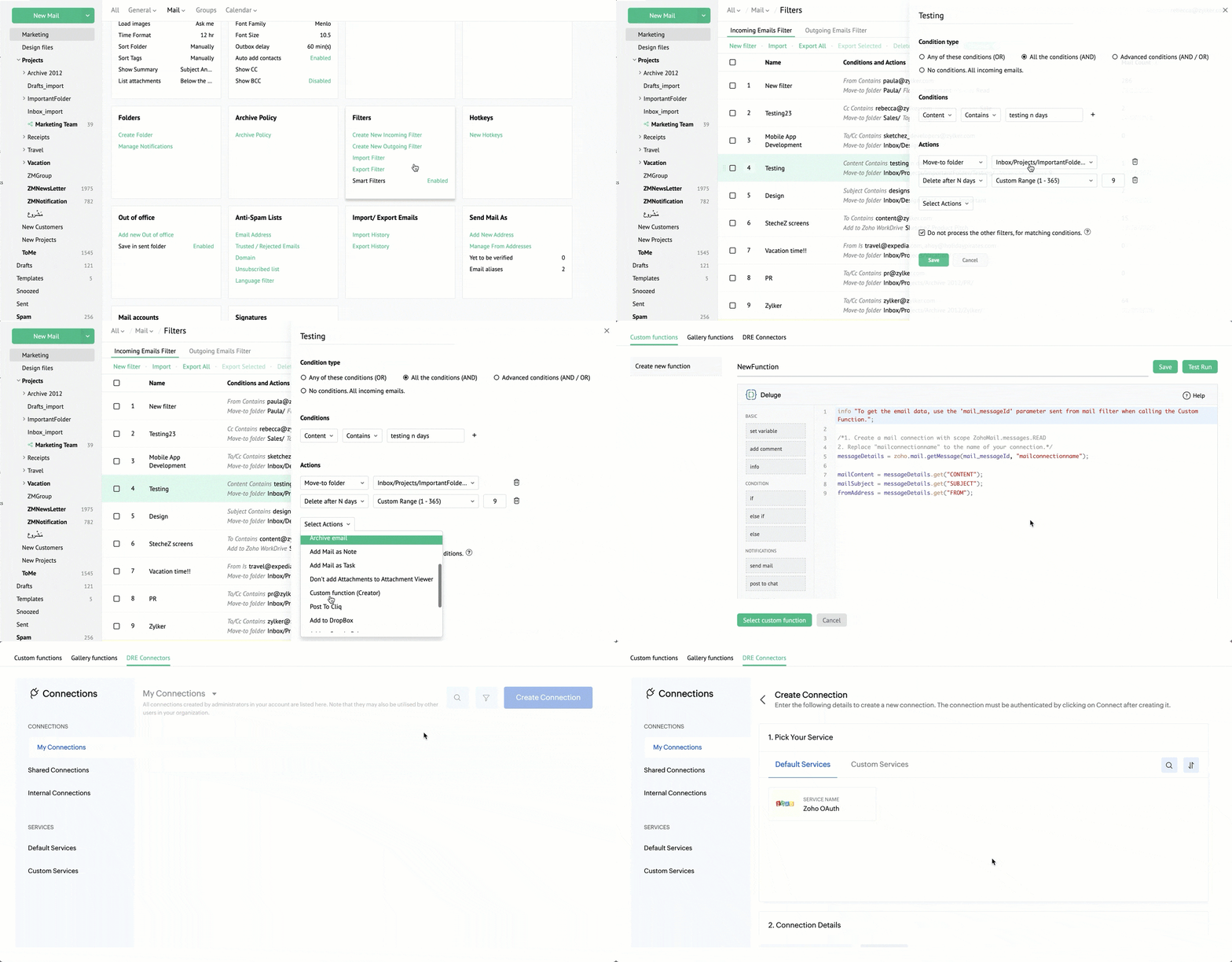
- Para estabelecer uma conexão no Developer space (Espaço do desenvolvedor) em Settings (Configurações), Vá até Incoming ou Outgoing Webhooks (Webhooks recebidos ou enviados) >>> New Configuration (Nova configuração)>>> Write Function (Função gravar).
- Na janela Funções personalizadas, navegue até Conectores DRE.
- Para criar uma nova conexão, clique em Criar conexão. Você também pode Editar ou Excluir a conexão existente passando o mouse sobre a respectiva conexão.
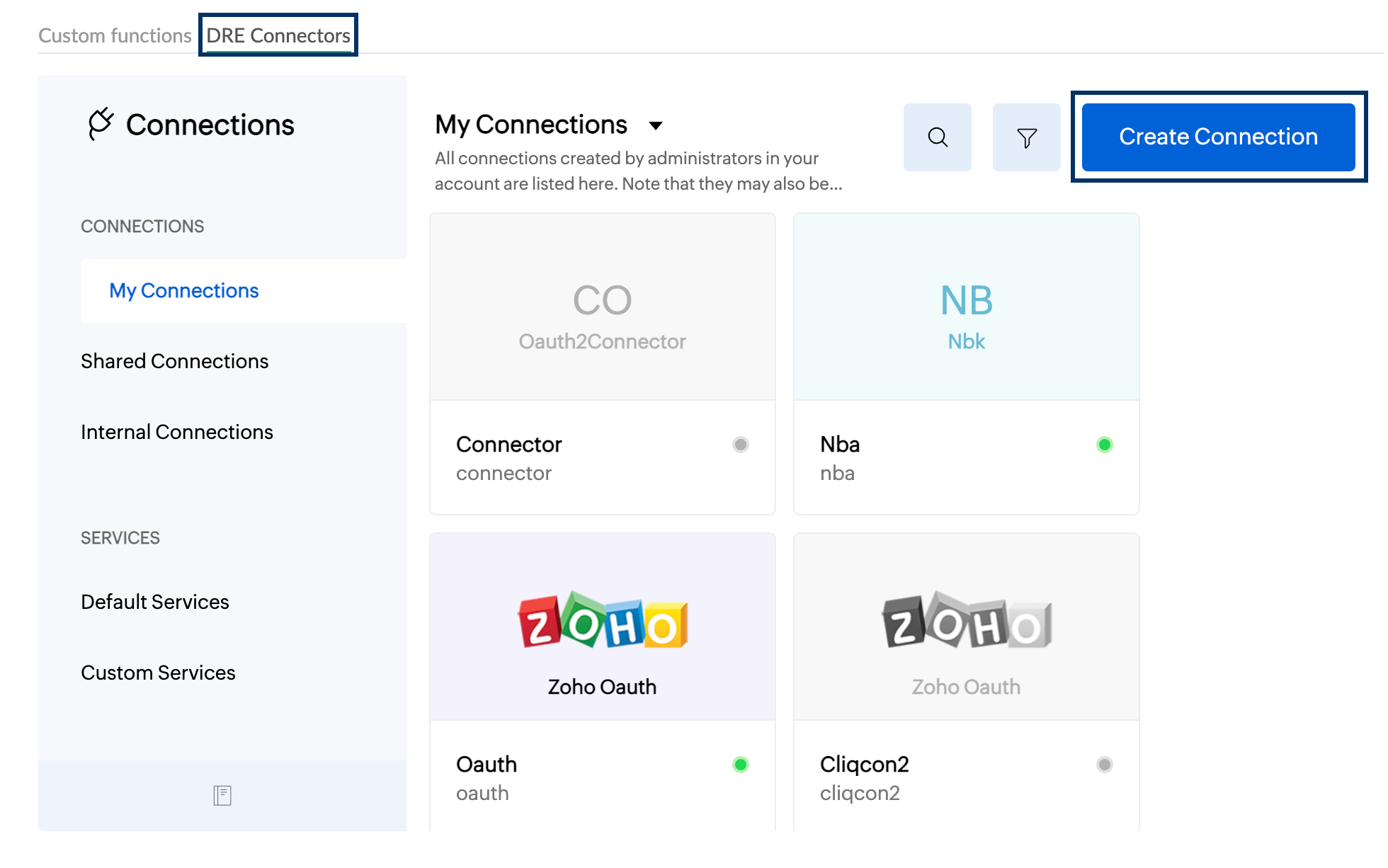
- Você pode criar uma conexão para um Serviço predefinido ou um Serviço personalizado se não encontrar seu serviço preferido em Serviço predefinido.
Você pode usar essas conexões na seção de função personalizada usando certas tarefas do Deluge para o Zoho Mail.
Adicionar conexões predefinidas
Para estabelecer uma conexão entre um serviço que já definimos,
- Escolha o serviço de sua preferência na lista de serviços disponíveis.
- Depois de escolher seu serviço, insira os detalhes da conexão.
- Insira o Nome da conexão e o Nome do link de conexão de sua escolha. Seu nome de link deve ser exclusivo para a conexão porque ele será usado em tarefas de integração do Deluge e invocará scripts de URL para autenticar.
- Selecione os escopos necessários para a conexão. Os escopos são fornecidos pelos respectivos aplicativos de terceiros. Para saber mais, consulte o documento de ajuda.
- Você pode optar por autenticar usando as credenciais do usuário conectado ativando a opção.
- Você será levado a uma guia diferente do navegador para autenticar seu serviço preferido. Clique em Conectar.
- Ao clicar em Conectar, você será redirecionado para a página de login do serviço selecionado. Autentique sua conta usando as credenciais de login e forneça as permissões necessárias.
Você será conectado ao seu serviço de terceiros preferido.
Adicionar conexões personalizadas
Para estabelecer uma conexão personalizada,
- Navegue até Serviços personalizados em Nova conexão em Conectores DRE.
- Clique em Criar novo serviço.
- Digite o nome do serviço e o nome do link de serviço e selecione o tipo de autenticação de sua escolha.
- Selecione o tipo de parâmetro de autenticação e insira a chave de parâmetro e o nome de exibição do campo de parâmetro.
- Você pode adicionar mais parâmetros clicando no ícone + e excluir o parâmetro adicionado passando o mouse sobre o parâmetro e clicando no ícone Excluir.
- Depois de fornecer os detalhes necessários, clique em Criar serviço.
Após a autorização, sua conexão será criada e adicionada à lista Minhas conexões.
Observação:
Você pode acessar e modificar os dados de seu serviço de terceiros usando a tarefa invokeURL no Deluge ou transferir e sincronizar seus dados no Zoho usando tarefas de integração.