Integração com o Zoho Calendar
O Zoho Calendar nos aplicativos do conjunto de e-mails ajuda a programar melhor seus dias sem ter de fechar a caixa de correio. Visualize seus eventos, eventos dos quais faz parte, seja lembrado de eventos, e assim por diante, com o aplicativo Calendar. A integração com o Zoho Calendar, além do aplicativo, possibilita a criação contextual de eventos a partir de e-mails recebidos. O widget RHS também pode ser usado para obter uma visão rápida dos eventos do dia e da agenda do mês. Também é possível criar e editar eventos rapidamente usando o widget.
Índice
Aplicativo Calendar
Use o aplicativo Zoho Calendar no painel esquerdo para atender a todas as suas necessidades de programação.
Recursos disponíveis:
- Criar e gerenciar eventos
- Organizar eventos repetidos
- Adicionar conferências
- Criar e gerenciar calendários de equipes
- Sincronizar calendários do Zoho App
- Sincronizar com o Google Calendar
- Sincronizar calendários por meio da sincronização CalDAV
- Inscrever-se em calendários
O guia completo do usuário do Zoho Calendar pode ser encontrado aqui.
Widget do Calendar
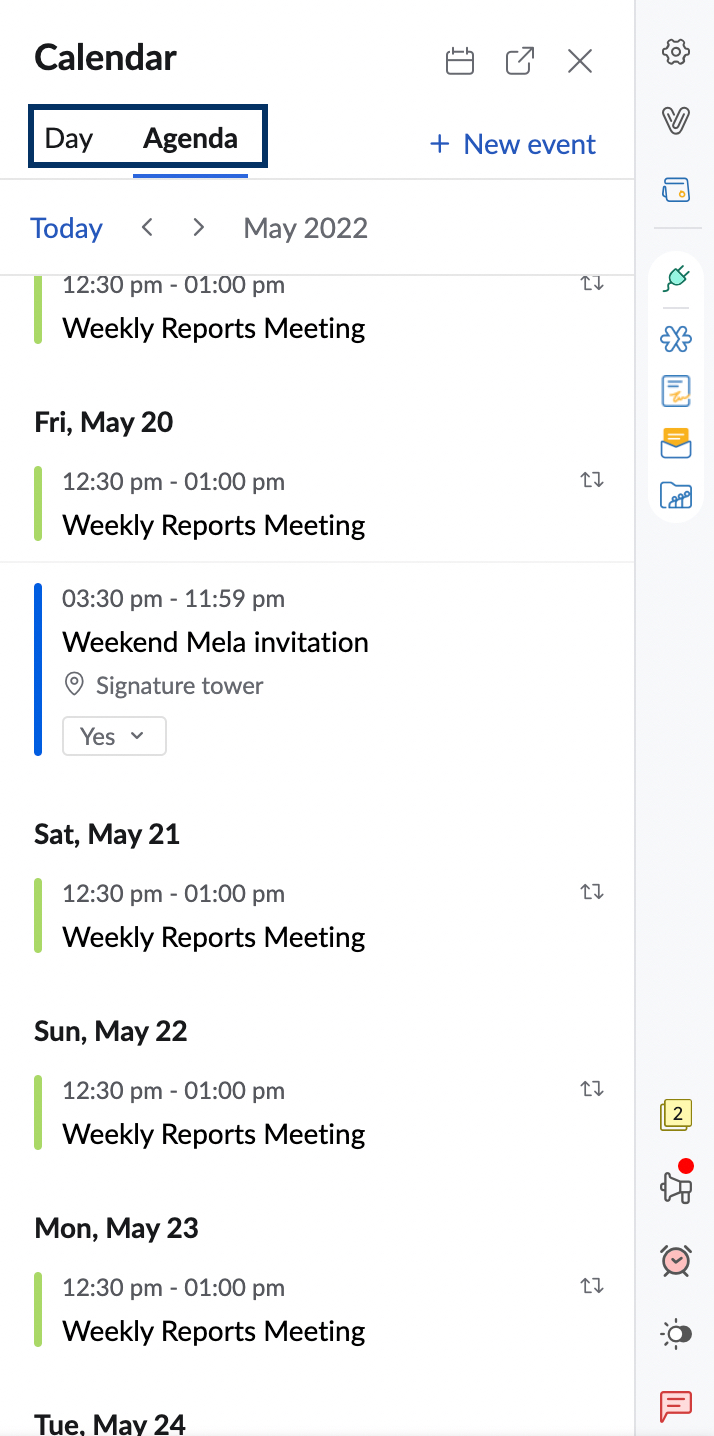
Clique no ícone Calendar (Calendário) no painel direito e acessar o widget de calendário. Use o widget para visualizar os eventos do dia e a Agenda do mês inteiro. Por padrão, os eventos são exibidos na visualização Day (Dia).
Clique no ícone Calendar (Calendário) na parte superior do widget e ative/desative os calendários para mostrar/ocultar os eventos do calendário. Para abrir o Zoho Calendar em uma guia separada do navegador, clique no ícone Open in new tab (Abrir em uma nova guia) na parte superior do widget.
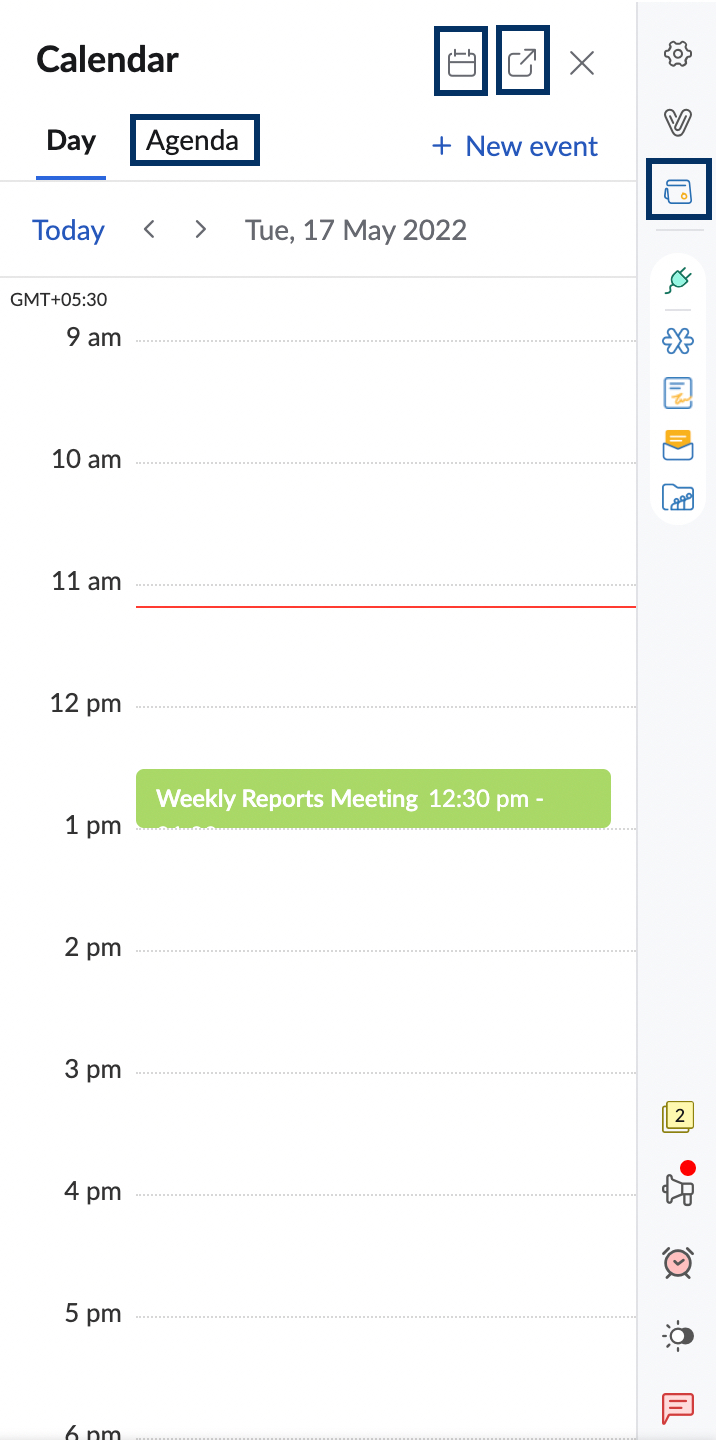
Etapas para criar um evento com o uso do widget
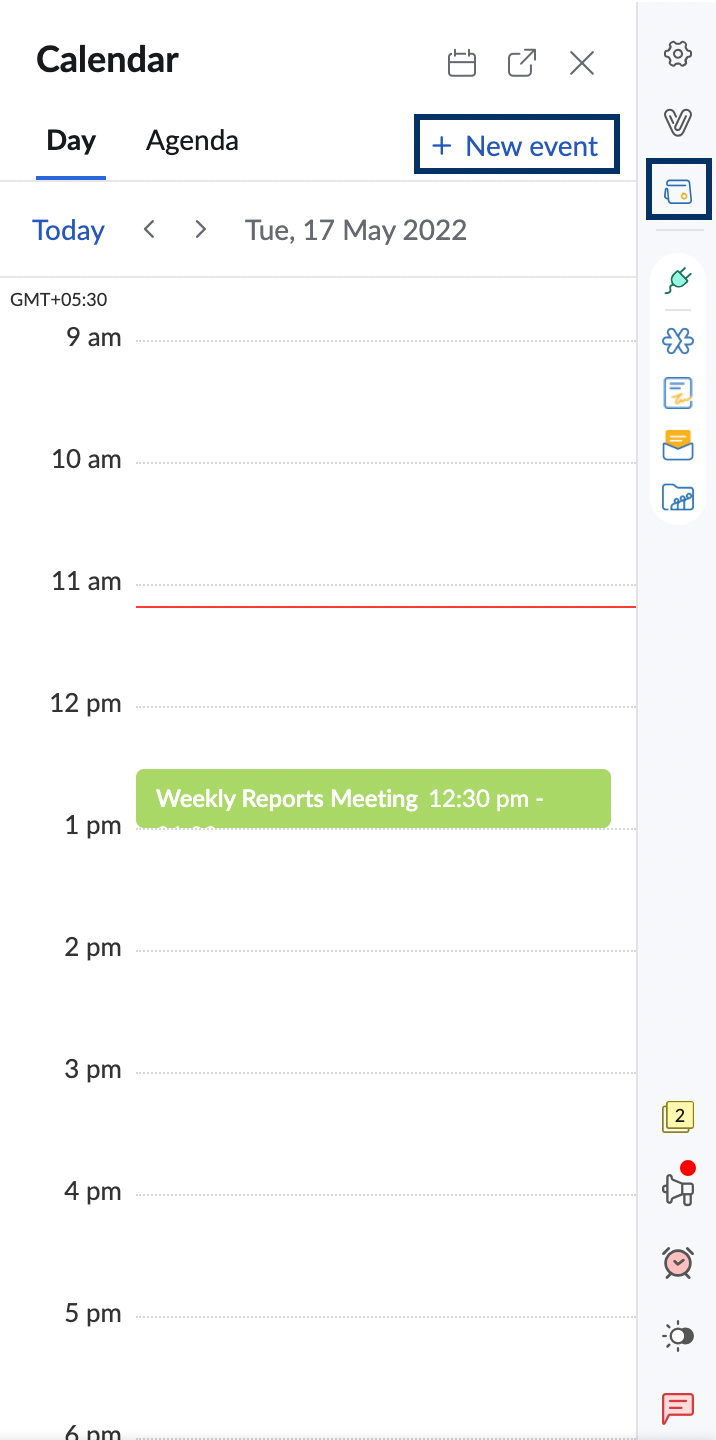
- Clique no ícone de widget do Calendar no painel direito.
- Clique no botão + New event (+ Novo evento).
- Na seção de criação New Event (Novo evento), forneça os detalhes do evento (título do evento, participantes, hora e data etc.)
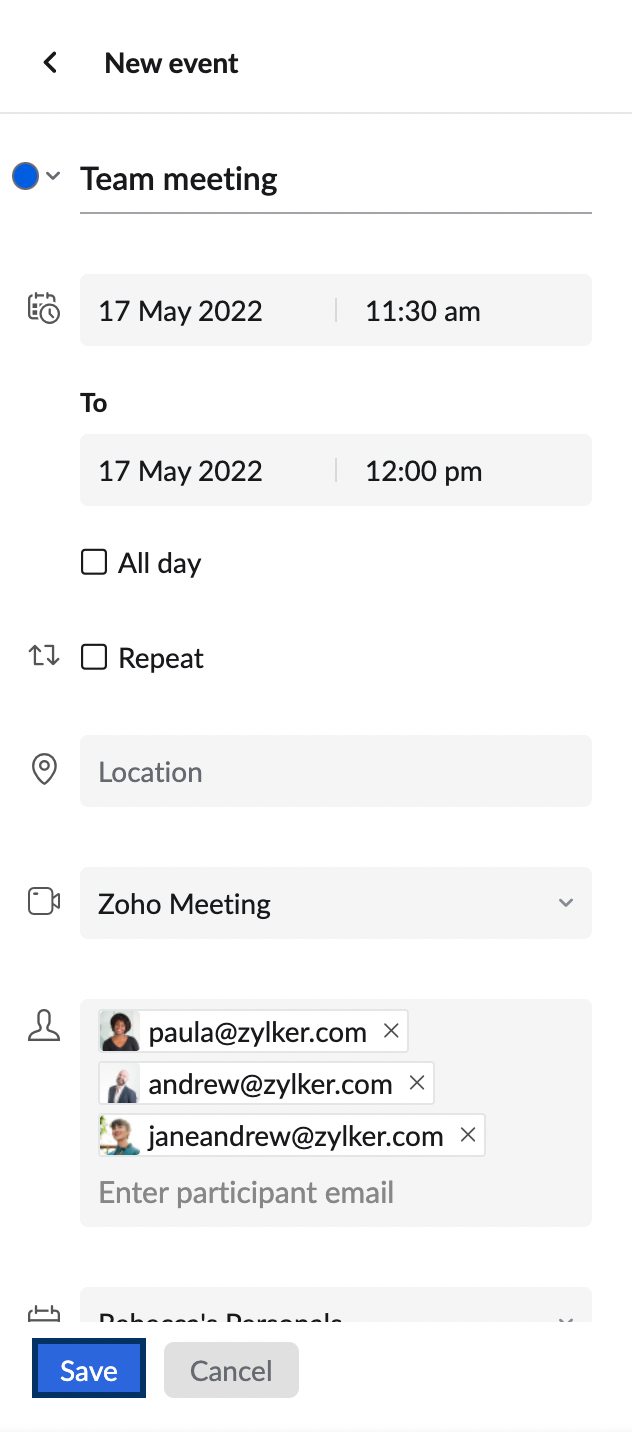
- Clique em Salvar.
Etapas para editar um evento usando o widget
- Clique no ícone de widget do Calendar no painel direito.
- Navegue até o evento que deseja editar na visualização Day (Dia) ou Agenda e clique no evento.
- Clique no ícone Edit (Editar) na seção View event (Visualizar evento).
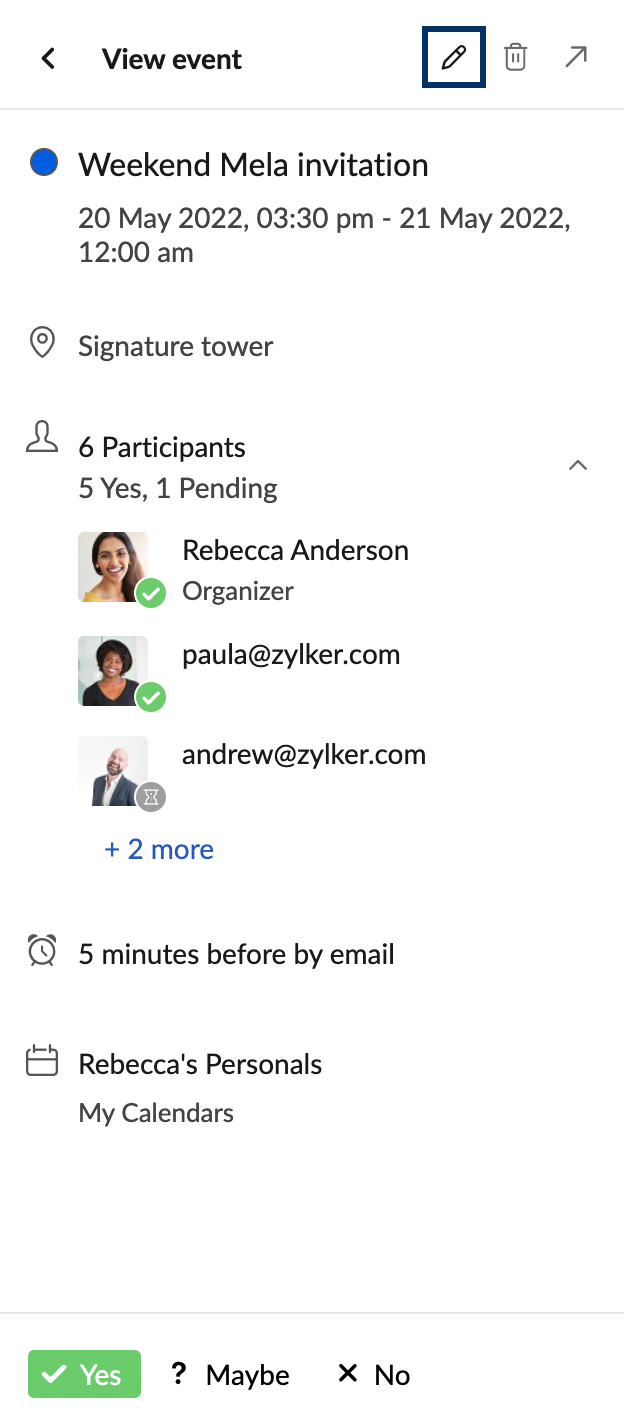
- Na seção Edit event (Editar evento), faça as alterações necessárias e clique em Save (Salvar).
Também é possível usar Delete (Excluir )ou RSVPpara um evento no widget do Calendar.
Integração contextual
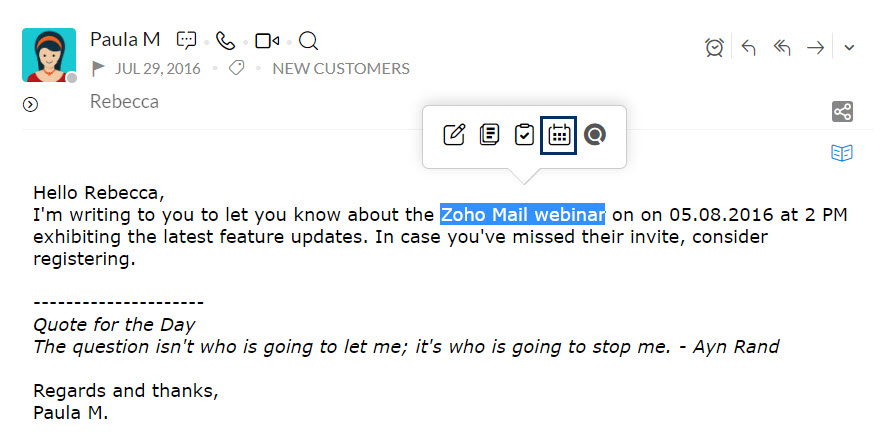
Crie um evento usando o menu de integração contextual disponível no Zoho Mail. Para criar um evento usando o texto no conteúdo do e-mail, clique no texto que deseja adicionar como título do evento e selecione-o. Selecione o ícone Calendar na janela pop-up do menu contextual. Forneça outros detalhes para criar um evento e clique em Save (Salvar).
Nota
Você não poderá visualizar os recursos do Calendário no Zoho Mail se seu administrador tiver desativado seu acesso ao aplicativo Calendar.