Delegação da caixa de entrada
Ao usar a Delegação da caixa de entrada, você pode oferecer a outros usuários da sua organização acesso à sua caixa de entrada. Delegar a caixa de entrada oferece aos participantes acesso à caixa de entrada do proprietário, permitindo que eles visualizem, enviem e respondam aos e-mails.
A delegação de caixa de entrada, por exemplo, pode ser usada por um gerente que tem um(a) secretário(a) pessoal e deseja delegar a tarefa de cuidar da caixa de entrada. O gerente pode fornecer ao(à) secretário(a) acesso à caixa de entrada para que ele(a) possa ler, enviar e responder a e-mails como ou em nome do gerente.
Índice
- Delegar uma caixa de entrada
- Aceitar convite e acessar uma caixa de entrada delegada
- Caixa de entrada delegada com permissão de somente leitura
- Caixa de entrada delegada com permissão de escrita
- Modificar o acesso a uma caixa de entrada delegada
- Revogar o acesso a uma caixa de entrada delegada
- Cancelar assinatura de uma caixa de entrada delegada
Delegar uma caixa de entrada
- Faça login no Zoho Mail.
- Navegue até Settings (Configurações) [[SDLENTITIREF[gt]] Mail (E-mail) [[SDLENTITIREF[gt]]] Sharing and delegation (Compartilhamento e delegação).
- Navegue para Mailbox delegation (Delegação da caixa de entrada)[[SDLENTITIREF[gt]] em Sharing and delegation (Compartilhamento e delegação) no menu suspenso.
- Forneça o endereço de e-mail do(s) usuário(s) ao(s) qual(is) você deseja delegar sua caixa de entrada.
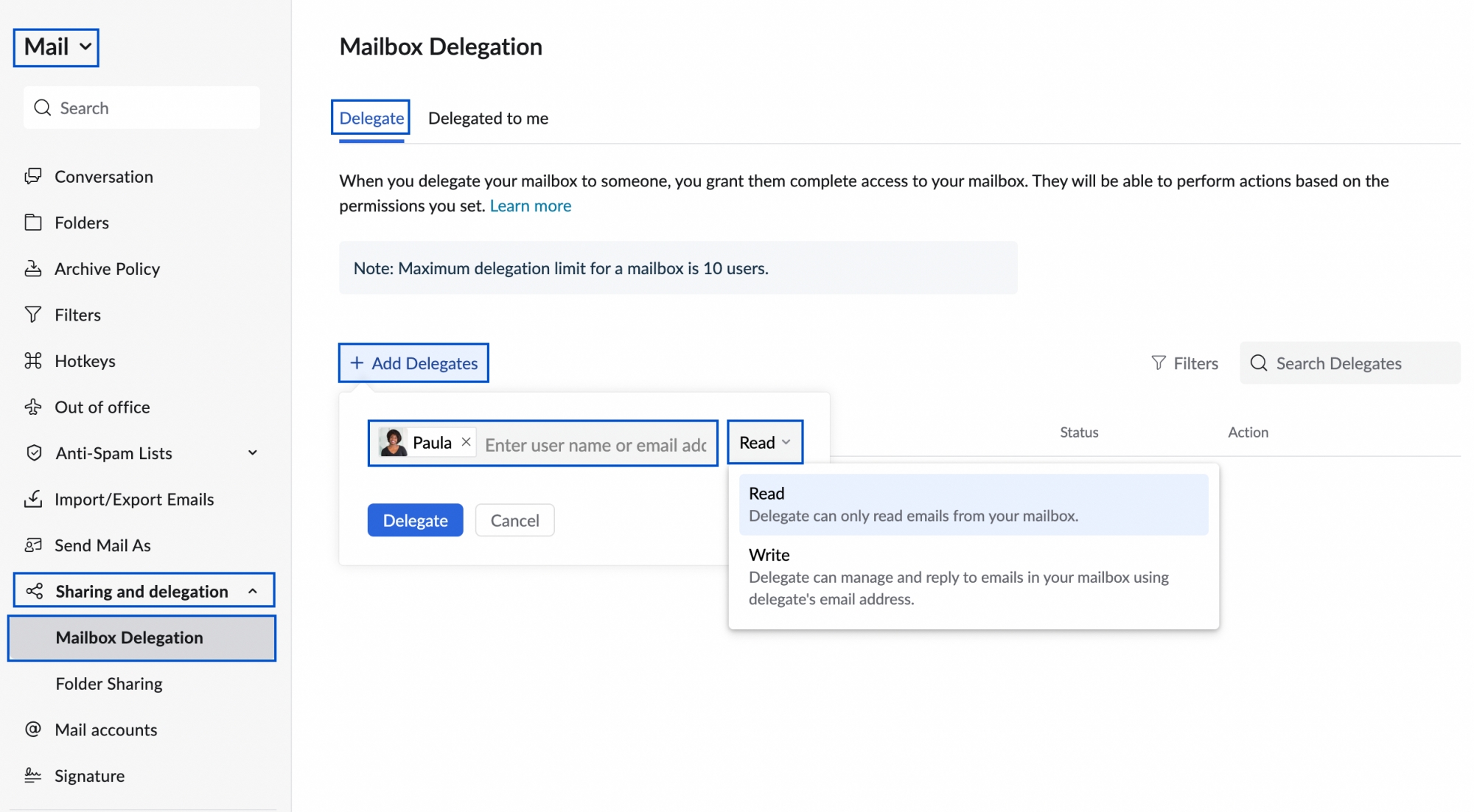
- Escolha a permissão de delegação:
- Read (Ler): o participante só pode ler os e-mails da caixa de entrada.
- Write (Escrever): o participante pode gerenciar e responder e-mails na caixa de entrada usando o endereço de e-mail delegado.
- Ao optar por fornecer o acesso Write (Escrever), você terá a opção de Email delegation(Delegação de e-mail). Delegar o endereço de e-mail permitirá que os participantes usem o endereço de e-mail para enviar/responder e-mails.
- Ao ativar a delegação de e-mail, existem duas opções:
- Send On Behalf (Enviar em nome): o participante pode gerenciar e enviar e-mails de sua caixa de entrada em seu nome.
- Send As(Enviar como): o participante pode gerenciar e enviar e-mails da caixa de entrada usando seu endereço de e-mail.
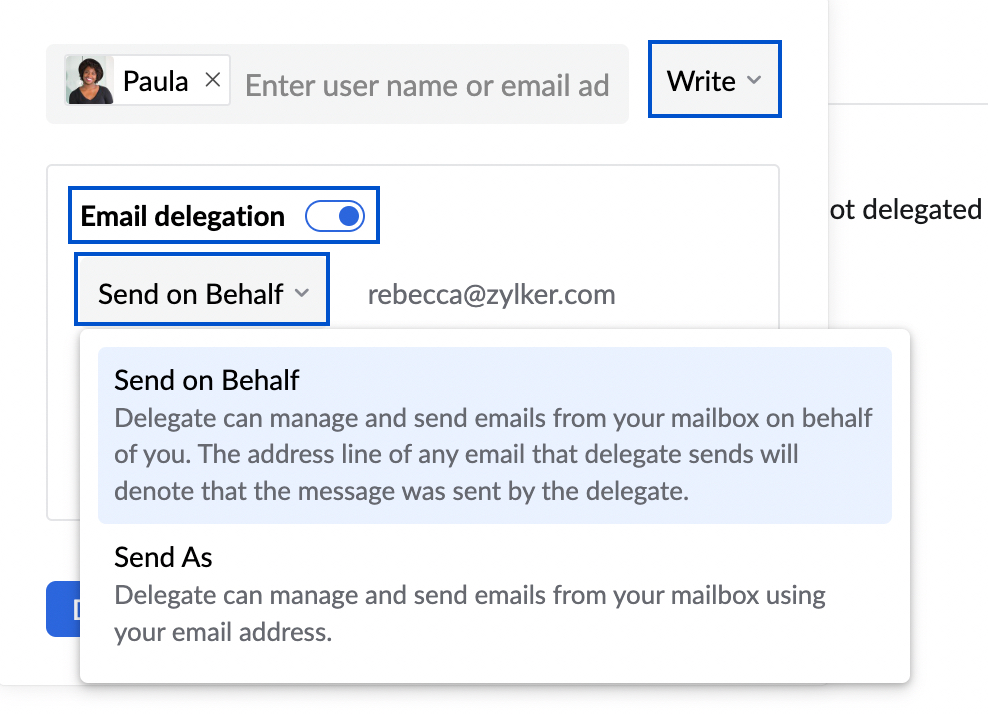
- Ao fornecer as permissões necessárias, clique em Delegate (Delegar).
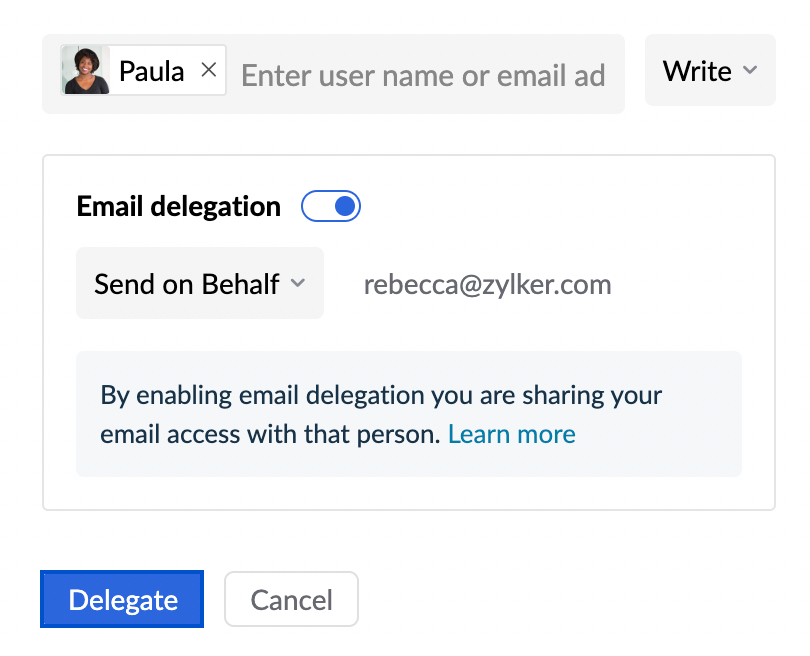
- Na caixa de diálogo Confirm mailbox delegation (Confirmar delegação da caixa de entrada), clique no botão Send delegation invite (Enviar convite de delegação).
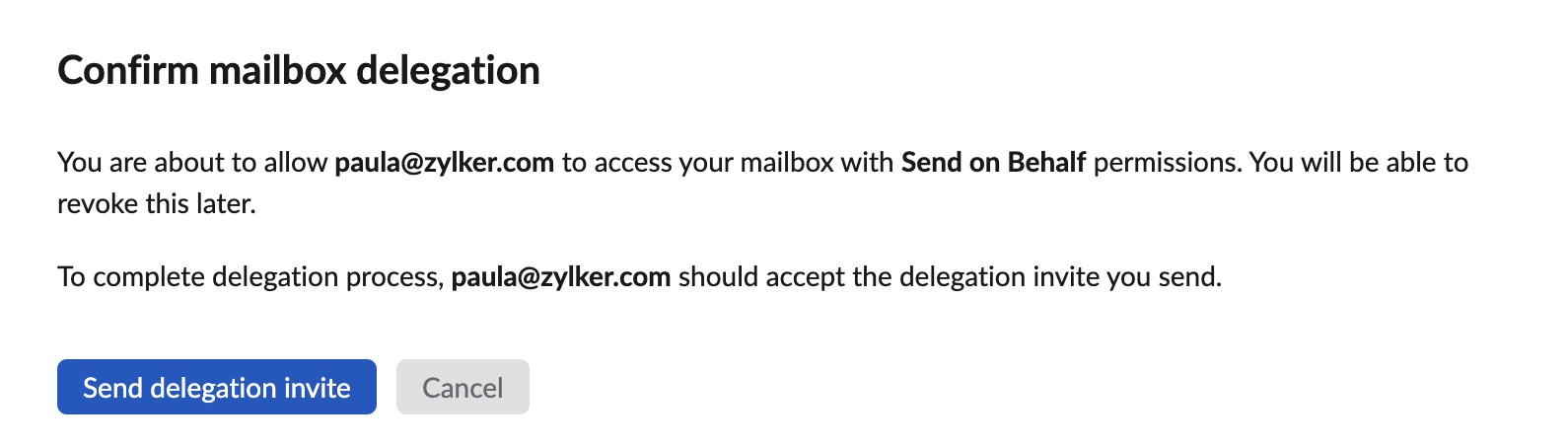
Um convite por e-mail de delegação será enviado para a caixa de entrada do(s) participante(s) informando a permissão concedida a ele(s). O convite pode ser aceito ao clicar no link no e-mail e a caixa de entrada pode ser acessada no alternador de contas, na parte inferior esquerda da caixa de entrada dos participantes.
Visualize os detalhes da delegação ao acessar Settings (Configurações) [[SDLENTITIREF[gt]]] Sharing and delegation Compartilhamento e delegação) [[SDLENTITIREF[gt]]] Mailbox delegation (Delegação da caixa de entrada) [[SDLENTITIREF[gt]] Delegate (Delegado). A lista de participantes e a permissão dada a eles serão exibidas. Você pode Search (Pesquisar) um usuário específico e usar o filtro Permission (Permissão) e Status (Status) para exibir a lista de contas delegadas específicas. Você pode optar por Resend (Reenviar) o convite de delegação se os participantes não tiverem recebido os convites. Você também pode modificar ou revogar as permissões dadas aos delegados.
Observação:
Você pode delegar sua caixa de entrada a um máximo de 10 usuários.
Aceitar convite e acessar uma caixa de entrada delegada
Os participantes podem acessar a caixa de entrada ao aceitar o convite de delegação enviado para a caixa de entrada deles. As etapas para aceitar um convite de delegação são fornecidas abaixo:
- Faça login no Zoho Mail.
- Clique na notificação de delegação que você recebeu ou no e-mail de convite de delegação da caixa de entrada enviado para sua caixa de entrada.
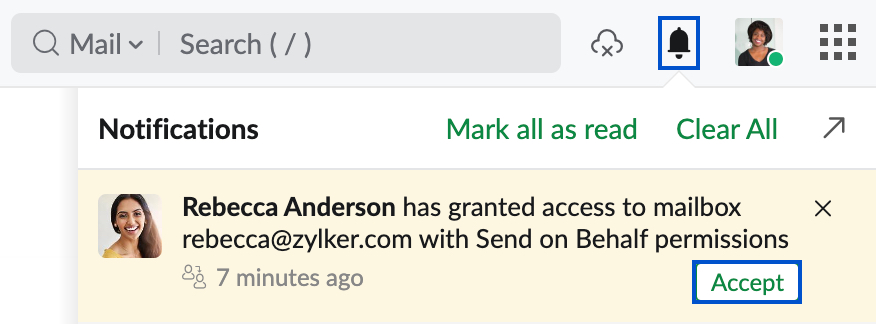
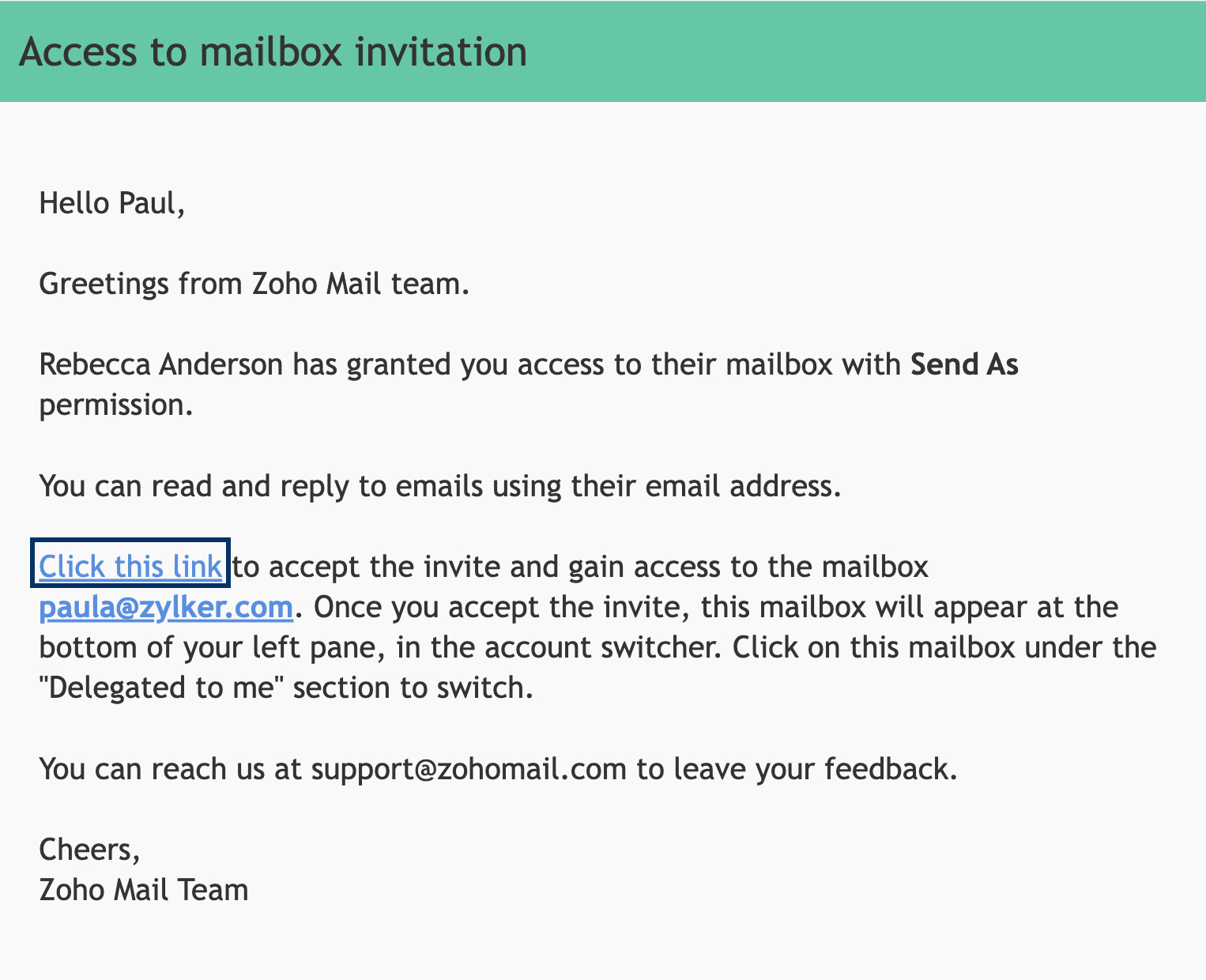
- Clique em Accept (Aceitar) na notificação ou no link para acessar a caixa de entrada do e-mail de convite. Ao clicar no link, você será redirecionado para a página Caixa de entrada compartilhada - Confirmação, em que os detalhes da delegação serão compartilhados.
- Navegue de volta para sua caixa de entrada. Clique em Account switcher (Alternador de contas) no canto inferior direito da sua caixa de entrada. Você pode encontrar a caixa de entrada delegada no menu Mail accounts (Contas de e-mail) na seção Delegated to me (Delegado para mim).
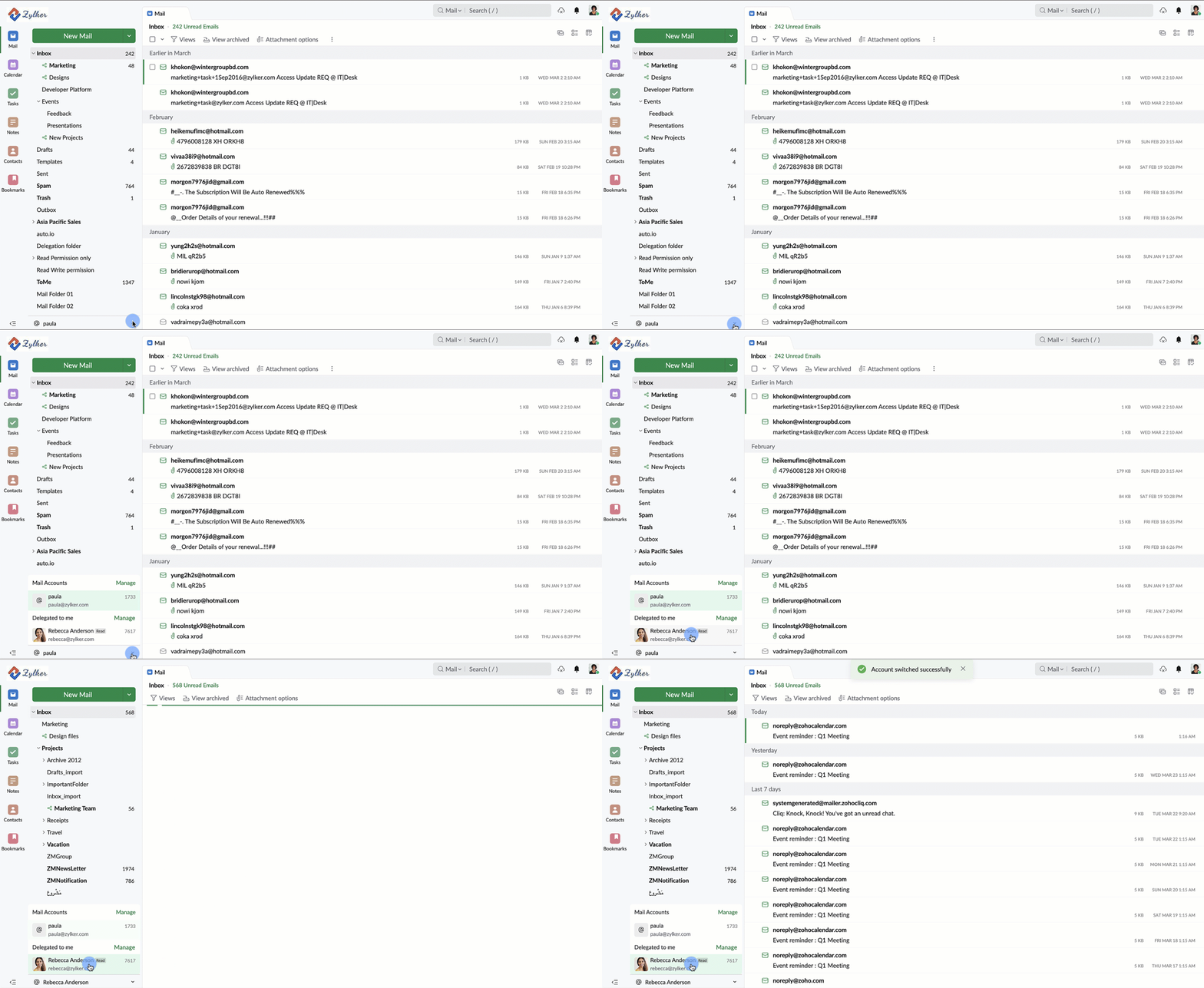
- Clique na conta de e-mail delegada que deseja acessar.
Você terá acesso asFolders, Tags, and Views (Pastas, tags e exibições) da caixa de entrada delegada. Você pode visualizar, enviar e receber e-mails com base na permissão fornecida.
Visualizar as contas delegadas ao acessar Settings (Configurações) [[SDLENTITIREF[gt]]] Sharing and delegation (Compartilhamento e delegação) [[SDLENTITIREF[gt]]] Mailbox delegation (Delegação da caixa de entrada) [[SDLENTITIREF[gt]] Delegate to me (Delegado para mim). A lista de contas delegadas a você e as respectivas permissões serão exibidas. Use a barra Search (Pesquisar) para encontrar uma conta delegada específica. Você também pode optar por cancelar a assinatura de uma caixa de entrada delegada a você.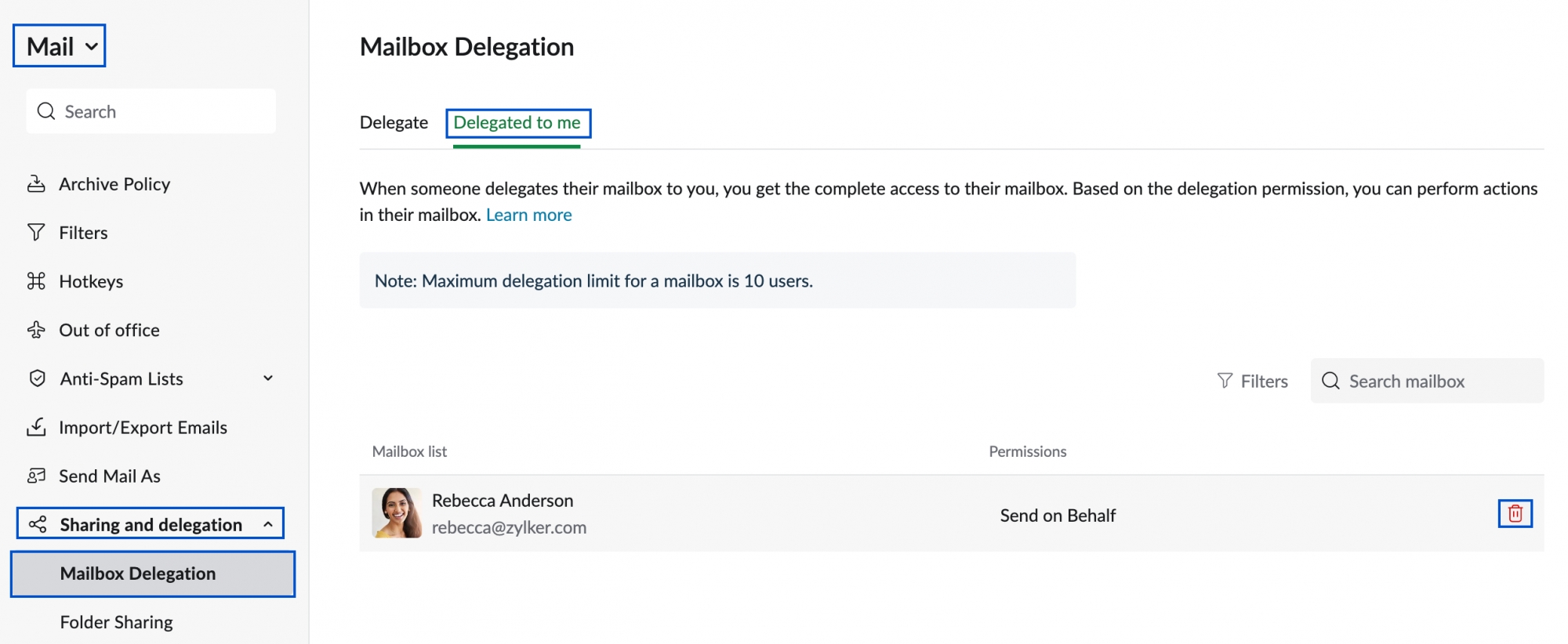
Observação:
Um máximo de 10 caixas de entrada podem ser delegadas a você.
Caixa de entrada delegada com permissão de somente leitura
Os participantes que oferecem acesso de leitura podem visualizar apenas os e-mails na caixa de entrada delegada. Para acessar os e-mails em uma caixa de entrada delegada, faça login no Zoho Mail e clique no Account switcher (Alternador de contas) na parte inferior do painel esquerdo. Clique na conta delegada na qual você deseja visualizar os e-mails na seção Delegated to me (Delegado para mim). Você pode visualizar os e-mails na seção Folders, Tags, and Views (Pastas, tags e exibições) na caixa de entrada delegada.
Observação:
Quando os participantes recebem acesso de escrita, os e-mails não serão marcados como lidos mesmo depois de terem sido visualizados.
Caixa de entrada delegada com permissão de escrita
Os participantes que recebem acesso de escrita podem visualizar e responder/enviar e-mails da caixa de entrada delegada. Eles também podem sinalizar, excluir e marcar como spam os e-mails na caixa de entrada delegada. Ao optar por conceder acesso de escrita, o proprietário pode optar por fornecer um dos três tipos de permissões disponíveis:
- Acesso de escrita sem delegação de e-mail
- Acesso de escrita com delegação de e-mail
- Enviar em nome
- Enviar como
Acesso de escrita sem delegação de e-mail
Quando o proprietário da caixa de entrada delegada tiver fornecido acesso de escrita, mas não tiver optado por fornecer delegação de e-mail, os participantes só poderão ler e responder a e-mails da caixa de entrada delegada.
As etapas para responder a e-mails de uma caixa de entrada delegada com acesso de escrita sem delegação de e-mail são as seguintes:
- Faça login no Zoho Mail.
- Clique em Account switcher (Alternador de contas) no canto inferior direito da sua caixa de entrada. Você pode encontrar a caixa de entrada delegada no menu Mail accounts (Contas de e-mail) na seção Delegated to me (Delegado para mim).
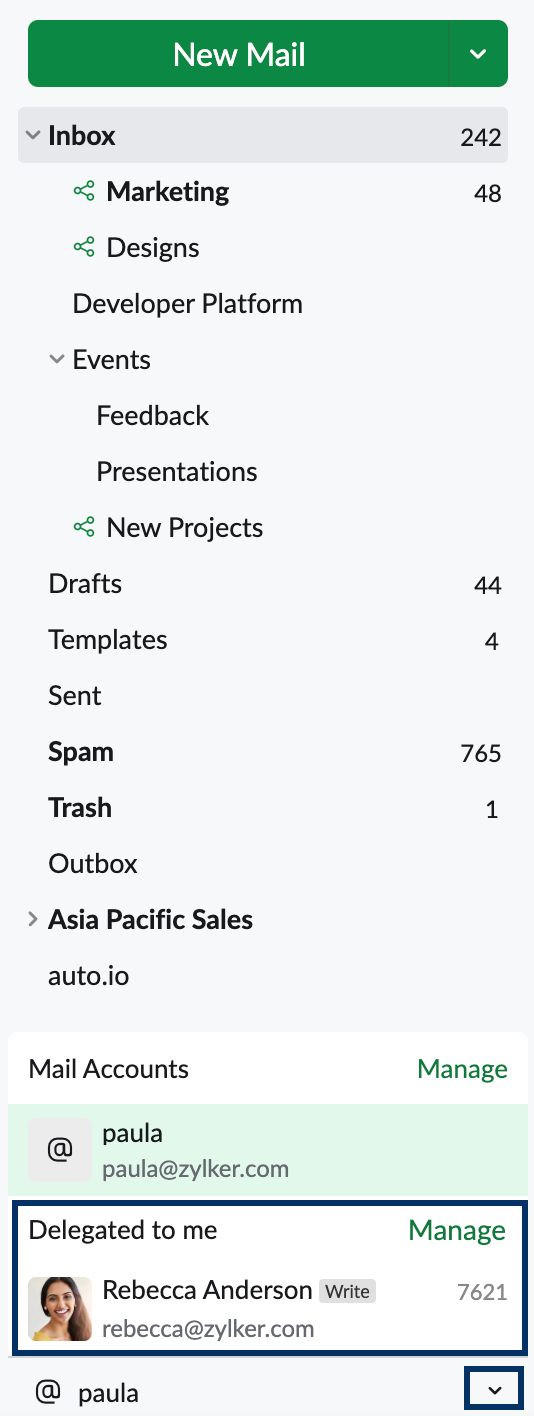
- Escolha a conta de e-mail delegada e acesse a Caixa de entrada ou a pasta desejada a partir da qual você deseja responder aos e-mails.
- Clique no e-mail ao qual deseja responder e clique em Reply/ Reply all (Responder/responder a todos).
- Escreva sua resposta e pressione Send (Enviar).
Observação:
Ao responder aos e-mails, eles serão enviados usando o endereço de e-mail do participante como o endereço de e-mail From (De) e o endereço de e-mail do proprietário da caixa de entrada serão definidos como o endereço Reply to (Responder para) por padrão.
Acesso de escrita com delegação de e-mail - Enviar em nome
Quando o proprietário da caixa de entrada delegada tiver fornecido acesso de leitura e tiver habilitado a Email delegation (Delegação de e-mail) com a permissão Send On Behalf (Enviar em nome), os participantes poderão ler, responder, compor e enviar e-mails em nome do proprietário da caixa de entrada delegada.
As etapas para responder/enviar e-mails de uma caixa de entrada delegada com acessoSend On Behalf (Enviar em nome) são as seguintes:
- Faça login no Zoho Mail.
- Clique em Account switcher (Alternador de contas) no canto inferior direito da sua caixa de entrada. Você pode encontrar a caixa de entrada delegada no menu Mail accounts (Contas de e-mail) na seção Delegated to me (Delegado para mim).
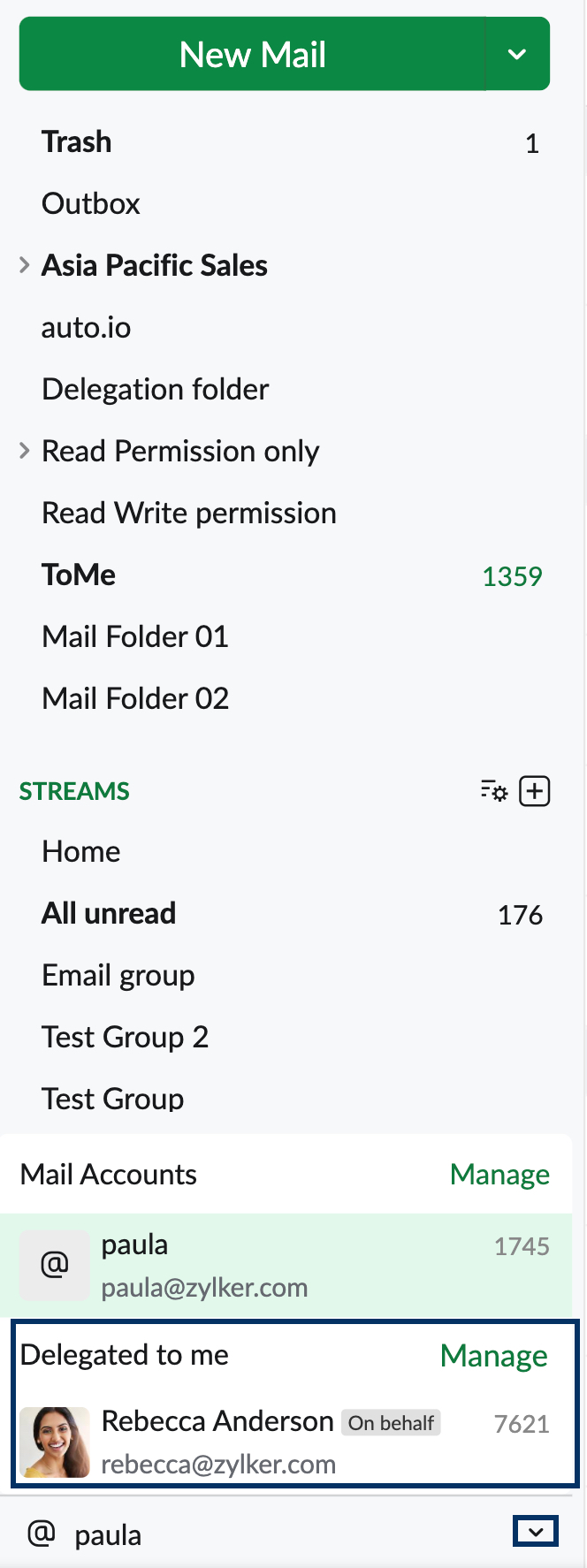
- Escolha a conta de e-mail delegada e acesse a Caixa de entrada ou a pasta desejada a partir da qual você deseja responder aos e-mails ou clique no botão New Mail (Novo e-mail) para escrever um novo e-mail.
- Na janela responder/escrever, o endereço de e-mail delegado será adicionado no campo de endereço From (De). Se o endereço principal tiver sido escolhido, use o menu suspenso ao lado do campo de endereço From (De) para selecionar o endereço de e-mail delegado na seção Delegated From address (Delegado do endereço).
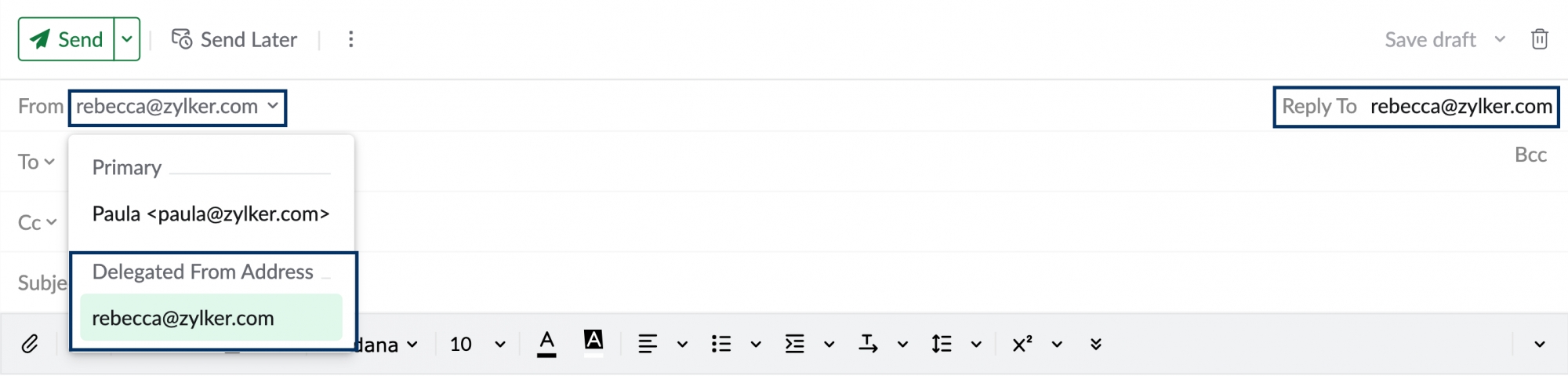
- Escreva o novo e-mail/resposta e pressioneSend (Enviar).
Quando Delegated From address (Delegado do endereço) for usado para enviar e-mails, o [[SDLENTITIREF[lt]]]Owner's name (Nome do proprietário)[[SDLENTITIREF[gt]]] enviado por [[SDLENTITIREF[lt]]Delegate's name (Nome do delegado)[[SDLENTITIREF[gt]]] no no cabeçalho From (De) e o endereço de Reply to (Responder para) serão o endereço de e-mail do proprietário da caixa de entrada por padrão.
Acesso de escrita com delegação de e-mail - Enviar como
Quando o proprietário da caixa de entrada delegada tiver fornecido acesso de leitura e tiver habilitado a Email delegation (Delegação de e-mail) com a permissão Send As(Enviar como), os participantes poderão ler, responder, compor e enviar e-mails da caixa de entrada delegada. Ao responder/escrever e enviar um e-mail, os participantes podem usar o endereço de e-mail do proprietário como o endereço From (de).
As etapas para responder/enviar e-mails de uma caixa de entrada delegada com acesso Send As (Enviar como) são as seguintes:
- Faça login no Zoho Mail.
- Clique em Account switcher (Alternador de contas) no canto inferior direito da sua caixa de entrada. Você pode encontrar a caixa de entrada delegada no menu Mail accounts (Contas de e-mail) na seção Delegated to me (Delegado para mim).
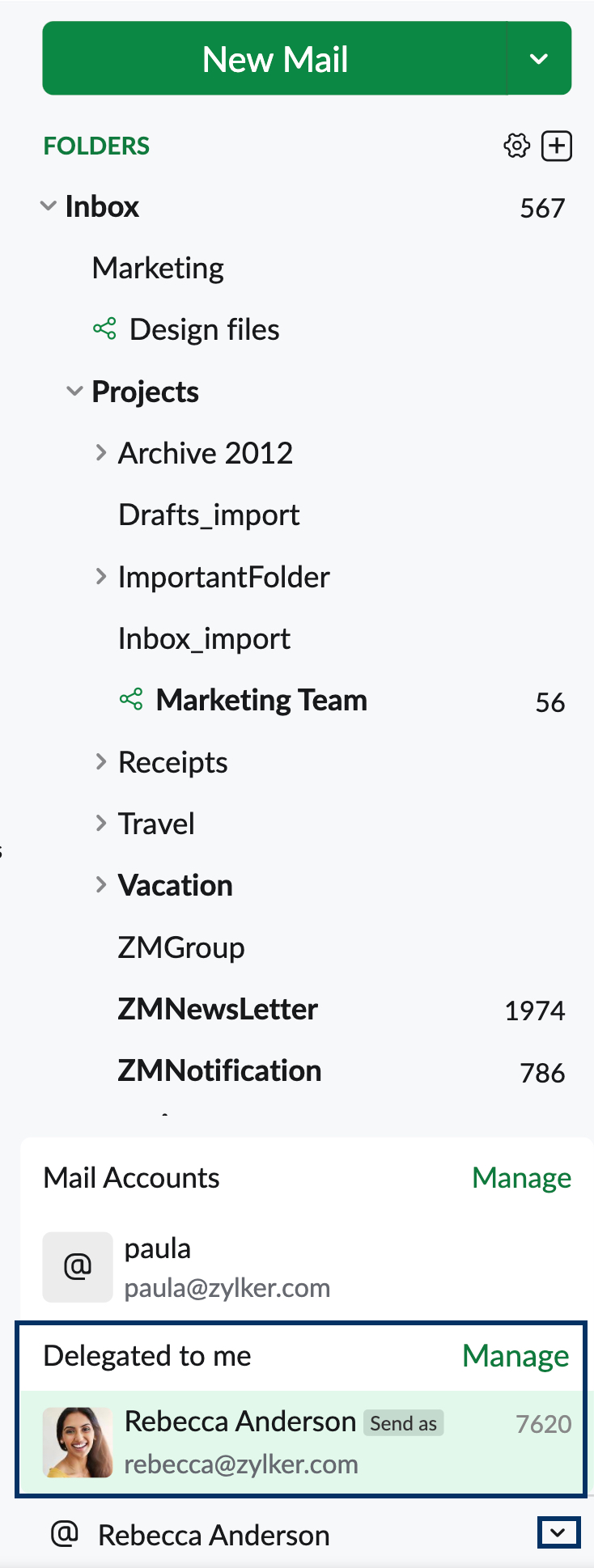
- Escolha a conta de e-mail delegada e acesse a Caixa de entrada ou a pasta desejada a partir da qual você deseja responder aos e-mails ou clique no botão New Mail (Novo e-mail) para escrever um novo e-mail.
- Na janela responder/escrever, o endereço de e-mail delegado será adicionado no campo de endereço From (De). Se o endereço principal tiver sido escolhido, use o menu suspenso ao lado do campo de endereço From (De) para selecionar o endereço de e-mail delegado na seção Delegated From address (Delegado do endereço).
- Escreva o novo e-mail/resposta e pressione Send (Enviar).
Os destinatários do e-mail terão o endereço de e-mail dos participantes/proprietários no campo From (De) com base na escolha feita pelos participantes ao escrever o e-mail. O endereço de e-mail do proprietário da caixa de entrada será definido como o endereço Reply to (Responder para) por padrão.
Observação:
Todos os e-mails enviados pelos participantes com acesso de escrita serão armazenados na pastaSent (Enviados) da conta do proprietário e não na conta do participante.
Modificar o acesso a uma caixa de entrada delegada
Você pode optar por modificar o acesso a uma caixa de entrada delegada a qualquer momento. Para modificar o acesso:
- Faça login no Zoho Mail.
- Navegue até Settings (Configurações) [[SDLENTITIREF[gt]] Mail (E-mail) [[SDLENTITIREF[gt]]] Sharing and delegation (Compartilhamento e delegação) e acesse Delegate (Delegar) na seção Mailbox sharing (Compartilhamento de caixa de entrada).
- Visualize a Delegate list (lista Delegado), a respectiva permissão e o acesso dado aos delegados.
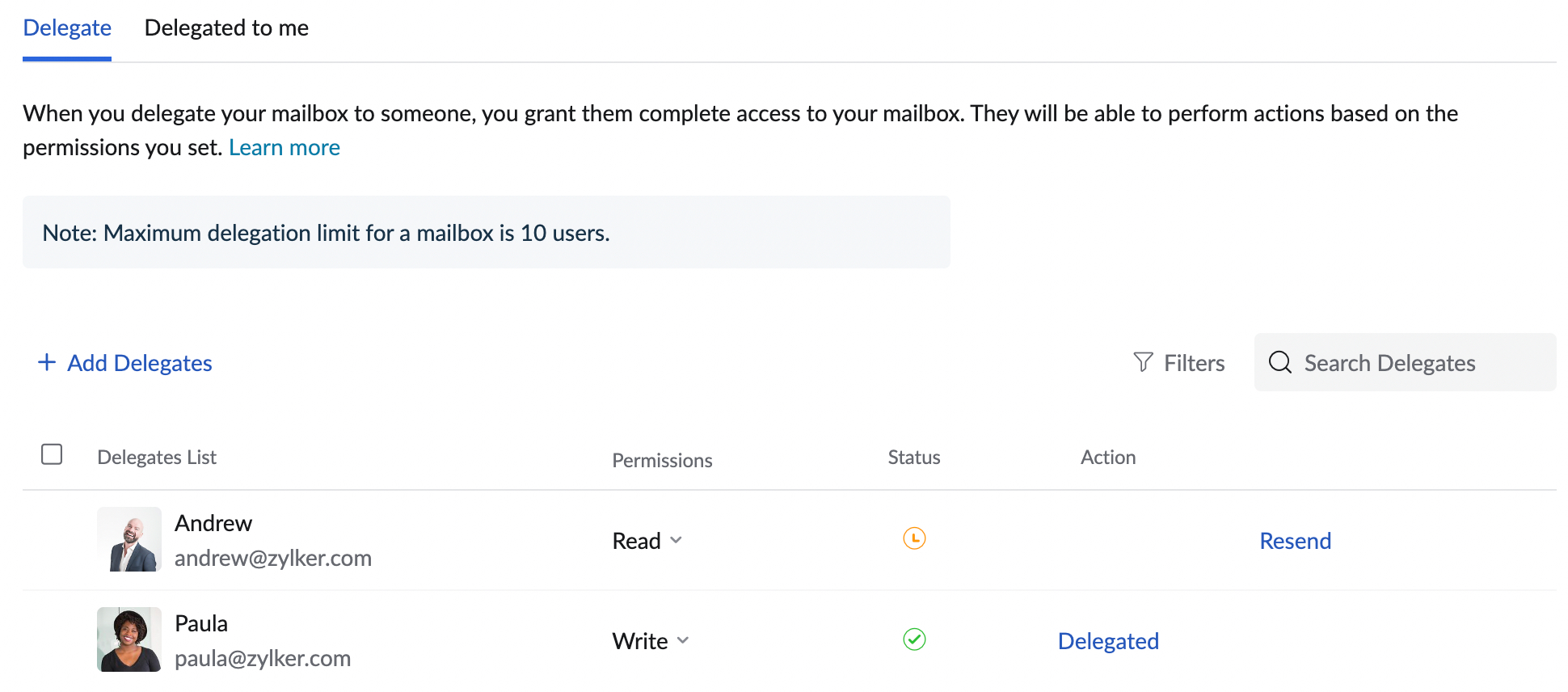
- Clique na permissão concedida a um usuário específico na seção Permissions (Permissões). Escolha Read/Write (Leitura/Escrita) com base em sua preferência para fazer uma alteração.

- Se você optou por fornecer permissão deescrita, poderá optar porDelegate email (Delegar e-mail) na seção Actions (Ações).
- Para editar o Delegation access (Acesso de delegação), clique no botão Delegated (Delegado) na seção Actions (Ações), escolha o Access (Acesso) preferencial a delegar e clique em Save (Salvar).
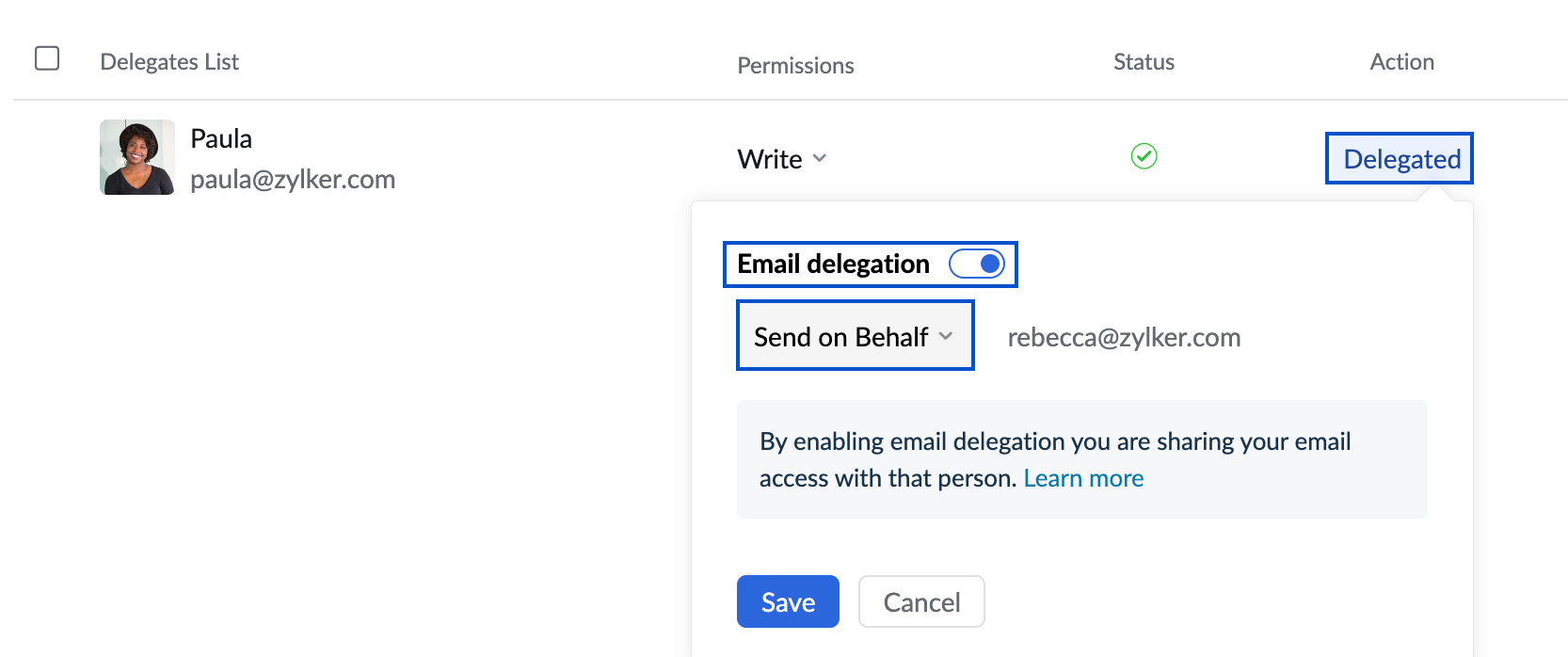

A permissão de delegação escolhida será atualizada. Os participantes serão notificados por e-mail e receberão uma notificação. Eles devem Refresh (Atualizar) o navegador para ver a alteração em vigor.
Revogar o acesso a uma caixa de entrada delegada
Você pode optar por revogar o acesso a uma caixa de entrada delegada a qualquer momento. Para revogar o acesso:
- Faça login no Zoho Mail.
- Navegue até Settings (Configurações) [[SDLENTITIREF[gt]] Mail (E-mail) [[SDLENTITIREF[gt]]] Sharing and delegation (Compartilhamento e delegação) e acesse Delegate(Delegar) na seçãoMailbox delegation (Delegação de caixa de entrada).

- Passe o mouse sobre o participante para o qual deseja revogar o acesso e clique no ícone Delete (Excluir). Clique no botão Revoke (Revogar) na janela pop-up de confirmação.
- Se quiser revogar o acesso de vários delegados, selecione os delegados utilizando a caixa de verificação. Clique no ícone Remove (Remover) na parte superior e clique no botão Revoke (Revogar) na janela de confirmação.
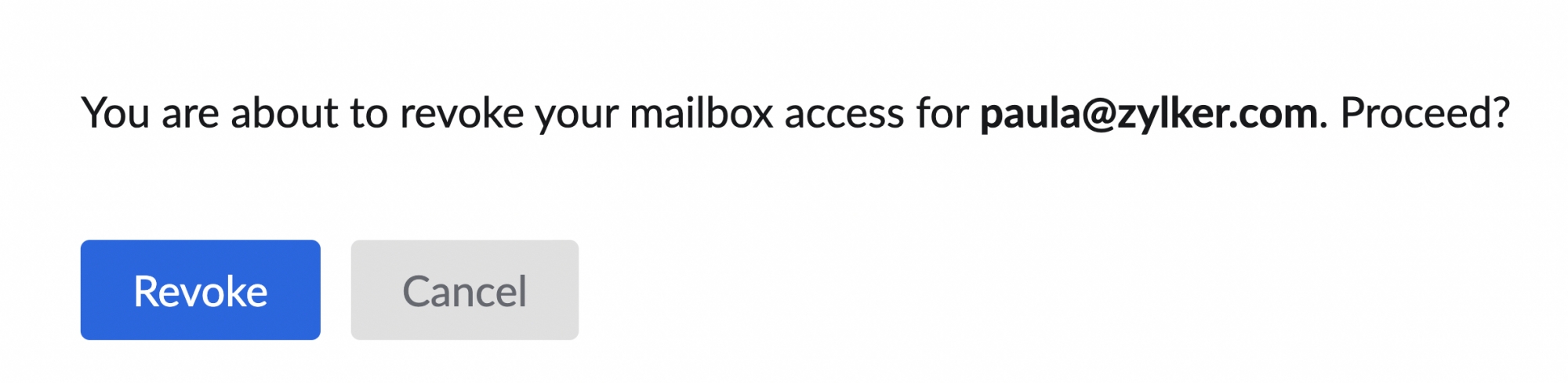
- Se quiser revogar o acesso de vários delegados, selecione os delegados utilizando a caixa de verificação. Clique no ícone Remove (Remover) na parte superior e clique no botão Revoke (Revogar) na janela de confirmação.

O acesso à delegação será revogado e os participantes serão notificados por e-mail e receberão uma notificação. Ao revogar o acesso, os participantes não poderão acessar a caixa de entrada delegada a eles e deverão atualizar o navegador para ver a alteração.
Cancelar assinatura de uma caixa de entrada delegada
Os participantes podem cancelar a assinatura de uma caixa de entrada delegada a eles a qualquer momento. Para cancelar a assinatura:
- Faça login no Zoho Mail.
- Navegue até Settings (Configurações) [[SDLENTITIREF[gt]] Mail (E-mail) [[SDLENTITIREF[gt]]] Sharing and delegation (Compartilhamento e delegação) e acesse Delegated to me (Delegado para mim) na seção Mailbox delegation (Delegação de caixa de entrada).
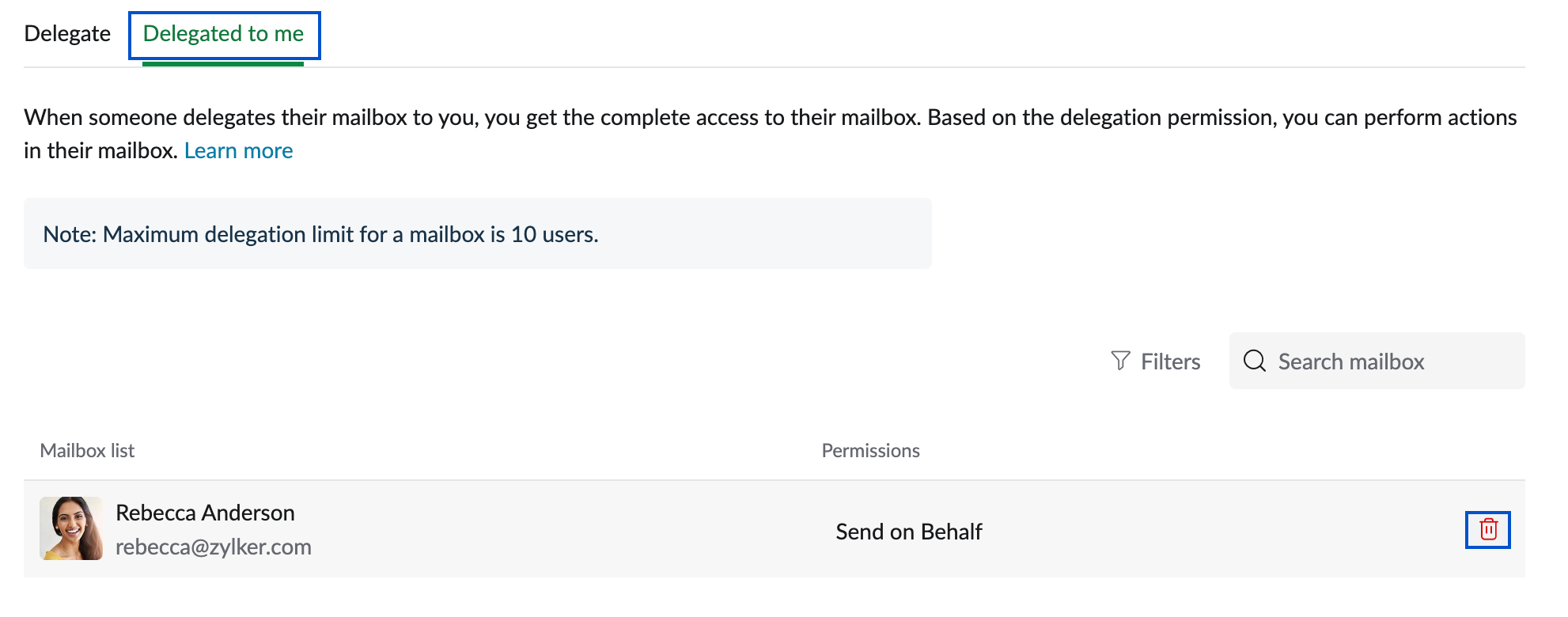
- Passe o mouse sobre a conta delegada da qual você deseja cancelar a assinatura e clique no ícone Delete (Excluir). Clique no botão Unsubscribe (Cancelar assinatura) na janela pop-up de confirmação.
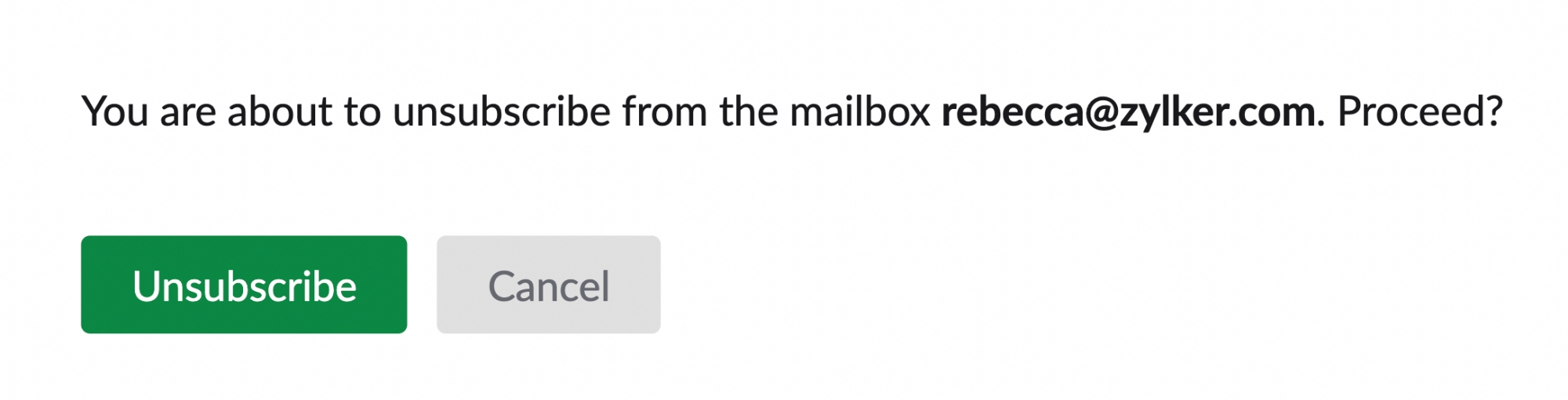
Ao cancelar a assinatura de uma caixa de entrada, os participantes não terão mais acesso à caixa de entrada e o proprietário da conta será notificado por e-mail e notificação.
Observação:
Esse recurso está disponível apenas para os usuários da organização que se inscreveram em um de nossos planos pagos.
Para compartilhar sua caixa de entrada com toda uma equipe, experimente nossas caixas de entrada compartilhadas com o Zoho TeamInbox. Sincronize os endereços de e-mail do seu grupo e crie um ambiente de trabalho transparente para sua equipe. Atribua responsabilidades aos membros da equipe delegando e-mails específicos, trabalhe os tópicos em conjunto e cocrie respostas com a equipe.