Migração do Lotus Notes para o Zoho Mail
O Zoho Mail oferece opções flexíveis para a migração do Lotus Notes. Os arquivos do Lotus Notes no formato NSF podem ser migrados para o Zoho Mail usando este assistente. E-mails, contatos e calendários podem ser migrados do Lotus Notes para o Zoho Mail usando esse método.
Requisitos do sistema
O assistente de migração pode ser instalado somente em um sistema Windows com a versão Windows 7 ou superior, com 8 GB de RAM ou superior, que tenha o tempo de execução do .NET Framework 4.6 instalado. Alguns dos recentes sistemas operacionais Windows de 64 bits trazem pré-instalada essa versão do .NET Framework. No caso de o Microsoft .NET Framework 4.6 não estar instalado em seu sistema, você pode fazer o download neste link. Além disso, o cliente Lotus Notes do qual você está migrando deve ser da versão 6.5 ou superior.
Processo de instalação
- Depois de baixar o instalador, clique duas vezes no arquivo baixado
- O processo passo a passo para a instalação pode ser seguido nas instruções na tela.
- Você pode encontrar um atalho para "ZohoMailLotusNotesMigration" no menu Iniciar para facilitar o acesso.
Observação:
- O acesso à ferramenta de migração do Lotus Notes será fornecido mediante solicitação. Entre em contato com nossa equipe de suporte em support(@)zohomail(.)com para obter mais detalhes.
- Escolha a ferramenta de migração de 32 ou 64 bits com base na versão do seu cliente Lotus Notes. Se você não tiver certeza sobre qual usar, prossiga com a versão de 32 bits da ferramenta de migração.
Pré-requisitos para executar o assistente
- Para realizar a migração de várias contas, serão necessárias as credenciais de superadministrador/administrador da sua organização no Zoho.
- Para a migração de um único usuário/conta pessoal, o usuário pode fazer login com suas credenciais do Zoho e seguir o procedimento de migração. As credenciais de administrador não são necessárias.
- Certifique-se de que você tenha de espaço livre aproximadamente o dobro do tamanho dos dados na unidade onde a ferramenta for instalada.
- Verifique se você tem permissão para ler o arquivo NSF do cliente Lotus. De preferência, você pode criar um backup dos arquivos NSF relevantes e usá-lo para a migração.
Observação:
A ferramenta somente inicia o processo de migração e faz upload dos dados para os servidores do Zoho. O processamento restante é realizado nos servidores. A duração da migração dependerá de vários fatores:
- Conectividade de rede
- Desempenho da máquina do usuário
Etapas preparatórias – Arquivo de texto
É necessário criar um arquivo de texto com os detalhes das contas a serem migradas e também organizar as pastas como mencionado nas etapas abaixo.
- Crie uma nova pasta de migração no sistema para a migração de múltiplos usuários.
- Crie um novo arquivo de texto na pasta, com a lista de contas a serem migradas, cada qual com o endereço de e-mail em uma linha (um endereço abaixo do outro).
- As contas já devem ter sido criadas no Zoho, nas configurações da organização, e listadas na seção Detalhes do usuário.
- Crie subpastas na pasta de migração, no formato usuario1@seudominio.com, usuario2@seudominio.com, etc., com cada conta no arquivo de texto sendo uma subpasta na pasta de migração.
- Coloque o(s) arquivo(s) NSF de cada usuário nas respectivas subpastas criadas.
- Verifique o conteúdo do arquivo de texto em relação à subpasta.
Observação:
Às vezes, os arquivos do Lotus Notes que estão no formato Rich Text são convertidos para o formato texto sem formatação após a migração devido a algumas restrições na API do Lotus Notes.
Nomes de pastas – Melhores práticas
Caracteres que não estão em inglês e especiais:
- Recomendamos nomes das pastas em inglês para melhores resultados durante a migração. Caso você tenha nomes de pastas que não estejam em inglês, certifique-se de que o sistema local em que você instalar e executar o assistente tenha suporte aos idiomas usados nos arquivos NSF.
- Caracteres especiais não são compatíveis com nomes de pastas. Quaisquer caracteres especiais serão removidos do nome da pasta.
- Caso ocorram problemas com nomes de pasta que não estão em inglês, você pode temporariamente nomeá-las em inglês, apenas para a migração, e, em seguida, renomeá-las de volta para o nome desejado no idioma de sua preferência, na interface da web, depois da migração.
Pastas com nomes de pastas de sistema:
Se você tiver pastas no nível raiz com nomes que correspondam aos de pastas de sistema (Caixa de entrada/Rascunhos/Caixa de saída/Itens enviados), os e-mails serão migrados para essas respectivas pastas. No entanto, esses nomes de sistema não são compatíveis com as subpastas.
Da mesma forma, exceto para a Caixa de Entrada, as outras pastas de sistema não devem ter subpastas. No caso de haver pastas com tais nomes reservados, você pode renomeá-las, para melhor resultado.
| Nomes de pasta incorretos | Alterações sugeridas nos nomes de pasta |
Caixa de entrada/Rascunhos Rascunhos Modelos $receita$e%rendimento% おはようございます Rascunhos/referência | Caixa de entrada/meusRascunhos meusRascunhos meusModelos ReceitaERendimento BomDia meusRascunhos/Referências |
Etapas para migrar arquivos NSF:
Se os e-mails de vários usuários na organização estiverem disponíveis no formato NSF, o administrador poderá migrá-los para as respectivas contas de usuário depois de criar arquivos NSF para cada usuário.
- Inicie o assistente usando o atalho no menu Iniciar ou execute o arquivo "ZohoMailLotusNotesMigration.exe".
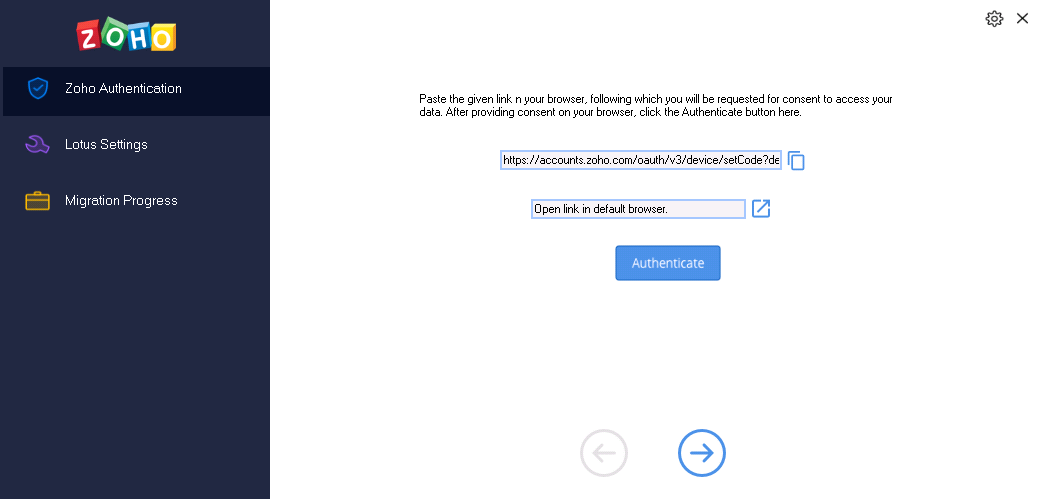
- Você irá para a página Autenticação do Zoho. Insira suas credenciais do Zoho aqui e clique em Autenticar.
Em alguns casos, é necessário um processo um pouco diferente para fazer login. Neste mésodo, você verá um link. Copie o link, cole-o na janela do navegador e dê o consentimento necessário. Depois de dar o consentimento, clique no botão Autenticar no assistente de migração e clique em Avançar.
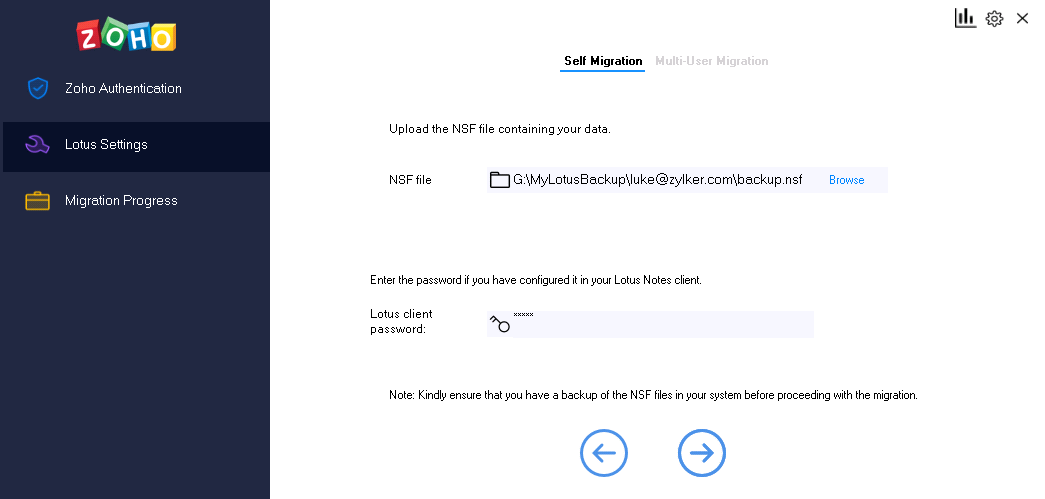
- Na página Configurações do Lotus, selecione se você deseja migrar apenas seus próprios dados ou migrar para vários usuários em sua organização.
- Se você escolher Automigração,
- Clique em Procurare selecione o arquivo NSF que tem todos os seus dados
- Insira a senha do cliente Lotus caso a tenha configurado em seu cliente e clique em Avançar.
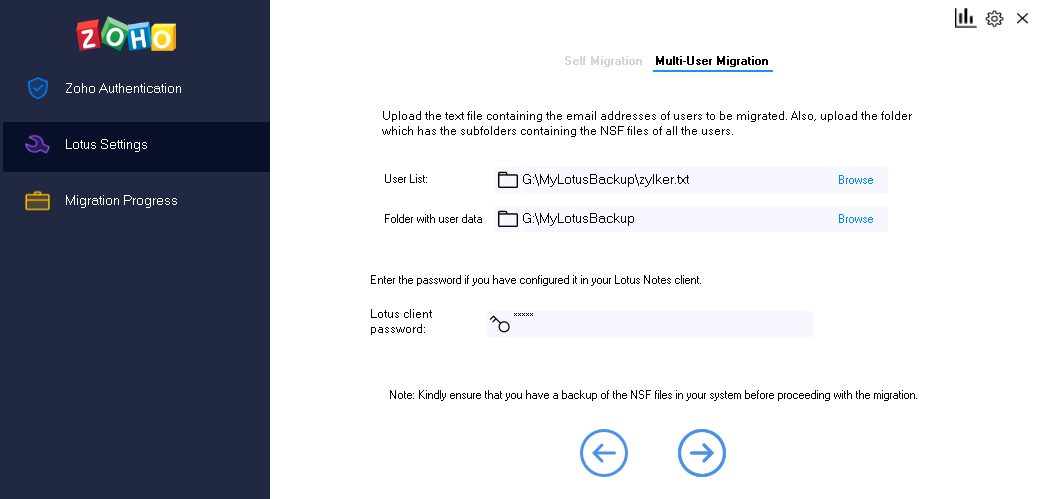
- Se você escolher Migração de vários usuários,
- No campo Lista de usuários , clique em Procurar e escolha o arquivo TXT que contém a lista de usuários que precisam ser migrados.
- No campo Pasta com dados de usuário , clique em Pesquisar e escolha a pasta com os arquivos NSF de todos os usuários.
- Agora, insira a senha do cliente Lotuscaso a tenha configurado em seu cliente e clique em Avançar.
- Em seguida, você irá para a tela Progresso da migração. Nela, você pode escolher os dados que deseja migrar e configurar várias outras opções.
- No campo Dados , marque as caixas de seleção dos dados que você gostaria de migrar. Você pode escolher entre e-mail, contatose calendário.
- Na guia Mapeamento de endereços, você pode selecionar como deseja resolver os detalhes de endereço de e-mail fornecidos pelo Lotus Notes.
Ao migrar e-mails, os campos de endereço de e-mail às vezes estão no formato canônico. Para resolvê-los para um formato SMTP adequado, usaremos um dos dois métodos mencionados abaixo. Se não for possível encontrar o arquivo Names.nsf no catálogo de endereços padrão, usaremos uma das opções mencionadas abaixo para resolver os endereços de e-mail.- O arquivo Names.nsf contém os detalhes relacionados ao catálogo de endereços pessoal. Se você tiver um arquivo Names.nsf separado, poderá carregá-lo no campo Names.nsf para resolver os detalhes do catálogo de endereços.
- Em vez disso, se quiser resolver os endereços de e-mail manualmente, você pode criar um arquivo CSV, com detalhes no formato
, e carregá-lo no campo Arquivo de mapeamento de endereço SMTP personalizado.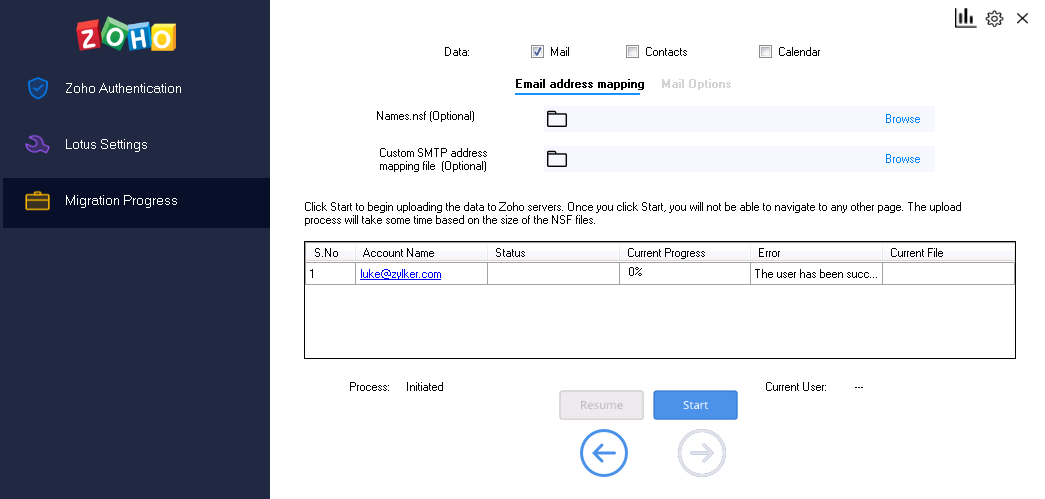
- Em seguida, na guia Opções de e-mail, você pode selecionar se deseja incluir as pastas que estão vazias. Por padrão, pastas vazias são ignoradas.
Caso você queira migrar pastas específicas, marque a caixa de seleção Migrar pastas específicas e insira os nomes das pastas que você gostaria de migrar. Encontre a convenção de nomenclatura detalhada para as pastas abaixo:- Para referenciar uma pasta principal específica (por exemplo, Relatórios), digite "Relatórios".
- Se houver várias subpastas em Relatórios e você quiser referenciar todas elas, digite "Relatórios/*"
- Para referenciar uma subpasta denominada 2016 , contida em Relatórios, digite "Relatórios/2016".
- Se quiser referenciar todas as subpastas na Caixa de entrada, apenas a pasta Marketing sem as subpastas e isoladamente uma subpasta específica, 2012, contida na pasta Relatórios de vendas, você terá de digitar na Lista de pastas: "Caixa de Entrada/*", "Marketing", "Relatórios de Vendas/2012".

- Depois de fazer as seleções necessárias, clique em Iniciar.
- Você pode visualizar o progresso da migração no assistente.
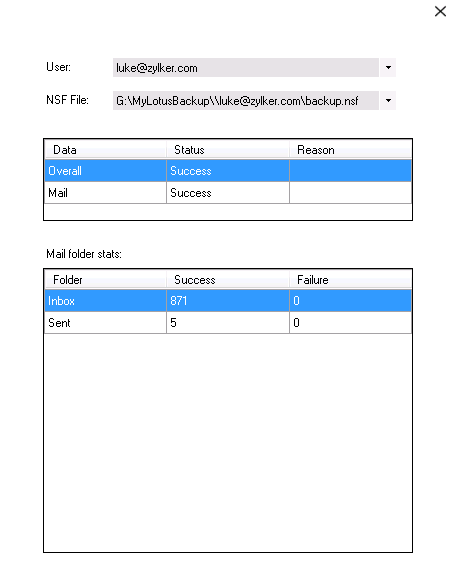
Às vezes, a migração pode ser pausada caso haja um problema de conectividade de rede ou se houver algum erro no servidor. Quando o problema for resolvido, clique em Retomarpara prosseguir com a migração. - Quando a migração terminar, clique em Obter estatísticas para visualizar os relatórios de migração detalhados.

Observação:
O acesso à ferramenta de migração do Lotus Notes será fornecido mediante solicitação. Entre em contato com nossa equipe de suporte para obter mais detalhes.