Silenciamento de e-mails
Às vezes, recebemos uma quantia enorme de e-mails. Pode haver alguns e-mails importantes aos quais você não pode responder imediatamente, mas precisará responder mais tarde. O novo recurso Silenciar no Zoho Mail armazena os e-mails que você silencia em uma pasta separada e os recupera exatamente quando você precisar deles.
Como funciona o silenciamento
Você pode escolher uma duração específica para silenciar qualquer e-mail. Quando você silencia um e-mail, ele desaparece da pasta em que está no momento, é armazenado na pasta Snoozed (Silenciados) e aparece novamente na pasta original após a duração especificada (por exemplo, uma hora/uma semana etc.). Então, você poderá responder ao e-mail.
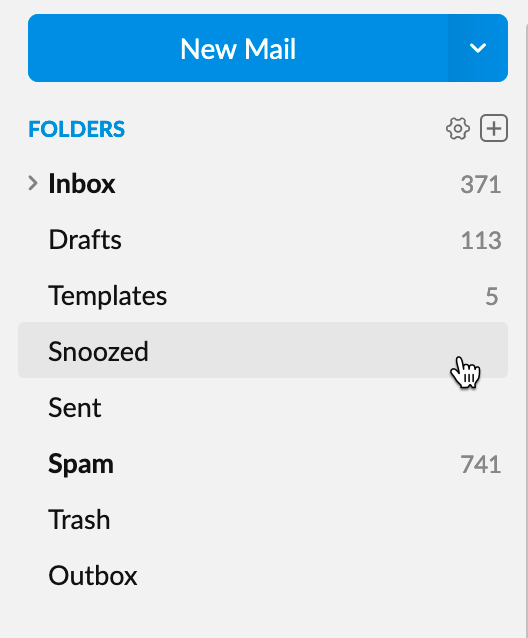
A pasta Snoozed (Silenciados) aparece em Folders (Pastas). Ela é criada somente depois que você silencia um e-mail pela primeira vez e depois se torna uma pasta padrão.
Etapas para silenciar um e-mail
- Faça login no Zoho Mail.
- Selecione o e-mail que deseja silenciar. Para silenciar vários e-mails, selecione-os usando a caixa de seleção ao lado de cada e-mail.
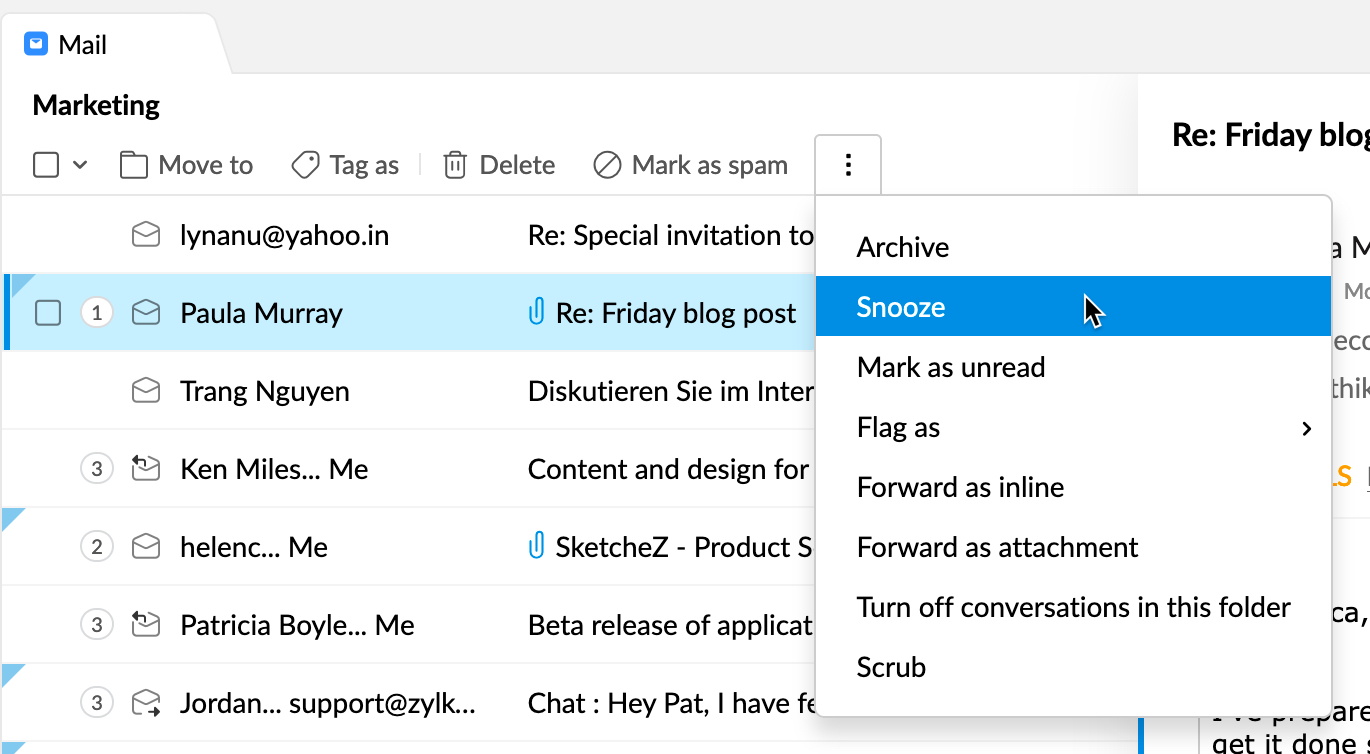
- Clique no ícone Snooze (Silenciar) na lista de opções exibida no menu superior. O ícone Snooze (Silenciar) é exibido quando você visualiza ou seleciona um e-mail. Se o painel de visualização estiver estendido demais, a opção Snooze (Silenciar) estará disponível em More Actions (Mais ações). Depois de escolher Snooze (Silenciar), uma janela suspensa será exibida solicitando que você selecione a duração do silenciamento.
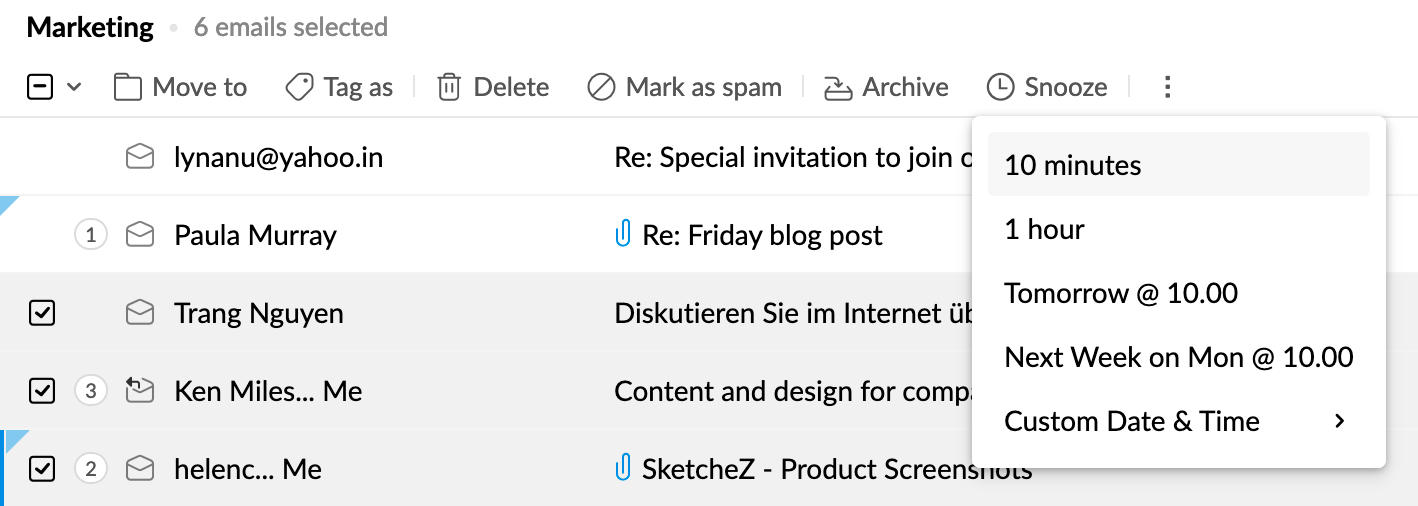
- Especifique os valores para Snooze (Silenciar) na janela exibida. Você pode escolher entre as opções predefinidas ou escolher uma data e hora personalizadas. Os e-mails selecionados serão eliminados da pasta em que se encontram no momento e armazenados na pasta Snoozed (Silenciados).
- Para visualizar os e-mails silenciados, vá para a pasta Snoozed (Silenciados).
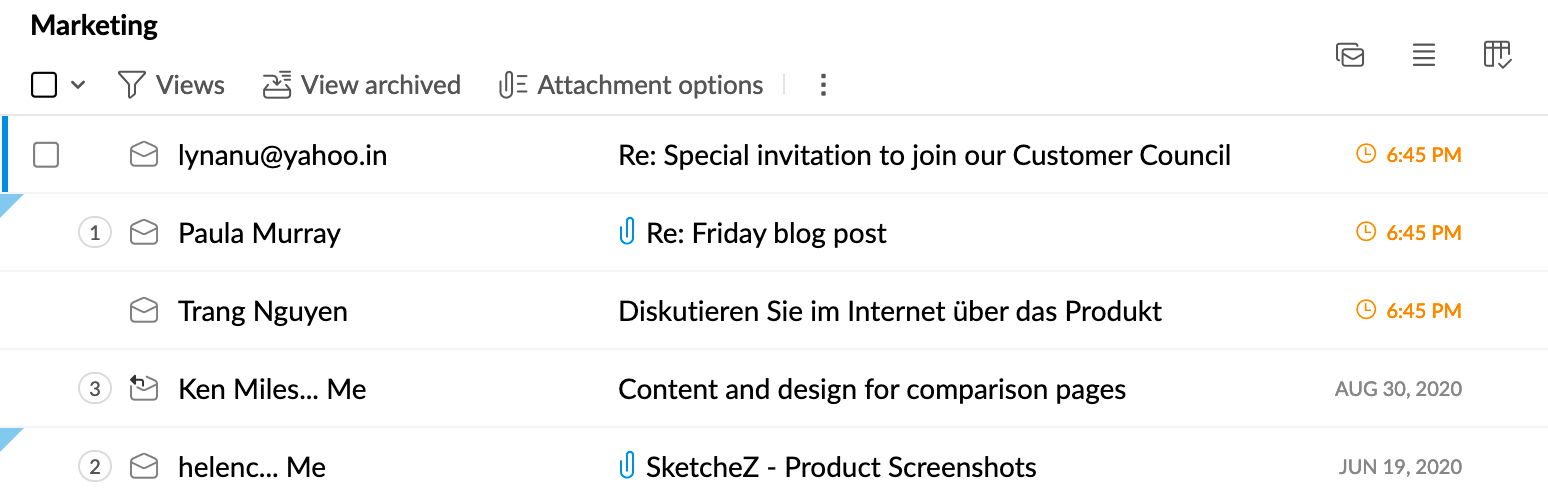
Os e-mails silenciados que aparecem novamente na pasta serão distinguidos com um símbolo de relógio ao lado da data e hora de entrega.
Os e-mails silenciados que reaparecem terão o mesmo status que tinham quando foram silenciados. Por exemplo, se você já abriu o e-mail antes de silenciar, ele será exibido novamente com o status "lido".
Observação:
Se você selecionar e silenciar um e-mail de uma thread de conversa, toda a thread de conversa será silenciada ou apenas os e-mails dessa pasta específica na thread serão silenciados com base em suas configurações Conversation view (Visualização de conversa).
Personalização da janela Predefinir silenciamento
O Zoho Mail permite que você personalize a duração para configurar seus horários de silenciamento preferidos ou usados com frequência. (10 min/1 h/1 dia etc.)
- Clique no ícone Settings (Configurações)
- Nas General Settings (Configurações gerais), clique em Snooze Preset (Predefinir silenciamento) na opção de configuração Preset (Predefinir).
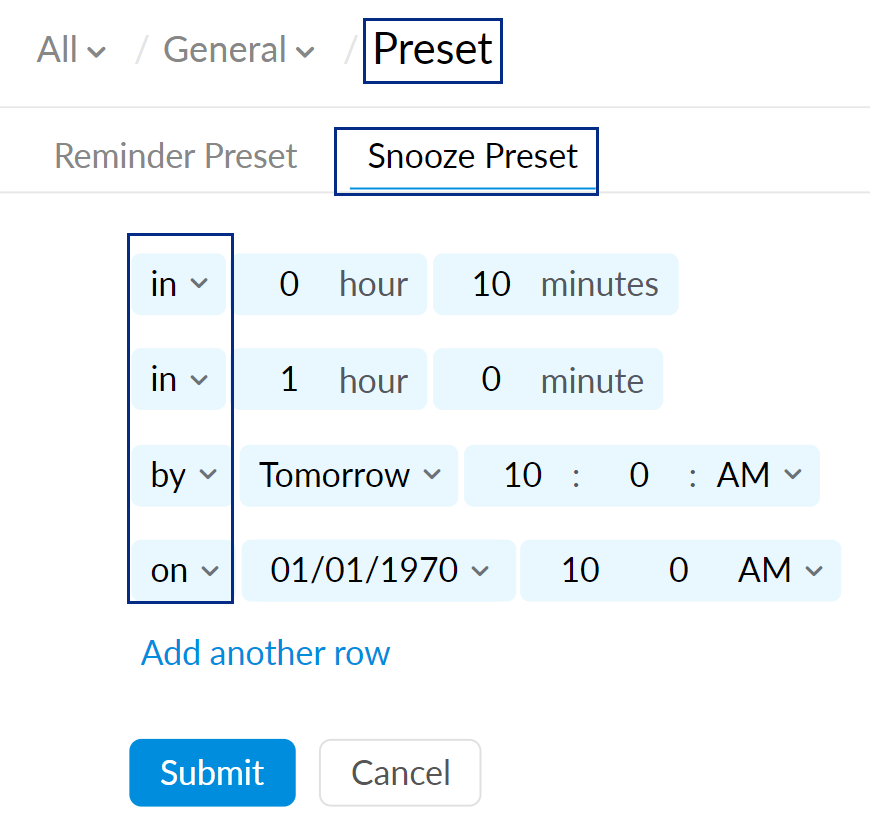
- Por padrão, haverá 4 linhas com a opção de adicionar ou excluir linhas. Você pode criar no máximo 7 linhas e editar os valores existentes para as linhas desejadas. Você pode escolher entre três opções principais:
- In (Em) – você especifica a duração estimada do silenciamento (por exemplo: em 7 horas/em 8 horas, 30 minutos etc.)
- By (Por) – você especifica o prazo. Por exemplo, mais tarde naquele dia/amanhã/semana seguinte, dentro do qual você deseja que o e-mail seja enviado de volta para a pasta original.
- On (Na data) – você especifica a data e a hora exatas em que deseja receber o e-mail. (Por exemplo, 23 de setembro às 18h etc.)
- Depois de definir os horários ideais de silenciamento, clique em "Submit" ("Enviar").
Observação:
Se você selecionar "next week" ("semana seguinte"), obterá uma coluna adicional para especificar o dia. (Ex.: amanhã às 19h/segunda-feira na semana seguinte às 11h)