E-mail do SecurePass
O que é um e-mail do SecurePass?
O e-mail do SecurePass pode ser usado para enviar informações confidenciais ou dados compartilhados por e-mail que não devem ser encaminhados, baixados ou copiados e colados. Um link protegido por um código SecurePass será encaminhado aos destinatários por e-mail. O código de acesso seguro só será enviado para o endereço de e-mail do destinatário real e o destinatário deve inserir o código para visualizar o conteúdo do e-mail, que não pode ser encaminhado, copiado, colado, impresso ou baixado. O e-mail do SecurePass pode ser definido para vencer depois de um determinado tempo, após o qual o destinatário não poderá mais acessar o link e, portanto, o conteúdo do e-mail.
Observação:
- O e-mail do SecurePass impede que os destinatários encaminhem acidentalmente o conteúdo do e-mail. Quando alguém que não é o destinatário pretendido tenta acessar o conteúdo, não é possível visualizar esse conteúdo sem a senha. Além dessas proteções, o e-mail do SecurePass não pode ser baixado, impresso ou copiado e colado.
- No entanto, isso não impede que o destinatário ou qualquer outra pessoa com acesso ao e-mail do destinatário faça uma captura de tela ou gravação do conteúdo ou use software mal-intencionado para imprimir/baixar/copiar e colar o conteúdo.
Proteja um e-mail
- Faça login no Zoho Mail.
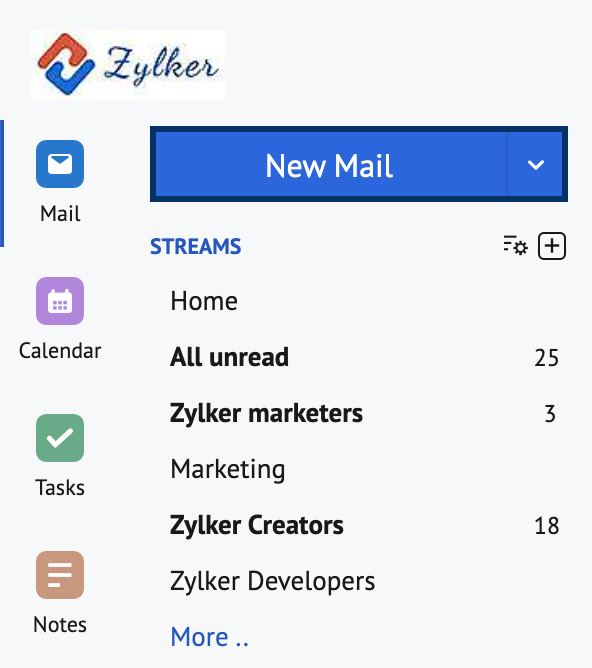
- Clique em Novo e-mail.
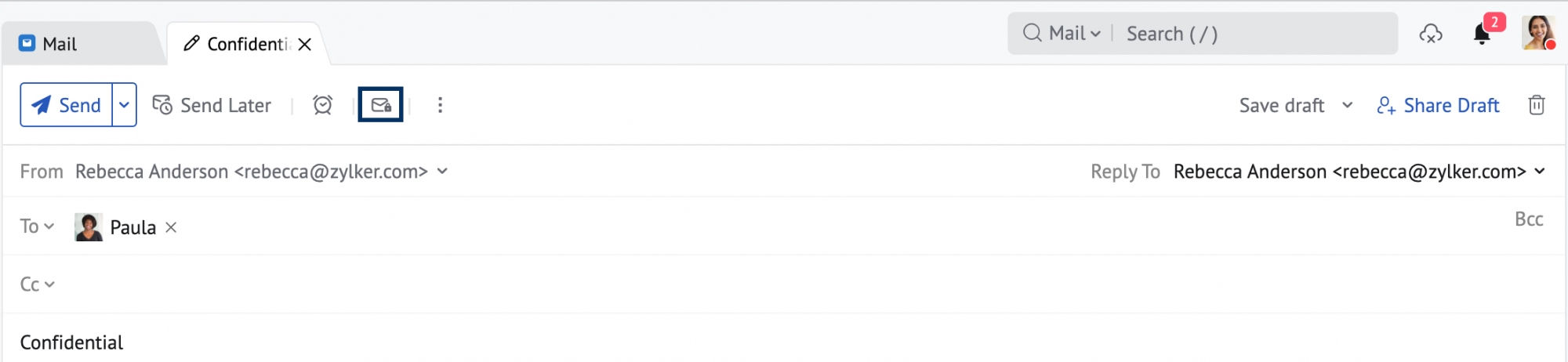
- Na janela Compose (Compor), clique no ícone Secure Email (Proteger e-mail) no menu superior.
- Selecione a data de expiração do e-mail em Mail expiry date (Data de expiração do e-mail) usando as opções no menu suspenso. Também é possível escolher uma data personalizada em Custom date (Data personalizada) para o e-mail vencer.
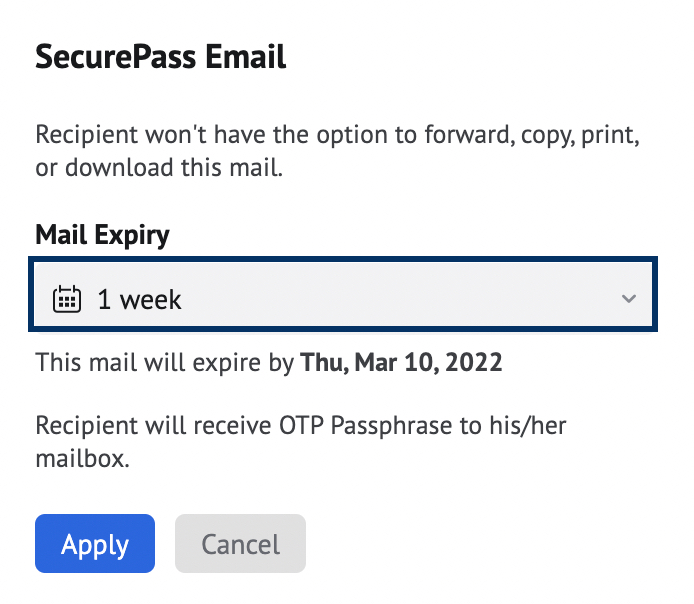
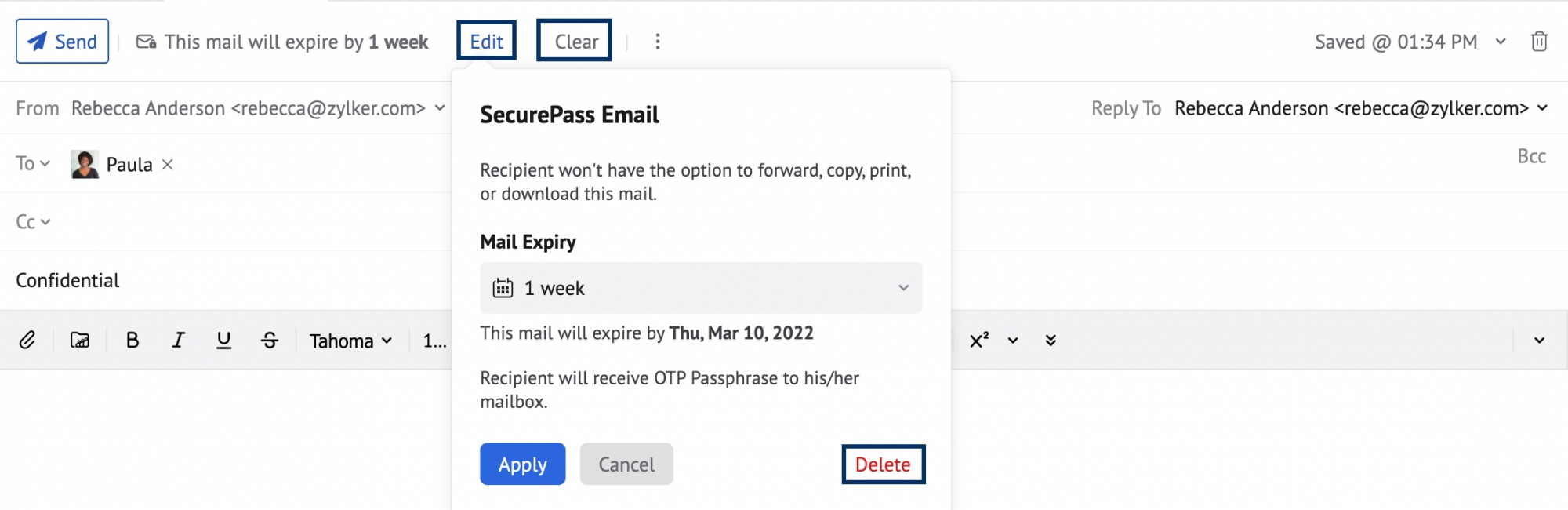
- Depois de definir a validade do e-mail, clique no botão Apply (Aplicar). Seu conteúdo de e-mail agora será protegido com uma senha quando enviado aos destinatários.
- Também é possível optar por editar a data de expiração em Edit (Editar) ou, a parte superior da janela Compose (Compor), usar a opção Clear/Delete (Limpar/Excluir) para limpar e excluir o SecurePass.
- Escreva o e-mail e clique em Send (Enviar).
Será gerado um link com um SecurePass e enviado ao destinatário. Para acessar o conteúdo do e-mail, o destinatário deve informar a senha de verificação enviada para o e-mail do destinatário ao clicar no link.
Acesse um e-mail do SecurePass
O e-mail do SecurePass será enviado ao destinatário, que poderá acessar o e-mail usando o link fornecido no e-mail. Destinatários podem acessar o e-mail seguindo as etapas abaixo:
- O destinatário deve fazer login na conta de e-mail (Zoho Mail, Outlook, Gmail etc.) para a qual o e-mail do SecurePass foi enviado.
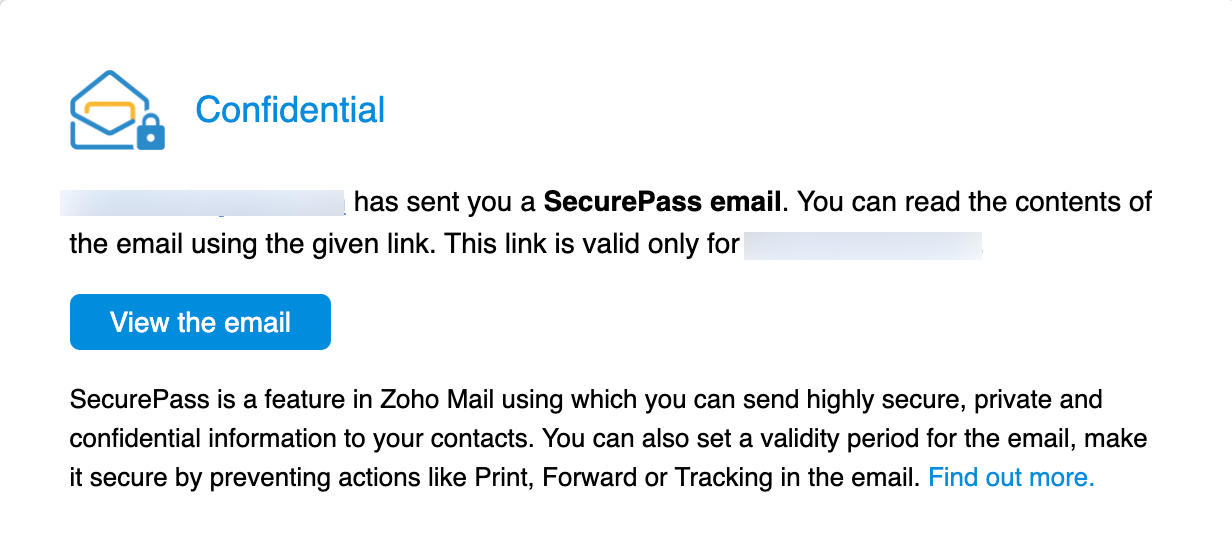
- Clique no e-mail (que foi enviado como e-mail do SecurePass) em sua caixa de entrada. Usuários do Zoho Mail verão o ícone do Securelock na lista de e-mails.

- Na guia de visualização de e-mails, clique no botãoView the email (Exibir o e-mail).
- Na página e-mail do SecurePass, clique no botãoSend SecurePass code (Enviar código do SecurePass) no pop-up.
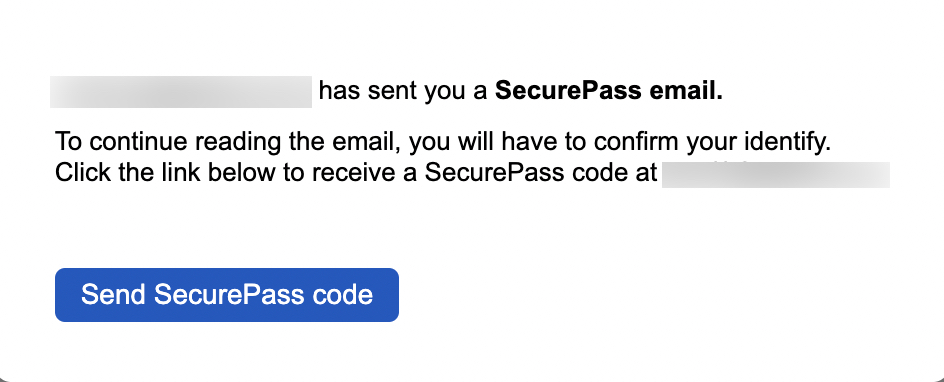
- Um e-mail com o assunto Verification Passcode (Senha de verificação) será enviado para seu e-mail. Se não for encontrado, verifique sua pasta de Spam.

- Informe a Senha de verificação na janela pop-up SecurePass Email Verification (Verificação de e-mail SecurePass). Clique em Resend (Reenviar) se não receber o código de acesso de verificação.
- Você pode marcar a caixa de seleção Remember me (Lembrar) para manter o link acessível por cinco minutos, mesmo depois de atualizar a página. Se a página for atualizada depois de cinco minutos, será preciso gerar um novo código de acesso para o e-mail.
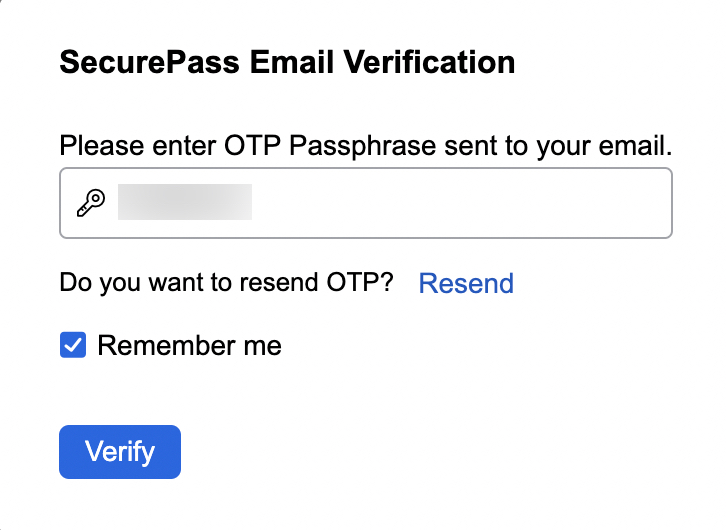
- Clique em Verify (Verificar).
Após a verificação, o conteúdo do e-mail será exibido. Será possível visualizar o conteúdo, mas não copiar, encaminhar, baixar ou imprimir o conteúdo do e-mail. Será preciso obter um novo código de verificação sempre que fechar o link e acessá-lo novamente a partir do seu e-mail.
Modificar/revogar o acesso a um e-mail do SecurePass
É possível modificar a data de expiração de um e-mail do SecurePass enviado ou revogar o acesso a um e-mail enviado. Siga as etapas abaixo para modificar o acesso fornecido:
- Faça login no Zoho Mail.
- Vá até a pasta Sent (Enviados) em sua caixa de correio.
- Clique no e-mail do SecurePass (com o ícone do Securelock) cujo acesso deve ser modificado/revogado.
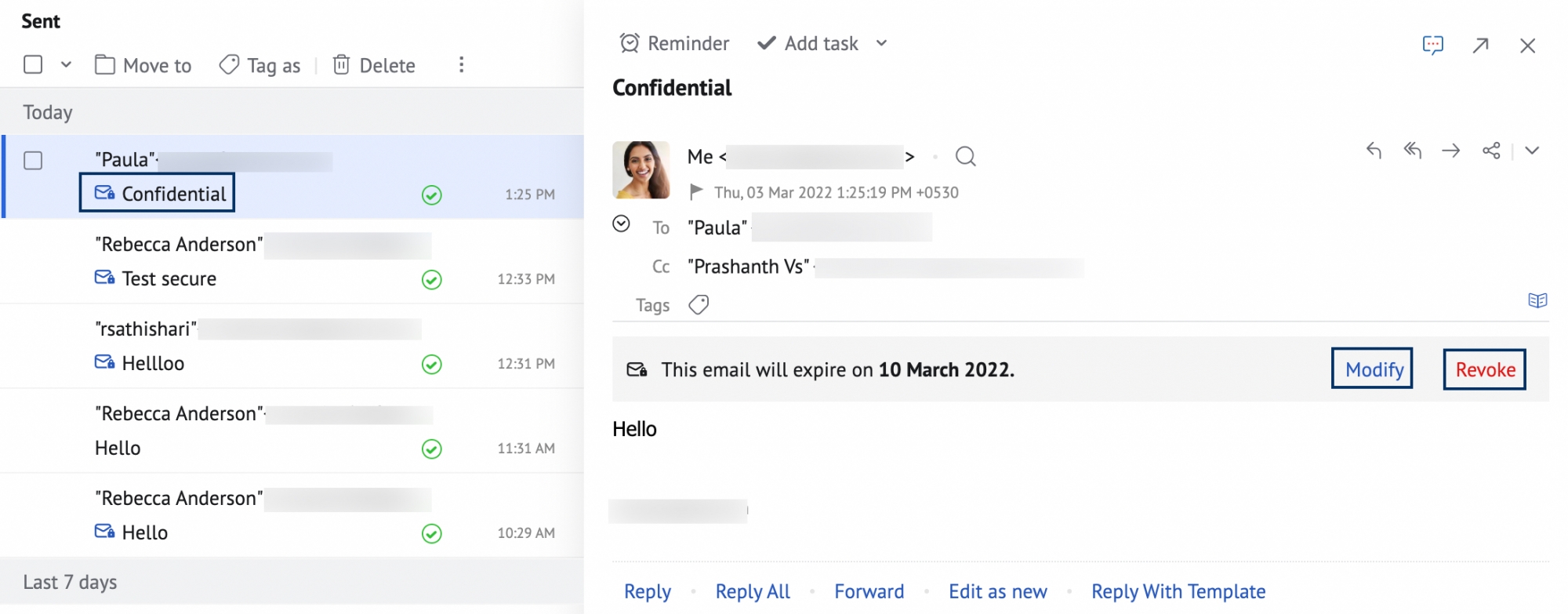
- Na guia de visualização de e-mail, clique nas opções necessárias:
- Modify (Modificar) – altere a data de expiração do e-mail e aplique as alterações.
- Revoke (Revogar) – revogue o acesso ao e-mail do destinatário. Quando o acesso é revogado, os destinatários não podem mais visualizar o e-mail seguro.
Ao revogar o acesso, os destinatários receberão o alerta Access revoked (Acesso revogado) quando tentarem acessar o link para o conteúdo do e-mail.
Observação:
Este recurso está disponível somente para organizações que usam um de nossos planos pagos.