
Cliq-integratie met Zoho CRM
Hoe kan ik...
- Cliq-integratie inschakelen
- CRM-gegevens delen met collega's via Cliq
- Cliq-meldingen activeren met workflowregels
- SalesSignals-meldingen inschakelen via Cliq
- Herinneringswaarschuwingen voor CRM-activiteiten ontvangen via Cliq
- Cliq-opdrachten uitvoeren om CRM-informatie op te halen
- Records zoeken en opmerkingen toevoegen met behulp van Zoho CRM Chatbot
- Cliq-integratie uitschakelen
Als uw manager u wil spreken over een potentiële klant en de mogelijkheid om een deal te sluiten, wilt u wellicht niet altijd in een vergaderruimte zitten om de details te bespreken. Als u snel wilt weten wat de nieuwste ontwikkelingen zijn in het organiseren van een gebruikersconferentie, lijkt het misschien het beste om een vergadering te houden. Het zou u echter kostbare tijd kosten om vergaderruimten te boeken, anderen hiervan op de hoogte te stellen en de nodige regelingen te treffen voor de vergadering.
Zoho CRM en Cliq werken samen om u de mogelijkheid te bieden om te zijn waar u bent en toch deze gesprekken bij te wonen. Het zou zeker een tijdbesparing zijn. De volgende keer dat u een update over een deal wilt ontvangen, hoeft u dus geen e-mail te verzenden of een vergaderruimte te boeken. U kunt de CRM-record gewoon delen met uw team op Cliq en er een update over vragen.
Met deze integratie kunt u:
- Records delen met gebruikers en kanalen in Cliq om een gesprek te starten. Dit omvat alle modules met een visitekaartjeweergave.
- Een grafiek uit een CRM-rapport of -dashboard delen met gebruikers en kanalen in Cliq.
- Maak een directe actie die is gekoppeld aan een workflowregel waarmee gebruikers of kanaalleden in een team op Cliq op de hoogte kunnen worden gesteld.
- Ontvang herinneringen in Cliq voor alle activiteiten in uw CRM-agenda.
Beschikbaarheid
 Machtiging vereist voor het instellen van de integratie: beheerdersprofiel

Cliq-integratie inschakelen
Een gebruiker met beheerdersrechten kan de Cliq-integratie in Zoho CRM instellen. Zodra dit is ingeschakeld, kunnen CRM-gegevens worden gedeeld via kanalen en gebruikers in Cliq.
Zo stelt u de Cliq-integratie in Zoho CRM in
- Ga naar Instellen > Marketplace > Zoho > Cliq.
- Klik op Nu instellen.
CRM-gegevens delen met collega's via Cliq
U kunt records rechtstreeks via Zoho CRM delen met gebruikers en kanalen in Cliq. Dit omvat alle modules met een visitekaartjeweergave. U kunt ook een grafiek uit een CRM-rapport of -dashboard delen met gebruikers en kanalen in Cliq.
Zo deelt u een record met een kanaal/gebruiker op Cliq
- Klik op een record die u wilt delen.
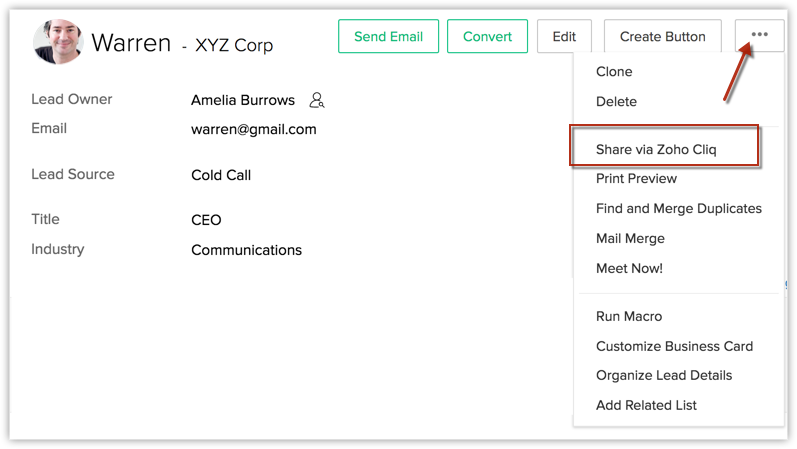
- Klik op de pagina met recorddetails op het pictogram Meer opties en klik vervolgens op Delen via Cliq.
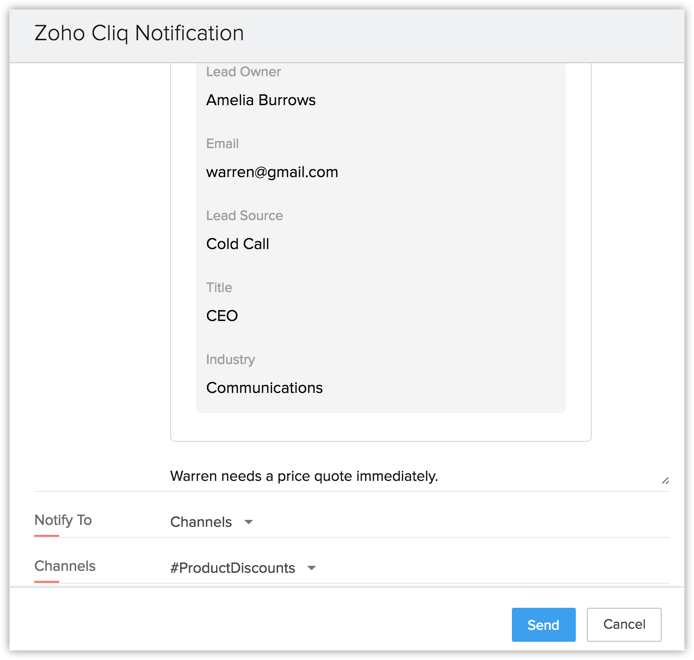
- Voer de volgende gegevens in het pop-upvenster in:
- Voer een bericht in dat samen met de weergave van het visitekaartje in Cliq moet worden geplaatst.
- Kies of u een meldingwilt sturen naar Gebruikers of naar Kanalen.
- Selecteer op basis van de vorige keuze de gewenste gebruiker/het gewenste kanaal.
- Klik op Send.
De record wordt direct gedeeld met het gekozen kanaal of de geselecteerde gebruiker op Cliq.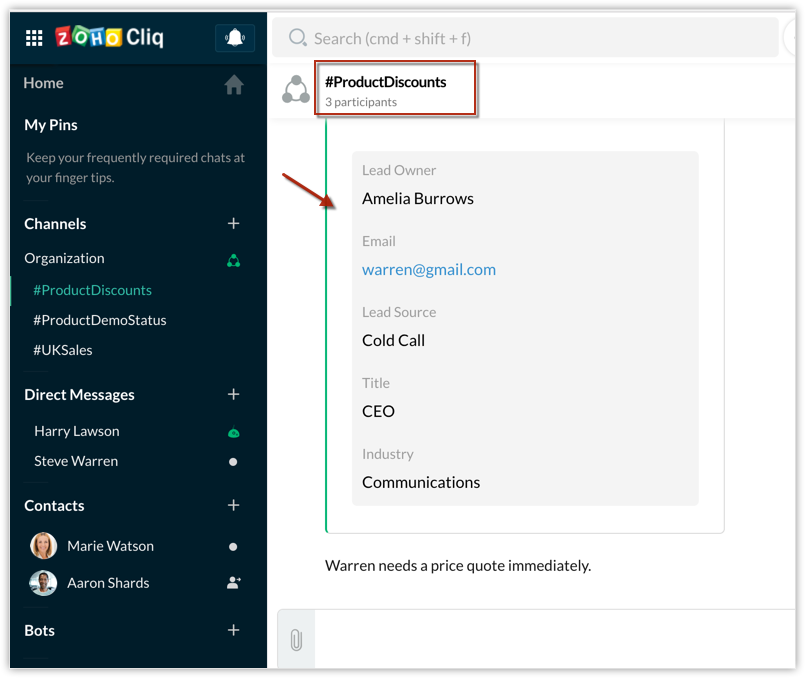
Zo deelt u een rapport met een kanaal/gebruiker op Cliq
- Klik op een rapport dat u wilt delen.
Houd er rekening mee dat alleen rapporten met tabellen kunnen worden gedeeld. - Klik op de pagina van het rapport op Grafiek-opties > Delen via Cliq.
- Voer de volgende gegevens in het pop-upvenster in:
- Voer een bericht in dat samen met het rapport moet worden geplaatst.
- Kies of u een meldingwilt sturen naar Gebruikers of naar Kanalen.
- Selecteer op basis van de vorige keuze de gewenste gebruiker/het gewenste kanaal.
- Klik op Send.
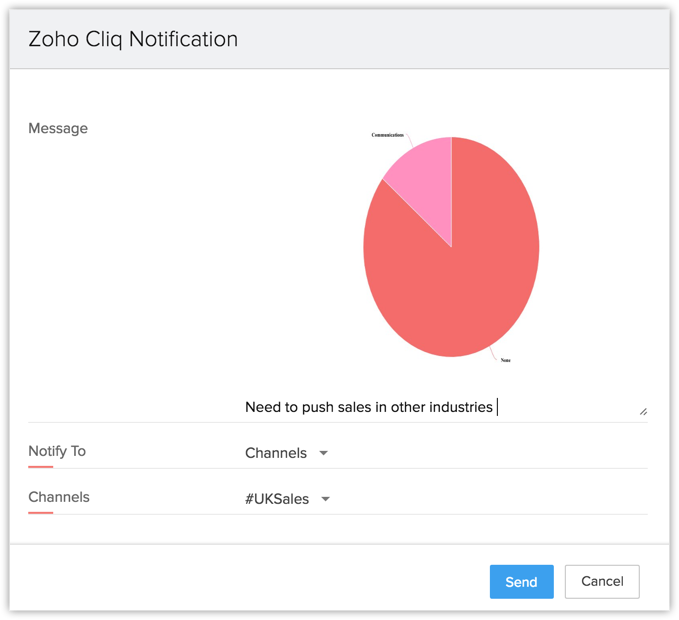
De grafiek wordt direct gedeeld met het gekozen kanaal of de geselecteerde gebruiker op Cliq.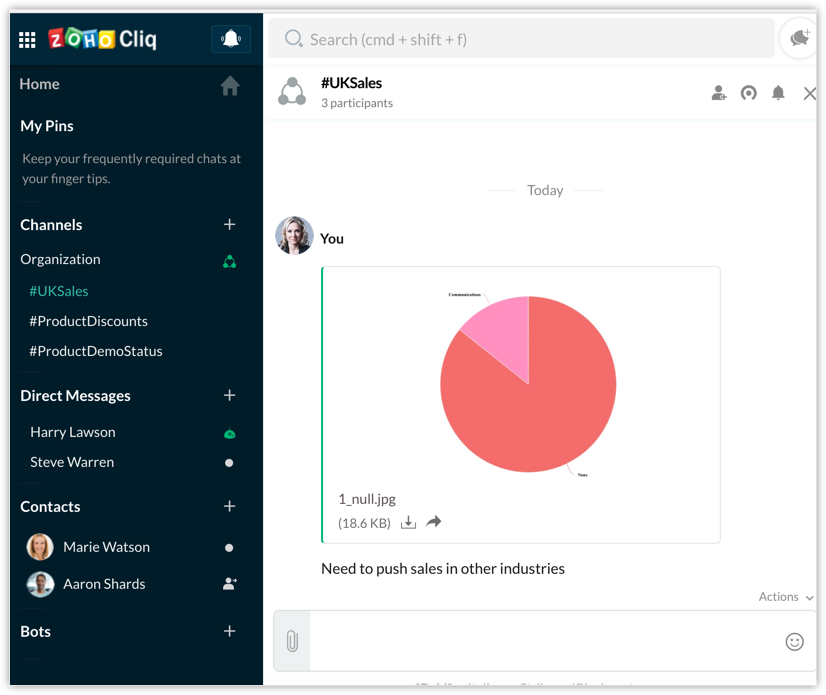
Cliq-meldingen activeren met workflowregels
Workflowregels in CRM helpen u routinematige salesactiviteiten te automatiseren. Op basis van opgegeven criteria kunt u e-mailwaarschuwingen, veldupdates, taaktoewijzing, de activering van webhooks en aangepaste functies in CRM automatiseren. Bekijk het voorbeeld van een 'grote deal-regel', waarin staat dat wanneer er een deal van meer dan USD 50.000 wordt gemaakt, de salesmanager automatisch per e-mail op de hoogte wordt gesteld.
Wanneer u Cliq-integratie inschakelt, kunt u bovendien automatische meldingen activeren voor specifieke kanalen/gebruikers op Cliq. In hetzelfde voorbeeld kunt u ook een Cliq-melding koppelen als een directe actie. Op deze manier ontvangt u bij het maken van een grote deal automatisch een melding op uw Cliq-kanalen. Dit vergemakkelijkt directe teamgesprekken en samenwerking rond salesactiviteiten met prioriteit.
Opmerking: wij gebruiken CRM Bot om Cliq-meldingen te versturen naar de gebruikers. Als een gebruiker zich afmeldt bij de Bot, ontvangt deze geen meldingen meer.
Cliq-meldingen activeren
- Ga naar Setup (Aanmelden) > Automation (Automatisering) > WorkflowRules (Regels).
- Selecteer op de pagina Workflowregels een regel waaraan u een Cliq-melding wilt toevoegen als directe actie.
- Klik op Directeacties > Informeren > via Cliq.
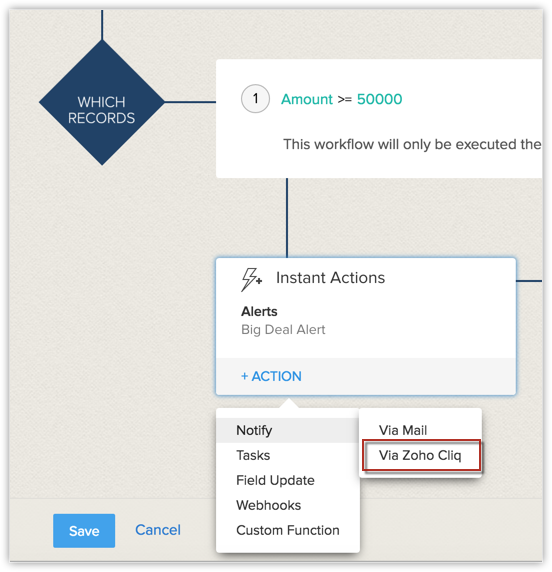
- Voer de volgende gegevens in het pop-upvenster in:
- Voer een bericht in dat als melding moet worden geplaatst.
Voer # in en selecteer een veld om veldwaarden op te nemen als onderdeel van het bericht.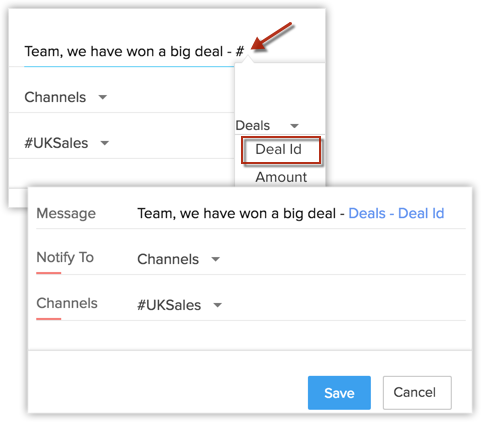
- Kies of u een meldingwilt sturen naar Gebruikers of naar Kanalen.
- Kies de gebruiker/het kanaal op basis van de vorige selectie.
- Klik op Save.
- Voer een bericht in dat als melding moet worden geplaatst.
SalesSignals-meldingen inschakelen via Cliq
SalesSignals zijn realtime notificaties die u ontvangt wanneer een klant contact met u opneemt via meerdere contactmomenten voor communicatie, zoals telefoon, chat, e-mail, tickets voor klantenondersteuning, enzovoort. Zie ook: SalesSignals
Na de integratie van Zoho CRM met Cliq kunt u ervoor kiezen deze SalesSignals-meldingen ook via Cliq te ontvangen. Zo kunt u snel weer bij uw klant terugkomen, ongeacht of u gebruikmaakt van Zoho CRM of Cliq.
Zo schakelt u SalesSignals-meldingen in via Cliq
- Ga in Zoho CRM naar Instellen > Kanalen > SalesSignals.
- Schakel op het tabblad SalesSignals-instellingen onder de kolom Cliq de selectievakjes voor de desbetreffende communicatieservices in of uit.
Als u bijvoorbeeld het selectievakje onder Gemisteoproep selecteert, ontvangt u meldingen op Cliq voor elke gemiste oproep in Zoho CRM. - Klik op Opslaan als u de instellingen hebt voltooid.
Herinneringswaarschuwingen voor CRM-activiteiten ontvangen via Cliq
Met deze integratie kunt u op Cliq op de hoogte worden gebracht van aanstaande taken, gesprekken en afspraken. Het enige wat u hoeft te doen, is herinneringen voor activiteiten inschakelen in Zoho CRM voor Cliq.
Herinneringen inschakelen via Cliq
- Ga naar de agenda van Zoho CRM.
- Klik op Opties > Voorkeuren.
- Controleer in het pop-upvenster Voorkeuren of het selectievakje Herinnering uitschakelen via Cliq is uitgeschakeld.
- Klik op Save.
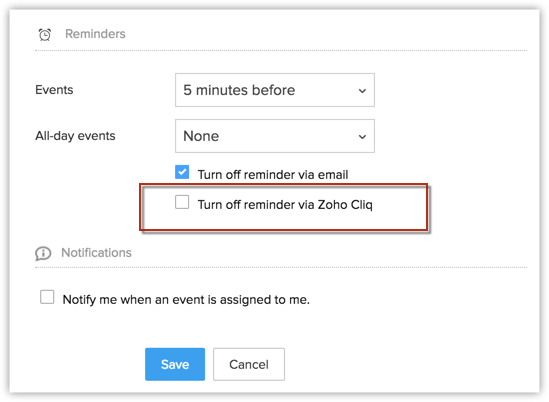
Voor elke taak, elke afspraak of elk gesprek waarvoor u een herinnering hebt geconfigureerd, ontvangt u er nu ook een via Cliq.
Cliq-opdrachten invoeren om CRM-informatie op te halen
Wanneer u tijdens een verkoopgesprek met uw teams over een bepaalde deal of een klant praat, wilt u wellicht meer CRM-informatie over een specifieke record opvragen om een contextuele discussie te voeren. Het kan lastig zijn om te blijven schakelen tussen Zoho CRM en Cliq om alleen maar een record te raadplegen. Dankzij deze integratie tussen de twee apps kunt u met Cliq-opdrachten specifieke CRM-records ophalen zonder het chatvenster te verlaten.
Hieronder vindt u de chatopdrachten die u kunt invoeren in Cliq.
| Cliq-opdracht | Doel | Voorbeeld |
| /zcrm module module_waarde | Alle records van een specifieke module ophalen | /zcrm leads watson |
| /zcrm module [field]=[value] | Een record met een gedefinieerde veldwaarde ophalen | /zcrm leads [last name]=[watson] |
| /zcrm module [field1]=[value1] [field2]=[value2] | Een record met meerdere gedefinieerde waarden ophalen | /zcrm leads [last name]=[watson] [lead source]=[tradeshow] |
| /zcrm module [field]=[value1,value2,value3] | Een record ophalen waarbij de veldwaarde een van de ingevoerde waarden kan zijn. | /zcrm leads [lead source]=[webform, tradeshow, cold call] |
Zo voert u een Cliq-opdracht in
- Ga naar het betreffende chatvenster waarin u CRM-gegevens wilt delen.
- Voer in het berichtvak een van bovenstaande opdrachten in. Bijvoorbeeld
, /zcrm leads - Terwijl u de opdracht typt, wordt er een lijst met overeenkomende resultaten weergegeven waaruit u kunt kiezen.
- Kies de record die u in de chat wilt plaatsen.
Er wordt een visitekaartje van de record weergegeven. - Klik op In dit gesprek plaatsen om de recordinformatie naar de gebruiker/het kanaal te verzenden.
Opmerking
- Hieronder volgt een lijst met veldtypen die kunnen worden opgehaald met de slash-opdrachten in Cliq.
- Eén regel
- Meerdere regels
- Keuzelijst
- Keuzelijst voor meervoudige selectie
- Zoeken
- Nummervelden
- Slash-opdrachten worden alleen ondersteund in de modules Leads, Accounts, Contacten en Deals.
- De modulenaam moet in het meervoud zijn, bijvoorbeeld 'leads', 'accounts', 'contacten' en 'deals'. Het enkelvoud van de modulenaam wordt niet ondersteund in de Cliq-opdrachten.
Records zoeken en opmerkingen toevoegen met behulp van Zoho CRM Chatbot
Records zoeken in Cliq
Wanneer de Cliq-integratie is ingeschakeld, wordt Zoho CRM Chatbot automatisch ingeschreven in uw account. Met de hulp van Chatbot kunt u binnen de chat of het kanaal van Cliq zoeken naar CRM-records.
- In het chatvenster kunt u @Zoho CRM Bot typen, gevolgd door uw zoekgegevens, bijvoorbeeld omzet deze maand, John Miles, Zylker-deal, enzovoort. Vervolgens haalt u resultaten vanuit de desbetreffende CRM-modules op.
- U kunt ook trefwoorden invoeren, zoals leads per branche, omzet, John, enzovoort.
Opmerkingen toevoegen uit Cliq
U kunt rechtstreeks vanuit de chat of het kanaal van Cliq opmerkingen toevoegen aan de bestaande records in de modules Leads, Accounts en Contacts (Contactpersonen) door te klikken op het pictogram Meer. Dit kan handig zijn in situaties waarin u rechtstreeks vanuit het chatvenster enkele belangrijke details aan een record in de CRM-account wilt toevoegen.

U kunt de module selecteren en de record kiezen waaraan de opmerking moet worden toegevoegd.

Cliq-integratie uitschakelen
U kunt de volledige integratie deactiveren door op Uitschakelen te klikken. Als ze eenmaal zijn gedeactiveerd, zijn alle opties in Zoho CRM waarmee delen via Cliq mogelijk is, niet meer beschikbaar.
Zo deactiveert u de Cliq-integratie
- Meld u bij Zoho CRM aan met beheerdersrechten.
- Ga naar Instellen > Marketplace > Zoho > Cliq.
- Klik op Uitschakelen.