顧客の追加
Zoho Workplaceのパートナー様は、パートナーアカウントに顧客を追加できます。これは、パートナーストアのポータルまたはパートナー用管理画面から実行できます。
新規顧客の追加
パートナー用管理画面からの新規顧客の追加
- Zoho Mailパートナーアカウントにログインします。
- 管理画面に移動します。
- 画面左側のメニューで[パートナー用管理画面]をクリックします。
- [顧客を管理する]タブで[+追加する]をクリックして、クライアント用の子組織を作成します。
- 次の詳細情報を入力します。
- 組織名: 作成する組織の名前。
- メインのドメイン: 作成する組織で使用されるドメインの名前。
- 名:作成する組織の特権管理者アカウントの名。
- 姓: 作成する組織の特権管理者アカウントの姓。
- 連絡先のメールアドレス:認証メールの送信先のメールアドレス。
- プランの購入:組織が登録するZoho WorkplaceまたはMailのプラン。
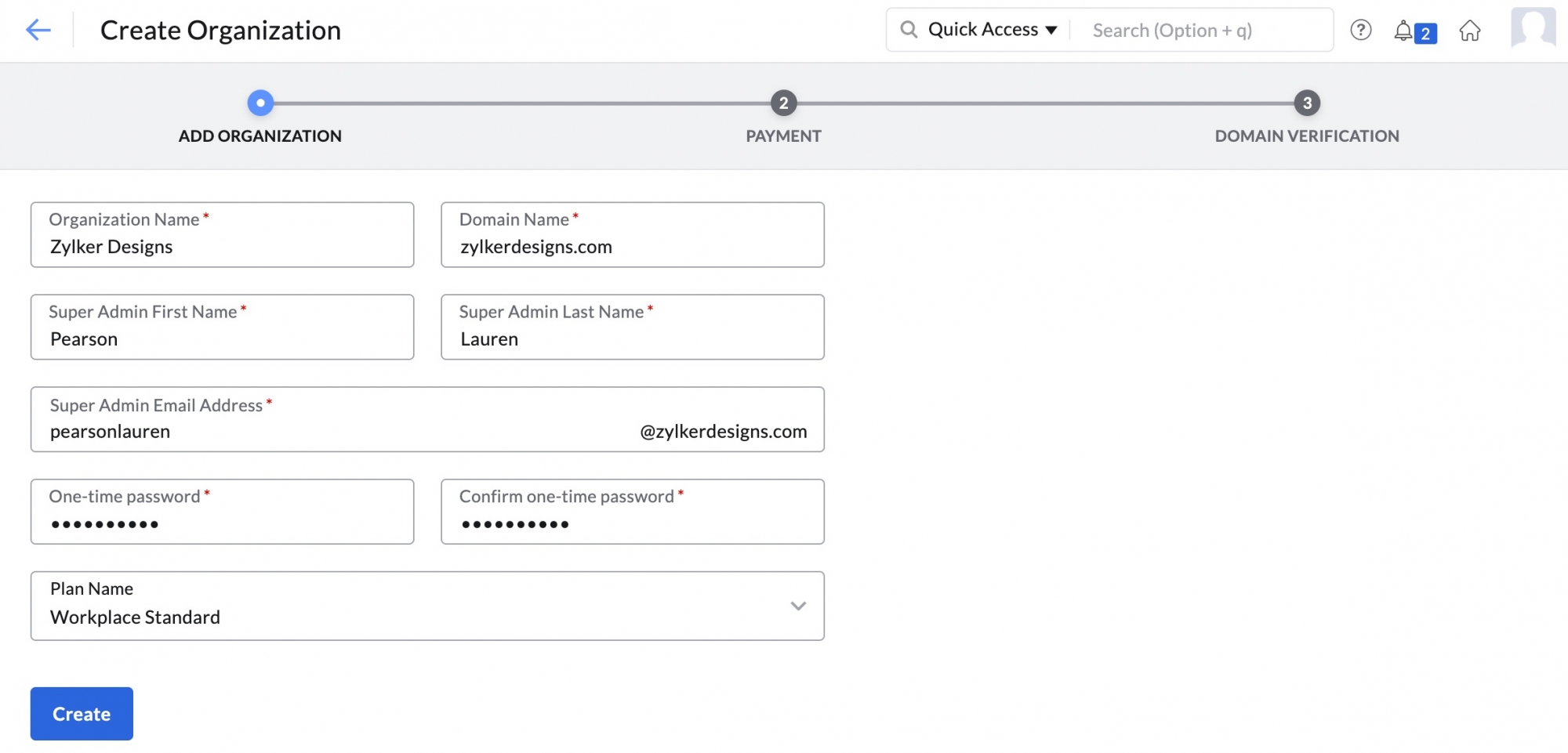
- [作成する]をクリックします。
新しい組織が作成されます。確認メールが指定されたアドレスに送信されます。確認後、この組織の設定が完了します。
作成した組織にワンタイムパスワードを設定する場合は、[自分の顧客のアカウント用にワンタイムパスワードを設定する]チェックボックスにチェックを入れます。ワンタイムパスワードとして設定するパスワードを入力するように求められます。顧客は最初のログイン時にこのパスワードを変更するよう求められます。
パートナーストアからの新規顧客の追加
パートナーストアのポータルで生成された登録コードを使用すると、パートナーアカウントに顧客を追加できます。
- Zohoパートナーストアにログインします。
- 画面左側のメニューの[顧客]タブをクリックします。
- [顧客]タブの[登録コード]セクションを選択します。
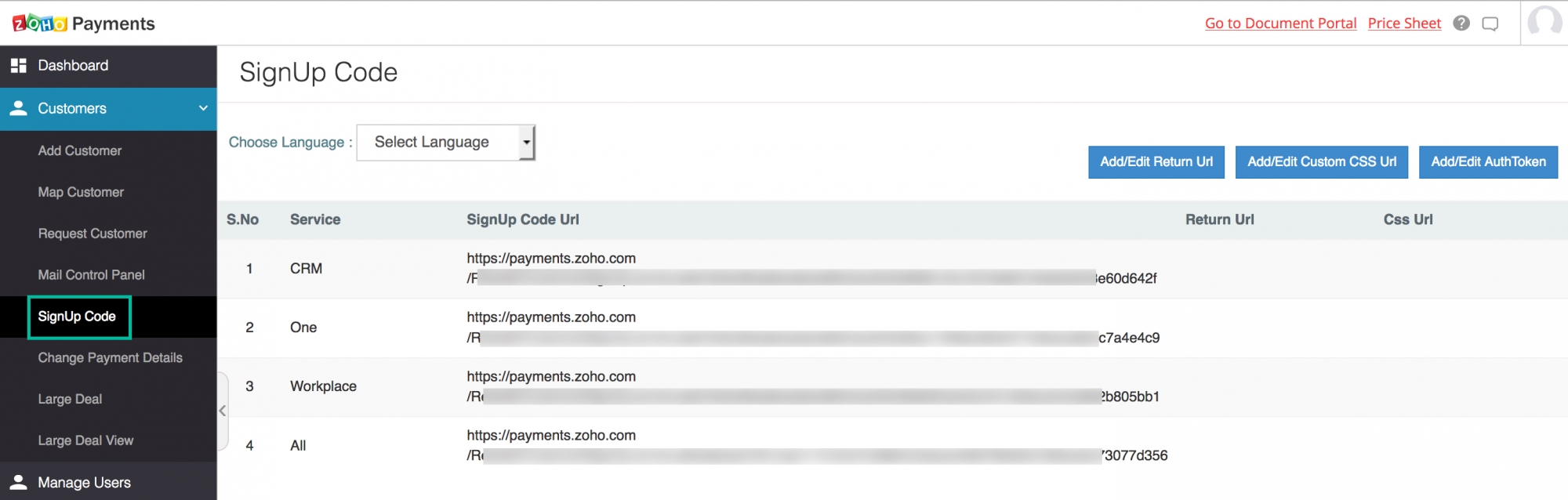
- 各サービスとその登録コードのURLがこちらに表示されます。
Zoho Workplaceの登録コードURLをコピーすると、見込み顧客と共有できます。見込み顧客はこの紹介リンクを使用すると、Zoho Workplaceの顧客として登録できます。
既存顧客の関連付け
Zohoアカウントをすでに持っている顧客をパートナーアカウントに関連付けできます。
- Zohoパートナーストアにログインします。
- 画面左側のメニューの[顧客]タブをクリックします。
- [顧客]タブの[顧客の申請]セクションを選択します。
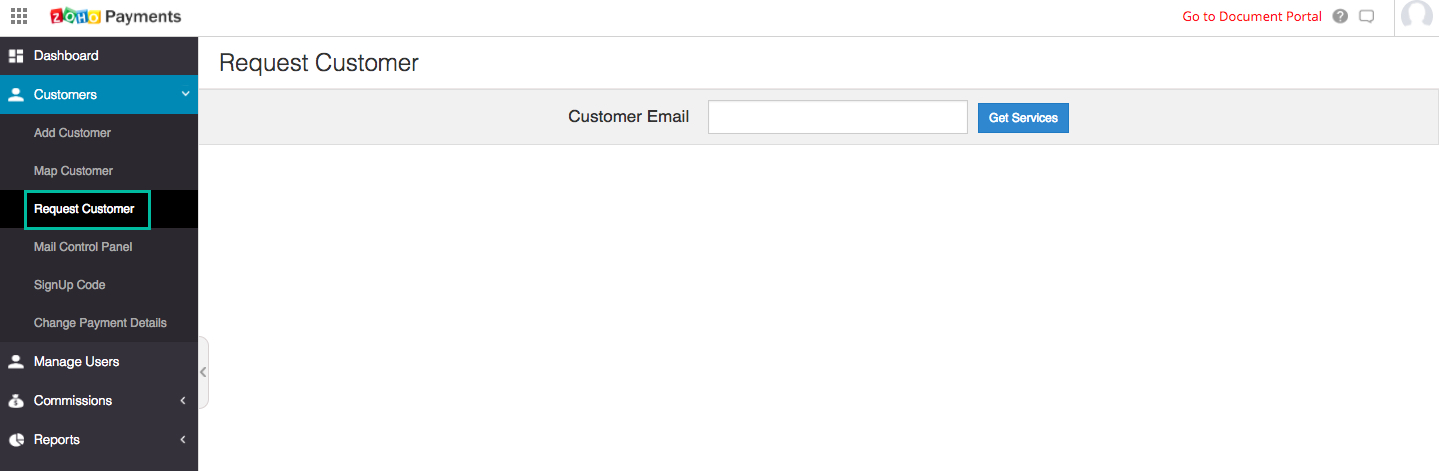
- 顧客のメールアドレスを入力して、[サービスを取得する]をクリックします。
入力したメールアドレスに、認証URLが記載されたメールが送信されます。顧客は認証URLにアクセスして、申請を[承認]または[却下]できます。また、どのサービスを承認するかを選択することもできます。顧客が[関連付け]オプションをクリックすると、パートナーアカウントに正常に関連付けされます。顧客がサービスを却下すると、申請はキャンセルされます。どちらの場合も、顧客の決定を通知するメールが送信されます。
別のパートナー様にすでに関連付けされている顧客にパートナーシップの申請を送信する場合も、同じ手順で行うことができます。手順は同じですが、現在のパートナー様に対し、変更を知らせる通知メールも送信されます。
メモ:
顧客が自分のアカウント管理を依頼する場合、パートナーシップの依頼を承認する際に、[Zoho
Workplaceの管理画面へのアクセスを許可する]のチェックボックスを選択する必要があります。 
登録用ボックス
Webサイトに登録ボックスを作成することで、顧客をパートナーアカウントに追加できます。[顧客]タブから取得した登録コードは、登録ボックスとしてWebサイトに組み込むことができます。顧客はWebサイトからこれらのコードに直接アクセスすることで、パートナーアカウントに関連付けされます。
登録コードの作成
- [顧客]タブの[登録コード]セクションから、各サービスの登録URLを取得します。詳細な手順については、こちらをクリックしてください。
- このURLは、自分のWebサイトのiframeに埋め込むことも、見込み顧客と直接共有することもできます。
移動先のURLの追加
特定の登録コードに対する移動先のURLを設定できます。登録コードURLを使用した登録が完了すると、移動先のURLの画面に移動します。
- Zohoパートナーストアにログインします。
- 画面左側のメニューの[顧客]タブをクリックします。
- [顧客]タブの[登録コード]セクションを選択します。
- 画面右上の[移動先のURLを追加/編集する]ボタンをクリックします。
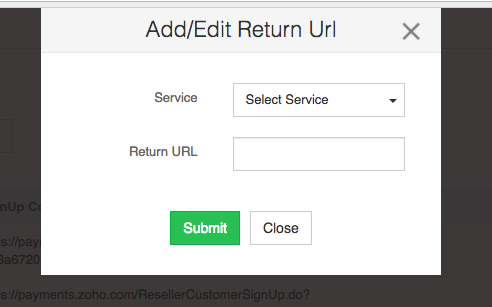
- サービスを選択して、移動先のURLを入力します。
- [送信する]をクリックします。
メモ:
移動先のURLにはhttpsで始まる完全なURLが必要です。
登録ボックスの作成
- Zohoパートナーストアにログインします。
- 画面左側のメニューの[顧客]タブをクリックします。
- [顧客]タブの[登録コード]セクションを選択します。
- 画面右上の[カスタムCSSのURLの追加/編集する]ボタンをクリックします。
- サービスを選択し、CSSのURLを入力します。
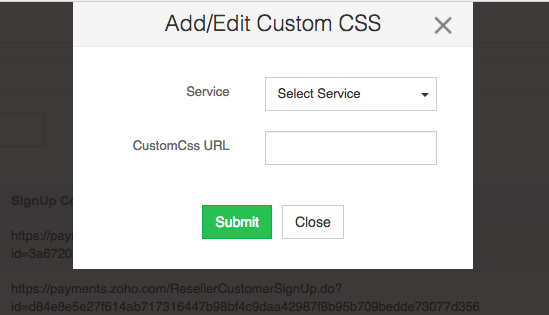
- [送信する]をクリックします。
