スマート通知:受信メール通知
受信通知機能を使用すると、管理者はユーザーが特定のメールを開いたときに表示される通知メッセージまたはバナーを設定することができます。受信通知はユーザー、または組織全体に関連付けることができ、フィッシングや不正なメールからユーザーを保護します。有効な通知は順番に処理され、条件に一致するメールに対して設定された処理が実行されます。
これらの通知により、受信メールの管理におけるセキュリティと効率性を向上させることができます。たとえば、外部ユーザーからのメールに対しても通知を設定することが可能です。これらの通知は、ユーザーを不正なメールから保護する上で重要な役割を果たします。
メモ:
- 管理画面の[迷惑メール処理]セクションから組織ルールを有効にしておく必要があります。
- 受信通知機能は有料プランをご利用の組織に段階的に適用されます。
- すぐにこの機能を有効にしたい場合は、 support@zohomail.comまでご連絡ください。
新しい通知の作成
新しい受信通知を作成するには、以下の手順に従ってください。
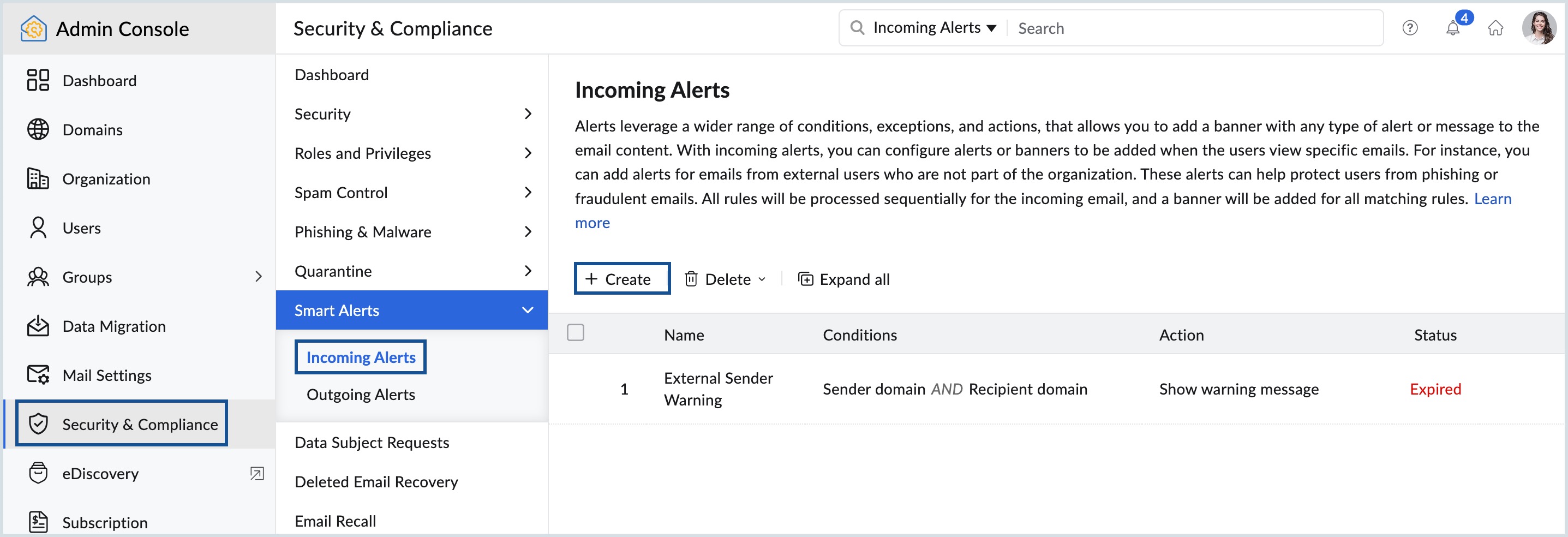
- Zoho Mail管理画面にログインして、画面左側の[セキュリティとコンプライアンス]を選択します。
- [スマート通知]に移動して、[受信通知]を選択します。
- [今すぐ作成する]ボタンをクリックします。既存の通知がある場合は、上部のメニューから[作成する]ボタンをクリックします。
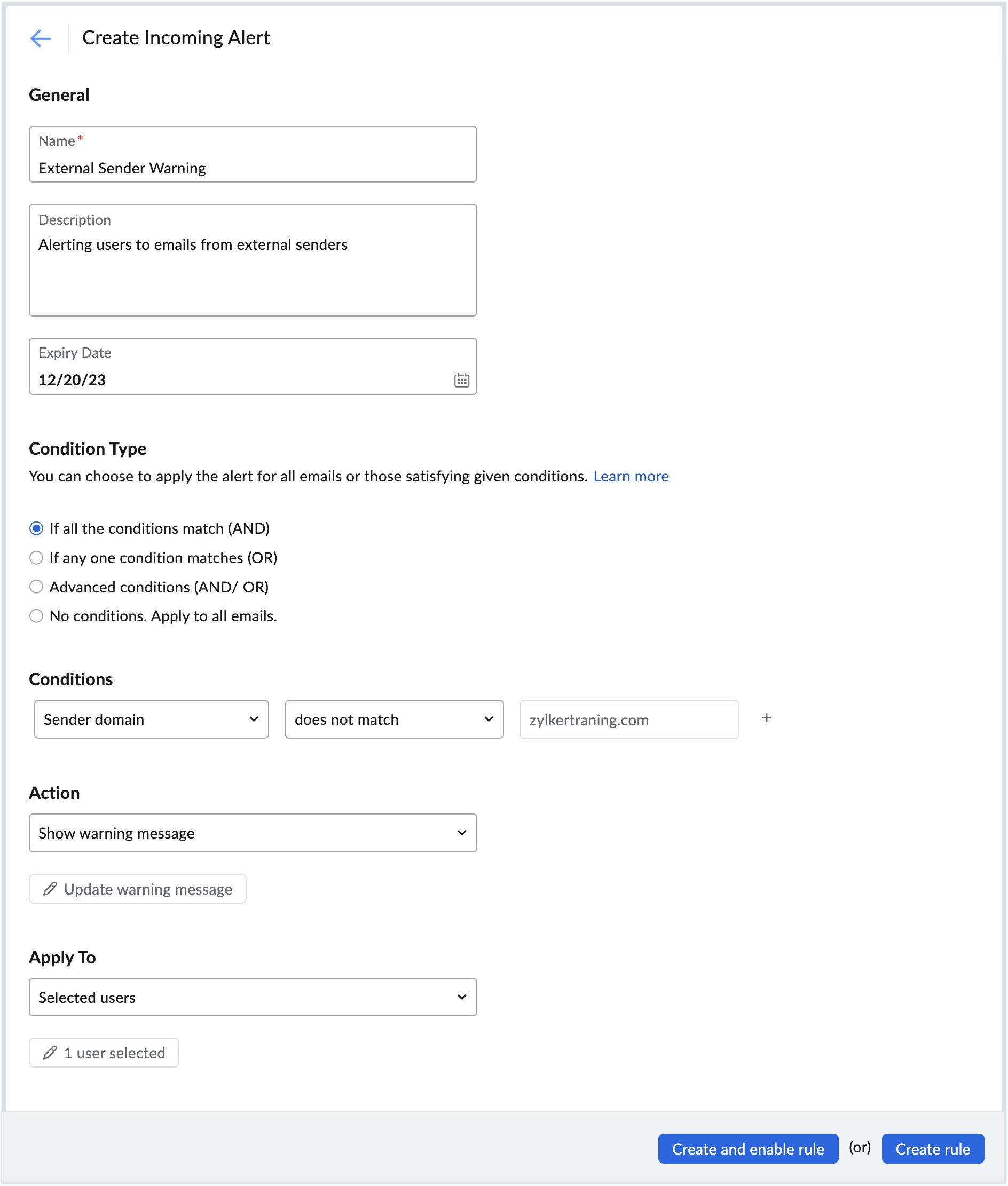
- [通知名]と[通知説明]を入力します。
- 必要に応じて、[有効期限]を設定します。
- 要件に応じて、[条件の種類]を選択します。
- かつ:受信メールが設定した条件をすべて満たす場合にのみ、優先処理が実行されます。
- または:受信メールが設定した条件の1つを満たしている場合に優先処理が実行されます。
- 詳細:優先処理に対して単一の条件内で「かつ」と「または」の両方の種類の条件を組み合わせることができます。
- 条件なし:受信したすべてのメールに対して優先処理が実行されます。
- 条件、動作パラメーター、関連する処理を選択します。
- [適用対象]ドロップダウンから、通知を適用したいユーザーを選択します。
- すべてのユーザー:通知は組織内のすべてのユーザーに適用されます。
- 選択したユーザーを除くすべてのユーザー:一覧に追加したユーザーを除いて、通知はすべてのユーザーに適用されます。
- 選択したユーザー:通知は追加したユーザーに適用されます。
- 関連する設定後、[ユーザーの選択]ボタンをクリックして、ユーザーを含めるか除外します。
- 一覧に追加したいユーザーを選択して、[続行]をクリックします。該当するユーザーの[削除する]アイコンをクリックすると、一覧からユーザーを削除することができます。
- 通知の有効化に対して、次のいずれかの処理を行ってください。
- ルールを作成して、有効にする:通知は、条件と処理に従ってメールの処理を開始するために自動で有効化されます。
新しいルールを作成する:通知は作成されるだけで有効化されません。受信したメールに通知を適用する場合、手動で有効化する必要があります。
利用可能な条件
Zoho Mailには、受信メールに通知を追加可能な複数の条件が用意されています。組織の要件に基づいて、1件の通知に複数の条件を設定することもできます。以下の一覧からさまざまな条件を確認できます。
一般認証
| パラメーター | 説明 | 値 |
| MIMEメッセージID* | MIMEメールのヘッダーから取得できるID | [値を追加する]をクリックして、MIMEの値を入力し、[追加する]をクリックします。 |
| MIMEのサイズ(MB) | テキスト以外の添付ファイルのサイズ(MB) | 1~40の間の値を入力してください。 |
| 件名 | メールの件名 | [値を追加する]をクリックして、件名を入力し、[追加する]をクリックします。 |
メモ:
*MIMEメッセージ:多目的インターネットメール拡張機能は、テキスト以外のメール添付ファイルに対応しています。MIMEヘッダーは元のメールヘッダーに追加されます。そこから、メッセージを識別するために使用される一意の内容ID/メッセージIDを収集することができます。
添付認証
| パラメーター | 説明 | 値 |
| 添付ファイルを含む | ファイルが添付されているかどうか | ドロップダウンから[はい]または[いいえ]を選択します。 |
| 添付ファイルのサイズ(MB) | 添付ファイルのサイズ(MB) | 1~40の間の値を入力してください。 |
| 添付の種類 | 添付ファイルの種類 | [添付を選択する]をクリックして、添付の種類を追加し、[追加する]をクリックします。 |
内容認証
| パラメーター | 説明 | 値 |
| 内容 | メールの内容 | [値を追加する]をクリックして、認証する内容を入力し、[追加する]をクリックします。 |
| メールの言語 | メールが作成された言語 | [言語を選択する]をクリックして、必要な言語を追加し、[追加する]をクリックします。 |
| 送信元の国 | メールの送信元の国 | [国を選択する]をクリックして、該当する国を追加し、[追加する]をクリックします。 |
| 内容のURLドメイン | メールの内容で利用可能なURLのドメイン名 | [ドメインを追加する]をクリックします。ドメイン名を追加して、[追加する]をクリックします。 |
| 内容のURL | メールの内容で指定したURLがあるかどうか | [値を追加する]をクリックして、認証されるURLを入力し、[追加する]をクリックします。 |
| 埋め込みタグを含む | メール内容に埋め込まれたタグがあるかどうか | ドロップダウンから[はい]または[いいえ]を選択します。 |
| フォームタグを含む | メール内容にフォームタグがあるかどうか | ドロップダウンから[はい]または[いいえ]を選択します。 |
| フレームタグを含む | メール内容にフレームタグがあるかどうか | ドロップダウンから[はい]または[いいえ]を選択します。 |
| JavaScriptの内容を含む | メール内容にJavaScriptの内容があるかどうか | ドロップダウンから[はい]または[いいえ]を選択します。 |
| マクロを含む | メール内容にマクロがあるかどうか | ドロップダウンから[はい]または[いいえ]を選択します。 |
| オブジェクトタグを含む | メール内容にオブジェクトタグがあるかどうか | ドロップダウンから[はい]または[いいえ]を選択します。 |
| 短縮URLを含む | メール内容に短縮URLがあるかどうか | ドロップダウンから[はい]または[いいえ]を選択します。 |
| 疑わしいマクロを含む | メール内容に疑わしいマクロがあるかどうか | ドロップダウンから[はい]または[いいえ]を選択します。 |
| Webバグを含む | メール内容にWebバグがあるかどうか | ドロップダウンから[はい]または[いいえ]を選択します。 |
ドメインの認証
| パラメーター | 説明 | 値 |
| SPF認証 | SPF認証の結果 | 利用可能な一覧から必要な認証結果を選択します。
|
| DKIM認証 | DKIM認証の結果 | 利用可能な一覧から必要な認証結果を選択します。
|
| DMARC認証 | DMARC認証の結果 | 利用可能な一覧から必要な認証結果を選択します。
|
ヘッダーの認証
| パラメーター | 説明 | 値 |
| ヘッダー | 提供された値を認証する必要があるメールのヘッダー | [ヘッダー名]と[ヘッダーの値]を入力します。 |
| X Mailer* | メールの送信元のデスクトップクライアント | [値を追加する]をクリックして、認証するX-Mailerを入力し、[追加する]をクリックします。 |
メモ:
*X-Mailer:メールを下書きするまた送信するデスクトップクライアント (たとえば、AppleクライアントのThunderbirdなど)を設定します。メールのヘッダーで確認できます。
マルウェア認証
| パラメーター | 説明 | 値 |
| 一括メール | 受信したメールが一括メールかどうか | ドロップダウンから[はい]または[いいえ]を選択します。 |
| 認証された送信者 | 送信者を認証したかどうか | ドロップダウンから[はい]または[いいえ]を選択します。 |
受信者の認証
| パラメーター | 説明 | 値 |
| 受信者数 | メール | 1~100の間の値を入力してください。 |
| 受信者のドメイン | 受信者のドメインアドレスの認証 | [ドメインを追加する]をクリックします。ドメイン名を入力して、[追加する]をクリックします。 |
| 受信者のメールポリシー | 受信者に関連したメールのポリシー | ドロップダウンからメールのポリシーを選択します。 |
| 受信者のグループ | ユーザーが所属するグループ | ドロップダウンから希望するグループを選択します。 |
| 宛先/CCメールアドレス | 宛先/CCにあるメールアドレス | [メールアドレスを追加する]をクリックして、希望するメールアドレスを入力し、[追加する]をクリックします。 |
送信者の認証
| パラメーター | 説明 | 値 |
| 外部送信者です | 送信者が組織に属していないかどうかの確認 | ドロップダウンから[はい]または[いいえ]を選択します。 |
| 新しい送信者 | 送信者から初めてメールを受信したかどうかの確認 | ドロップダウンから[はい]または[いいえ]を選択します。 |
| 返信先メールアドレス | 受信メールの返信先メールアドレス | [メールアドレスを追加する]をクリックして、希望するメールアドレスを入力し、[追加する]をクリックします。 |
| 返信先ドメイン | ドメインの返信先/不達処理用メールアドレス | [ドメインを追加する]をクリックして、ドメイン名を入力し、[追加する]をクリックします。 |
| 返信先メールアドレス | 受信メールの返信先/不達処理用メールアドレス | [メールアドレスを追加する]をクリックして、希望するメールアドレスを入力し、[追加する]をクリックします。 |
| 送信者の表示名 | 送信者の表示名 | [値を追加する]をクリックして、ユーザーの表示名を入力し、[追加する]をクリックします。 |
| 送信者のDNS | 送信者のDNSアドレス | [値を追加する]をクリックして、送信者DNSを入力し、[追加する]をクリックします。 |
| 送信者ドメイン | メール送信者のドメインアドレス | [ドメインを追加する]をクリックして、送信者のドメイン名を入力し、[追加する]をクリックします。 |
| 送信者のメールアドレス | メール送信者の「送信元」アドレス | [メールアドレスを追加する]をクリックして、希望するメールアドレスを入力し、[追加する]をクリックします。 |
| 送信者のIPアドレス | 送信者のIPアドレス | 認証したい送信者のIPアドレスを入力してください。 |
動作パラメーター
| 演算子 | 説明 |
| 次の値と等しい | 受信メール内のそれぞれのパラメーターは、指定された基準値と完全に一致する必要があります。 |
| 次の値と等しくない | 受信メール内のそれぞれのパラメーターは、指定された基準値と一致していない必要があります。 |
| 次を含む | 受信メール内のそれぞれのパラメーターは、完全一致する必要はありませんが、指定された基準値が含まれている必要があります。 |
| 次の値を含まない | 受信メール内のそれぞれのパラメーターは、完全一致する必要はありませんが、指定された基準値が含まれていない必要があります。 |
| 次の値から始まる | 受信メール内のそれぞれのパラメーターは、指定された基準値から始まります。 |
| 次の値で終わる | 受信メール内のそれぞれのパラメーターは指定された基準値で終わります。 |
| 空である | 受信メール内のそれぞれのパラメーターは、空である必要があります。 |
| 空でない | 受信メール内のそれぞれのパラメーターは、空でない必要があります。 |
| 次のグループのメンバーに含まれる | 受信者は選択したグループのメンバーです。 |
| 次のグループのメンバーに含まれない | 受信者は選択したグループのメンバーではありません。 |
| 次の値に一致する | 受信メール内のそれぞれのパラメーターは、正規表現と一致する必要があります。 |
| 次の値に一致しない | 受信メール内のそれぞれのパラメーターは、正規表現と一致していない必要があります。 |
| 真 | 指定された条件は真である必要があります。 |
| 偽 | 指定された条件は偽である必要があります。 |
| 次の値より大きい | 受信メール内のそれぞれのパラメーターは、入力した基準値より大きいです。 |
| 次の値より小さい | 受信メール内のそれぞれのパラメーターは、入力した基準値より小さいです。 |
| 次の値以上 | 受信メール内のそれぞれのパラメーターは、入力した基準値以上です。 |
| 次の値以下 | 受信メール内のそれぞれのパラメーターは、入力した基準値以下です。 |
| 次の範囲内に含まれる | 受信メール内のIPアドレスは、入力した範囲に含まれています。 |
| 次の範囲内に含まれない | 受信メール内のIPアドレスは、入力した範囲に含まれていません。 |
[条件]と[動作パラメーター]を選択した後、選択した条件に対して認証すべき値を入力します。それらの値を入力後、選択した条件でメールに対して実行する[操作]の選択に進みます。
実行可能な操作
指定した条件に一致するメールは、通知で設定された操作に従って処理されます。必要な操作を選択し、必要に応じて以下の表の値を入力します。
| 操作 | 説明 | 値 |
| 件名にテキストの追加 | 件名にテキストを追加します | [件名を追加する]をクリックして、件名に追加するテキストを入力し、[追加する]をクリックします。 |
| カスタムヘッダーを追加する | ヘッダーにカスタム値の追加 | [ヘッダー詳細を追加する]をクリックして、ヘッダー名を入力し、[追加する]をクリックします。 |
| 警告メッセージの表示 | 警告メッセージの表示 | [警告メッセージを追加する]をクリックして、警告として表示したいテキストを入力し、[追加する]をクリックします。 |
通知の処理と優先
受信メールの種類に応じて、任意の数の受信通知を追加することができます。複数通知の場合、処理の順番はリストされた順番によって決まります。優先順位が最も高い通知、つまり最初にリストされたものは、その後にリストされた通知よりも優先されます。メールは特定の通知の条件に一致すると、通知で設定した処理がメールに適用されます。同じメールがリスト内の後続の通知に対して精査されることはありません。
受信通知の変更
通知を編集するには、以下の手順に従ってください。
- Zoho Mail管理画面にログインして、画面左側の[セキュリティとコンプライアンス]を選択します。
- [スマート通知]に移動して、[受信通知]を選択します。
- 変更する通知を一覧から選択して、画面右上の[編集する]をクリックします。
- 必要な変更を実行して、[更新する]をクリックします。
さらに、関連付けられているユーザーに基づいて、受信メール通知を検索および編集することができます。検索バーに移動し、要件に応じて一覧から[該当するパラメーター]または[該当しないパラメーター]を選択します。特定のユーザーを選択して、Enterキーを押します。その特定のユーザーに関連付けられているか、関連付けられていない受信通知が表示されます。一覧からルールを選択し、必要な変更を実行することができます。
通知の有効化/無効化
通知を有効/無効にするには、以下の手順に従ってください。
- Zoho Mail管理画面にログインして、画面左側の[セキュリティとコンプライアンス]を選択します。
- [スマート通知]に移動して、[受信通知]を選択します。
- ステータスボタンを オンまたはオフに切り替えることで、通知を有効化または無効化できます。
リストからの通知の削除
通知が不要になった場合や期限切れになった場合、削除することができます。通知を削除するには、以下の手順に従ってください。
- Zoho Mail管理画面にログインして、画面左側の[セキュリティとコンプライアンス]を選択します。
- [スマート通知]に移動して、[受信通知]を選択します。
- 通知を削除するには
- 既存または期限切れになった通知の上にカーソルを合わせて、[削除]アイコンをクリックします。
- あるいは、該当する通知を選択し、上部メニューの[削除する]をクリックします。
- 選択したルールを削除する
- 期限過ぎたルールをすべて削除する
- すべてのルールを削除する
- 表示された確認画面の[削除する]をクリックします。
一覧トから受信通知が削除されます。削除された通知は復元できず、一覧からも完全にに削除されますので、ご注意ください。