前払金請求書
販売する商品や提供するサービスに対して、前払金を回収する事業者も多く存在します。この回収額は、会社に対する収入ではなく負債となります。収益は、商品が配送された時点、またはサービスが完了した時点でのみ発生し、商品が配送されなかったり、サービスが完了しなかったりした場合は、前払金が顧客に返還されます
前払金は、Zoho Inventoryの前払金請求書タブを使用して顧客に請求することができます。このヘルプ記事ではその方法について説明します。
前払金請求書の有効化
前払金請求書を利用するには、まずその機能を有効にする必要があります。手順は以下のとおりです。
- 画面右上にある[設定]アイコンをクリックします。
- [各種設定]の下の[一般]を選択してください。
- [前払金請求書]のボックスにチェックを入れます。
- 前払金請求書を記録したい勘定を選択します。この勘定は通常、負債として記録されるため、[前受収益]という勘定を選択することが一般的です。
- [保存する]をクリックします。

前払金請求書の作成
前払金請求書タブを有効にした後、新しいものを作成することができます。以下の手順で行います。
- 画面左側のメニューから[売上]→[前払金請求書]の順に移動します。
- [前払金請求書]の隣にある[+]アイコン、または画面右上の[+新しい前払金請求書]ボタンをクリックします。
- [顧客名]、[前払金請求書の番号]、[前払金請求書の日付]などの必須項目を入力します。
- [商品]または[サービス]の詳細を入力します。
- [ 保存する]をクリックします。

支払いの記録
前払金請求書を作成した後、顧客から金額を受け取った際に、それに対する支払いを記録することができます。
- [売上]→[前払金請求書]に移動します。
- 支払いを記録したい前払金請求書を選択します。
- [支払いの記録]をクリックします。
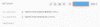
- 必要な詳細を入力します。
- [支払いの記録]をクリックします。
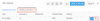
- 支払いの記録を表示するには、[支払い]タブをクリックします。
- 支払いの記録を編集または削除するには、「鉛筆」または「ゴミ箱」アイコンをクリックします。
請求書への前払金適用
1件の前払金請求書の合計額を、顧客の複数の未払い請求書に割り当てることが可能です。手順は以下のとおりです。
請求書に前払金請求書を適用するには
- 画面左側のメニューから[売上]→[前払金請求書]に移動します。
- 前払金請求書を適用する請求書を選択します。
- 請求書セクションの上部にある[今すぐ適用]をクリックすると、利用可能な前払金が請求書に適用されます。メモ:この請求書は、利用可能な前払金が存在する場合のみに表示されます。
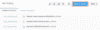
- 表示された画面で、請求書に適用する金額を入力します。
- [保存する] をクリックします。
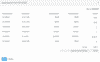
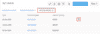
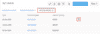
- 画面上部の[適用された請求書]タブに移動して、保留額が適用されたすべての請求書のリストを表示します。
- ゴミ箱アイコンをクリックして、不要なデータを削除します。
請求書に複数の前払金を適用する
特定の顧客に対し複数の前払金請求書を作成した場合、その前払金の総額を未払いの各請求書に適用することができます。方法は以下のとおりです。
- [売上]→[請求書]の順に移動します。
- 期限が迫っている請求書を選択するか、新しい請求書を作成して下書きとして保存します。
- 顧客に未使用の前払金がある場合、請求書ページに「前払い金を適用できます」という通知が表示されます。顧客から回収した前払金の総額が表示されますので、その下にある[今すぐ適用]をクリックします。
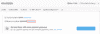
- 前払金の金額を、顧客の未払いの請求書の中で分割することができます。
- [前払金の適用]をクリックします。前払金が請求書に適用されると、調整が請求書に反映されます。
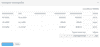
- 未使用の貸方票や前払金を未払いの請求書に適用するには、請求書を選択し、[詳細]→[前払金の使用]をクリックする方法もあります。
払い戻し
プロジェクトのために顧客から前払いを受け取った後、諸事情によりプロジェクトがキャンセルされることになった場合、前払金の金額を顧客に返金する必要があります。前払金請求書に支払いが記録されている場合、その金額をZoho Inventoryで払い戻すことができます。以下に手順を示します。
- [売上]→[前払金請求書]の順に移動します。
- 払い戻しが必要な前払金請求書を選択します。
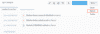
- [3点リーダーアイコン]→[払い戻し]をクリックします。
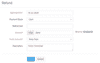
- 必要な詳細を入力します。
- [保存]をクリックします。
払い戻しを表示するには
- ページ上部の[払い戻しの履歴]のタブをクリックします。
- データの横にあるアイコンから、いつでも取引を編集または削除することができます
- 払い戻しが記録されると、前払金請求書で調整が行われます。
レポート
Zoho Inventoryでは、すべての前払金取引と払い戻しのレポートを作成できます。
- 前払金請求書の詳細
- 受領の履歴
- 払い戻しの履歴
前払金請求書の詳細
作成した前払金請求書、未使用の前払金、選択した日付範囲に適用された請求書の概要を示すレポートを生成できます。レポートは、前払金請求書のステータスで並べ替えることができます。
- レポートを作成するには、[レポート]→[売掛金]→[前払金請求書の詳細]を選択します。
- 上部のカスタマイズをクリックします。
- レポートを作成する日付範囲を選択します。
- [レポートの実行]をクリックします。
受領の履歴
- このレポートは、未使用額や支払い方法などの詳細を含む、顧客に対して記録された未払い金の概要を生成します。
- 画面左側のメニューから[レポート]タブに移動します。
- [購入]セクションの[受領の履歴]レポートに移動します。
- レポートの上部にある[カスタマイズ]をクリックします。
- レポートを作成する日付範囲を選択します。
- [レポートの実行]をクリックします。
払い戻しの履歴
選択した日付範囲内で、顧客から受けた前払金に対する払い戻しの概要を示すレポートを作成できます。
- このレポートを作成するには、[レポート]→[入金]→[払い戻しの履歴]に移動します。
- レポートの上部にある[カスタマイズ]をクリックします。
- レポートを作成する日付範囲を選択します。
- [レポートの実行]をクリックします。
前払金請求書のその他の操作
Zoho Inventoryでは、前払金請求書に対してさまざま操作を実行できます。

- 鉛筆アイコン:前払金請求書を編集できます。
- PDFアイコン:前払金請求書をPDF形式でダウンロードできます。
- 印刷アイコン:前払い金請求書のPDFを印刷できます。
- メールアイコン:前払金請求書をメールで送信できます。
- ペーパークリップアイコン:前払金請求書に書類を添付できます。
- その他:
- 複製:前払金請求書の複製を作成します。必要に応じて詳細を変更できます。
- 削除:前払金請求書を完全に削除できます。
- コメントの追加:他のユーザーが前払金請求書を表示する際に参照可能な内部コメントを追加できます。