比較・移行のお問い合わせフォーム
まず、比較・移行のご検討状況をお聞かせください。
スムーズなご案内を提供するため、お伺いしています

Salesforce から Zoho CRM への移行作業はシンプル
Salesforce から Zoho CRM への移行は、一見複雑に見えるかもしれませんがとてもシンプルです。作業は 「Salesforce からデータをエクスポートする」→「Zoho CRM にインポートする」の2段階に分かれており、下記の 7つのステップで完了します。初めて担当する方でも流れをつかめば迷わず進められます。
Salesforce からエクスポート
Salesforce からデータをエクスポートする
エクスポートされたZIPファイルを展開しCSVファイルを確認する
Zoho CRM でインポート
Zoho CRM にCSVファイルをアップロードする
CSVファイルをZoho CRM のタブに関連付ける
Zoho CRM タブ内の項目を関連付ける
Zoho CRM で移行を開始する
インポート結果を確認する
Salesforce から Zoho CRM への移行の詳細手順
ここでは、Salesforce から Zoho CRM へデータを移行する具体的な手順を解説します。順番に作業を進めるだけでスムーズに移行を完了できます。
Salesforce からデータをエクスポートする
Salesforce 上で、[設定]→[データ]→[データのエクスポート]と進んでデータをダウンロードします。

エクスポートされたZIPファイルを展開しCSVファイルを確認する
エクスポートされたZIPファイルを展開し、User.csv、Contact.csv、など Zoho CRM に移行すべき項目ごとに分かれたCSVファイルがあることを確認します。
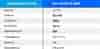
Zoho CRM に移行可能なデータ一覧
Zoho CRM にCSVファイルをアップロードする
まず、管理者権限で Zoho CRM にログインします。 [設定]→[データ管理]→[インポート]の順に進み、移行元として[Salesforce]を選択します。
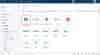
続いて、表示された画面で アップロードするCSVファイルを選択します。 Salesforce からエクスポートしたZIPファイルは、ZIPファイルのままアップロード可能です。ファイルを選んだら[次へ]をクリックして進みます。
CSVファイルを Zoho CRM のタブに関連付ける
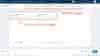
次に、アップロードしたCSVファイルを Zoho CRM のどのタブに表示するかを設定します。 Zoho CRM 側では、CSVの内容をもとに 自動で関連付けが行われます。画面左の[関連付けたファイル]にアップロードしたCSVファイルが表示されているか、画面中央の[関連付けたタブ]に正しいタブが割り当てられているかを確認します。
※ Zoho CRM の「タブ」とは、「連絡先」「取引先」のような大きなカテゴリを指します。タブ内の「電話番号」「メールアドレス」は「項目」と呼びます。なお、CRM の基幹となる企業やその企業に属する個人の情報は、Salesforce では、「取引先」と「取引先責任者」として管理されていますが、Zoho CRM ではそれぞれ「取引先」と「連絡先」に相当します。
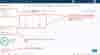
Salesforce で使用していた カスタムオブジェクト(*_c.csv) に対応するタブがZoho CRMに存在しない場合は、新しいタブを作成して紐付けることができます。
Zoho CRM タブ内の項目を関連付ける
タブの関連付けが終わったら、続いて、CSVファイル内の各項目(列)の関連付けを行います。 画面の[関連付けた項目]をクリックし、表示される[ファイルの項目](CSVの列名)に対して、適切な[Zoho CRM の項目]を選択していきます。[自動で関連付ける]をクリックすると、Zoho CRM が自動で項目の関連付けをしてくれるため、作業時間を大幅に短縮できます。Salesforce で利用していた項目に該当する項目が Zoho CRM に存在しない場合は、その場でカスタム項目を作成して対応できます。
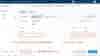
関連付けが終わったら、[確認する]画面で、[ファイルの関連付け状況]と[タブごとの項目の関連付け状況]を確認します。
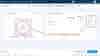
Zoho CRM で移行を開始する
すべての関連付けが完了したら、[移行を開始する]をクリックします。これで、データの移行処理が始まります。
インポート結果を確認する
データ移行が完了すると、Zoho CRM からメールが届きます。 移行結果は、[設定]→[データ管理]→[インポート]→[インポート履歴]から確認できます。ここで、データが正しく取り込まれているか、エラーがないかをチェックします。
Salesforce からの移行で知っておくべき2つのポイント
Salesforce から Zoho CRMへ移行する際は、Salesforce 独自のデータ構造が原因でつまずきやすいポイントがあります。しかし、あらかじめ仕組みを理解しておけば、インポート時のトラブルを防ぐことができます。ここでは、移行前に必ず押さえておきたい2つの重要ポイントを分かりやすく紹介します。
エクスポートしたZIPファイル ― CSVとフォルダの二つのAttachments
Salesforce からエクスポートしたZIPファイルには、下記の2種類が含まれています。
- Attachmentsフォルダ:Salesforce の顧客情報に紐付く添付ファイル自体が入っている
- Attachment.csv:顧客情報と添付ファイルを関連付ける情報が記載されている
Zoho CRM へデータ移行を行う際には、このふたつを併せてアップロードする必要があります。
カスタムオブジェクトの構造 ― 「_c.csv」を見落とさない
Salesforce で独自に作成した カスタムオブジェクト は、エクスポート時に「_c.csv」 という名称で出力されます。(例: registrations_c.csv ) このファイルは、標準オブジェクトと同じように Zoho CRM へ取り込むことができますが、Zoho CRM 側に対応するタブが存在しない場合は、新しいタブを作成して関連付ける必要があります。
移行を成功させるためのコツ ― 作業前のひと手間で精度が上がる
Salesforce から Zoho CRM への移行は、事前の準備を少し行うだけで成功率が大きく高まります。
以下にそのポイントをご紹介します。
項目の整理 ― 使っていない項目を棚卸しする
CRM には、運用を続けるうちに使われなくなった項目や、過去の試行で作られたカスタム項目が残りがちです。そのまま移行すると、Zoho CRM 側での関連付け作業が煩雑になり、修正作業も増えてしまいます。
事前にすること:
- 使用している項目・不要な項目を分類する
- 不必要なカスタム項目をCSVから削除しておく
運用に必要な項目だけを残すことで移行後のデータがスッキリ整理されます。
不要データの削除 ― 古いデータは移行しない
長期間運用している CRM には、過去の失注案件や担当者不在のデータなど、更新されていない古い情報が残っています。移行しなくても困らないデータは、思い切って削除してしまいましょう。
重複チェック ― 移行後の混乱を未然に防ぐ
重複データが存在すると、Zoho CRM に取り込んだ際にどれが正しいデータか分からないといった問題が発生します。
事前チェックポイント:
- メールアドレス・電話番号・会社名などのキー項目で重複を探す
- Salesforce 側で重複削除ツールを活用
- エクスポート後のCSVでもフィルタで重複行を確認する
カスタムオブジェクトのファイル名を確認する
Salesforce で作成したカスタムオブジェクトをZoho CRMへ移行する場合、CSVファイルの名前が重要なポイントになります。カスタムオブジェクトのデータは、「registrations_c.csv」 のように、ファイル名の末尾が「_c」で終わる形式である必要があります。 通常、Salesforce からカスタムオブジェクトをエクスポートすると、この「*_c.csv」という形式で自動的に保存されますが、インポート前にファイル名が「_c」で終わっているかを確認することをおすすめします。

事前準備は整っているに越したことはありませんが、万全でなくても心配はいりません。Zoho CRM では、不要なデータをスキップしたり、重複チェックによって二重登録を防ぐなど、インポート時に柔軟な対応が可能です。 こうした仕組みにより、準備状況にかかわらず、安心してデータ移行を進めていただけますが、ご心配な場合は、お気軽に無料移行相談までご相談ください。
Salesforce からの移行後に期待できるメリットは?― Zoho CRM が提供する、組織全体の生産性を高める 3つの価値
CRM 導入・運用において重要なのは、組織の業務プロセスに合った、ユーザーが継続して活用しやすい仕組みであることです。Zoho CRM は、シンプルで扱いやすい設計と柔軟なカスタマイズ性を兼ね備えており、さまざまな利用シーンで価値を発揮します。 ここでは、Zoho CRM が多くの企業で支持されている理由を、3つの軸でご紹介します。
運用管理のしやすさ
CRM は導入して終わりではなく、運用し続けて初めて価値が生まれます。Zoho CRM は、日常の設定・管理・改善のハードルを下げることで、管理者が自律的に運用を回せる環境を提供します。
管理者にとってのメリット:
- 項目追加・画面レイアウト変更などを、ITの専門知識なしで管理画面から簡潔に調整できる
- プロセス設計や自動化設定を視覚的に作成でき、変更対応が迅速
- 権限設定やデータ管理が統一された設計で、組織規模が大きくても継続的な運用が容易
コストを見通しやすいライセンス体系と高い費用対効果
システム導入において欠かせないのが「総コストの管理」です。Zoho CRM は、CRM運用に必要な機能が標準で揃っているため、シンプルで予測しやすいコスト設計を実現できます。
経営・管理の視点でのメリット:
- 標準機能が豊富で、追加費用が発生しにくい構成
- ライセンス体系が明瞭で、将来の投資計画が立てやすい
- 必要に応じて Zoho の他アプリと連携でき、複数ツールを統合しやすいため管理コストも低減できる
現場の業務効率を高める“使いやすいさ”
Zoho CRM は、現場ユーザーが毎日使うことを前提に設計されています。「必要な情報にすぐアクセスできる」「入力しやすい」「迷わず使える」という操作性は、CRM 定着の大きな要因です。
現場ユーザーにとってのメリット:
- 必要な情報が整理された画面構成で、迷わず操作できる
- 入力項目や画面レイアウトを業務に合わせて最適化できる
- 商談管理、タスク、メール連携などが連動し、日々の作業をまとめて効率化
使いやすい CRM は、データ品質の向上、チーム全体の成果向上につながります。
Salesforce からの移行に関するよくある質問
データ量が多くても移行できますか?
一度に移行可能なファイル数は最大200ファイル、ファイルサイズの合計は最大25GBです。ひとつのファイルのファイルサイズの上限は5GBです。
Salesforce からエクスポートしたファイルをそのまま移行できますか?
できます。CSV(Attachment.csv)とフォルダ(Attachments)の両方が必要です。
Salesforce で使っていたタグはどうなりますか?
ファイル内のタグのデータも、Zoho CRM に移行できます。データに10件を超えるタグがある場合、最初の10件のタグのみが移行されます。タグの文字数の上限は25文字です。
カスタムオブジェクトも移行できますか?
Salesforce でカスタムオブジェクトとして使っていたタブや項目で、Zoho CRM のタブに該当するものがない場合は、新しいタブや項目を作成して、データをインポートできます。
Salesforce の外部参照関係項目を Zoho CRM に移行できますか?
Zoho CRM では外部参照の仕組みがないため、外部IDは カスタム項目として取り込み、その後、Zoho CRM のデータIDを用いたルックアップ項目として関係を再構築する必要があります。 移行時は、参照先データを先にインポートした後、ID対応表を作成して関係を再設定するという手順になります。
選択リストも移行できますか?
できます。移行の際に、インポートするファイル内の選択リスト(プルダウン/ドロップダウン)項目の選択肢の値を、Zoho CRM の選択リスト項目の選択肢として設定してください。
使用できない文字はありますか?
インポートするファイル内のデータには、次の文字は使用できません。 二重引用符(ダブルクォーテーション)「"」:項目の区切り文字として機能するため 縦棒「|」 山かっこ「<」「>」
インポートに失敗した場合はどうなりますか?
「インポート履歴」からインポート済みのデータを削除してやり直すことができます。
まずは無料移行相談へ ― 安全に、最短で移行するために
システムの移行に不安はつきものです。特に、Salesforce からの移行はデータ量が多く、誤操作が怖いという方もいらっしゃいます。Zoho では、専門スタッフが 現在のデータ構造を確認し、最適な移行プランをご提案いたします。まずはお気軽にご相談ください。