比較・移行のお問い合わせフォーム
まず、比較・移行のご検討状況をお聞かせください。
スムーズなご案内を提供するため、お伺いしています

kintone から Zoho CRM への移行作業はシンプル
kintone から Zoho CRM への移行は、一見複雑に見えるかもしれませんがとてもシンプルです。作業は「kintone からデータをエクスポートする」→「Zoho CRM にインポートする」の2段階に分かれており、下記の8つのステップで完了します。初めて担当する方でも流れをつかめば迷わず進められます。
kintone からエクスポート
kintone からデータをエクスポートする準備をする
CSVファイルをダウンロードする
CSVファイルのファイル名を変更する
Zoho CRM でインポート
Zoho CRM にCSVファイルをアップロードする
データ登録するタブを選択する
データ登録する項目を関連付ける
インポート処理を実行する
インポート結果を確認する
kintone から Zoho CRM への移行の詳細手順
ここでは、kintone から Zoho CRM へデータを移行する具体的な手順を解説します。順番に作業を進めるだけでスムーズに移行を完了できます。
kintone からデータをエクスポートする準備をする
kintone にログインし、Zoho CRM に移したいアプリを開き、アプリ内のデータ一覧の右上にある[・・・]アイコンから[ファイルに書き出す]をクリックします。

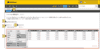
次に下記の手順に従って、CSV形式で書き出すデータを選択します。
(1)「先頭行を項目名にする」にチェックをいれます。
(2)書き出すファイルの文字コードを選択します。Shift-JISまたはUTF-8が選択できますが、お勧めはUTF-8です。
(3)区切り文字に[カンマ]を選びます。
(4)CSVファイルにエクスポートしたい項目を選んでいきます。項目の並び順は問いません。
(5)最後に[書き出す]をクリックします。
CSVファイルをダウンロードする
ステップ1で[書き出す]ボタンをクリックすると、kintone の画面が[出力されたファイル]に切り替わります。ファイルが一覧に表示されるので、ダウンロードリンクをクリックしてダウンロードします。

CSVファイルのファイル名を変更する
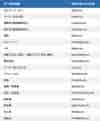
kintone からダウンロードしたCSVは、Zoho CRM が正しく読み取れるように Zoho CRM のタブ名を使ってファイル名を付け直します。たとえば「取引先」はAccounts.csv、「連絡先」はContacts.csv、「見込み客」はLeads.csv のように変更します。
※ Zoho CRM の「タブ」とは、「連絡先」「取引先」のような大きなカテゴリを指します。タブ内の「電話番号」「メールアドレス」は「項目」と呼びます。
Zoho CRM のタブ名
Zoho CRM にCSVファイルをアップロードする
まず、管理者権限で Zoho CRM にログインします。
[設定]→[データ管理]→[インポート]の順に進み、移行元として[その他のCRM]を選択します。
移行元の名前を入力する画面で「kintone」と入力します。
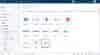
続いて、表示された画面でアップロードするCSVファイルを選択します。
データ登録するタブを選択する
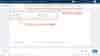
次に、アップロードしたCSVファイルを Zoho CRM のどのタブに表示するかを設定します。
Zoho CRM 側では、CSVの内容をもとに自動で関連付けが行われます。画面左の[関連付けたファイル]にアップロードしたCSVファイルが表示されているか、画面中央の[関連付けたタブ]に正しいタブが割り当てられているかを確認します。
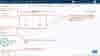
Zoho CRM のタブに無い情報をインポートしたい場合、新しいタブを作成して紐付けることができます。
データ登録する項目を関連付ける
タブの関連付けが終わったら、続いて、CSVファイル内の各項目(列)の関連付けを行います。
画面の[関連付けた項目]をクリックし、表示される[ファイルの項目](CSVの列名)に対して、適切な[Zoho CRM の項目]を選択していきます。[自動で関連付ける]をクリックすると、Zoho CRM が自動で項目の関連付けをしてくれるため、作業時間を大幅に短縮できます。
kintone で利用していた項目に該当する項目が Zoho CRM に存在しない場合は、その場でカスタム項目を作成して対応できます。

関連付けが終わったら、[確認する]画面で、[ファイルの関連付け状況]と[タブごとの項目の関連付け状況]を確認します。

インポート処理を実行する
すべての関連付けが完了したら、[移行を開始する]をクリックします。これで、データの移行処理が始まります。
インポート結果を確認する
データ移行が完了すると、Zoho CRM からメールが届きます。
移行結果は、[設定]→[データ管理]→[インポート]→[インポート履歴]から確認できます。
ここで、データが正しく取り込まれているか、エラーがないかをチェックします。
kintone アプリを Zoho CRM のタブへどう当てはめる?
kintone はアプリを自由に作れるため、「このアプリはどのタブに入れればいい?」というのが移行で最も混乱しやすいポイントです。まずは自社のkintone アプリを Zoho CRM のどのタブに対応させるかを理解することが重要です。
Zoho CRM では、顧客管理の基本となる「取引先」「連絡先」「見込み客」「商談」「活動履歴」など、用途別にタブが整理されています。下記に、よくあるアプリと Zoho CRM のタブとの対応例を示しましたので、移行時の参考にしてください。
よくあるkintone アプリと Zoho CRM タブとの対応例
| kintone アプリ | Zoho CRM のタブ |
|---|---|
| 顧客情報アプリ | 取引先/連絡先 |
| 案件管理アプリ | 商談 |
| 対応履歴アプリ | 活動履歴/メモ |
| 問い合わせ・サポート | ケース/問い合わせ |
| 商品情報アプリ | 商品 |
| 見積・注文管理 | 見積書/受注書/発注書/請求書 |
kintone からの移行で知っておくべきポイント
kintone は自由度が高い反面、CSV出力時に思わぬデータ構造になりやすく、移行時のつまずきにつながることがあります。
しかし、いくつかのポイントを事前に押さえておくだけで、インポート時のトラブルを大幅に減らすことができます。
ここでは、特に多い「つまずきポイント」を分かりやすくまとめました。
文字コードはUTF-8を推奨
kintone のCSV出力では「UTF-8」か「Shift-JIS」を選べますが、UTF-8が推奨されています。というのも、Shift-JISは日本語と英語には対応していますが、特殊記号(©、® など)や他言語が文字化けしやすいからです。
UTF-8を選ぶ際のポイント:
kintone には UTF-8が2種類 あります。
UTF-8 … Zoho CRM への移行に推奨
Excelで読み込めるUTF-8(BOM付き) … Excelでは文字化けしないが、他ソフトで不具合が出る可能性あり
「UTF-8」は、「Excelで読み込めるUTF-8(BOM付き)」ではなく「UTF-8」を選択してください。
テーブル(サブテーブル)は複数行に展開される
kintone のサブテーブルはCSV書き出し時に1件のレコードが複数行になることがあります。
Zoho CRM のタブ構造と合わない場合は、「列に展開する」あるいは「別タブとして移行する」など事前の判断が必要です。詳しくは、「テーブルフィールドは列に展開するか別タブに分ける」をご覧ください。
添付ファイルはCSVに含まれない
kintone は添付ファイルを一括でダウンロードすることができません。レコードごとに手動でのダウンロードが必要です。
ユーザー選択・組織選択・グループ選択フィールドは名前のままCSVに出力される
kintone の「ユーザー選択」「組織選択」「グループ選択」の各フィールドは、CSVに書き出すと表示名(人の名前や組織名)のまま出力されます。
しかし、Zoho CRM で担当者を登録する際は、表示名ではなく「Zoho アカウントのメールアドレス」を使ってユーザーを識別するため、CSVが名前のままだと Zoho CRM が「担当者」として認識できず、担当者欄が空欄になる・エラーが出るといった問題が起こります。
これを避けるには、CSVで名前をメールアドレスに変換するなどの事前処理が必要です。
関連レコードは自動移行されない
kintone の「関連レコード一覧」は、CSVにそのままの構造では出力されません。そのため、会社名・メールアドレスなどのキー項目をCSVに追加し、Zoho CRM 側でタブ間の関連付けを行うという2段階の処理が必要です。
移行を成功させるためのコツ ― 作業前のひと手間で精度が上がる
kintone は自由度が高いため、移行前のデータ整理が成功のカギになります。難しい作業は不要ですが、以下のポイントを軽く整えておくと作業がスムーズです。
項目の整理 ― 使っていない項目を棚卸しする
CRM には、運用を続けるうちに使われなくなった項目や、過去の試行で作られたカスタム項目が残りがちです。そのまま移行すると、Zoho CRM 側での関連付け作業が煩雑になり、修正作業も増えてしまいます。
事前にすること:
- 使用している項目・不要な項目を分類する
- 不必要なカスタム項目をCSVから削除しておく
運用に必要な項目だけを残すことで移行後のデータがスッキリ整理されます。
不要データの削除 ― 古いデータは移行しない
長期間運用している CRM には、過去の失注案件や担当者不在のデータなど、更新されていない古い情報が残っています。移行しなくても困らないデータは、思い切って削除してしまいましょう。
フィールド名・列名を揃える
kintone は自由にフィールド名を設定できるため、同じ意味の項目でも「会社名」や「企業名」などとアプリごとに名前が異なることがあります。
このままCSVに書き出すと、Zoho CRM でどの項目に対応させるべきか判断しづらく、項目の関連付け作業が大幅に増える原因になります。意味が同じ項目は、CSV上で一つの名称に統一しておきましょう。
日付フォーマットを統一する
kintone では日付が「2024/01/10」「2024-1-10」など、アプリによってバラバラな形式になっていることがあります。一方、Zoho CRM では日付形式は、「YYYY-MM-DD」に統一されており、形式が揃っていないとインポート時にエラーの原因になります。
ですので、インポート前に日付を「YYYY-MM-DD」に統一しておくとスムーズです。
テーブルフィールドは列に展開するか別タブに分ける
kintone のサブテーブルは、1レコードに複数行のデータを含む "多対1" の構造を持つため、CSV出力すると複数行に展開されます。Zoho CRM に移行するには、下記のいずれかの対応が必要です。
例として展開する
単純な情報(例:電話番号を2つ持つ、担当者が複数いるなど)の場合は、電話番号1/電話番号2のように複数列に分ける方法が適しています。
別タブに分ける
履歴・明細のように複数行が前提の情報(例:対応履歴、明細行)は、Zoho CRM では「活動」「メモ」「商品明細」など別々のタブにしたほうが管理が容易です
データ件数が多い場合はアプリ単位で移行を
kintone はアプリごとにデータを管理する構造のため、データ件数が多い場合は一度にすべて移行せず、アプリ単位で段階的に移行するほうが安全です。
大量データをまとめて移行すると、Zoho CRM のインポート仕様上、スキップ件数が一定数を超えると処理が停止する可能性がありますし、エラー時に原因箇所が特定しにくくなります。
事前準備は整っているに越したことはありませんが、Zoho CRM 側でもインポート時に柔軟な対応が可能ですので、準備が万全でなくても心配はいりません。ご心配な場合は、お気軽に無料移行相談までご相談ください。

事前準備は整っているに越したことはありませんが、Zoho CRM 側でもインポート時に柔軟な対応が可能ですので、準備が万全でなくても心配はいりません。ご心配な場合は、お気軽に無料移行相談までご相談ください。
無料移行相談→移行後に期待できるメリットは?― Zoho CRM
で営業プロセスが"見える・回る"仕組みに進化
kintone は柔軟な一方、案件管理や営業プロセスの可視化には工夫が必要です。Zoho CRM へ移行すると、こうした課題が一気に改善され、単なるツールの置き換えではなく、営業全体の業務改善につながります。
商談ステージ管理が標準搭載されている
Zoho CRM では、商談の進捗を「見込み → 提案 → 見積 → 交渉 → 受注」のようにステージごとに管理できます。
これにより、
- どの案件がどの段階にあるか
- どこで停滞しているか
- 誰がどの案件を担当しているか
が瞬時に把握でき、必要なアクションを取りやすくなります。
顧客・案件・活動履歴がひとつのCRMに集約される
Zoho CRM では、顧客情報(取引先・連絡先)、案件(商談)、活動履歴(電話、訪問、メール、タスク)などが一元的に紐づけられ、顧客単位で情報を時系列に追えるようになります。
これにより、
- 「誰が」「いつ」「どの顧客に」「どんな対応をした
- 次に行うべきアクション
- 直近のコミュニケーション履歴
がひとつの画面で把握でき、顧客対応の抜け漏れがなくなります。
レポートやダッシュボードで営業状況をリアルタイムに可視化
Zoho CRM にはレポートとダッシュボードが標準搭載されており、営業活動の成果をリアルタイムで確認できます。
確認できる主な指標の例:
- 月次の売上見込み・受注金額
- 商談のステージ別件数・金額
- 個人別の活動量(架電数・訪問数・メール送信数)
- 予算達成率やパイプラインの偏り
これらが自動で集計されるため、Excel集計やレポート作成にかけていた時間を大幅に削減できます。
MA連携やワークフロー自動化で運用負荷を低減
Zoho CRM は、メール配信ツール Zoho Campaigns やマーケティングオートメーションツール Zoho Marketing Automation と連携でき、見込み客へのメール配信・スコアリング・リード育成まで自動化できます。
また、CRM内でも自動化ルールを設定でき、新規見込み客が登録されたら営業担当者に自動通知したり、商談が進んだら次のタスクを自動生成できます。さらに、活動が一定期間ない案件を自動でリマインドするなど、フォロー漏れを防ぎ、営業活動を効率化できます。
ルーティン作業を自動化することで、マーケティング担当者も営業担当も、本来注力すべき業務に集中できる環境が整います。
kintone からの移行に関するよくある質問
テーブルや関連レコードはどう扱えばいいですか?
サブテーブルはCSV出力時に複数行へ展開されるため、「列として展開する」、「別タブに分ける」のどちらかを選択します。
関連レコードはCSVに含まれないため、キー項目(メールアドレス・会社名など)で紐づける形に整理すれば問題なく移行できます。
項目が多く、関連付けが大変そうです。
Zoho CRM には自動関連付け機能があり、主要項目は自動で割り当てられます。足りない項目はその場でカスタム項目を追加でき、後からでも調整可能なため心配はいりません。
添付ファイルは移行できますか?
kintone は添付ファイルをCSVに含められないため、レコードごとに個別ダウンロードが必要です。Zoho CRM 側ではファイルアップロードに対応しているため、データ移行後に紐づけるか、別途、一括移行することも可能です。
文字コードはどれを選べばいいですか?
基本はUTF-8を選べば安全 です。Shift-JISは特殊文字の文字化けが起こりやすく、Excelで使う場合のみ「BOM付きUTF-8」を選ぶケースがありますが、Zoho CRM への移行は原則UTF-8が推奨です。
アプリが複数ありますが、どこまで統合できますか?
kintone で分散しがちなアプリ(顧客・案件・履歴など)は、Zoho CRM ではタブごとに自動的に整理・統合されます。
例:
会社情報 → 取引先
担当者情報 → 連絡先
商談 → 商談
履歴 → 活動・メモ
無料移行相談にご連絡いただければ、状況に応じて最適な統合方法をご提案させていただきますので、複雑な構造でも問題ありません。
まずは無料移行相談へ ― 安全に、最短で移行するために
システムの移行に不安はつきものです。特に、kintone からの移行はアプリ構造やフィールド項目が多岐にわたり、どこから手をつければいいか迷う方もいらっしゃいます。Zoho では、専門スタッフが現在のデータ構造を確認し、最適な移行プランをご提案いたします。まずはお気軽にご相談ください。
無料移行相談→