
外部アプリ連携
クイックリンク
- Eventbrite連携
- Eventbriteへのアクセス拒否
- Eventbriteアカウントの変更
- SurveyMonkey連携
- SurveyMonkeyへのアクセス拒否
- SurveyMonkeyアカウントの変更
- Shopify連携
- Shopifyへのアクセス拒否
- Office365連携
- Office365へのアクセス拒否
- Office365アカウントの変更
- Paypal連携
- Paypalへのアクセスの削除
- Wordpress連携
- GoToWebinar連携
- GoToWebinarへのアクセス拒否
- GoToWebinarアカウントの変更
- Gravatarの有効化
- ZenDesk連携
- Zendeskへのアクセス拒否
- Zendeskアカウントの変更
- Salesforce連携
- SugarCRM連携
- MS Dynamics 365連携
- Zapier連携
- Unbounce連携
Eventbrite連携
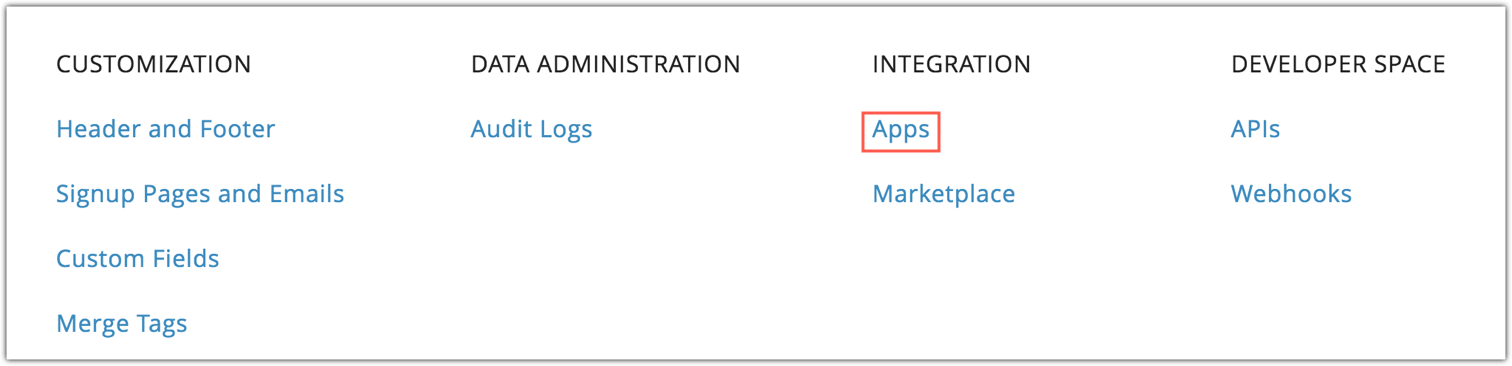
- ナビゲーションツールバーから、[設定]をクリックします。
- [連携]の下の[アプリ]を選択します。
- [Eventbrite]にカーソルを合わせて、[連携]をクリックします。
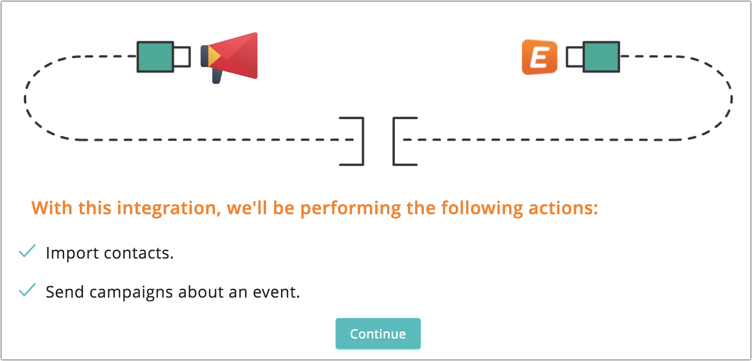
- GDPRに準拠するために、連携後に実施される活動が通知されます。
- 連絡先をインポートします。
- イベントに関するキャンペーンを送信します。
- [レポートの概要]で、Eventbriteの統計と結果を生成します。
- [続ける]をクリックします。
- Eventbriteアカウントにサインインします。
Eventbriteからの連絡先のインポート方法の詳細はこちらを参照してください。
Eventbriteアカウント連携を拒否/変更した場合、どうなりますか?
Eventbrite連携を拒否/変更した場合:
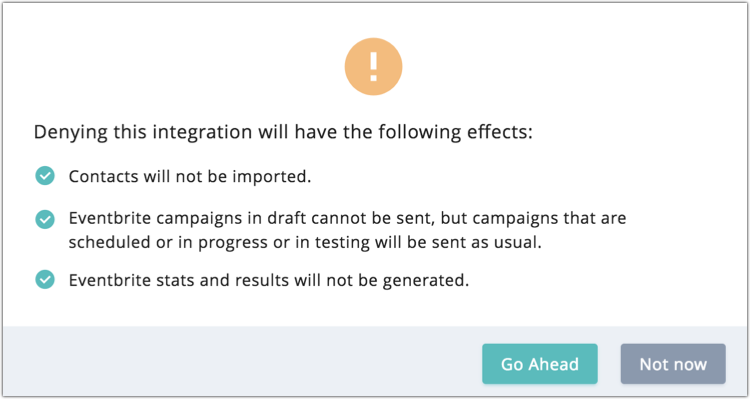
- Eventbriteから連絡先をインポートできません。
- 下書きのEventbriteキャンペーンを送信できません。
- Eventbriteの統計と結果は生成されません。
Eventbriteへのアクセス拒否
- ナビゲーションツールバーから、[設定]をクリックします。
- [連携]の下の[アプリ]を選択します。
- [Eventbrite]にカーソルを合わせ、[詳細の表示]をクリックします。
- アカウント名の横にある[拒否]ボタンをクリックします。
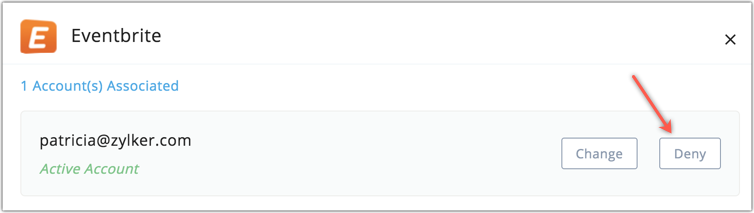
- [続ける]をクリックします。
Eventbriteアカウントの変更
- ナビゲーションツールバーから、[設定]をクリックします。
- [連携]の下の[アプリ]を選択します。
- [Eventbrite]にカーソルを合わせ、[詳細の表示]をクリックします。
- アカウント名の横にある[変更]ボタンをクリックします。
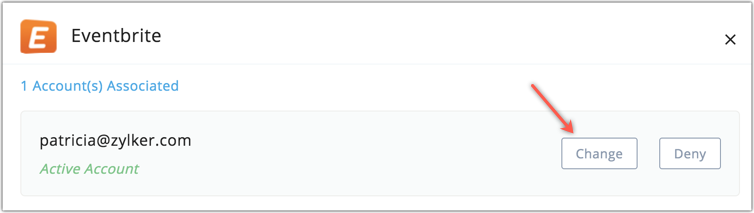
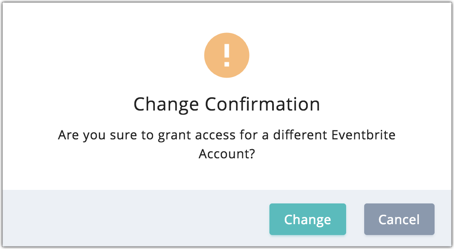
- [変更の確認]ポップアップで[変更]をクリックし、他のアカウントにサインインしてアクセスを許可します。
SurveyMonkey連携
- ナビゲーションツールバーから、[設定]をクリックします。
- [連携]の下の[アプリ]を選択します。
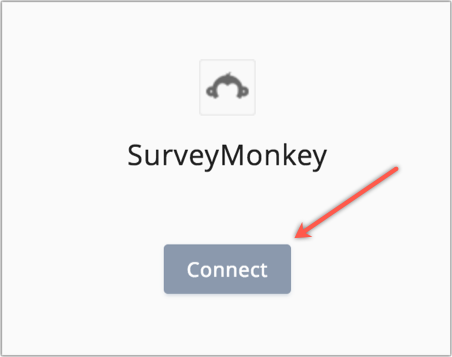
- [SurveyMonkey]にカーソルを合わせて、[連携]をクリックします。
- GDPRに準拠するために、連携後に実行される活動が通知されます。
- SurveyMonkeyアカウントを使用して作成したアンケートを、メールアンケートキャンペーンとして送信します
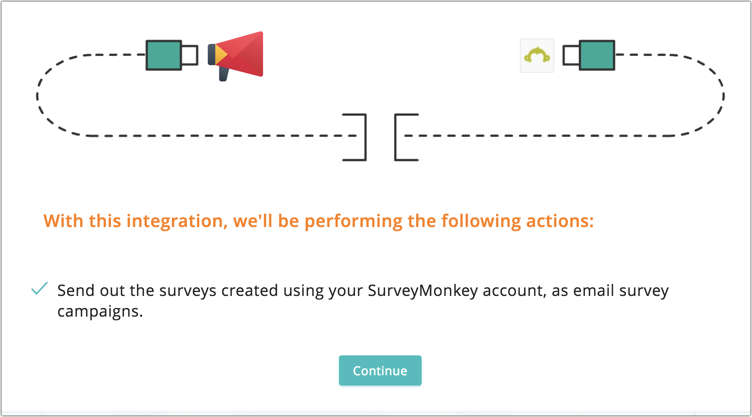
- [続ける]をクリックします。
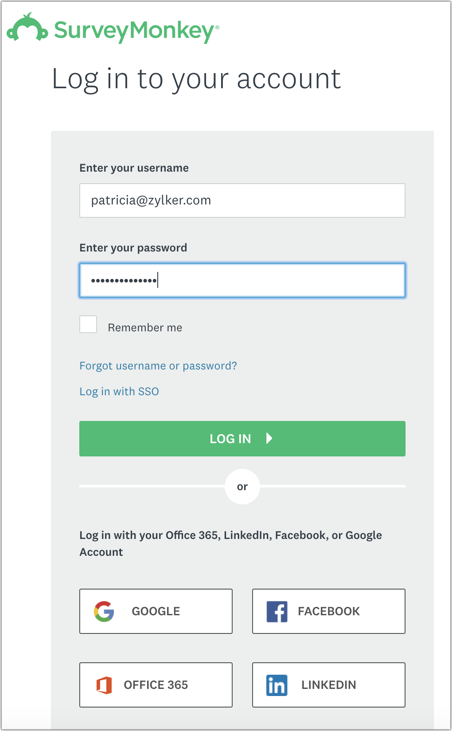
- アカウントにサインインします。
アンケートキャンペーンの作成方法の詳細はこちらを参照してください。
SurveyMonkeyアカウント連携を拒否/変更した場合、どうなりますか?
SurveyMonkey連携を拒否/変更した場合:
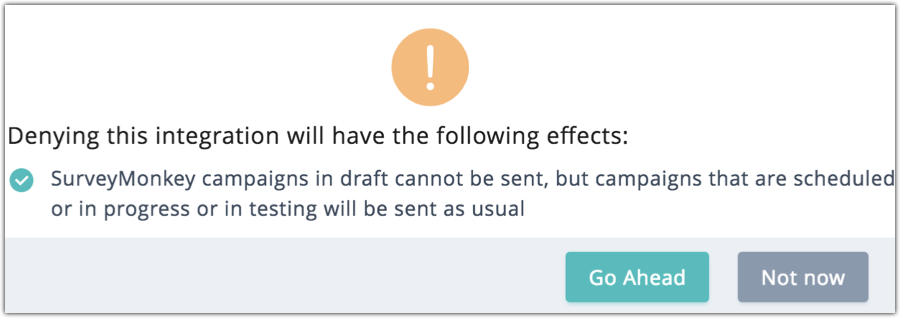
- 下書きにあるSurveyMonkeyキャンペーンは送信できません。予約済み、進行中、テスト中のキャンペーンは通常通り送信されます。
SurveyMonkeyへのアクセス拒否
- ナビゲーションツールバーから、[設定]をクリックします。
- [連携]の下の[アプリ]を選択します。
- [SurveyMonkey]にカーソルを合わせ、[詳細の表示]をクリックします。
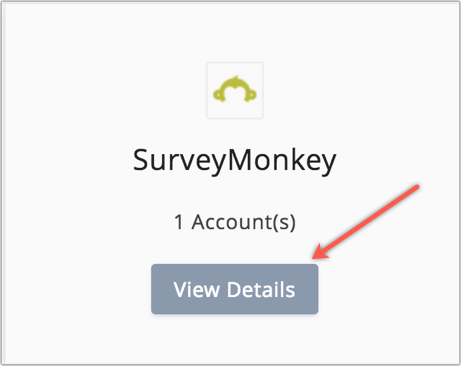
- アカウント名の横にある[拒否]ボタンをクリックします。
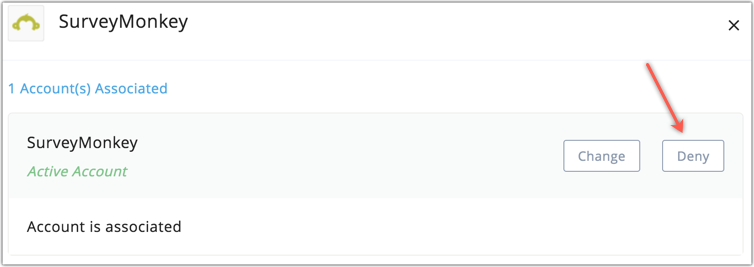
- [続ける]をクリックします。
SurveyMonkeyアカウントの変更
- ナビゲーションツールバーから、[設定]をクリックします。
- [連携]の下の[アプリ]を選択します。
- [SurveyMonkey]にカーソルを合わせ、[詳細の表示]をクリックします。
- アカウント名の横にある[変更]ボタンをクリックします。
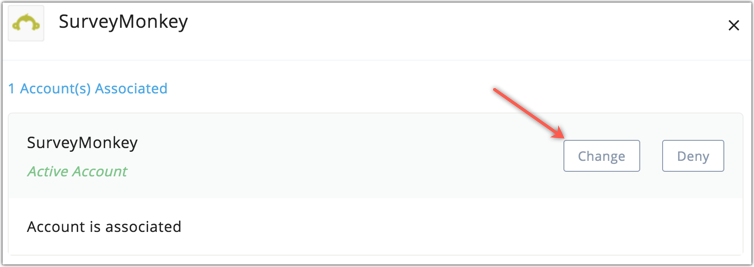
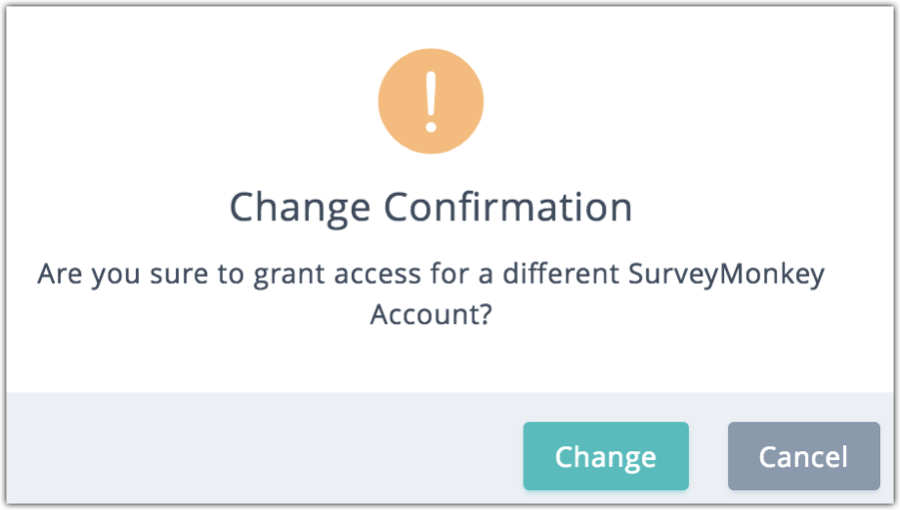
- [変更の確認]ポップアップで[変更]をクリックし、他のアカウントにサインインしてアクセスを許可します。
Shopify連携
- ナビゲーションツールバーから、[設定]をクリックします。
- [連携]の下の[アプリ]を選択します。
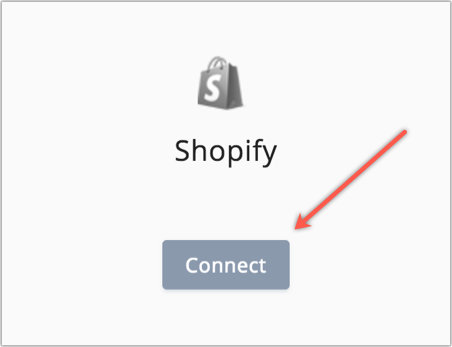
- [Shopify]にカーソルを合わせて、[連携]をクリックします。
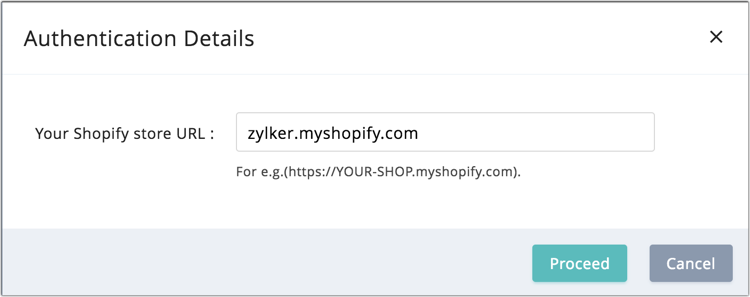
- ShopifyストアのURLを入力して、[続ける]をクリックします。
- GDPRに準拠するために、連携後に実行される活動が通知されます。
- Shopifyアカウントから連絡先を同期します。
- Shopify商品に関するキャンペーンを送信します。
- 商品を購入した受信者を追跡します。
- eコマース(EC)レポートとキャンペーンの概要を生成します。
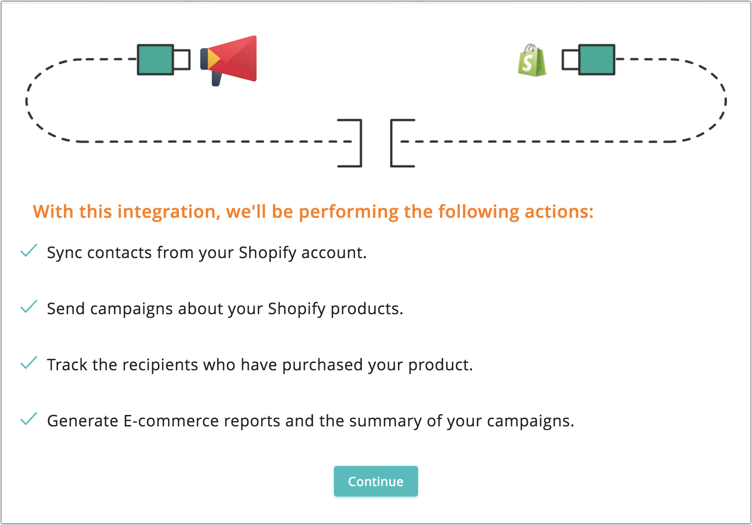
- [続ける]をクリックします。
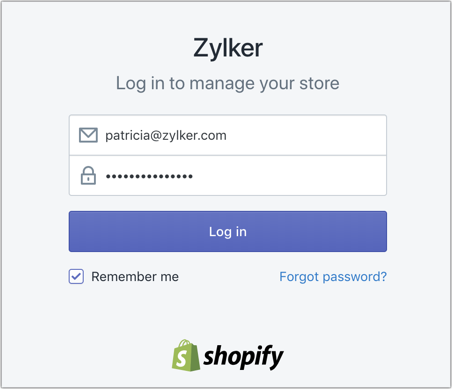
- Shopifyにサインインし、ShopifyアカウントにZohoアプリをインストールして、アカウントを関連付けます。
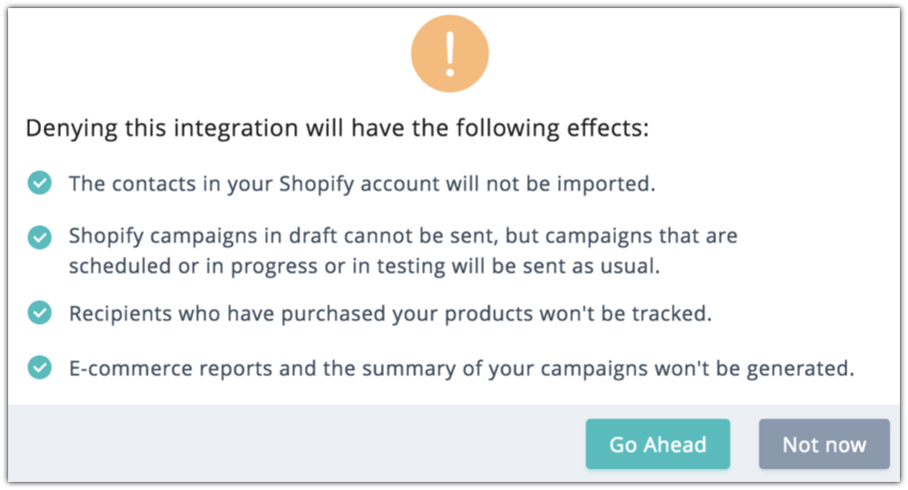
Shopifyアカウント連携を拒否した場合、どうなりますか?
Shopify連携を拒否/変更した場合:
- Shopifyアカウントの連絡先はインポートされません。
- 下書きにあるShopifyキャンペーンは送信できません。予約済み、進行中、テスト中のキャンペーンは通常通り送信されます。
- 商品を購入した受信者は追跡されません。
- eコマース(EC)レポートとキャンペーンの概要は生成されません。
Shopifyへのアクセス拒否
- ナビゲーションツールバーから、[設定]をクリックします。
- [連携]の下の[アプリ]を選択します。
- [Shopify]にカーソルを合わせ、[詳細の表示]をクリックします。
- アカウント名の横にある[拒否]ボタンをクリックします。
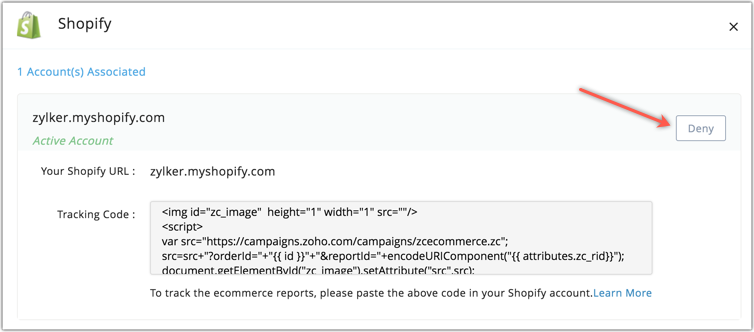
- [続ける]をクリックします。
Office 365連携
- ナビゲーションツールバーから、[設定]をクリックします。
- [連携]の下の[アプリ]を選択します。
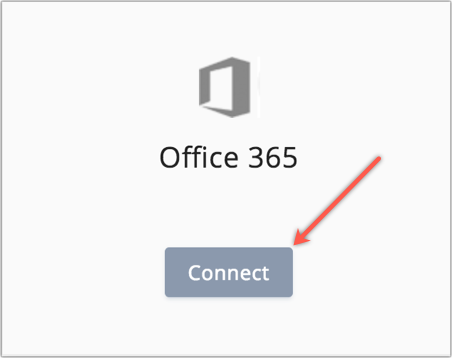
- [Office365]にカーソルを合わせて、[連携]をクリックします。
- GDPRに準拠するために、連携後に実行される活動が通知されます。
- Office 365アカウントからZoho Campaignsに連絡先をインポートします。
- キャンペーンの予約時/送信時に、Office 365カレンダーに予定を作成します。
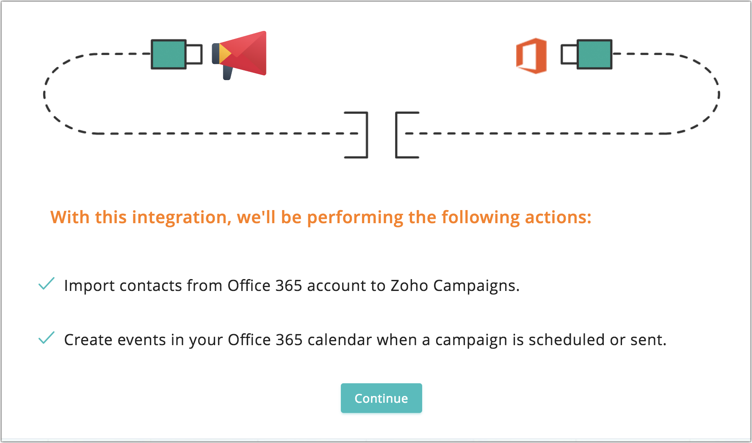
- [続ける]をクリックします。
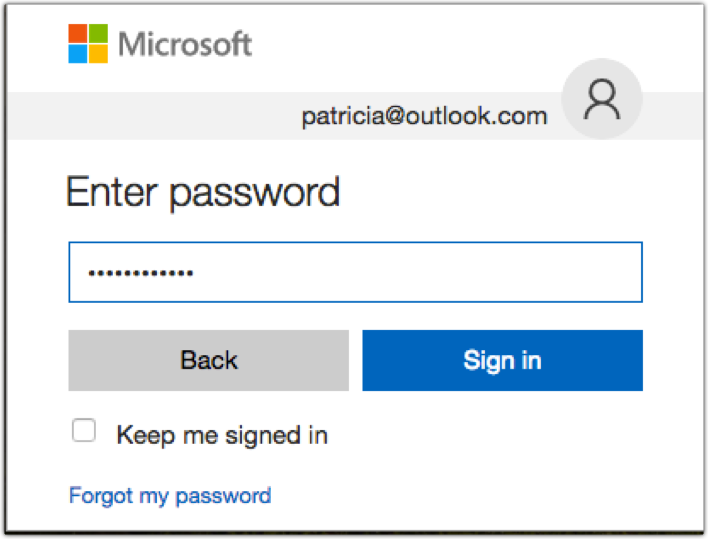
- Office 365アカウントにサインインします。
注:
- Zoho Campaignsアプリは、Microsoft AppSourceから入手できます。詳細はこちらをクリックしてください
- Zoho CampaignsのOutlookアドインは、Microsoft AppSourceから入手できます。詳細はこちらをクリックしてください
Office 365アカウント連携を拒否/変更した場合、どうなりますか?
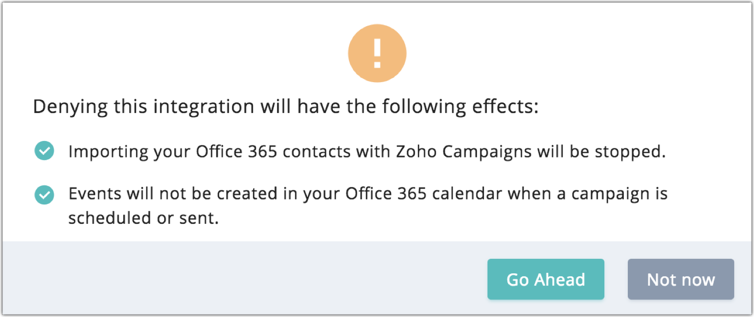
Office 365連携を拒否/変更した場合:
- Office 365の連絡先をZoho Campaignsにインポートできなくなります。
- キャンペーンの予約時/送信時に、Office 365カレンダーに予定は作成されません。
Office 365へのアクセス拒否
- ナビゲーションツールバーから、[設定]をクリックします。
- [連携]の下の[アプリ]を選択します。
- [Office 365]にカーソルを合わせ、[詳細の表示]をクリックします。
- アカウント名の横にある[拒否]ボタンをクリックします。
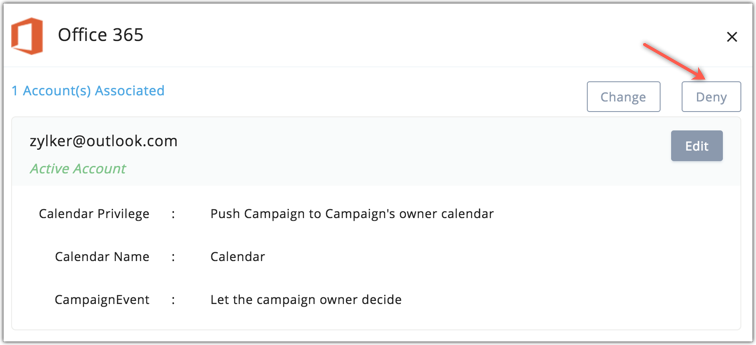
- [続ける]をクリックします。
Office 365アカウントの変更
- ナビゲーションツールバーから、[設定]をクリックします。
- [連携]の下の[アプリ]を選択します。
- [Office 365]にカーソルを合わせ、[詳細の表示]をクリックします。
- アカウント名の横にある[変更]ボタンをクリックします。
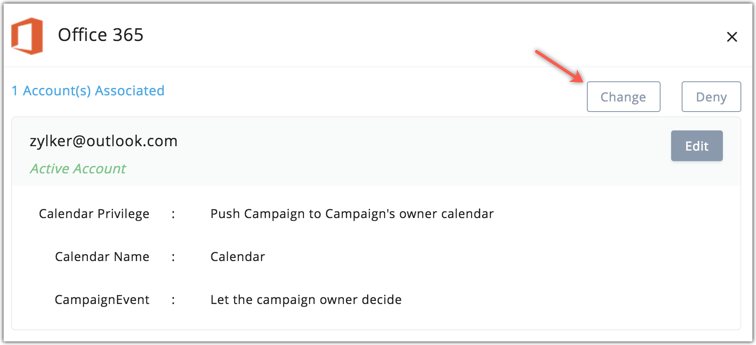
- [変更の確認]ポップアップで[変更]をクリックし、他のアカウントにサインインしてアクセスを許可します。
Paypal連携
Paypalアカウントで次の手順を実行して、そのアカウントをCampaignsアカウントに関連付けます。
- ナビゲーションツールバーから、[設定]をクリックします。
- [連携]の下の[アプリ]を選択します。
- [Paypal]にカーソルを合わせ、[連携]をクリックします。
- GDPRに準拠するために、連携後に実行される活動が通知されます。
- PayPalアカウントで実行された取引に基づき、連絡先をインポートします。
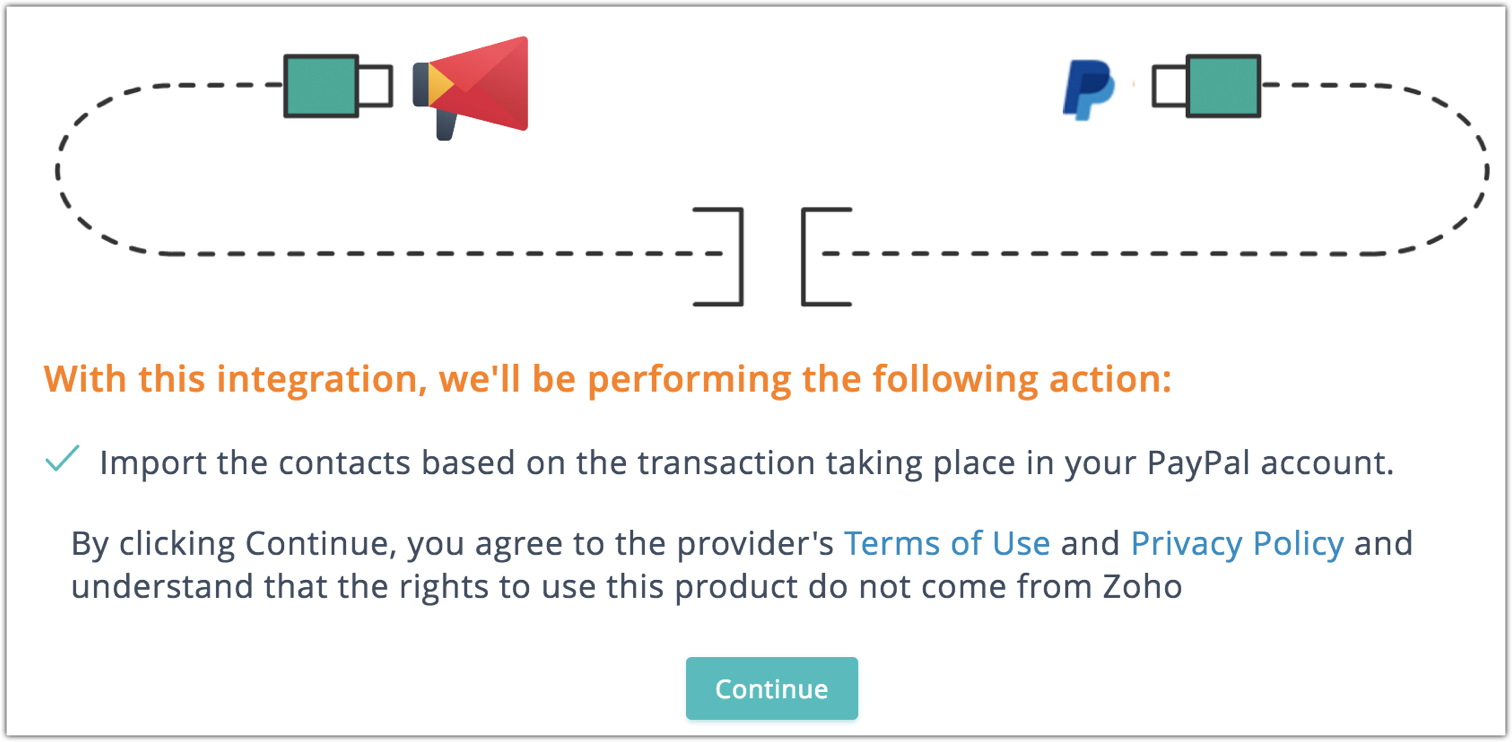
- [続ける]をクリックします。
- 配信リストを選択します。
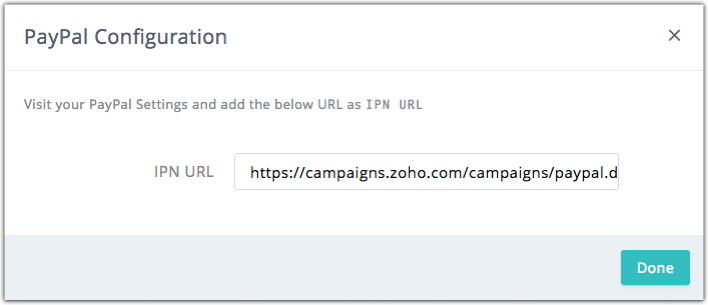
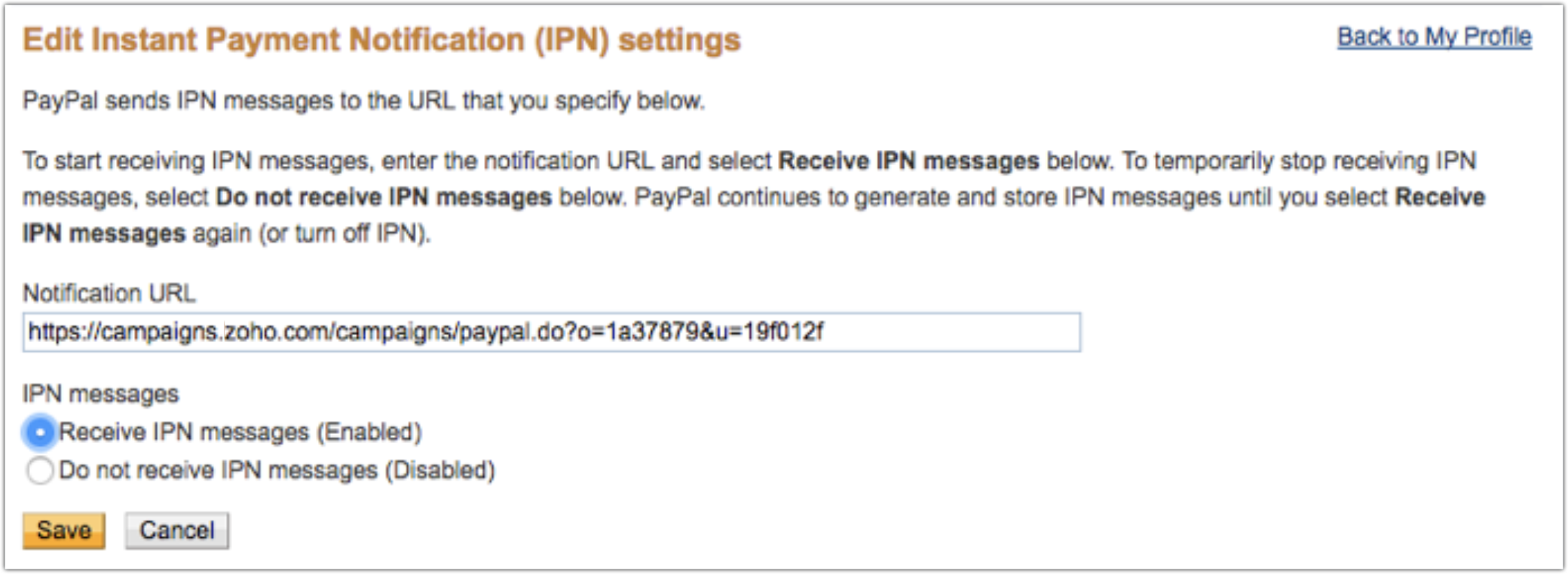
- PaypalアカウントのIPN URLが生成されます。
- 認証情報を使用して、Paypalアカウントにサインインします。
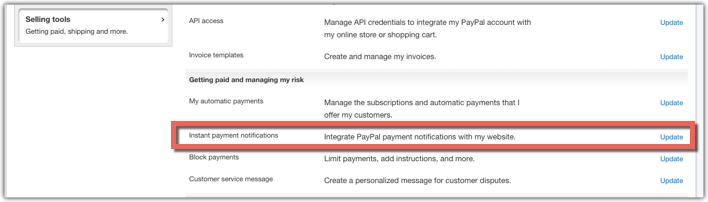
- [個人設定]をクリックして、[他のオプション]を選択します。
- [販売ツール]タブをクリックします。
- [支払いとリスク管理]セクションの[即時支払い通知]で、[更新]をクリックします。
- IPN URLを更新して、Paypalと連携します。
- Paypalからの連絡先のインポート方法の詳細はこちらを参照してください。
Paypalアカウント連携を削除した場合、どうなりますか?
Paypal連携を拒否した場合:
- 連絡先は選択したリストに更新されません。
Paypalへのアクセスの削除
- ナビゲーションツールバーから、[設定]をクリックします。
- [連携]の下の[アプリ]を選択します。
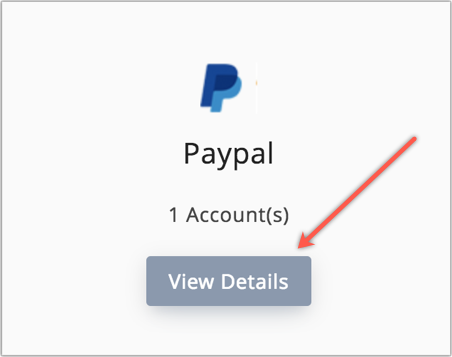
- [Paypal]にカーソルを合わせ、[詳細の表示]をクリックします。
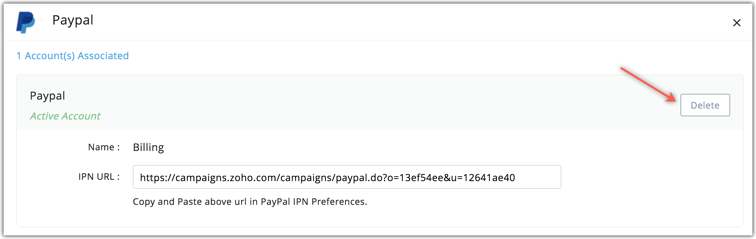
- アカウント名の横にある[削除]ボタンをクリックします。
- [続ける]をクリックします。
Wordpress連携
Wordpressと連携するには、まずWordpressのアカウントに、Zoho Campaignsのプラグインをインストールする必要があります。
- WordPressの管理者パネルで、[プラグイン]に移動して、[新しく追加]をクリックします。
- WordPress用のZoho Campaignsプラグインを検索します。
- [今すぐインストール]ボタンをクリックして、プラグインを有効にします。
- これで、プラグインが有効になりました。
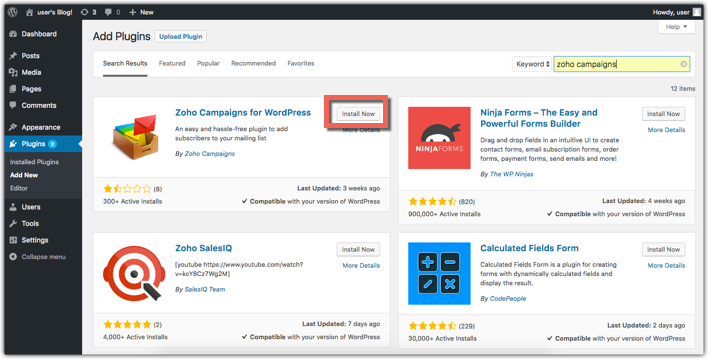
次に、Zoho Campaignsアカウントと関連付けます。
- [Zoho Campaignsプラグイン]に移動して、[APIの設定]を選択します。
- 次の情報を入力します:
- メールアドレス - Zoho Campaignsアカウントで使用しているメールアドレス。
- APIキー - Zoho Campaignsアカウント固有の認証コード
- [連携]ボタンをクリックして、次に進みます。
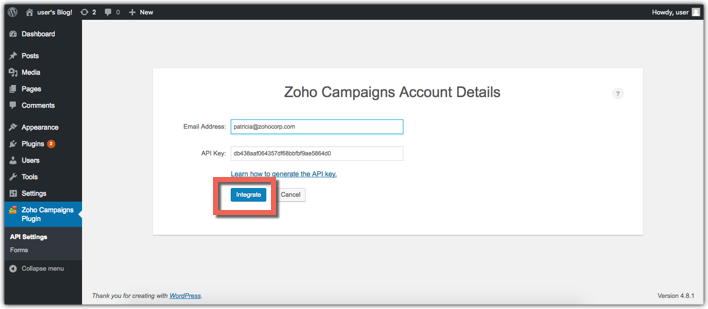
WordPressでのZoho Campaignsプラグインの作成方法の詳細はこちらを参照してください。
GoToWebinar連携
- ナビゲーションツールバーから、[設定]をクリックします。
- [連携]の下の[アプリ]を選択します。
- [GoToWebinar]にカーソルを合わせ、[詳細の表示]をクリックします。ポップアップが開きます。
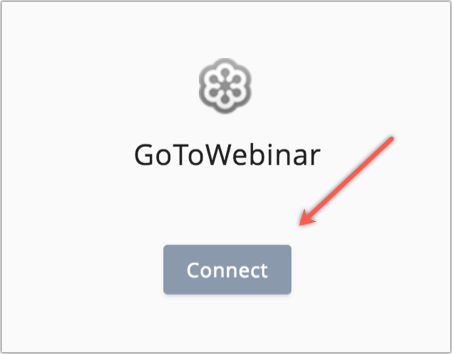
- GDPRに準拠するために、連携後に実行される活動が通知されます。
- Webセミナーの登録者と出席者の詳細をインポートします。
- 過去のWebセミナーと今後のWebセミナーの詳細を表示します。
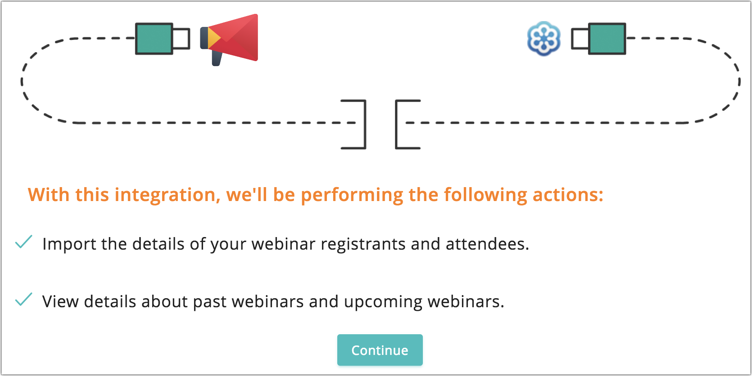
- [続ける]をクリックします。
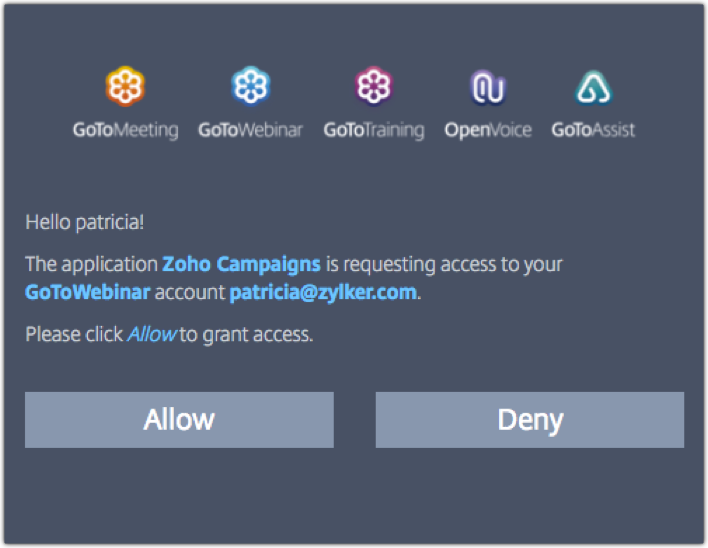
- GoToWebinarの認証情報を入力して、[許可]をクリックします。
GoToWebinarからの連絡先のインポート方法の詳細はこちらを参照してください。
GoToWebinarアカウント連携を拒否/変更した場合、どうなりますか?
GoToWebinar連携を拒否/変更した場合:
- 新しい同期をアクティブにできません。
- 既存の有効な同期内の、Webセミナーの登録者と出席者の詳細のインポートが停止します。
- 過去のWebセミナーや今後のWebセミナーの詳細を表示できません。
GoToWebinarへのアクセス拒否
- ナビゲーションツールバーから、[設定]をクリックします。
- [連携]の下の[アプリ]を選択します。
- [GoToWebinar]にカーソルを合わせ、[詳細の表示]をクリックします。
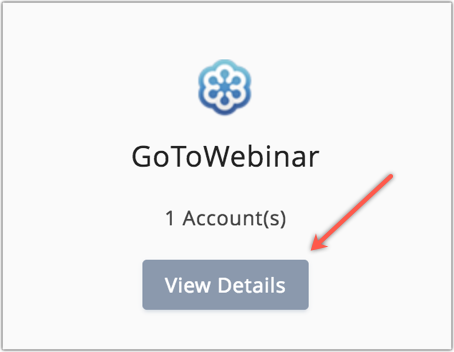
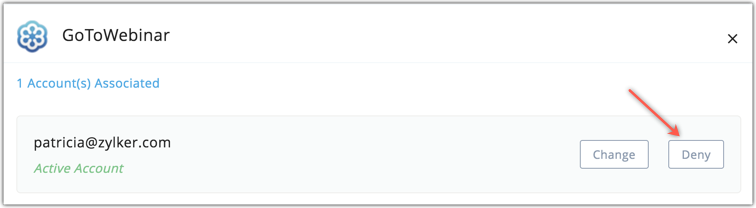
- アカウント名の横にある[拒否]ボタンをクリックします。
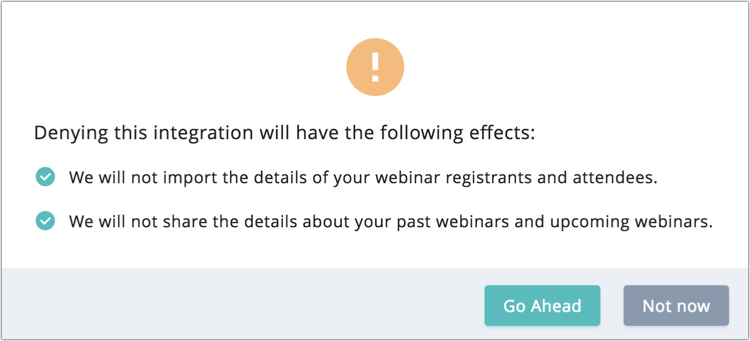
- [続ける]をクリックします。
GoToWebinarアカウントの変更
- ナビゲーションツールバーから、[設定]をクリックします。
- [連携]の下の[アプリ]を選択します。
- [GoToWebinar]にカーソルを合わせ、[詳細の表示]をクリックします。
- アカウント名の横にある[変更]ボタンをクリックします。
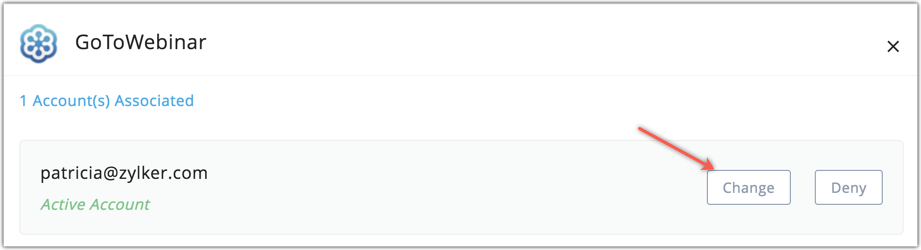
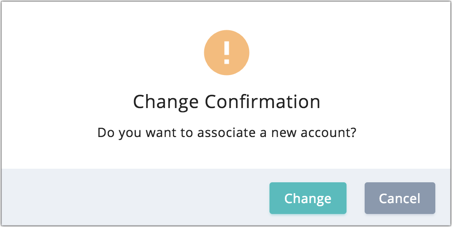
- [変更の確認]ポップアップで[変更]をクリックし、他のアカウントにサインインしてアクセスを許可します。
Gravatar連携
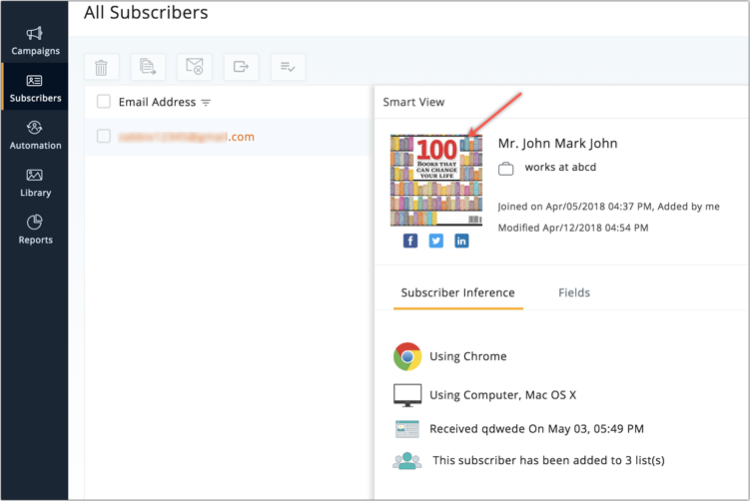
Gravatarを有効にして、連絡先のGravatarプロフィール画像を取得し、スマートかつ詳細な連絡先情報ビューに表示できます。
連携の手順
- ナビゲーションツールバーから、[設定]をクリックします。
- [連携]の下の[アプリ]を選択します。
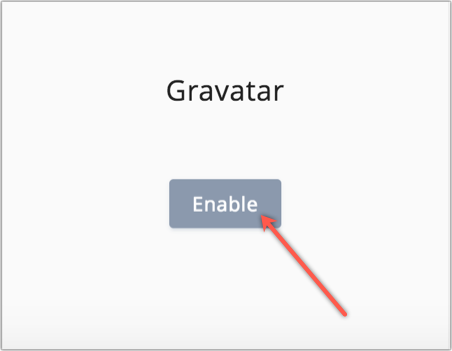
- [Gravatar]にカーソルを合わせ、[連携]をクリックします。
- GDPRに準拠するために、連携後に実行される活動が通知されます。
- Gravatarを使用して、連絡先のプロフィール画像を確認します。使用できる画像がない場合、初期設定の画像を割り当てます。
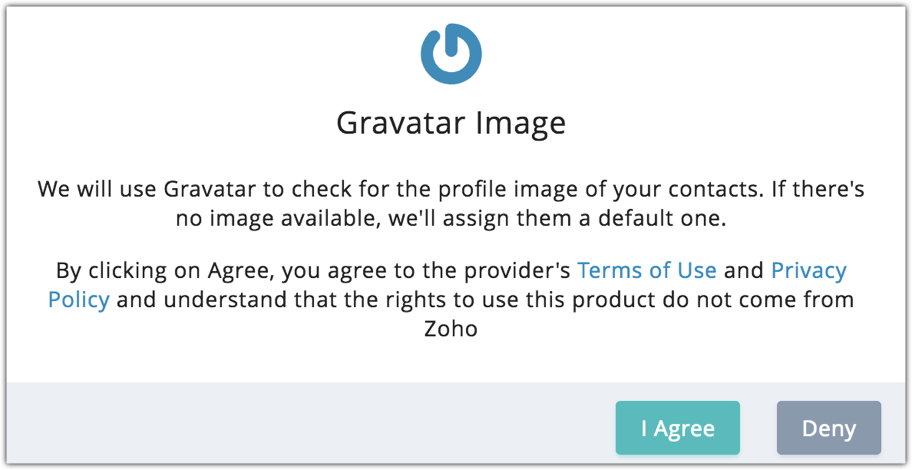
- [同意する]をクリックします。Zoho Campaignsで、連絡先のGravatarプロフィール画像が更新されます。
注:
- Gravatarを無効にするには、[連携]ページ内の[Gravatar]の下にある、[無効にする]ボタンをクリックします。
Zendesk連携
- ナビゲーションツールバーから、[設定]を選択します。
- [連携]の下の[アプリ]を選択します。
- [Zendesk]にカーソルを合わせて、[連携]をクリックします。
- ZendeskのサブドメインURLを入力して[続ける]をクリックします。
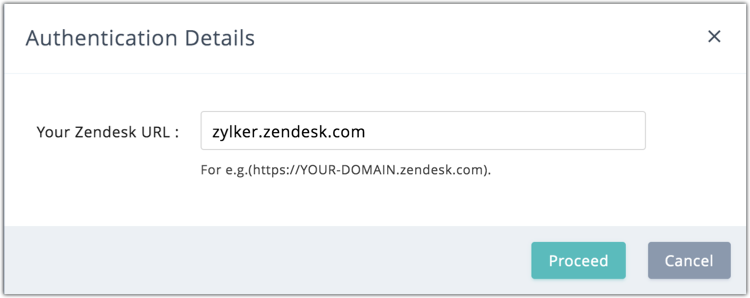
- Zendeskアカウントから連絡先を同期します。
- [続ける]をクリックします。
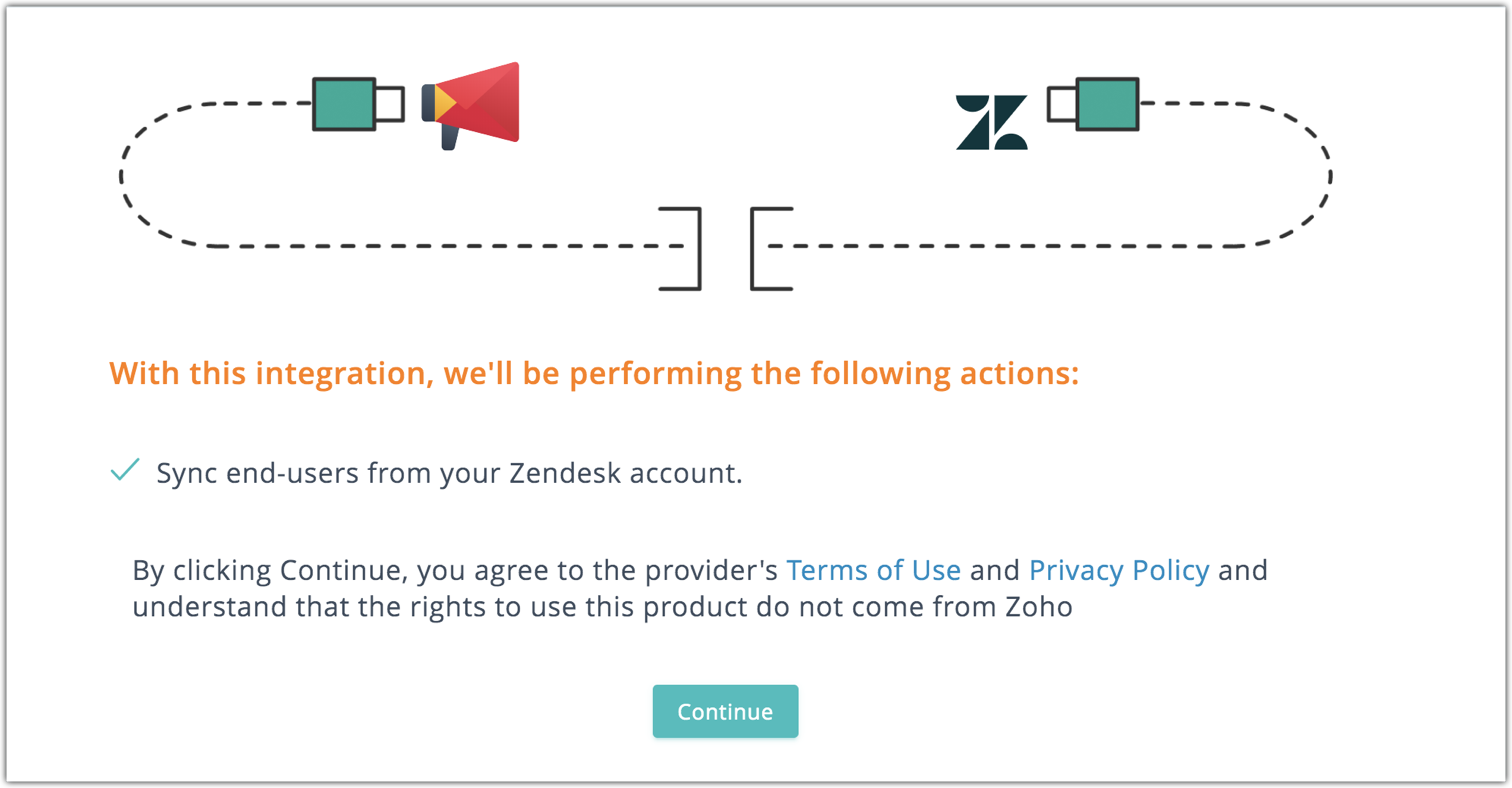
- Zendesk認証で[許可]をクリックして、連携を完了します。
Zendeskからの連絡先のインポート方法の詳細はこちらを参照してください。
- 連携時にZendeskにサインインしていない場合、手順6の後に、Zendeskアカウントへのサインインを求められます。
Zendeskアカウント連携を拒否した場合、どうなりますか?
Zendesk連携を拒否/変更した場合:
- Zendeskからの連絡先のインポートが停止されます。
- 有効な同期の実行が中止されます。
Zendeskへのアクセス拒否
- ナビゲーションツールバーから、[設定]を選択します。
- [連携]の下の[アプリ]を選択します。
- [Zendesk]にカーソルを合わせ、[詳細の表示]をクリックします。
- アカウント名の横にある[拒否]ボタンをクリックします。
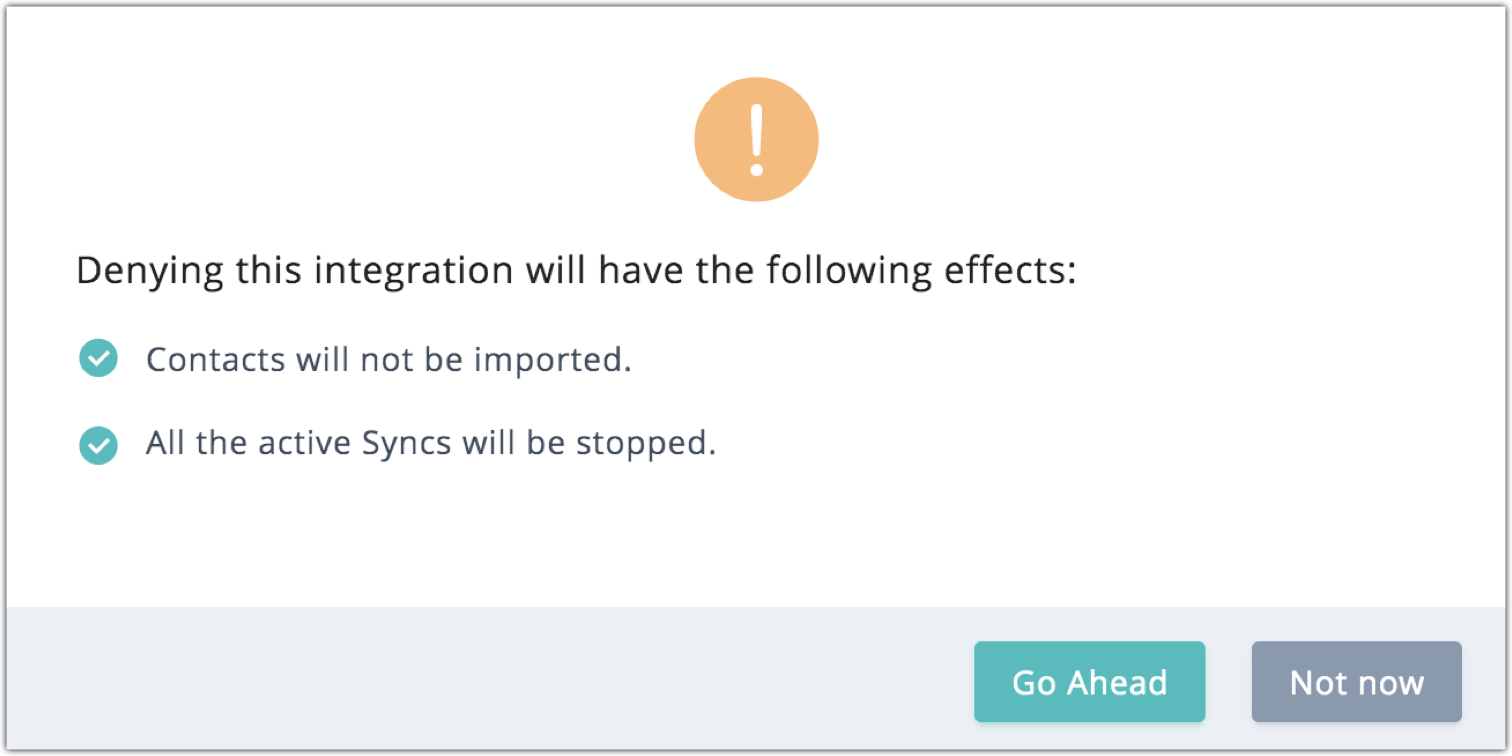
- [続ける]をクリックします。
Zendeskアカウントの変更
- ナビゲーションツールバーから、[設定]を選択します。
- [連携]の下の[アプリ]を選択します。
- [Zendesk]にカーソルを合わせ、[詳細の表示]をクリックします。
- アカウント名の横にある[変更]ボタンをクリックします。
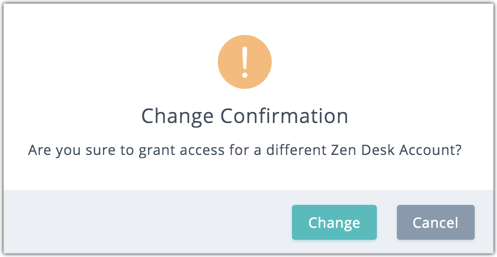
- [変更]をクリックします。新しいアカウントを連携します。
Salesforce連携
1. ナビゲーションツールバーから、[設定]をクリックします。
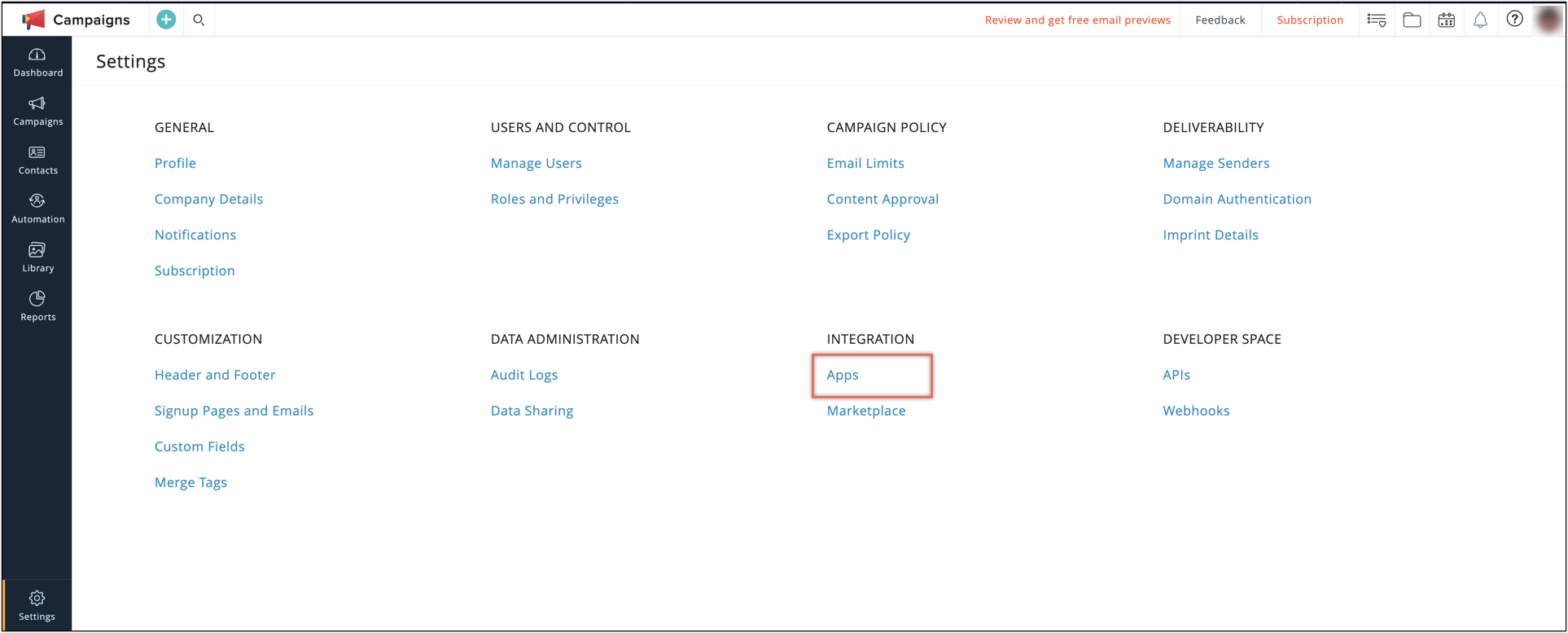
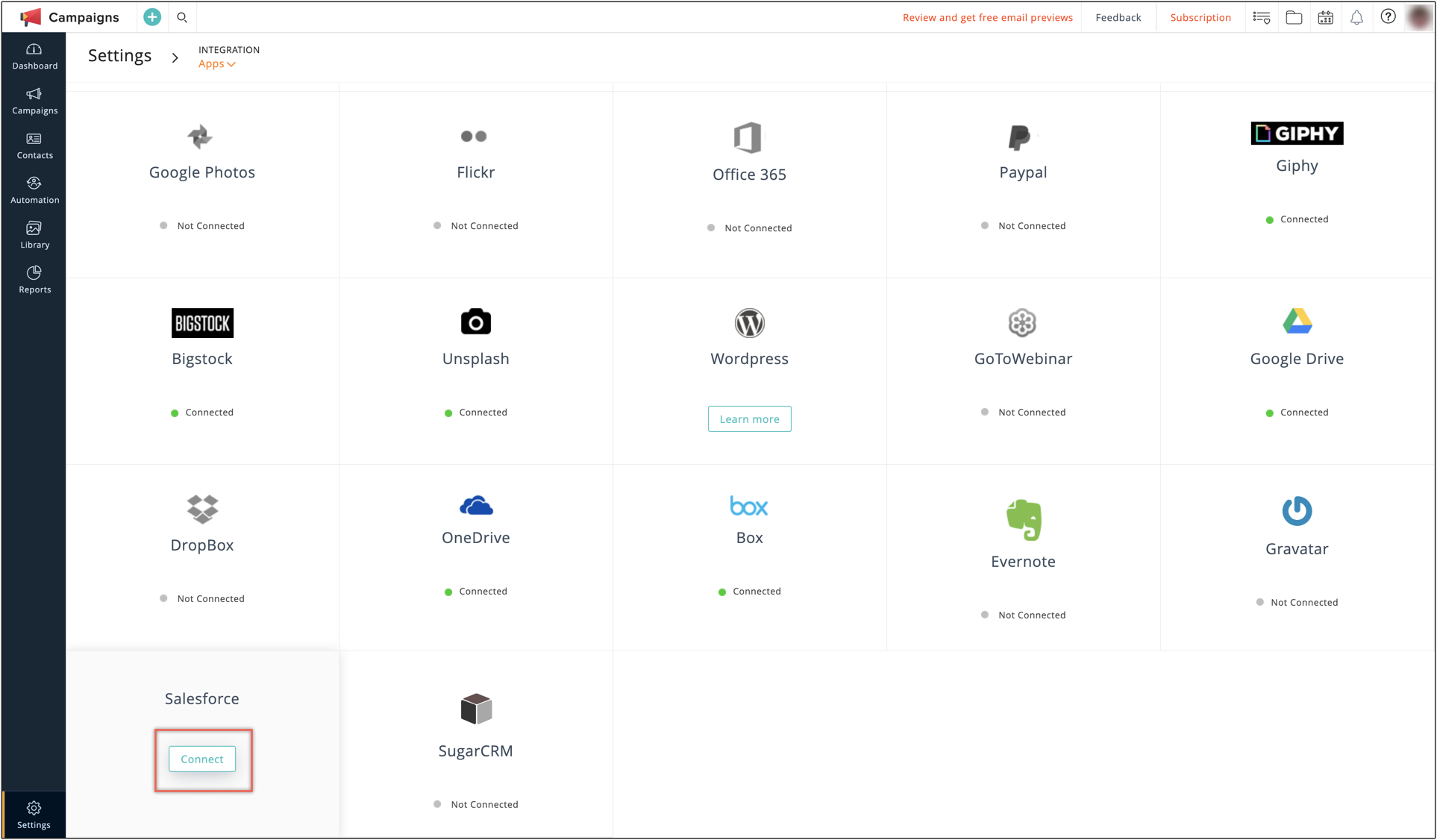
- SalesforceデータをZoho Campaignsに同期します。
- メールキャンペーンをSalesforceに共有します。
- キャンペーンに対する受信者の操作を参加者ステータスとして、Salesforceに共有します。
SugarCRM連携
SugarCRMアカウントを連携するには:
- ナビゲーションツールバーから、[設定]をクリックします。
- [連携]の下のアプリを選択します。
- [SugarCRM]にカーソルを合わせて、[連携]をクリックします。
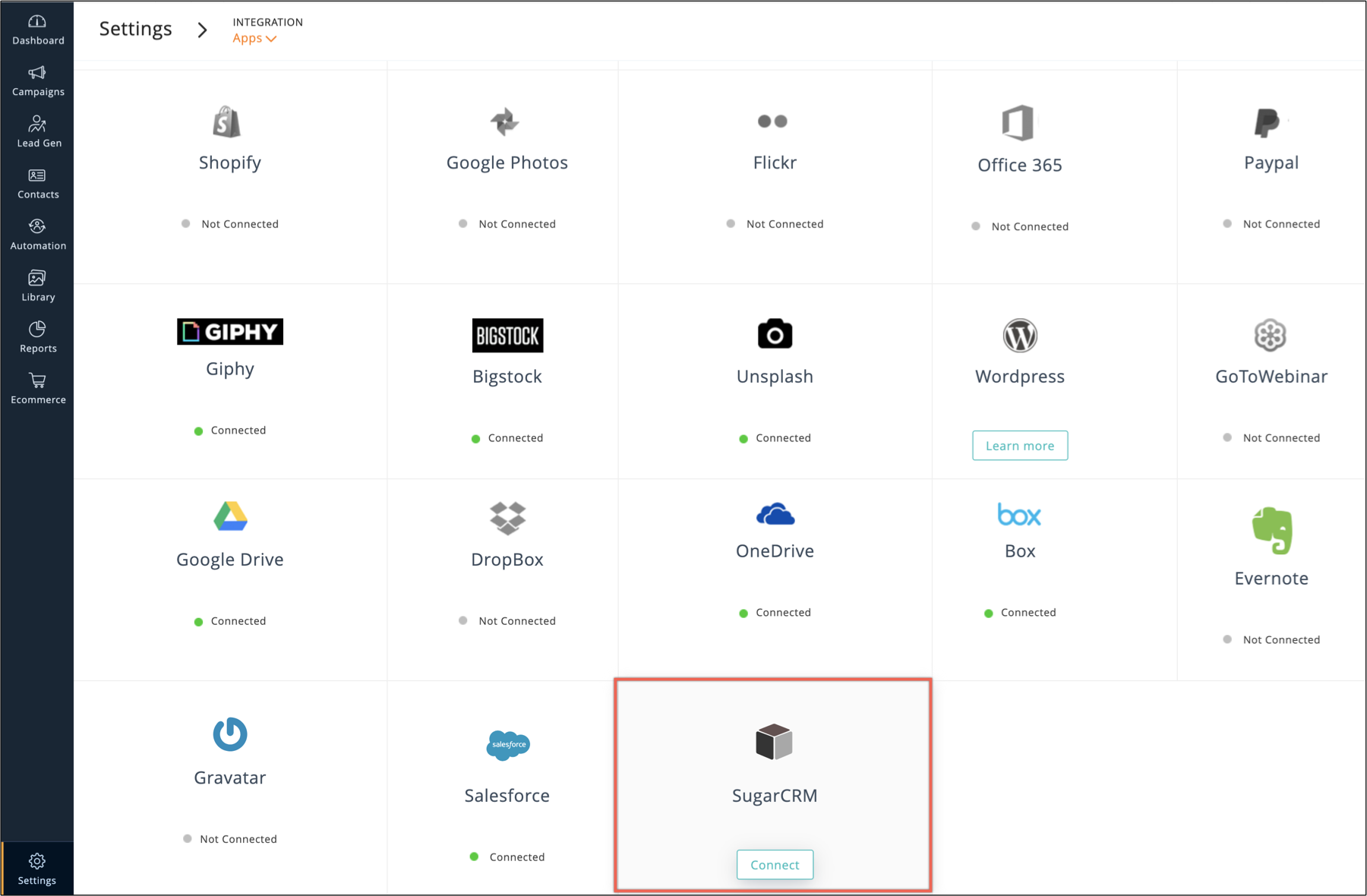
- GDPRに準拠するために、連携後に実行される活動が通知されます。
- Zoho CampaignsにSugarCRMデータを同期します。
- SugarCRMにメールキャンペーンを同期します。
- SugarCRMにキャンペーン活動を参加ステータスとして共有します。
- [続ける]をクリックします。
MS Dynamics連携
MS Dynamicsアカウントを連携するには:
- ナビゲーションツールバーから、[設定]をクリックします。
- [連携]の下のアプリを選択します。
- MS Dynamics 365にカーソルを合わせて、[連携]をクリックします。
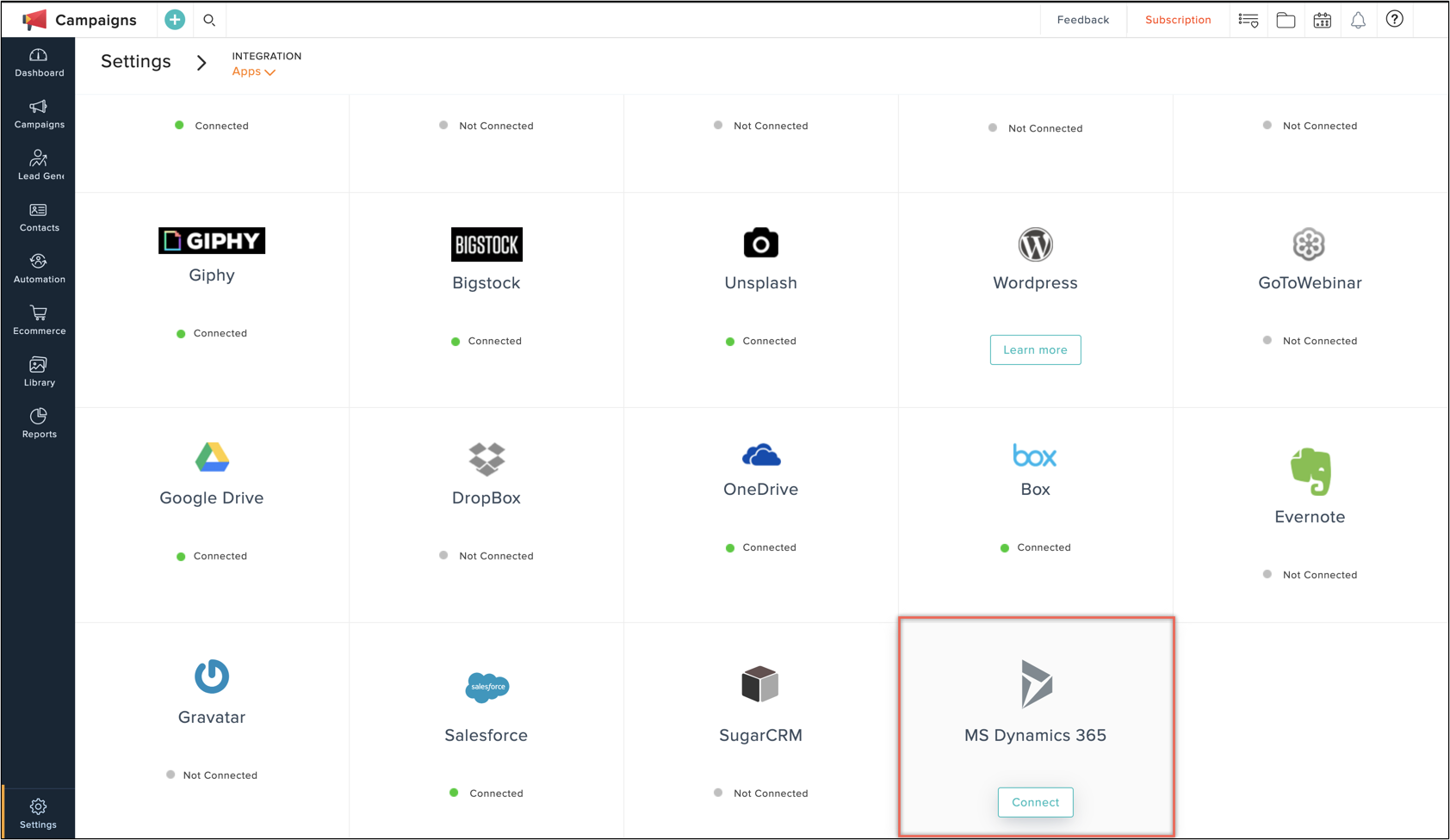
- [続ける]をクリックします。
MS Dynamics連携の設定方法についてはこちらをご参照ください。
Zapier連携
- ナビゲーションツールバーから、[設定]をクリックします。
- [プラットフォームの連携]の下のアプリを選択します。
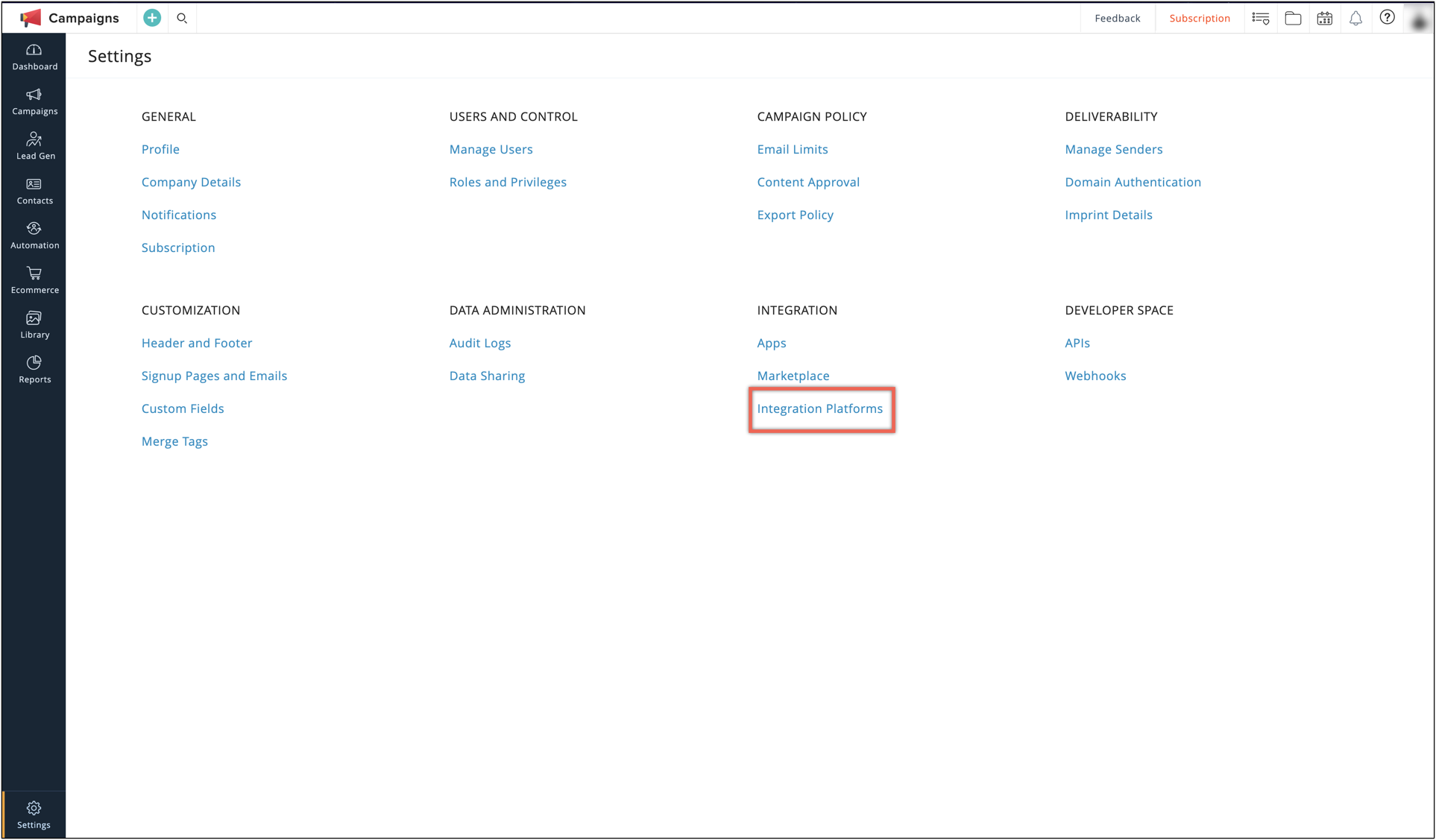
- Zapierにカーソルを合わせて、[詳細表示]をクリックします。
- [Zapierに連携する]をクリックします。
- Zapierアカウントにログインして、Zoho Campaigns用のZapの作成を開始します。
Unbounce連携
Zoho Campaignsでは、この連携を使用してUnbounceを連携し、連絡先を直接インポートし、キャンペーンを配信できます。Unbounceで作成したランディングページから登録した連絡先をZoho Campaignsの配信リストに転送できます。
前提条件
- Unbounceのランディングページ上にあるフォームにメール項目が含まれること。
- Zoho Campaignsアカウントを持っていること。
Unbounce連携の設定
このセクションでは、Zoho CampaignsとUnbounceの連携手順をご紹介します。
- ナビゲーションツールバーから、[設定]をクリックして、[連携]の下のアプリを選択します。
- Unbounceにカーソルを合わせて、[連携]をクリックします。
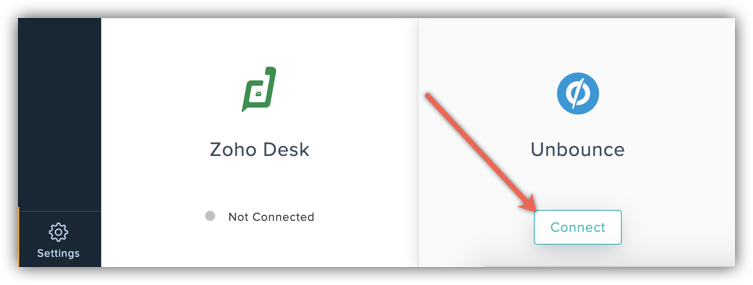
- GDPRに準拠するために、連携後に実行される活動が通知されます。
- Unbounceからリードと関連情報をインポートします。
- [続ける]をクリックします。
Unbounceからの連絡先のインポート方法についてはこちらをご参照ください。