
クラウドストレージサービス連携
Zoho Campaignsでは、Dropbox、Onedrive、Box、Evernoteなどのクラウドサービスと連携して、データを直接インポートできます。
Dropbox連携
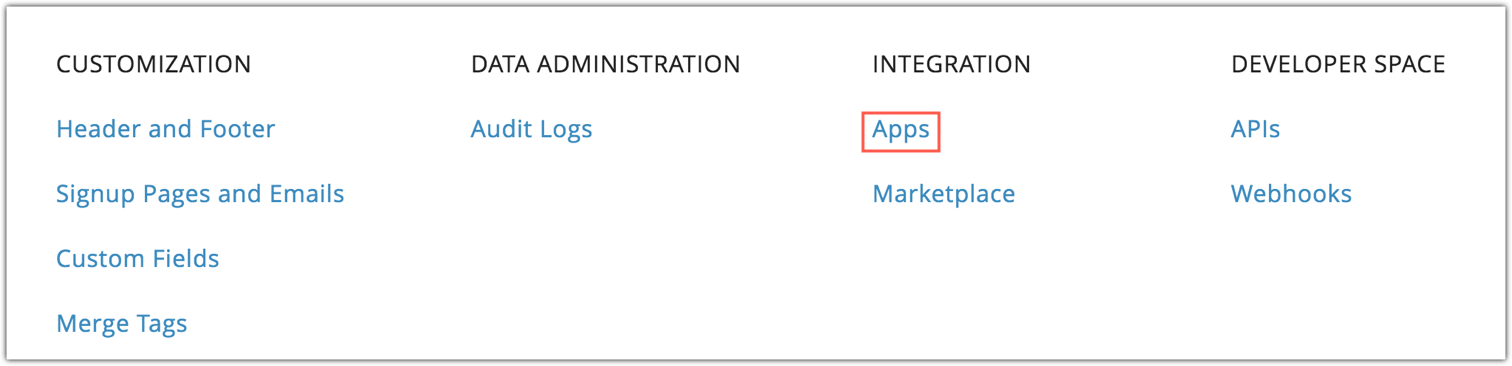
- ナビゲーションツールバーから、[設定]をクリックします。
- [連携]の下の[アプリ]を選択します。
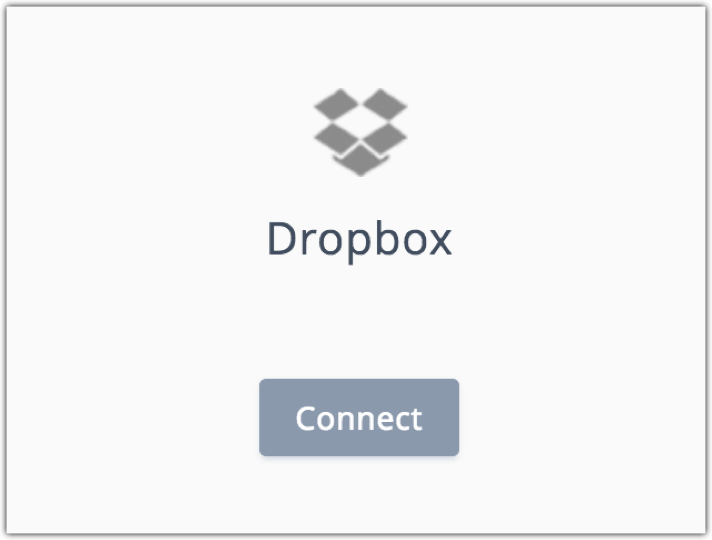
- [Dropbox]にカーソルを合わせ、[連携]をクリックします。
- GDPRに準拠するために、連携後に実施される活動を通知します:
- Dropboxに保存されている連絡先とその他のファイルをインポートします。
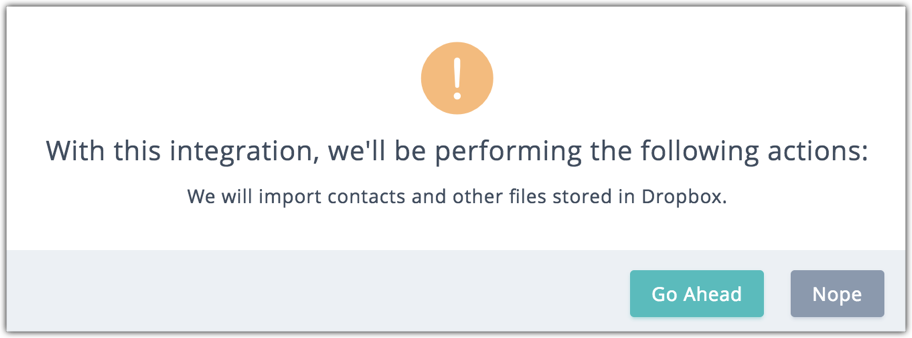
- [続ける]をクリックします。
Dropboxアカウントからデータをインポートするときに、認証情報を入力して、そのアカウントを認証できます。
Dropboxからの連絡先のインポート方法の詳細はこちらを参照してください。
OneDrive連携
- ナビゲーションツールバーから、[設定]をクリックします。
- [連携]の下の[アプリ]を選択します。
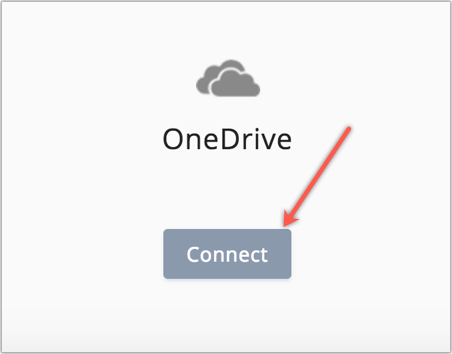
- [OneDrive]にカーソルを合わせ、[連携]をクリックします。
- GDPRに準拠するために、連携後に実施される活動を通知します。
- OneDriveに保存されている連絡先とその他のファイルをインポートします。
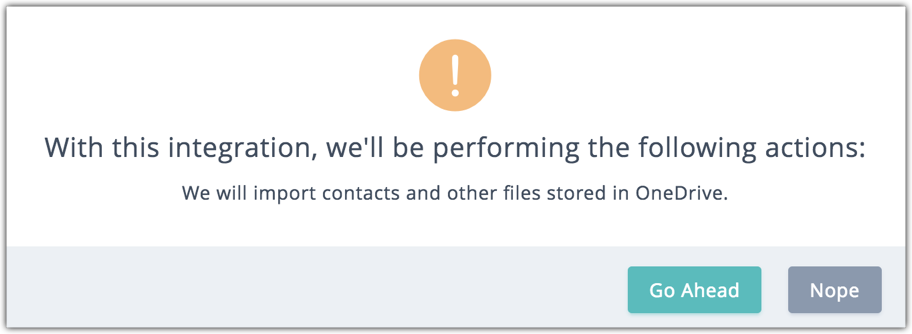
- [続ける]をクリックします。
OneDriveアカウントからデータをインポートするときに、認証情報を入力して、そのアカウントを認証できます。
OneDriveからの連絡先のインポート方法の詳細はこちらを参照してください。
Box連携
- ナビゲーションツールバーから、[設定]をクリックします。
- [連携]の下の[アプリ]を選択します。
- [Box]にカーソルを合わせ、[連携]をクリックします。
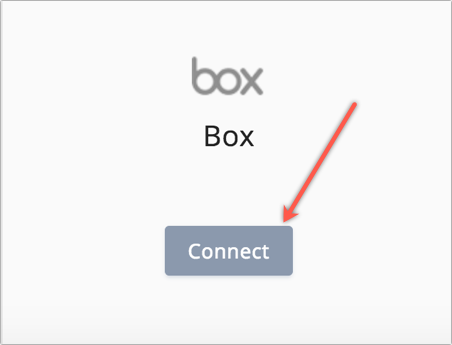
- GDPRに準拠するために、連携後に実施される活動を通知します。
- Boxに保存されている連絡先とその他のファイルをインポートします。
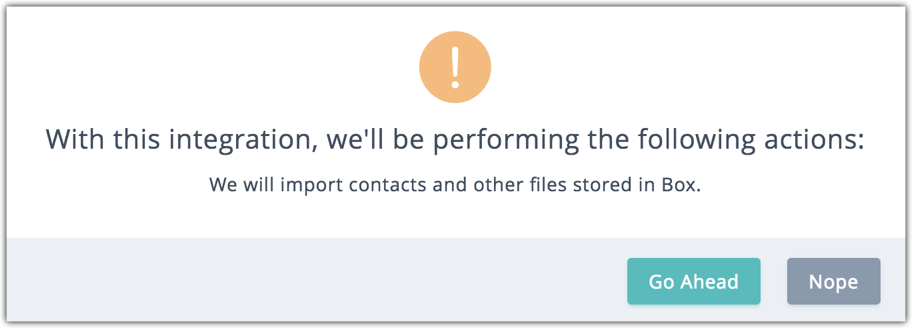
- [続ける]をクリックします。
Boxアカウントからデータをインポートするときに、認証情報を入力して、そのアカウントを認証できます。
Boxからの連絡先のインポート方法の詳細はこちらを参照してください。
Evernote連携
- ナビゲーションツールバーから、[設定]をクリックします。
- [連携]の下の[アプリ]を選択します。
- [Evernote]にカーソルを合わせ、[連携]をクリックします。
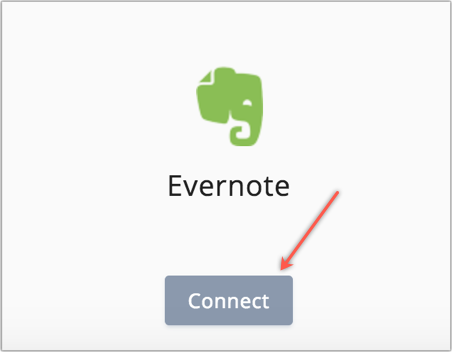
- GDPRに準拠するために、連携後に実施される活動を通知します。
- Evernoteに保存されている連絡先とその他のファイルをインポートします。
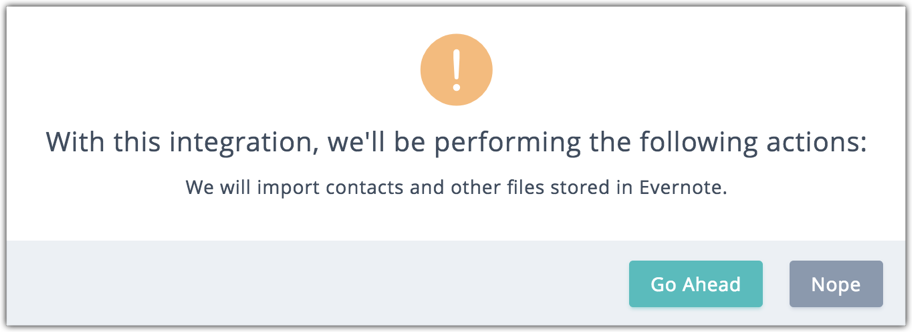
- [続ける]をクリックします。
Evernoteアカウントからデータをインポートするときに、認証情報を入力して、そのアカウントを認証できます。