取引の承認におけるユーザーと役割
組織の管理者には、取引を承認する権限があります。ただし、他のユーザーを承認者として追加することで、この権限を付与することもできます。Zoho Booksで承認者を追加し、売上モジュールと購入モジュールごとに異なる承認権限を有効にできます。
メモ:このヘルプドキュメントは、旧バージョンの取引の承認に関するものです。新バージョンの取引の承認に関するヘルプドキュメントをご参照ください。
このページの内容
承認者の設定
承認者とは、管理者以外で承認権限を持つ組織のユーザーです。承認者を追加するには:
- ページ右上の[設定]に移動します。
- [ユーザーと役割]で[役割]を選択します。
- [新しい役割]をクリックします。
ヒント:複製ボタンをクリックすると、既存の役割を複製できます。
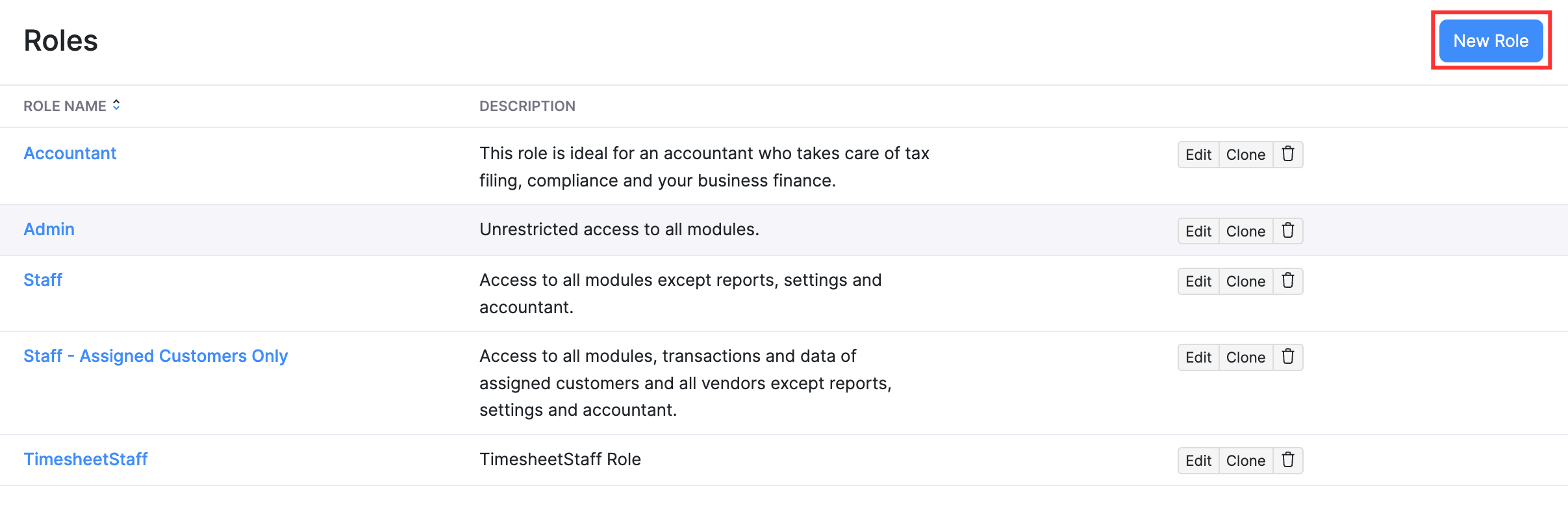
- 作成した役割の新しい名前を入力し、ユーザーにアクセスを許可するモジュールを選択します。
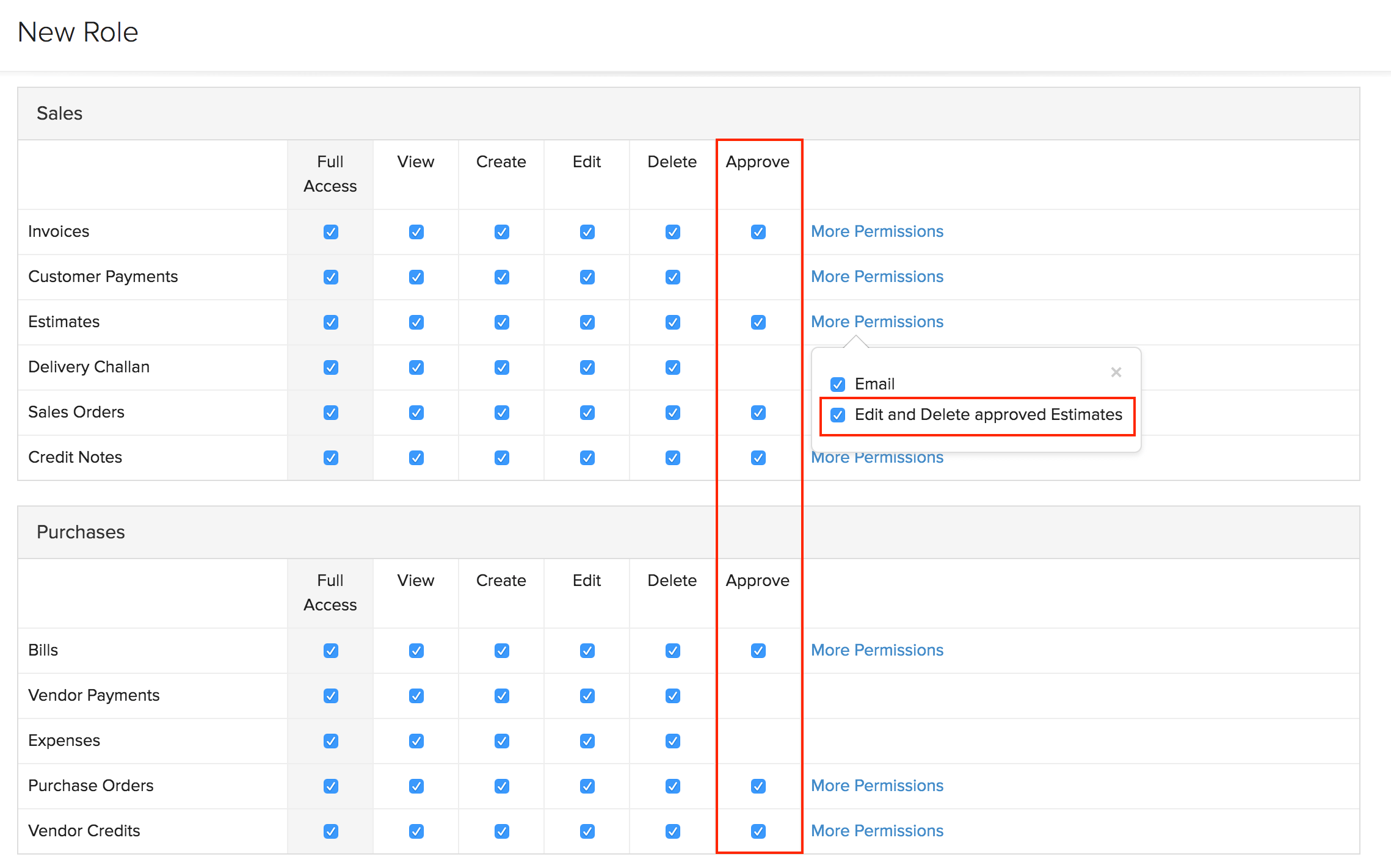
- [売上と購入]セクションに移動します。
- 売上と購入の各モジュールに必要な承認権限を付与するには、[承認]列のチェックボックスを選択します。
- 各モジュールの横にある[その他の権限]をクリックすると、承認者が承認済みの取引を編集および削除できるようにすることもできます。
- [保存]をクリックします。
既存ユーザーの承認権限の有効化
組織の管理者は、すべての取引を承認できます。ただし、管理者が他の既存ユーザーにも取引の承認を許可したい場合があります。既存ユーザーの承認権限を有効にするには:
- ページ右上の[設定]に移動します。
- [ユーザーと役割]で[役割]を選択します。
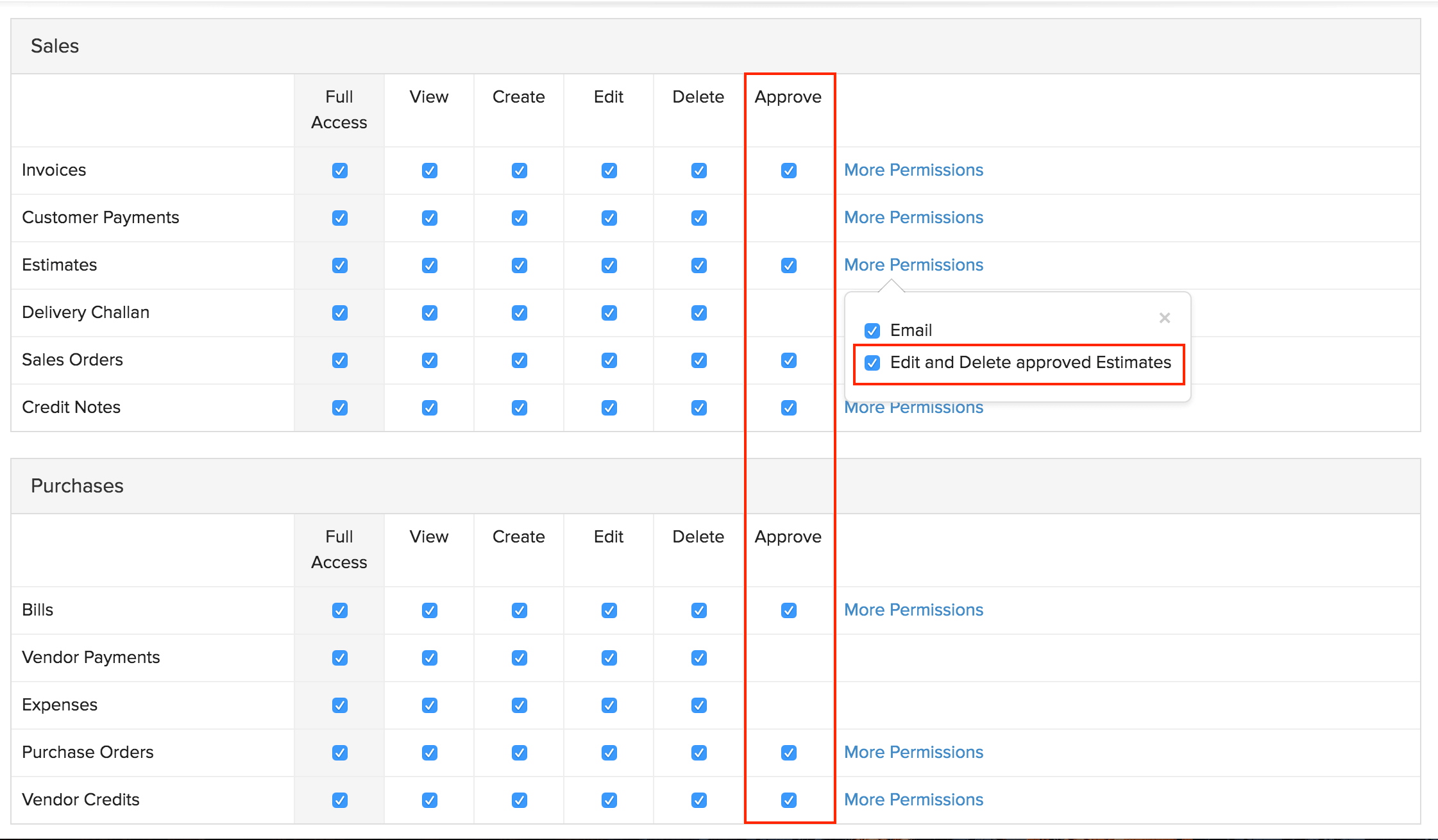
- 承認権限を付与する役割の横にある[編集]をクリックします。
- [購入/売上]セクションに移動し、承認権限を付与するには[承認]列で該当するチェックボックスを選択します。
ユーザーの招待
承認者用の新しい役割を追加して適切な権限を有効にした後、この役割を既存のユーザーに割り当てたり、新しいユーザーを承認者として組織に招待したりできます。新しいユーザーを招待するには:
- ページ右上の[設定]に移動します。
- [ユーザーと役割]で[ユーザー]を選択します。
- [ユーザーを招待]をクリックします。
- 必要な詳細を入力し、ユーザーに割り当てる役割を選択して、[送信]をクリックします。
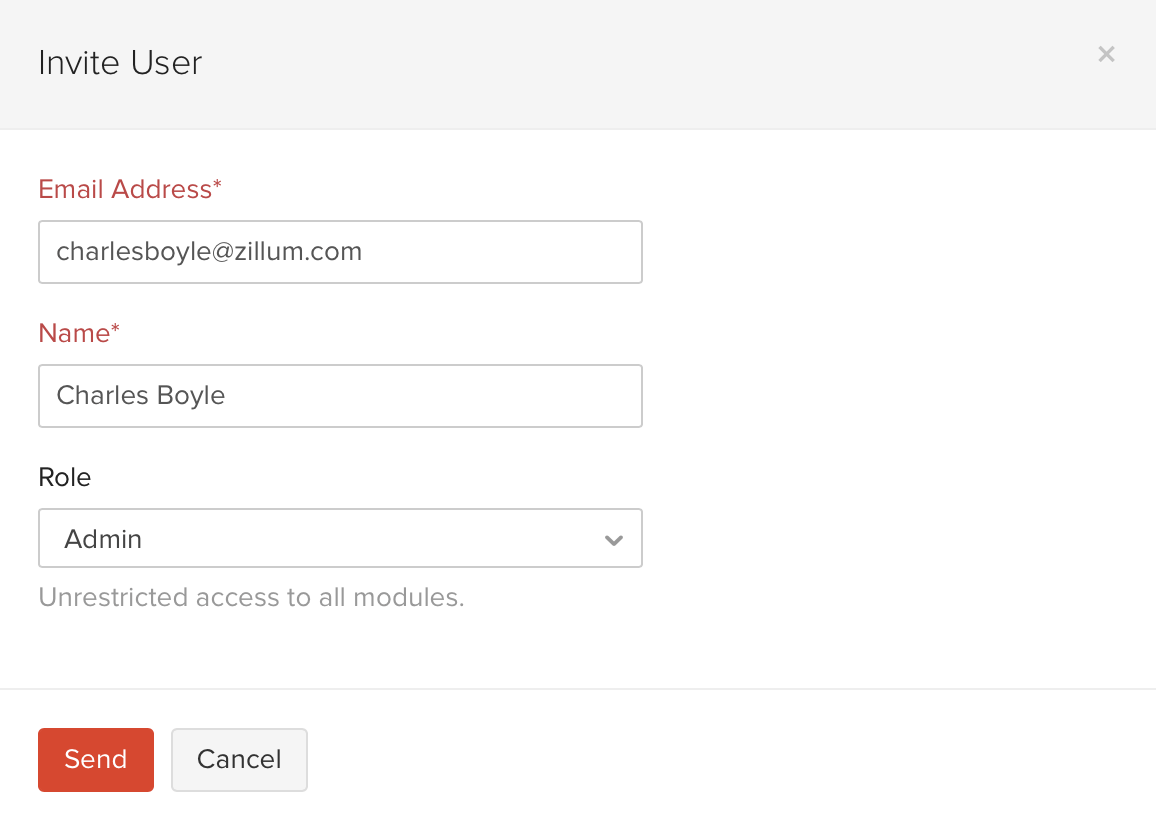
招待先のユーザーにメールがすぐに送信されます。ユーザーがZoho Booksの利用を開始するには、送信された[アカウントに参加]リンクをクリックする必要があります。
次へ >
取引の承認ワークフロー
関連情報